

Correggi l'errore di trasmissione Discord o di avvio della telecamera non riuscito
Quando si tenta di utilizzare la telecamera Discord o di avviare uno streaming di schermata/gioco, il processo potrebbe non riuscire e si potrebbero visualizzare gli errori "Impossibile avviare lo streaming" o "Impossibile avviare la telecamera", seguiti da uno dei seguenti codici:
- 2001 – Avvio della trasmissione fallito
- 2007 – Scade il termine per la connessione alla trasmissione
- 2012 – Scaduto il termine per la preparazione della trasmissione
- 2015 – Scadenza timeout visualizzazione video
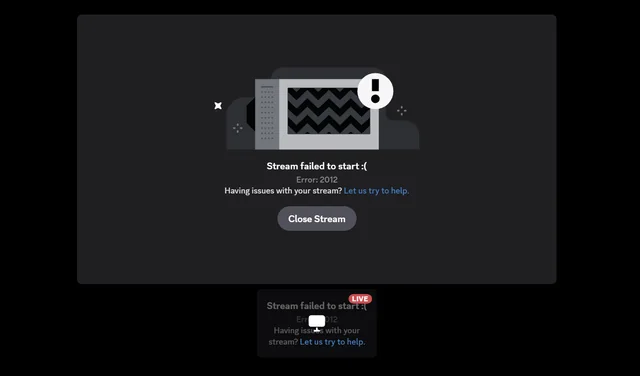
Questi simboli indicano che il sistema di streaming Discord o il processo di acquisizione della telecamera (a seconda di quale si stia tentando di fare) non riesce a stabilire o mantenere una connessione stabile tra l'host e gli spettatori entro il lasso di tempo richiesto.
La causa più comune è una connessione internet instabile o intermittente . Tuttavia, altre possibili cause includono driver della GPU o della fotocamera obsoleti, conflitti di accelerazione hardware o interferenze del firewall/antivirus che impediscono a Discord di connettersi alla rete.
Ora che hai capito perché si è verificato questo problema, passiamo ai metodi più efficaci per risolverlo.
1. Disabilita VPN
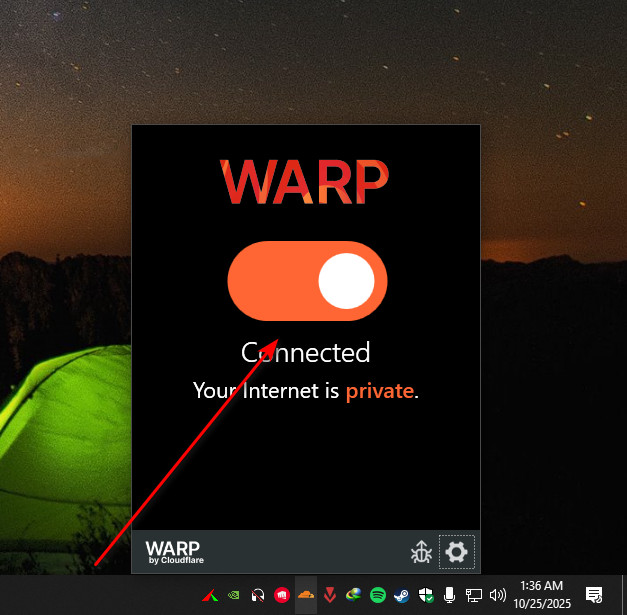
Se utilizzi una VPN, questa potrebbe interferire con la capacità di Discord di connettersi direttamente ai suoi server. Disattivare la VPN consente a Discord di stabilire una connessione più stabile e a bassa latenza, contribuendo a prevenire i timeout che causano questi errori di streaming.
- Disconnetti qualsiasi connessione VPN attiva.

- Riavvia Discord e prova di nuovo a trasmettere in streaming.
2. Aggiornare i driver grafici
I driver della scheda grafica svolgono un ruolo fondamentale nel modo in cui Discord gestisce il rendering e lo streaming video. Se questi driver sono obsoleti o danneggiati , Discord potrebbe avere difficoltà a configurare correttamente lo streaming o la videocamera, causando frequenti errori all'avvio o schermate di anteprima vuote.
Aggiornare i driver della GPU garantisce che Discord possa comunicare pienamente con l'hardware grafico utilizzando le istruzioni di rendering più recenti. Ripristina inoltre il corretto supporto dell'accelerazione hardware ed elimina i conflitti di driver che spesso causano errori di configurazione video.
Se non sai come aggiornarli, segui la nostra guida dettagliata passo passo sull'aggiornamento dei driver grafici per diverse unità di elaborazione grafica (GPU) per assicurarti che il tuo sistema utilizzi la versione più recente.
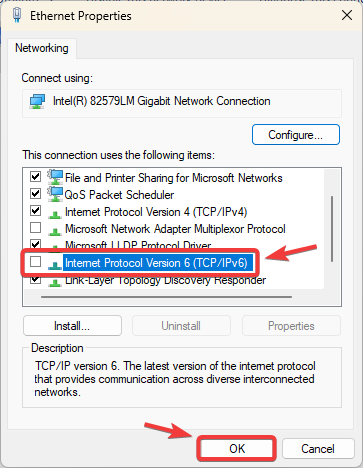
3. Disabilita IPv6
A volte possono verificarsi problemi di streaming a causa del modo in cui Discord comunica tramite protocolli di rete. Disabilitando IPv6, il sistema si affida a IPv4, che tende a essere più affidabile con la maggior parte dei router e degli ISP. Questa modifica aiuta a prevenire incongruenze nel routing dei pacchetti che causano timeout durante la configurazione video.
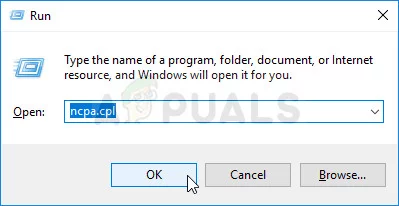
- Clicca su Windows + Re digita ncpa.cpl، ثم اضغط ج entra.

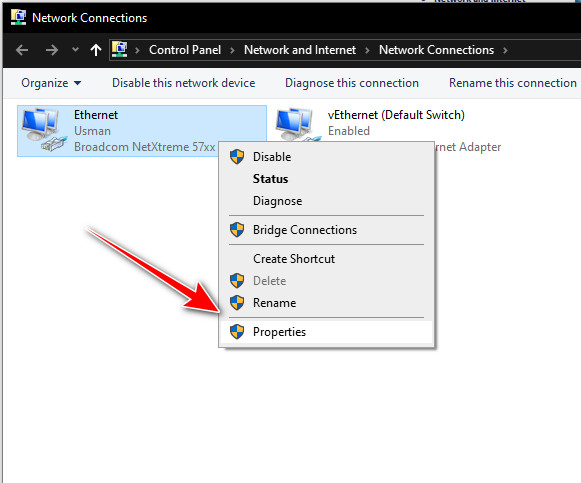
- Fai clic con il pulsante destro del mouse sulla connessione di rete attiva e seleziona ا.

- deseleziona 6 Internet Protocol Version (TCP / IPv6).

- Clicca su ok E riavvia il computer.
4. Cancella la cache
File di cache danneggiati o obsoleti possono impedire a Discord di configurare correttamente la tua webcam o lo streaming. Svuotando la cache, rimuovi questi file temporanei problematici, consentendo a Discord di riavviarsi correttamente e funzionare come previsto.
- Chiudere completamente Discord.
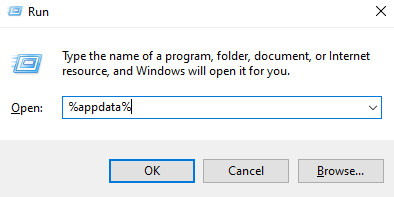
- Clicca su Windows + Re digita % AppData%، ثم اضغط ج entra.

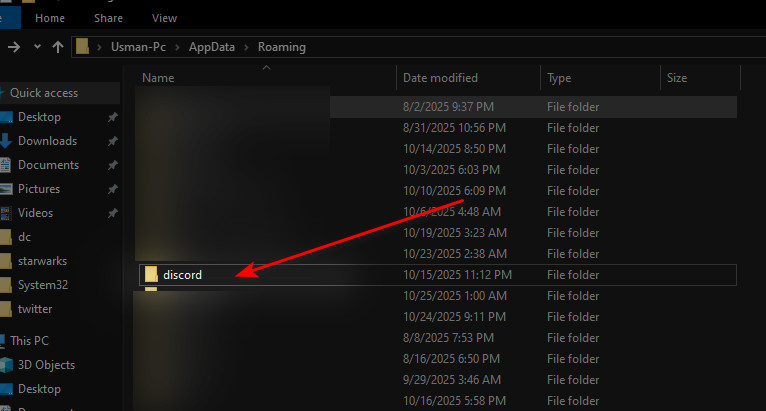
- cartella aperta Discordia.

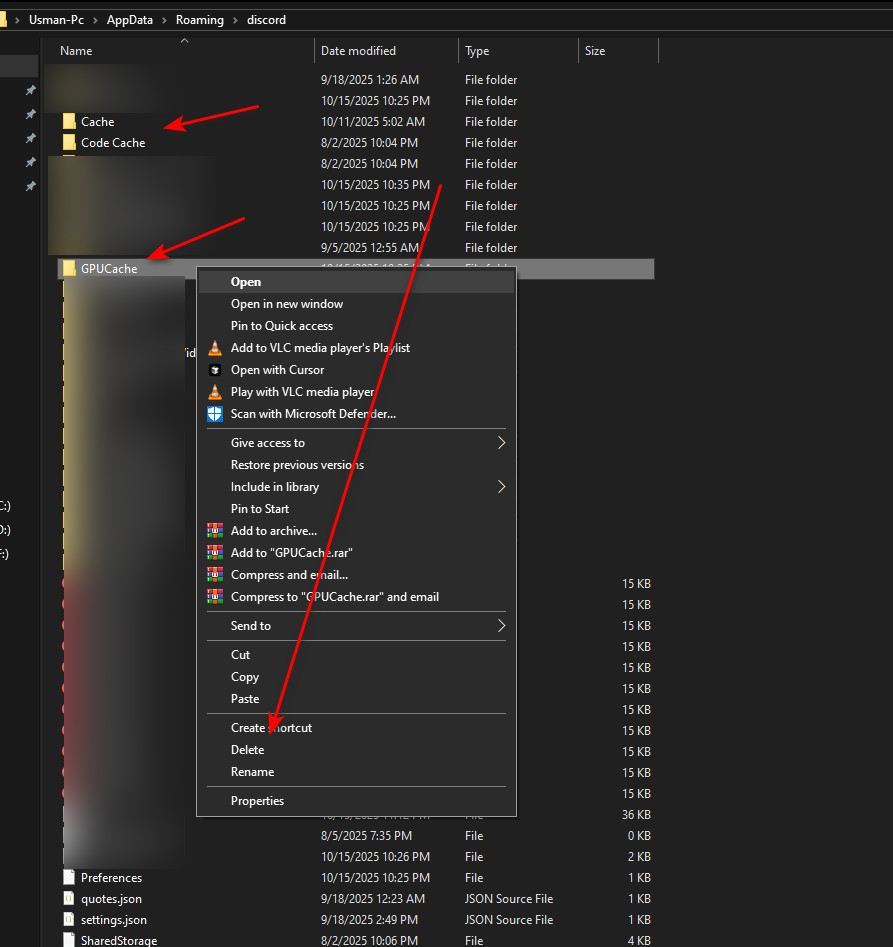
- Fare clic con il tasto destro del mouse ed eliminare le seguenti cartelle:
Cache, Codice Cachee GPUCache

- Riavvia Discord e testa nuovamente la tua telecamera o il tuo streaming.
5. Disattivare le impostazioni di codifica video
L'accelerazione hardware e i codec video come H.264 possono causare errori quando la GPU non riesce a elaborare correttamente il codec video. Disabilitando queste funzionalità, Discord sarà costretto a utilizzare una configurazione più semplice e stabile che non si basa sull'elaborazione GPU, risolvendo spesso il problema.
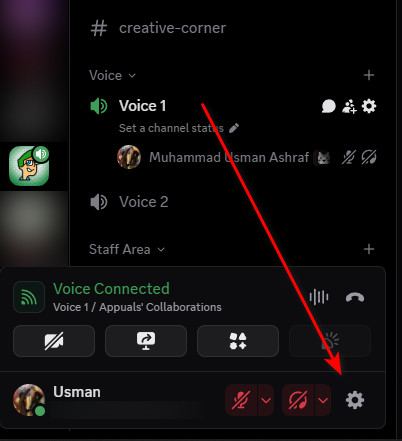
- Apri Discord e clicca sull'icona impostazioni.

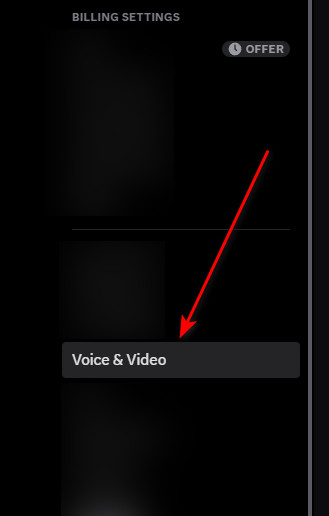
- Vai a Audio e video entro Impostazioni dell'applicazione.

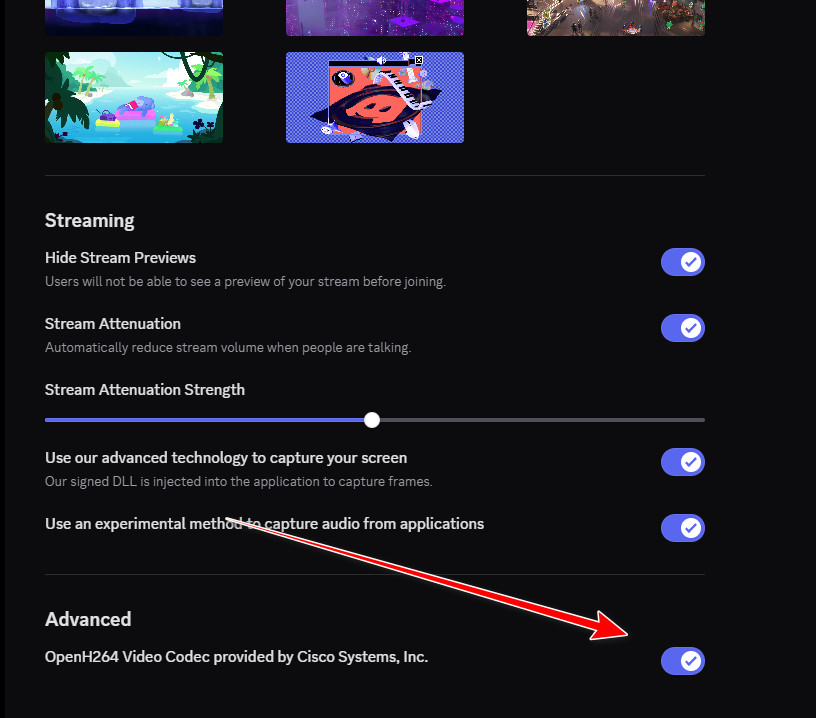
- Scorri verso il basso e disattiva Codec video OpenH264.

- Riavvia Discord e prova a riavviare lo streaming.
6. Scarica Discord PTB
Se la versione standard di Discord continua a mostrare l'errore, prova a installare la versione Public Test Beta (PTB) . Questa versione viene eseguita su un canale di aggiornamento separato e spesso include correzioni più recenti che risolvono i problemi di streaming e della fotocamera prima che vengano rilasciate nella versione stabile.
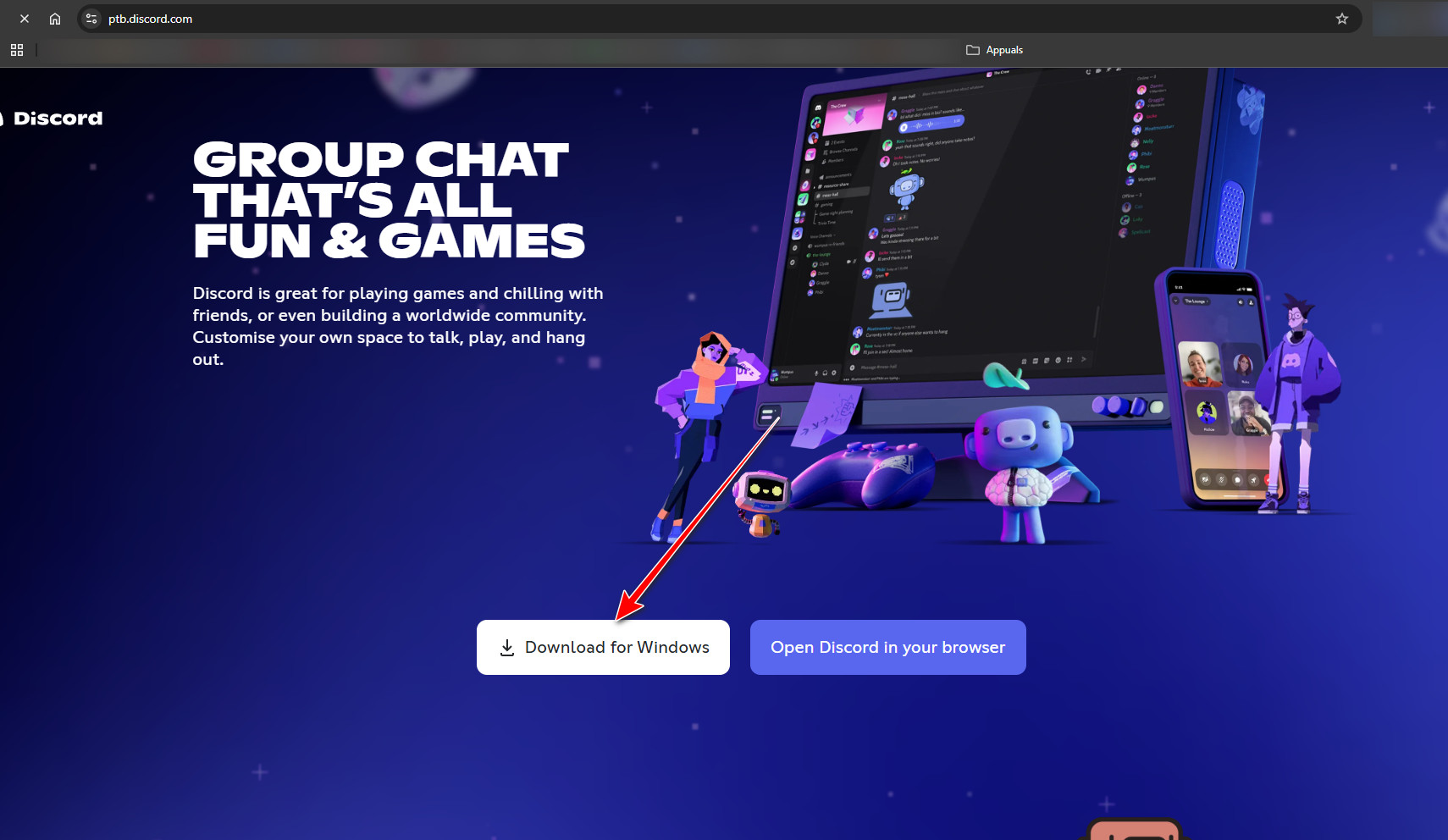
- pulsante Pagina di download di Discord PTB.
- Scarica e installa la versione PTB di Discord.

I commenti sono chiusi.