


Il messaggio di errore "Preparazione di Epic Games Launcher" viene visualizzato quando si tenta di avviare Epic Games Launcher. Questo messaggio indica che il launcher sta cercando di inizializzarsi e leggere i suoi file manifest e di configurazione , ma non riesce ad analizzarli o caricarli correttamente a causa di dati corrotti o obsoleti.
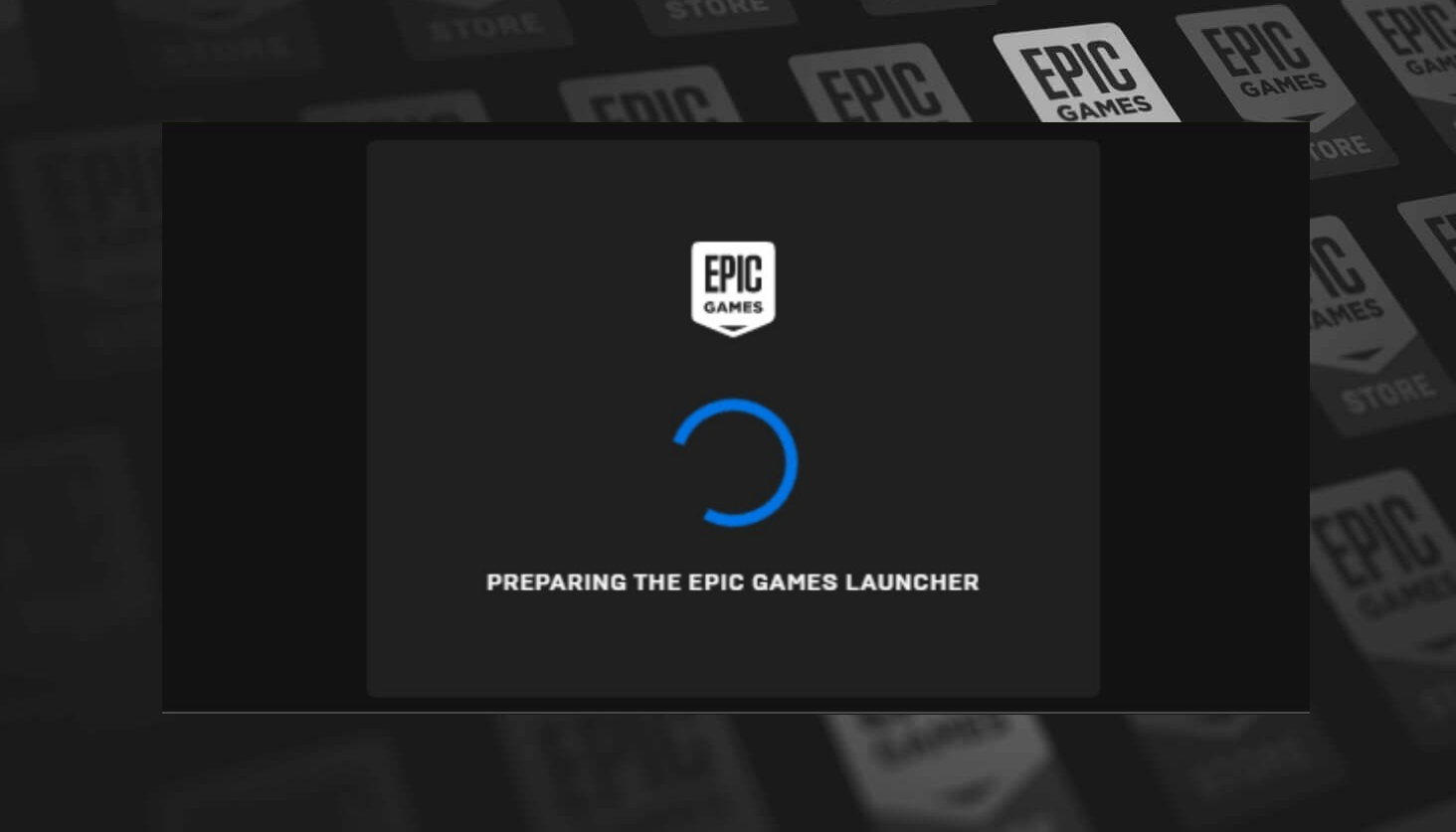
Questo problema si verifica solitamente quando il file .item all'interno della cartella manifests ha un valore InstallSize impostato su 0. Inoltre, anche file residui di installazioni precedenti o interferenze da parte di software antivirus possono causarlo.
Ora che le ragioni sono chiare, ecco alcune soluzioni collaudate che hanno aiutato molti utenti. Segui attentamente ogni passaggio per risolvere il problema.
1. Cambia valore Dimensione installazione Nei file manifesti
Ogni file manifest nella cartella manifests contiene un valore InstallSize che indica al launcher la dimensione di installazione del gioco. Se questo valore è impostato su 0 o il file risulta danneggiato, l'Epic Games Launcher non si avvierà. Modificando questi file, cambiando il valore di InstallSize in 100 o in qualsiasi altro numero valido diverso da zero, è possibile correggere i dati errati e consentire al launcher di funzionare correttamente.
- chiudere Epic Games Launcher completamente funzionante Gestione dei compiti.
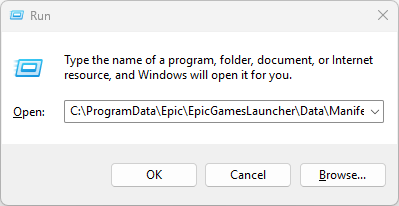
- premere il tasto Win + R Inserisci (sostituisci) C: (Sul disco su cui è installato Epic Games):
C:ProgramDataEpicEpicGamesLauncherDataManifests
![]()
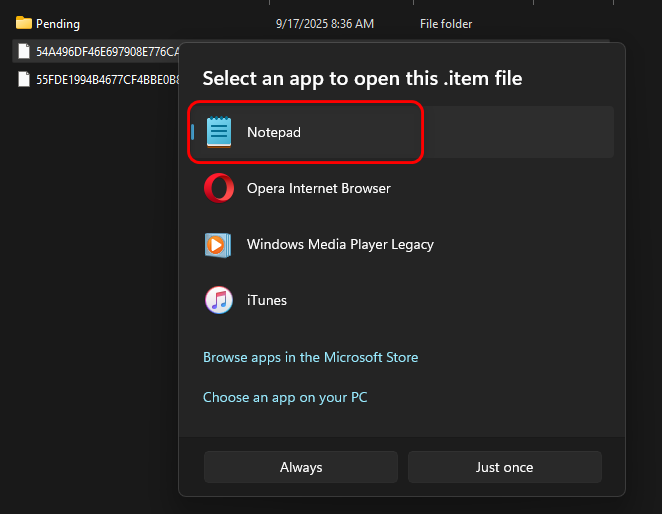
- Fare clic con il tasto destro su un file .articolo e aprilo con Notepad.
![]()
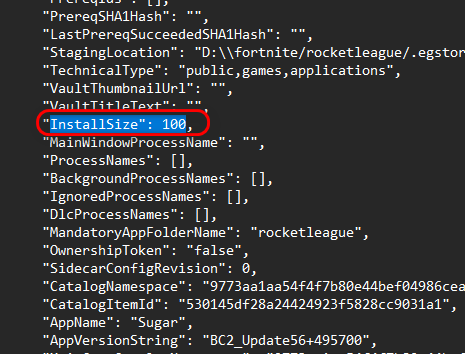
- Cerca all'interno del file Dimensione installazione.
- Cambia il valore in 100.
![]()
- Salva il file e chiudi Notepad.
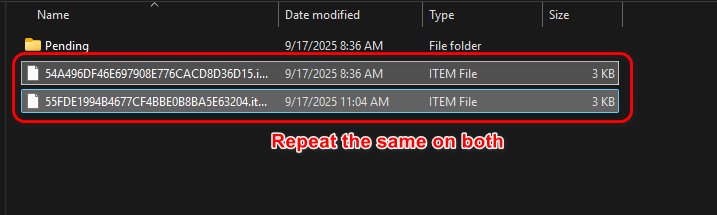
- Ripetere questo processo per tutti i file manifest.file manifestGli altri nel volume.
![]()
- Dopo il completamento, riavviare Epic Games Launcher Controllare se si apre normalmente.
2. Elimina cartella Manifesta Epic Games Launcher
Ogni launcher di gioco utilizza una cartella manifest per memorizzare dati come dimensione, posizione e versione dei file. Se uno qualsiasi di questi file si corrompe o contiene dati non validi, il launcher non sarà in grado di leggerli correttamente, causando errori all'avvio. Eliminando l' intera cartella manifest , Epic Games Launcher viene costretto a ricrearla con dati nuovi e corretti al successivo avvio.
- chiudere Epic Games Launcher Utilizzo completo Gestione attività.
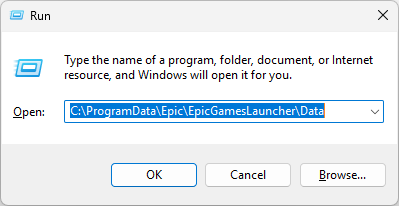
- Clicca su Win + R Inserisci (sostituisci) C: Con il disco che è stato installato Epic Games attico):
C:ProgramDataEpicEpicGamesLauncherData
![]()
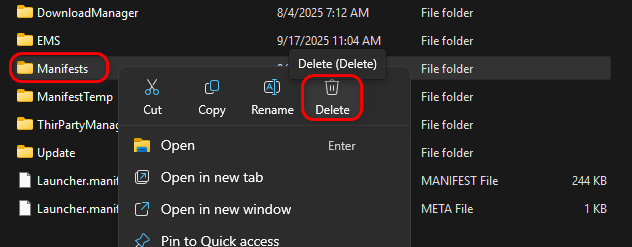
- Cerca la cartella denominata ManifestaFai clic destro su di esso, quindi seleziona Elimina.
![]()
- Riaprire Epic Games Launcher Controlla se si avvia correttamente.
3. Disinstallare e reinstallare completamente Epic Games.
Nel tempo, i dati memorizzati nella cache e i file di configurazione possono danneggiarsi o diventare obsoleti, impedendo al launcher di funzionare correttamente. Una disinstallazione e reinstallazione completa rimuove tutti i file danneggiati e costringe il launcher a ricreare file, dipendenze e voci di registro nuovi e puliti.
-
- Disinstallare Epic Games Launcher premendo Win + R E scrivendo:
appwiz.cpl
- Disinstallare Epic Games Launcher premendo Win + R E scrivendo:
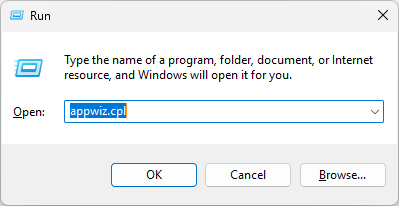
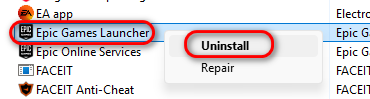
- Cercare Epic Games Launcher Nell'elenco, quindi fare clic destro su di esso e scegliere disinstallare.
![]()
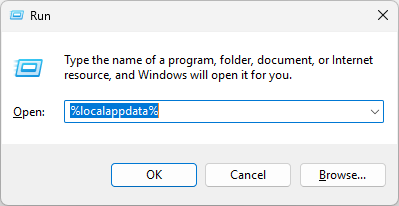
- Dopo la disinstallazione, eliminare tutti i file rimanenti premendo [il pulsante/pulsante]. Win + R E scrivendo:
% localappdata%
![]()
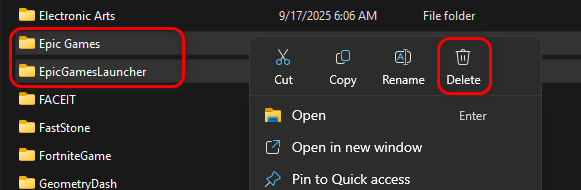
- Individuare i due volumi Epic Games e Epic Games Launcher Eliminali.
![]()
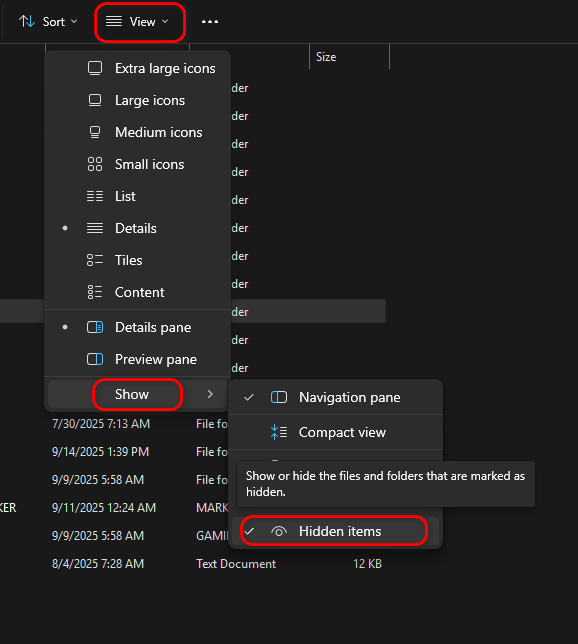
- Vai all'unità C:, quindi abilita oggetti nascosti Nelle impostazioni di visualizzazione, aprire la cartella ProgramData.
![]()
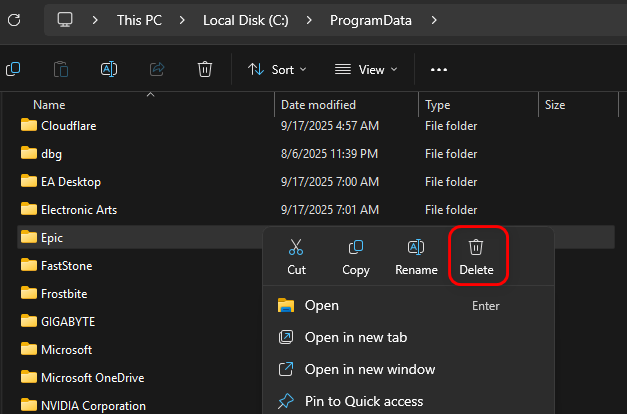
- Cerca una cartella Epico Eliminalo completamente.
![]()
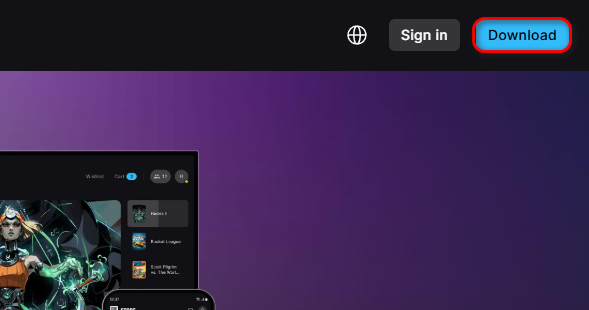
- Una volta rimossi tutti i file rimanenti, scarica Ultima versione Dall'operatore Sito ufficiale di Epic Games Reinstallarlo.
![]()

I commenti sono chiusi.