

Risoluzione del problema dell'aggiornamento di Epic Games Launcher che non si avvia
Quando l'Epic Games Launcher si blocca con il messaggio "Attendere mentre avviamo l'aggiornamento ", significa che il componente di aggiornamento non è riuscito ad avviare l'installazione dei file necessari. Sebbene il launcher sembri caricarsi, rimane bloccato e impedisce l'avvio di giochi o aggiornamenti.
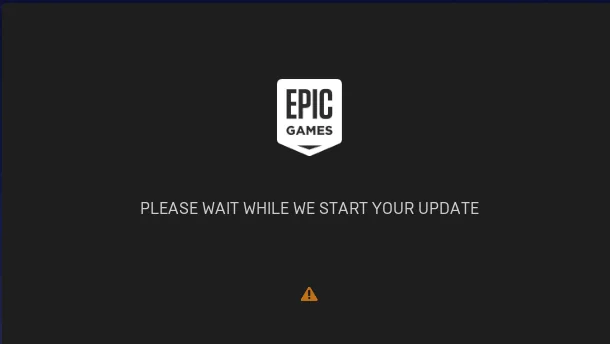
La causa principale del problema risiede solitamente in una sequenza di aggiornamento interrotta o bloccata . Ciò può accadere quando la cartella della cache web locale si corrompe, le impostazioni del proxy di rete interferiscono con la connessione ai server Epic oppure autorizzazioni insufficienti impediscono all'operatore di configurare il processo di aggiornamento. Molti utenti riscontrano questo problema anche dopo gli aggiornamenti di sistema o quando cambiano rete.
1. Aggiungi -http=winnet Per impostare le impostazioni di destinazione
Questo parametro da riga di comando forza Epic Games Launcher a utilizzare il sistema HTTP nativo di Windows WinINet anziché il proprio modulo di rete interno. Ciò consente al launcher di sfruttare la gestione integrata di certificati , proxy e connessioni HTTPS di Windows.
Questo approccio migliora la compatibilità con le reti aziendali , le VPN e i sistemi che bloccano le richieste HTTP specificamente per Epic. L'aggiunta di questo parametro spesso risolve i problemi di aggiornamento o di avvio.
- Fare clic con il tasto destro Fare clic sull'icona di Epic Games nella barra delle applicazioni e selezionare fine.
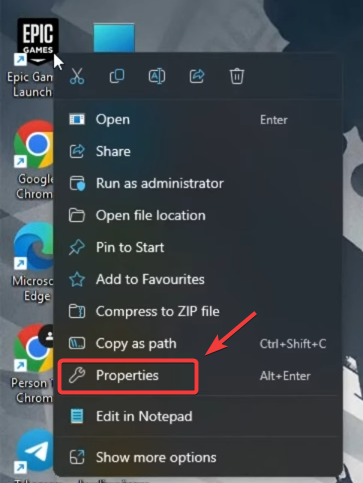
- Ora fai clic con il pulsante destro del mouse sul collegamento Epic Games Launcher sul desktop e seleziona ا.

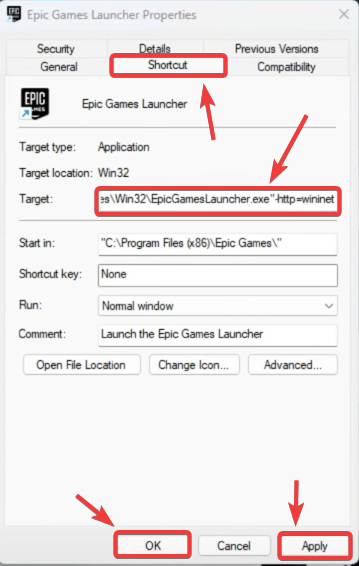
- في جمة التبويب AbbreviazioneSeleziona il campo denominato Bersaglio.
- Alla fine del testo all'interno del campo di destinazione, Aggiungi spazio Allora scrivi:
-http=winnet
- Clic Applicazione, Poi ok per salvare le modifiche.

- ل Apri nuovamente Epic Games Launcher e controlla se il messaggio è corretto. "Attendi mentre iniziamo l'aggiornamento." Non appare più.
2. Disabilita le impostazioni proxy
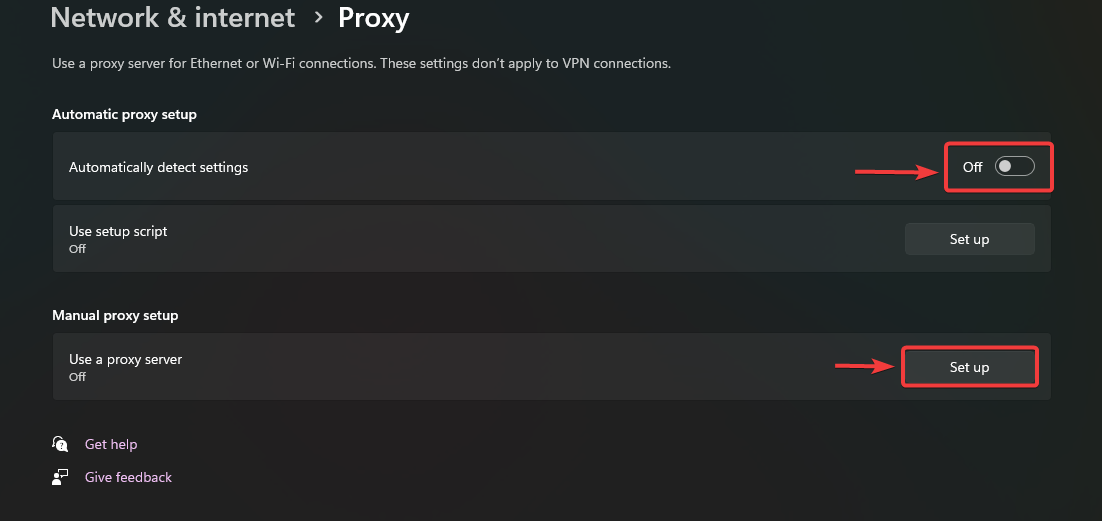
Le configurazioni proxy attive possono interferire con le richieste di aggiornamento reindirizzando o bloccando le connessioni. Disattivando il proxy, l'operatore può comunicare direttamente con i server di Epic, senza un livello intermedio che potrebbe interrompere le sessioni HTTPS.
- premere il tasto Windows + I Aprire impostazioni.
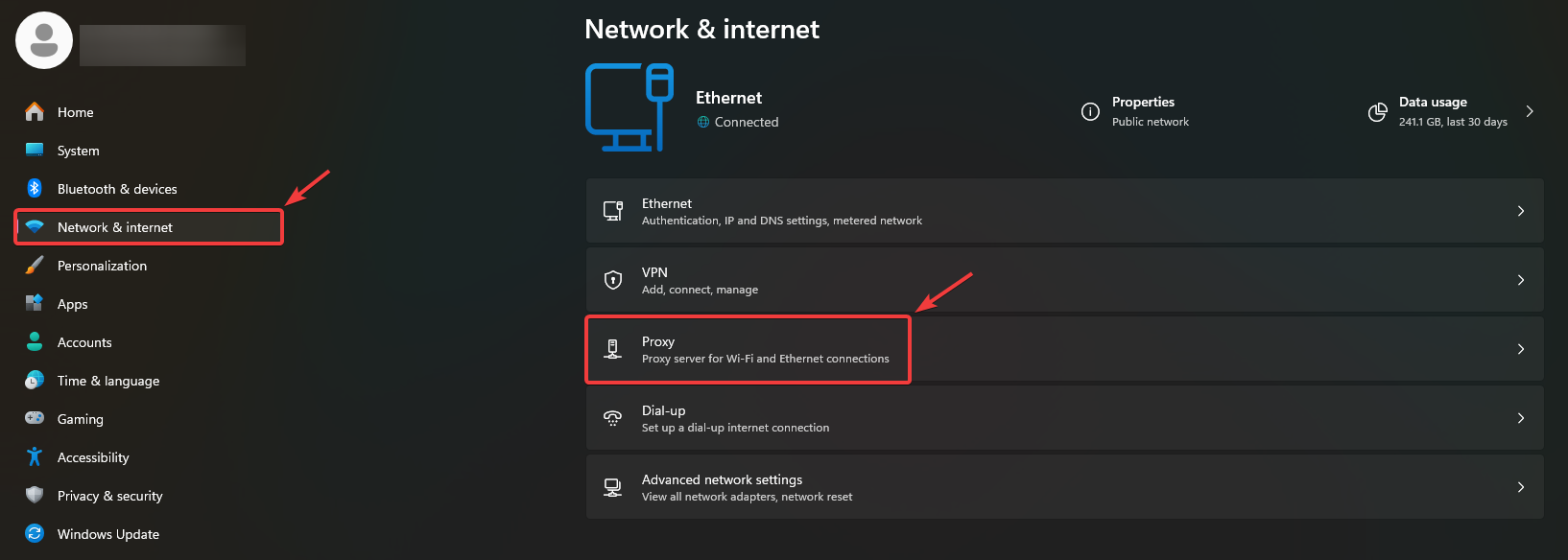
- Vai a Rete e Internet → Agente.

- entro Impostazione proxy automaticaOpzione di commutazione Rileva automaticamente le impostazioni per me Spegnimento.
- entro Preparazione manuale dell'agenteAssicurati che l'opzione Usa un server proxy rotto.

- Ricomincia Il tuo computer per applicare le modifiche.
- Dopo aver riavviato, apri nuovamente Epic Games Launcher e verifica se l'aggiornamento avviene correttamente.
3. Modifica WindowsEngine.ini (o Motore.ini)
Questo problema può essere causato anche da conflitti di verifica SSL o da certificati obsoleti. Modificando il file di configurazione per disabilitare le CDN basate su SSL, l'operatore può bypassare la verifica del certificato e utilizzare invece connessioni HTTP standard.
Questa soluzione è particolarmente utile su reti che filtrano il traffico SSL o contengono certificati scaduti.
- Fare clic con il tasto destro Fare clic sull'icona di Epic Games nella barra delle applicazioni e selezionare fine.
- Aperto اللفا E vai a:
C:Utenti AppDataLocalEpicGamesLauncherSavedConfigWindows
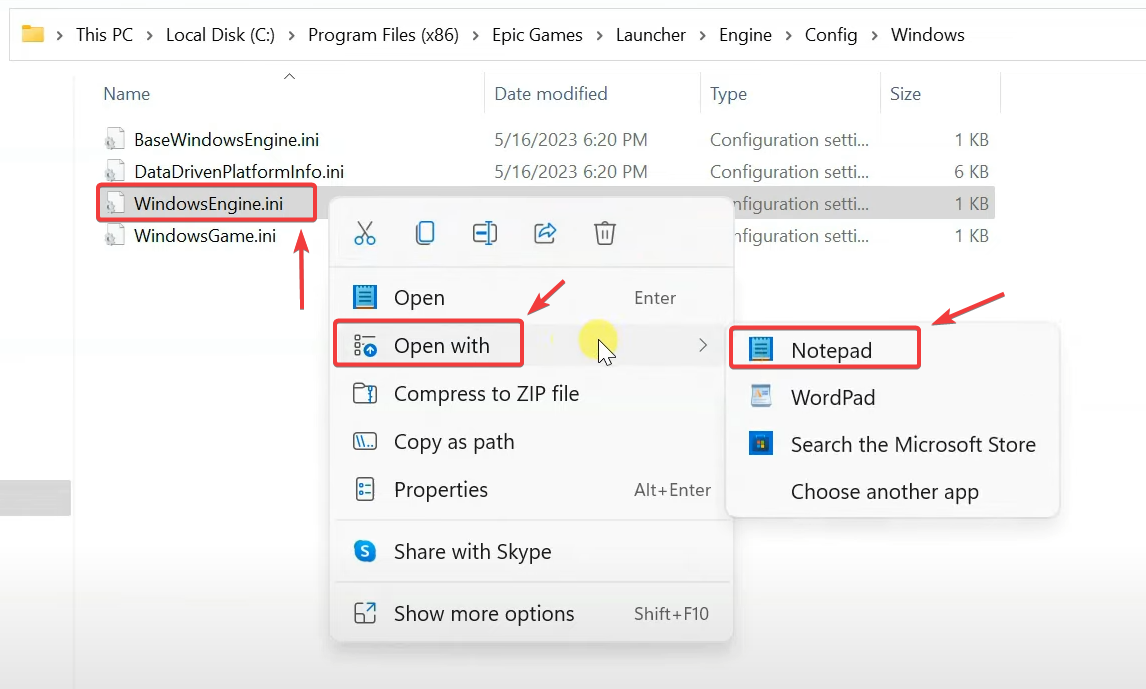
- Individuare il file denominato WindowsEngine.ini.
- Fare clic con il tasto destro Scegli lui Apri con ← Blocco note.

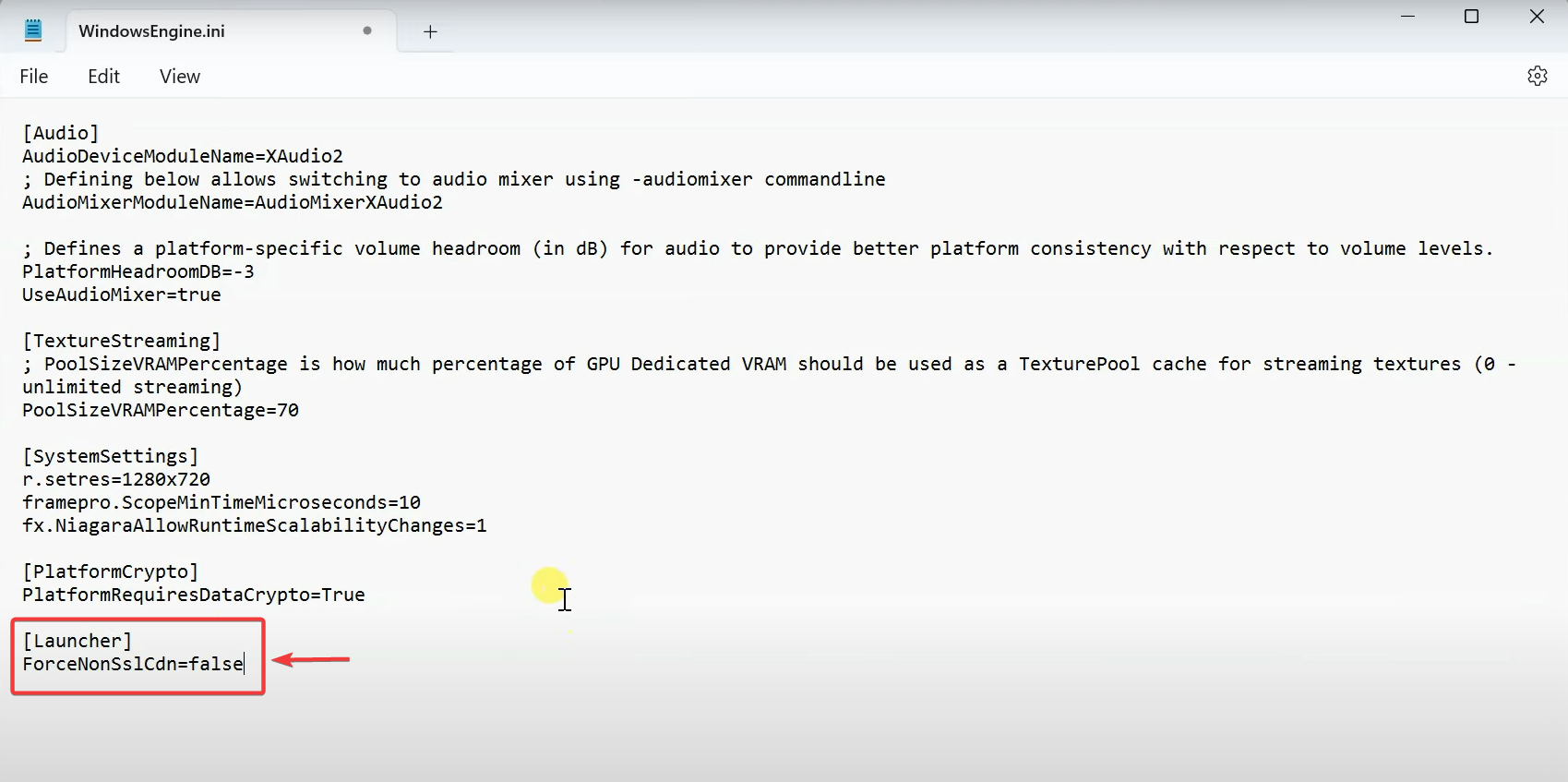
- Scorri verso il basso e aggiungi le seguenti righe:
[Launcher] ForceNonSslCdn = false

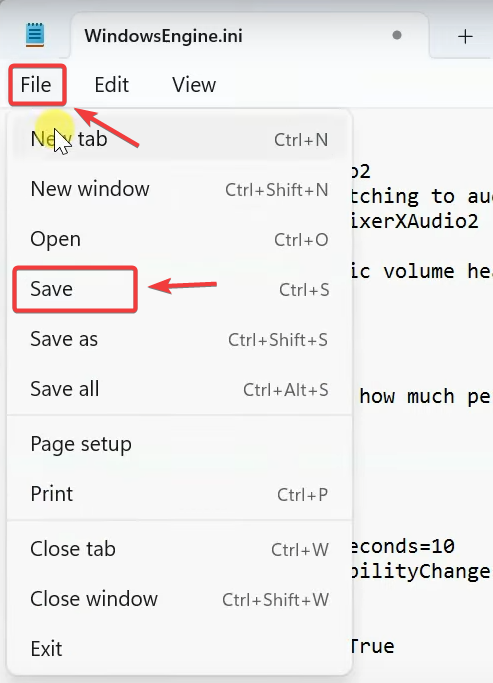
- Salva Il file (Ctrl + S) e chiudere Blocco note.

- Ricomincia Accendi il computer e riapri il lettore.
4. Esegui Epic Games Launcher come amministratore / Riavvia il computer
L'esecuzione di Epic Games Launcher con privilegi di amministratore garantisce l'accesso ai percorsi di sistema protetti e la possibilità di modificare i dati di configurazione secondo necessità. In questo modo si eliminano i blocchi basati sulle autorizzazioni che potrebbero impedire l'avvio dell'aggiornamento.
Per fare questo, Fare clic con il tasto destro Sull'operatore e seleziona Eseguire come amministratore.
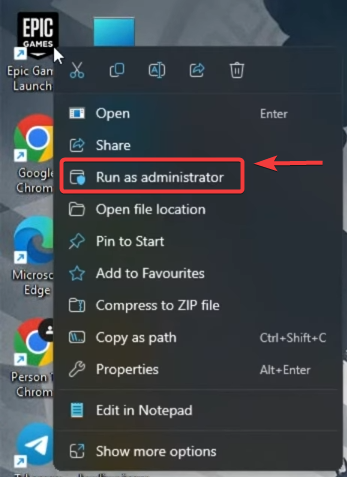
Se il problema persiste, riavvia il computer per reimpostare i processi temporanei e rimuovere i blocchi di memoria che potrebbero impedire l'esecuzione dell'aggiornamento.
5. Cancella la cache web / Elimina i dati dell'operatore locale
Una cache web danneggiata o dati di configurazione obsoleti possono impedire al launcher di completare la sequenza di aggiornamento. La rimozione di questi dati costringe Epic Games Launcher a ricreare nuove voci di connessione e a scaricare i file di configurazione aggiornati direttamente dai suoi server.
- Fare clic con il tasto destro Fare clic sull'icona di Epic Games nella barra delle applicazioni e selezionare Uscita.
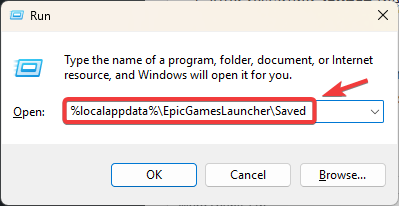
- Clicca su Windows + R Per aprire una finestra di dialogo تشغيل.
- Digitare quanto segue e quindi premere Invio:
%localappdata%EpicGamesLauncherSaved

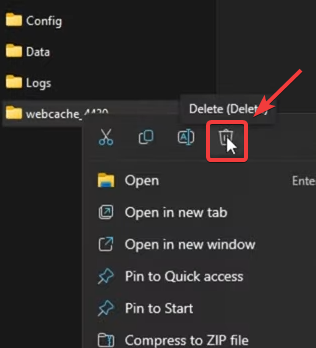
- all'interno di una cartella SalvatoIndividuare quanto segue eEliminalo:
webcache webcache_4147 (se esiste) registra

- Fare riferimento alla guida Epic Games Launcher وeliminare Cartella Intermedio (Se esiste).
- Ricomincia il tuo computer.
- Una volta riavviato, apri l'Epic Games Launcher. La cache e i nuovi file di configurazione verranno ricreati automaticamente.
Se il problema persiste anche dopo aver provato tutti i metodi sopra descritti, esegui una reinstallazione pulita di Epic Games Launcher. In questo modo, ogni componente vecchio o danneggiato verrà sostituito con uno nuovo, ripristinando completamente il meccanismo di aggiornamento del launcher.
I commenti sono chiusi.