

Correzione: codice di errore 8-0x0000007d in Rainbow Six Siege
Il codice di errore "8-0x0000007d" in Rainbow Six Siege è un errore di connessione/sessione che si verifica quando Siege non riesce a mantenere una sessione stabile con i servizi Ubisoft.
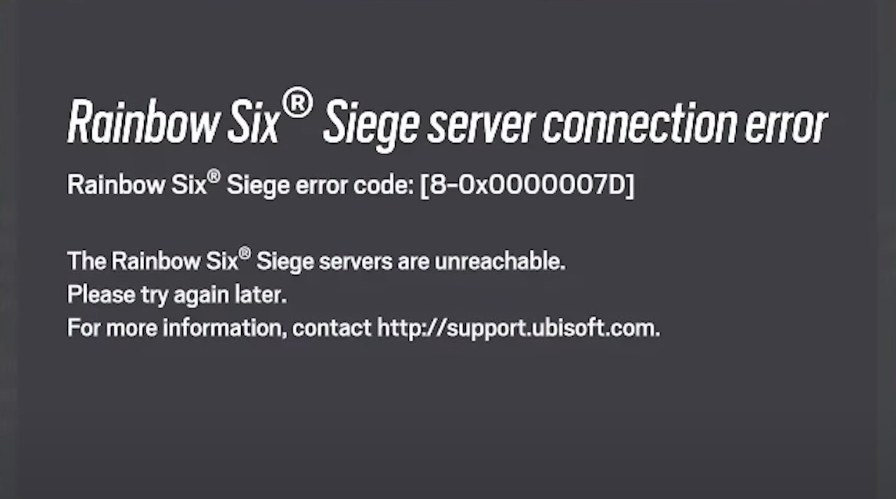
Nella maggior parte dei casi, ciò è causato da interruzioni/manutenzioni di Ubisoft o da instabilità di rete (perdita di pacchetti, Wi-Fi instabile, routing VPN/proxy, NAT rigoroso/doppio, modifiche al percorso/indirizzo IP del provider di servizi Internet). Può verificarsi anche dopo un aggiornamento incompleto che lascia la cache del gioco/del giocatore parzialmente intatta.
Quando vedi solitamente questo errore?
- durante Accesso ("Connettiti ai Servizi Ubisoft").
- quando Inizia la ricerca della partitaOppure unisciti a una squadra/squadra, oppure partecipa a una partita.
- Subito dopo Correzione/riforma urgente (Download bloccati, cache danneggiata, installazione parziale).
- بعد Cambiamento di rete In background (VPN commutata, portata Wi-Fi commutata, comportamento NAT/routing ISP).
Prima di tentare riparazioni: controlli rapidi
- Controlla se i servizi Siege/Ubisoft sono inattivi:
- Chiudere completamente il gioco (Alt + F4), quindi Riavvia Ubisoft Connect (Esci dalla barra delle applicazioni > Riapri > Accedi).
- Se il problema si è verificato dopo un aggiornamento: lascia Ubisoft Connect aperto per qualche minuto e assicurati... Tutti i download sono terminati Prima dell'operazione.
1. Riavvia il router/modem e prova una rete diversa.
Un rapido riavvio risolve i problemi temporanei del router/ISP e può rinnovare il tuo percorso/IP, il che è utile se Siege perde sessioni.
- Spegni Il tuo router (e modem se separati), quindi Scollegare l'alimentazione.
- aspettare 30-60 secondi.
- Riavvia tutto e attendi che la connessione Internet sia completamente ripristinata.
- Se possibile, testare su Ethernet (Senza fili).
- Per isolare i problemi ISP/router, prova ad eseguirlo una volta su hotspot portatileSe l'hotspot funziona ma la connessione Internet domestica no, è probabile che ci sia un problema. Routing del router/NAT/ISP/DNS.
2. Disattivare VPN/Proxy (e qualsiasi “booster” di rete)
Le VPN/proxy/app di routing possono interrompere la ricerca di accessi/corrispondenze modificando il percorso, aumentando la latenza o cambiando l'IP a metà sessione.
- Disabilitare VPN/Proxy Il tuo e esci da tutte le app "Game Booster"/Guidance.
- Chiudere e riaprire Ubisoft Connect Per aggiornare la tua sessione.
- Avvia Siege e prova nuovamente il matchmaking.
3. Installa gli aggiornamenti di Windows in sospeso
Se l'errore si verifica ogni volta che esegui il programma, installa gli aggiornamenti di Windows in sospeso (le correzioni di rete/sicurezza potrebbero aiutare a risolvere i problemi persistenti della sessione).
- Riavvia il tuo computer.
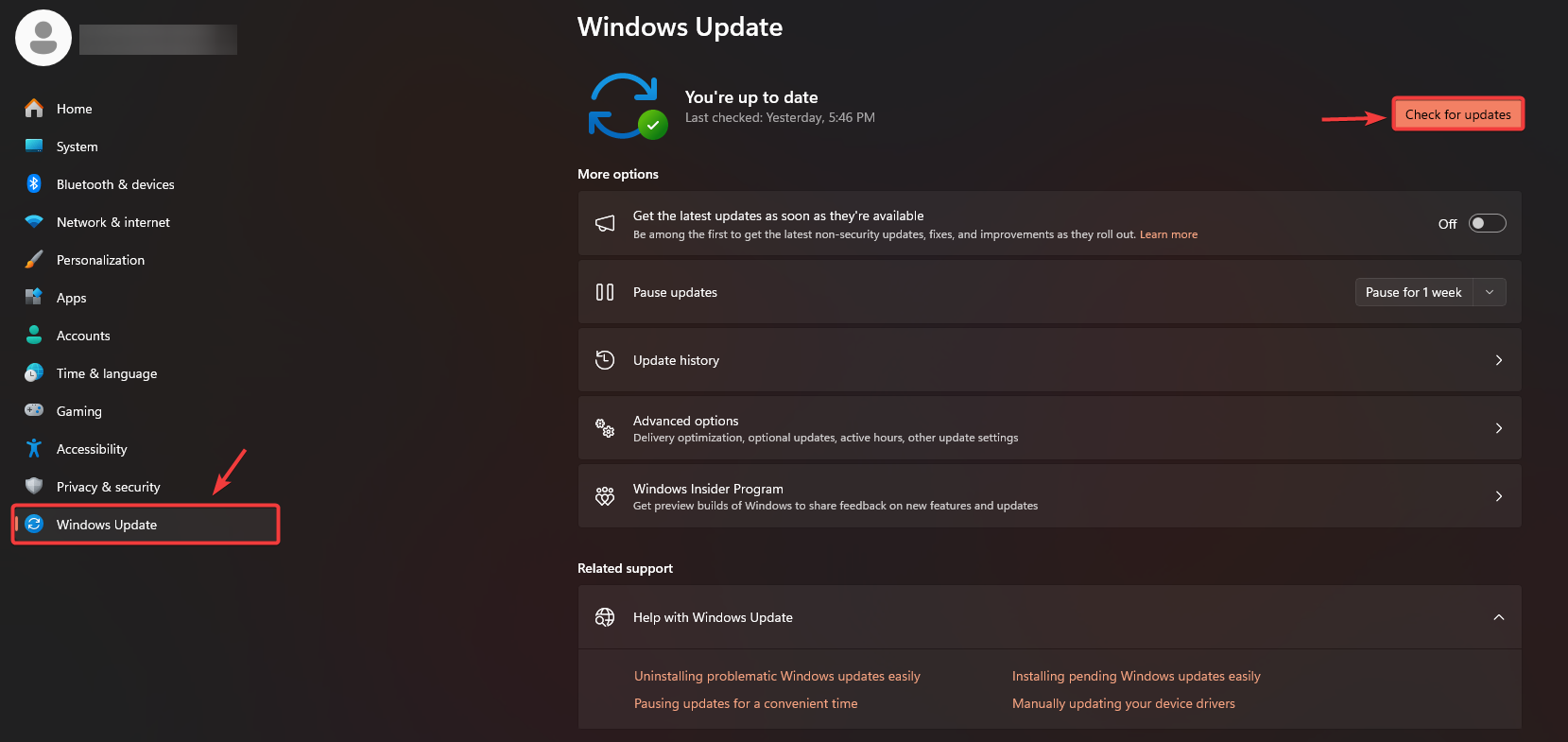
- Clicca su Windows + I > Windows Update.
- Clic Controlla gli aggiornamenti Installa tutto ciò che è disponibile.
- Riavviare nuovamente una volta completati gli aggiornamenti.
4. Controlla i file di gioco e installa gli aggiornamenti (gioco + Ubisoft Connect)
Verificare l'integrità dei file di gioco permette di ripristinare i dati persi o danneggiati ed è una delle migliori soluzioni dopo le patch, i crash durante un aggiornamento o problemi con la cache.
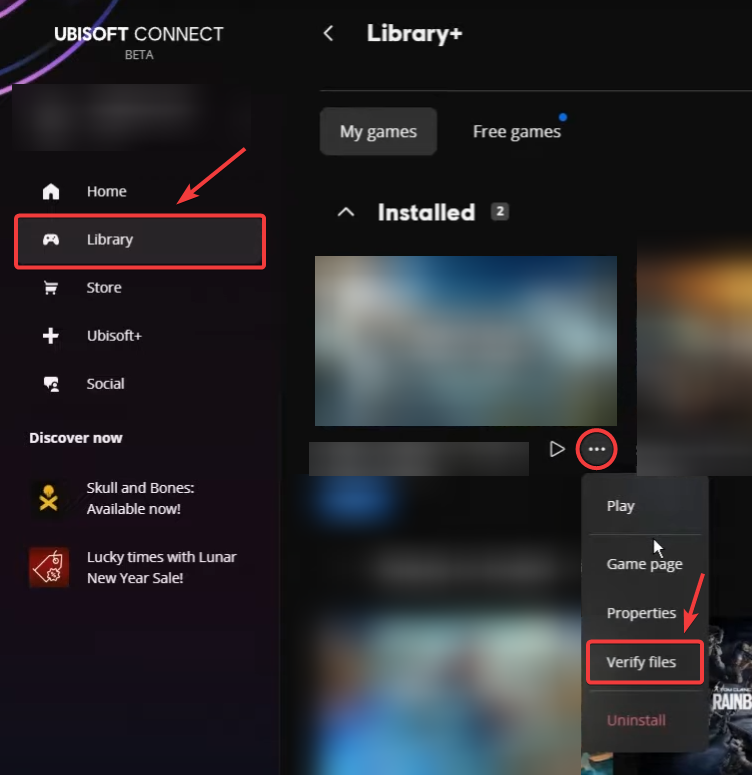
- Aperto Ubisoft Connect > vai a Biblioteca > حدد Rainbow Six Siege.
- Clicca su I tre punti Accanto al gioco > Seleziona Verifica i file.
- Attendi il completamento della verifica.
- installa qualsiasi Aggiornamenti del gioco Disponibile allora.
- Aggiornare Ubisoft Connect Se richiesto, riavviare il lettore e riprovare.
5. Scollega e ricollega il tuo account Ubisoft (solo se la proprietà/il collegamento sembrano errati)
Eseguite questa procedura solo se sospettate un'incongruenza nel collegamento degli account (ad esempio, se è stato effettuato l'accesso con l'account Ubisoft sbagliato, se gli account collegati sono stati modificati di recente o se la proprietà di Siege è collegata a Steam/Epic Games ma l'autenticazione avviene tramite un account Ubisoft diverso).
Importante: la disconnessione potrebbe presentare delle limitazioni (spesso è possibile ricollegare solo lo stesso account della piattaforma e alcune piattaforme impongono periodi di attesa). Se Ubisoft visualizza degli avvisi, interrompi l'operazione e segui le istruzioni a schermo.
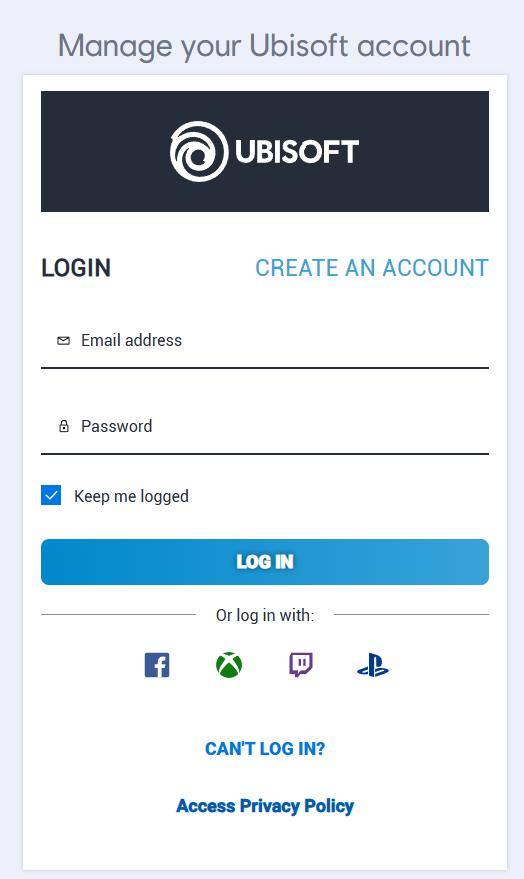
- Aperto Gestione account Ubisoft.
- Login All'account Ubisoft associato a Siege.
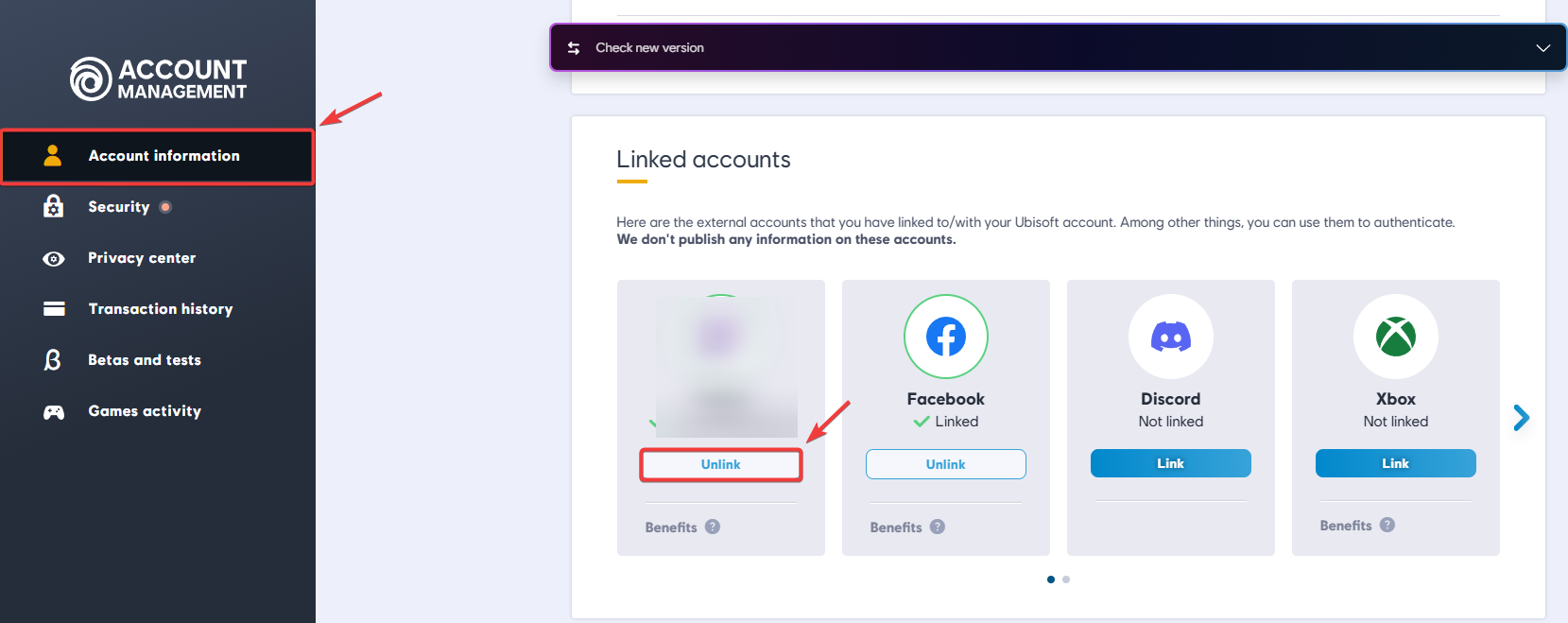
- Vai a Informazioni account > Account collegati.
- Trova la tua piattaforma (Steam/Epic/Xbox/PlayStation) e seleziona Scollega.
- Ricomincia Il tuo computer/console.
- Fare riferimento al Account collegati e vetro di nuovo.
- Esegui Siege e testalo.
Se il problema persiste
Se l'errore persiste dopo aver seguito tutti i passaggi, consideralo come un problema persistente di stabilità della sessione (routing regionale, routing ISP/NAT o un problema ricorrente del servizio Ubisoft). Ricontrolla le pagine di stato ufficiali durante le ore di punta e riprova più tardi in caso di manutenzione o interruzioni attive.
- Ricontrolla lo stato del server e riprova più tardi se si verifica un'interruzione.
- Quando contatti l'assistenza Ubisoft, includi:
- Il codice esatto: 8-0x0000007d
- Il tuo sistema operativo (Ubisoft Connect / Steam / Epic / Xbox / PlayStation)
- La tua regione e Tempo approssimativo Dove si è verificato l'errore
- Screenshot dell'errore
- I tuoi record Ubisoft Connect (PC) Se richiesto
I commenti sono chiusi.