


Un errore di sincronizzazione in Geometry Dash di solito significa che il gioco non è riuscito a completare la sincronizzazione tra il salvataggio locale e i server di Geometry Dash . Nella maggior parte dei casi, ciò è causato da un sovraccarico/interruzione del server , una connessione instabile , un'autenticazione dell'account obsoleta o un pacchetto di salvataggio troppo grande per essere caricato correttamente.
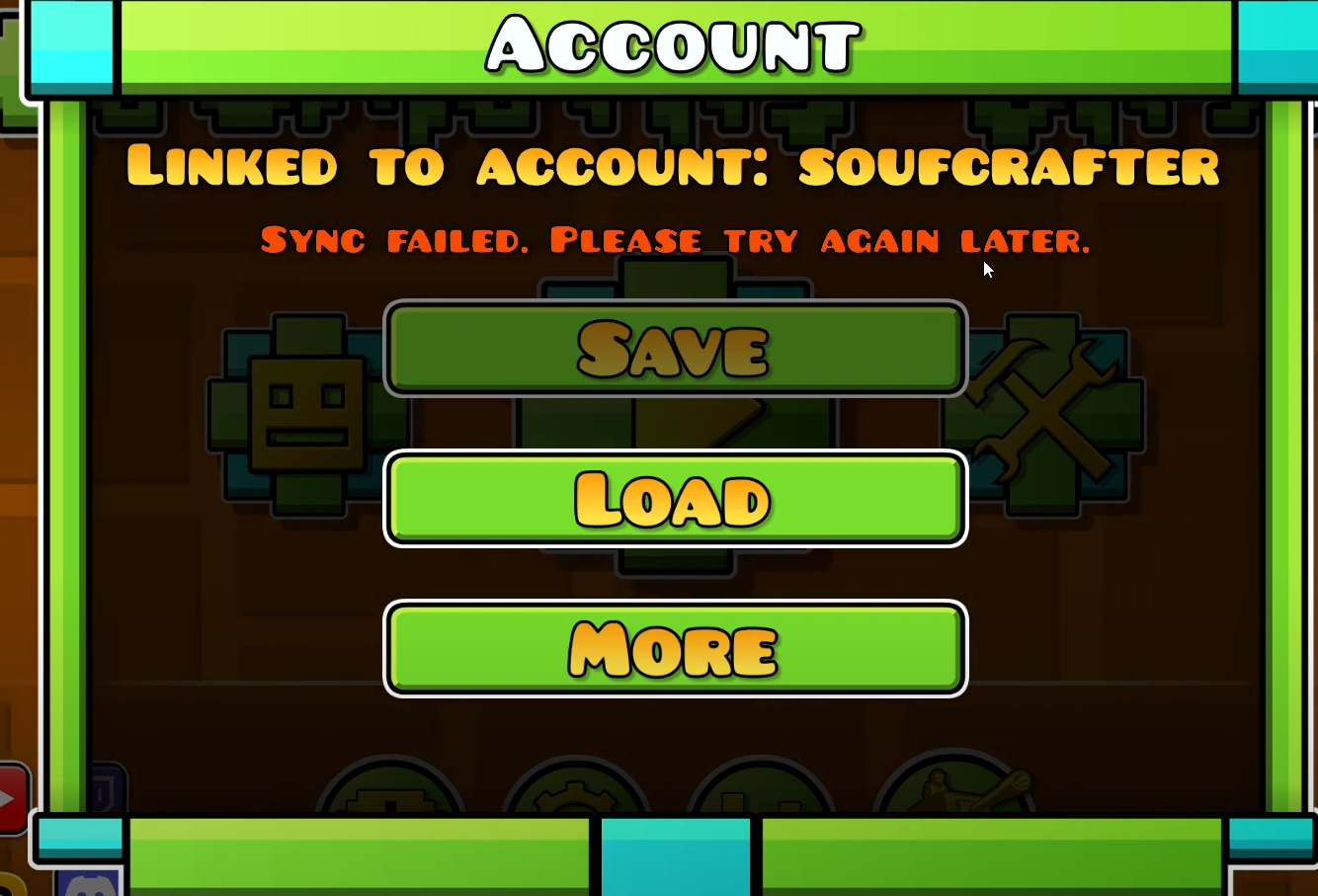
A volte il problema è temporaneo (lato server). Se improvvisamente non riesci a visualizzare i livelli, aprire i profili o utilizzare alcuna funzionalità online, la soluzione migliore è riprovare più tardi (ed evitare di inviare ripetutamente salvataggi/caricamenti).
Test rapidi (prova prima questi)
- Riavvia il tuo dispositivo (PC/Android/iPhone/iPad) e riavviare Geometry Dash.
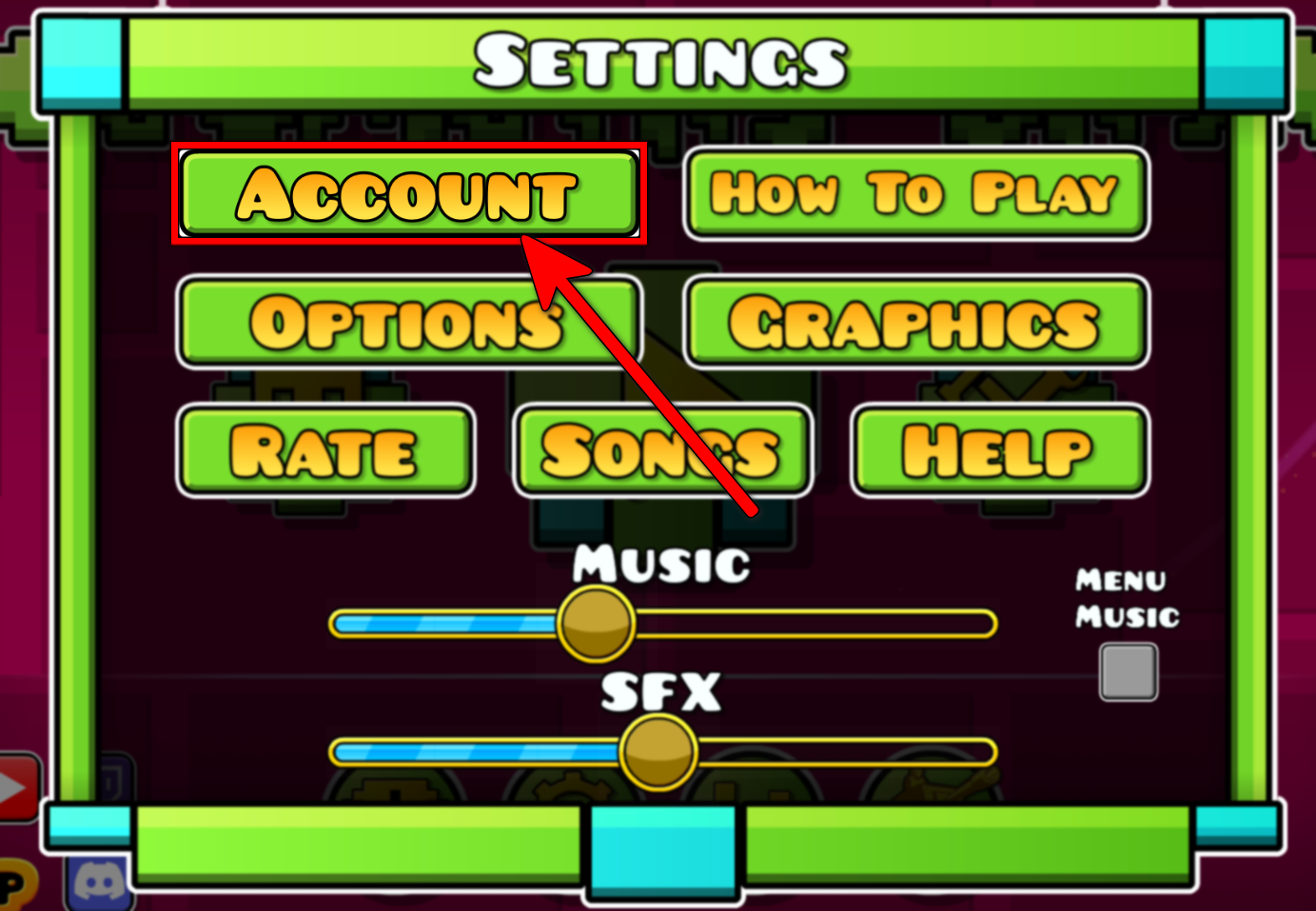
- Assicurati di aver effettuato l'accesso: Aprire Impostazioni ← Account Assicurati che il tuo account risulti connesso.
1. Salva manualmente, quindi carica (stesso account)
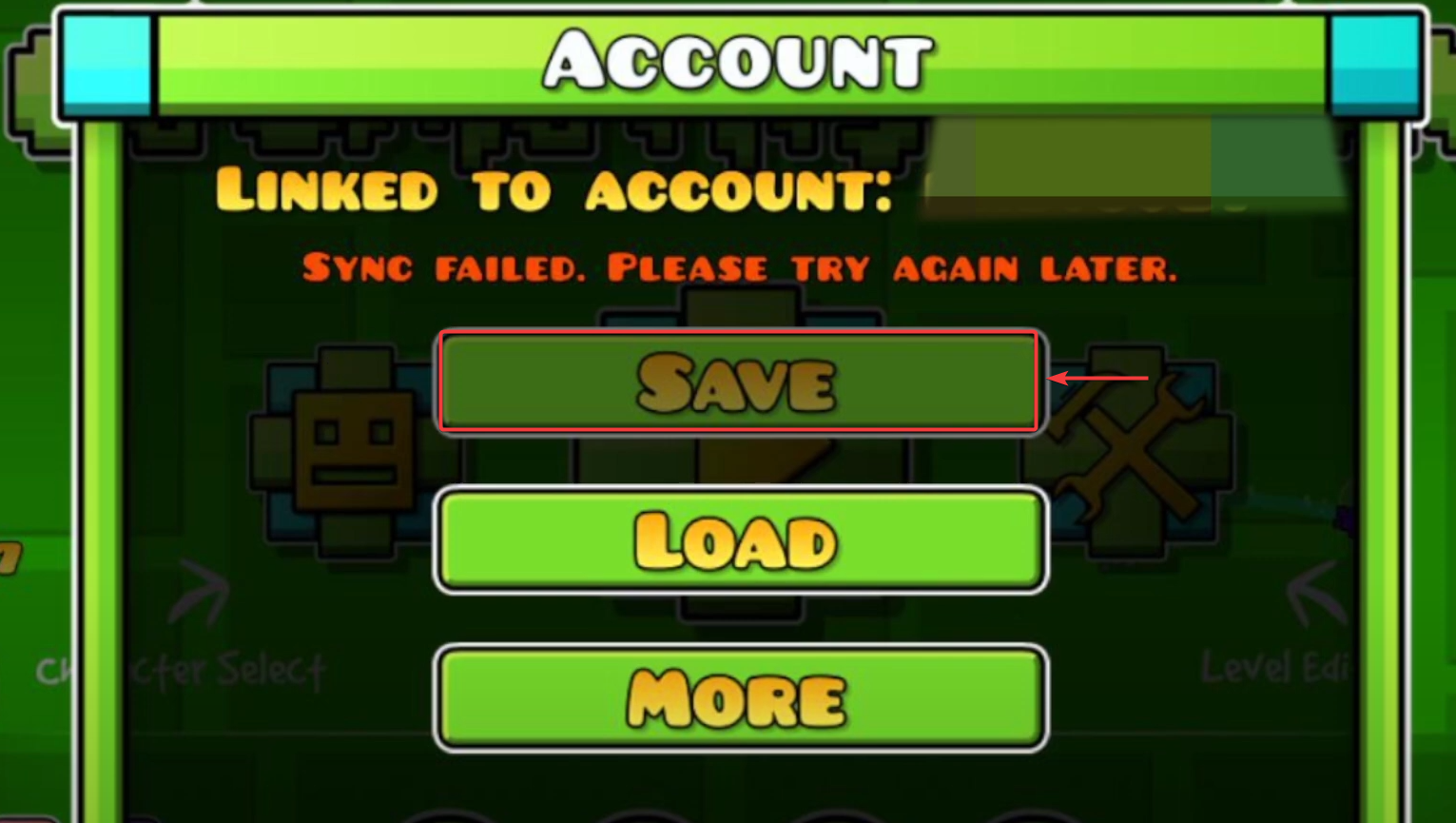
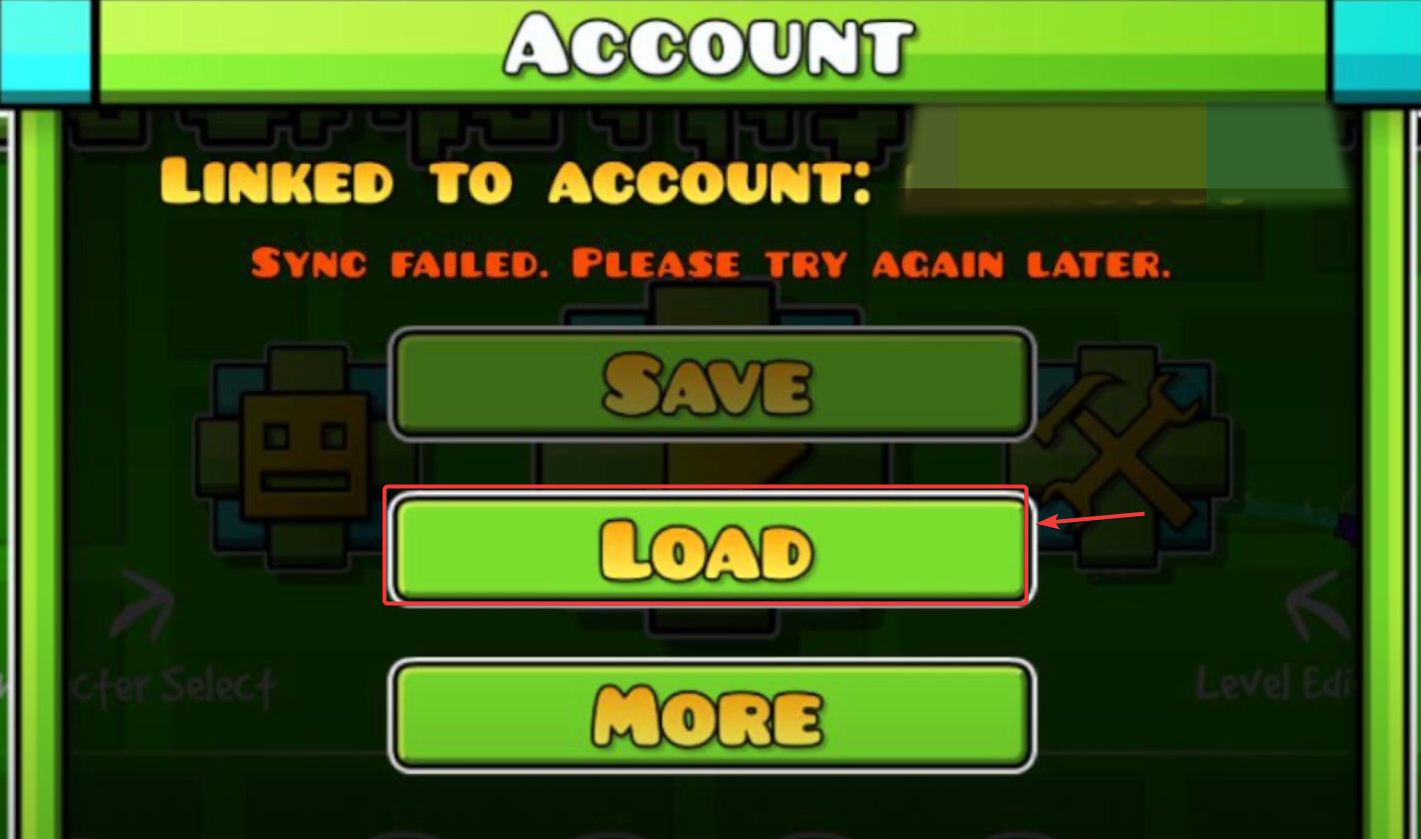
Quando la sincronizzazione fallisce, il processo di caricamento/download può bloccarsi o interrompersi a metà. L'attivazione del salvataggio forza il gioco a caricare il file di salvataggio del tuo account sul server. Successivamente, l'utilizzo del caricamento scarica nuovamente i dati salvati e può ristabilire uno stato di sincronizzazione corretto (e applicarlo al dispositivo). Questo è spesso utile dopo arresti anomali o interruzioni incomplete.
- Aperto Geometria Dash Sul dispositivo che contiene Ultimi progressi è tuo.
- Di menu principaleFare clic sull'icona dell'ingranaggio per aprire impostazioni.
- Vai alla scheda الحساب واضغط ج Salva.
![Il menu dell'account Geometry Dash visualizza l'opzione di salvataggio.]()
- aspettare Finché il salvataggio non sarà completato (non uscire dal gioco durante il salvataggio).
- Se stai utilizzando un secondo dispositivo, apri Geometry Dash da lì eLogin Sullo stesso conto.
- Vai a Impostazioni → Account → Carica.
![Il menu dell'account Geometry Dash visualizza l'opzione di download.]()
- Attendi il completamento del download prima di chiudere il gioco.
Suggerimento: anche su un singolo dispositivo , eseguire prima un'azione di salvataggio può risolvere un problema di sincronizzazione bloccata. Utilizza l'opzione di caricamento solo se devi effettivamente scaricare dati dal cloud su quel dispositivo.
2. Aggiorna l'accesso
Se le tue credenziali di accesso non sono aggiornate (cosa che accade spesso dopo lunghi periodi di inattività o dopo aver cambiato la password), il salvataggio/caricamento potrebbe non riuscire anche con una buona connessione. Aggiornando le tue credenziali, il gioco dovrà autenticare nuovamente il tuo account.
- Aperto Impostazioni → Account.
![]()
- Clicca su Plus, quindi scegli Aggiornamento di accesso.
![]()
- Inserisci il tuo nome utente/password e conferma.
- Dopo l'aggiornamento, prova Preservazione Di nuovo (poi Scarica se è necessario).
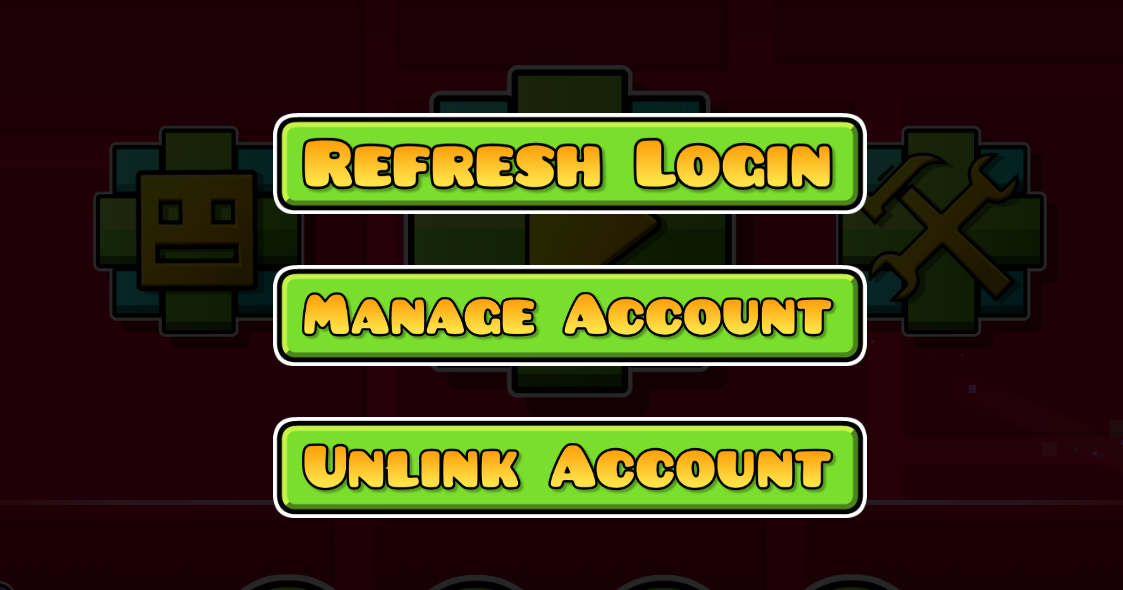
Se l'aggiornamento delle credenziali di accesso non va a buon fine: passa al Metodo 3, reimposta la password utilizzando il gestore account ufficiale, quindi torna indietro e prova ad aggiornare nuovamente le credenziali di accesso.
3. Effettua nuovamente l'accesso (aggiorna la sessione) + reimposta la password (se necessario)
Una sessione asincrona può impedire la sincronizzazione. Disconnettersi e accedere nuovamente cancella lo stato della sessione precedente. Se ciò non dovesse risolvere il problema, reimpostare la password può aggiornare l'autenticazione e correggere eventuali errori di sincronizzazione persistenti.
- Apri Geometry Dash e vai su Impostazioni → Account.
- Individuare disconnessione.
- Ricomincia Il gioco (aiuta a cancellare lo stato della sessione memorizzato nella cache).
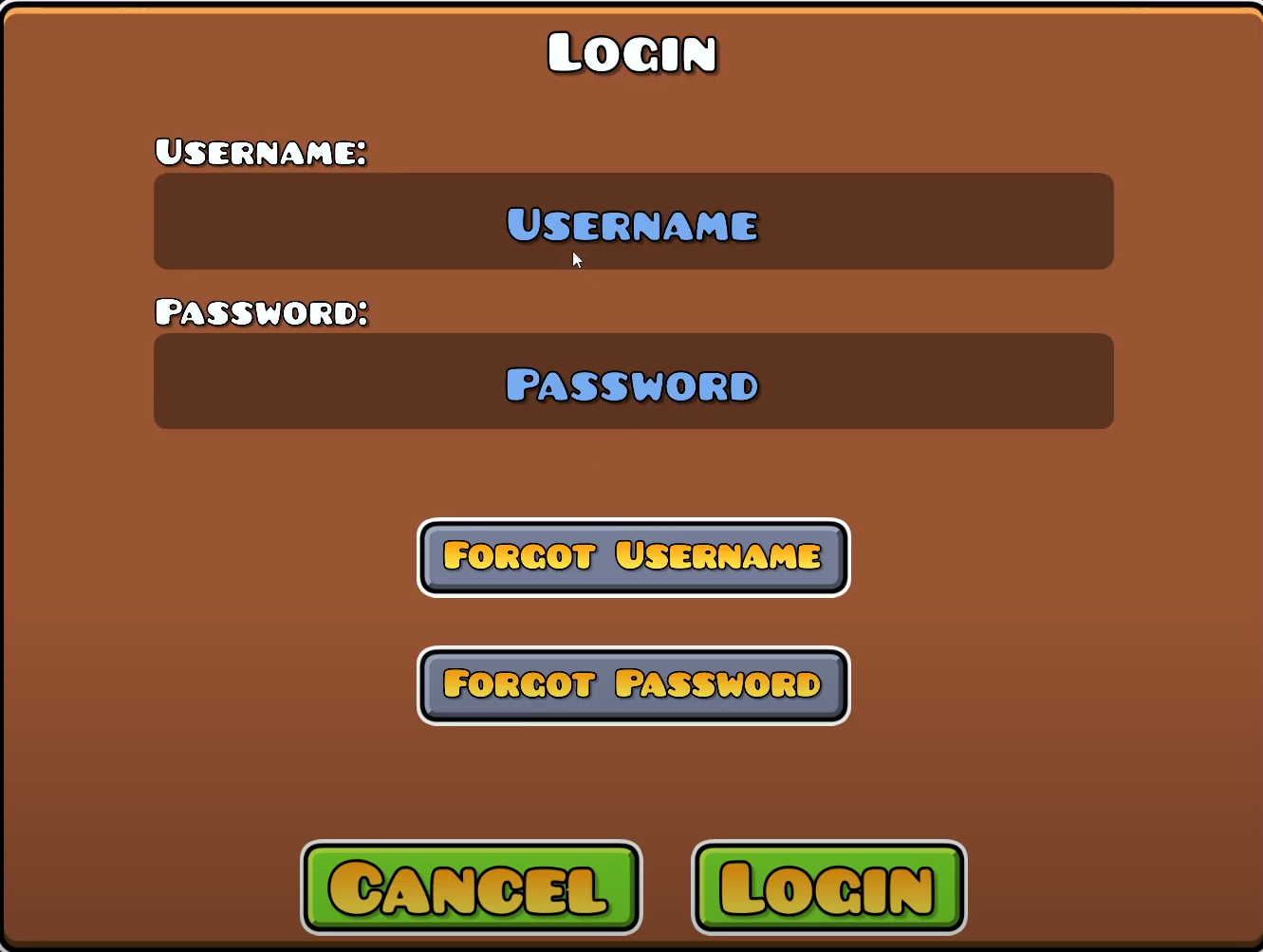
- Accedi nuovamente con il tuo nome utente e password.
- Se la sincronizzazione continua a fallire, aprire Gestione contabile (sito web dell'Account Manager) dalle impostazioni dell'account in-game eCambia/reimposta la tua password (o utilizzare Hai dimenticato la tua password?).
- Dopo aver cambiato la password, torna al gioco eLogin Di nuovo utilizzando le nuove credenziali.
![Schermata di accesso a Geometry Dash per la riautenticazione]()
- prova a Impostazioni → Account → Salva Di nuovo, poi riprova. Scarica se è necessario.

I commenti sono chiusi.