


Quando Minecraft Bedrock (Minecraft per Windows) carica il tuo profilo Microsoft, potrebbe apparire il seguente messaggio:
"Accesso non riuscito: non è stato possibile accedere al tuo account Microsoft... Codice di errore: Drowned".
Ciò comporta il blocco di Realms , Marketplace e altre funzionalità online/sincronizzate a causa di un errore di autenticazione Xbox/Microsoft.
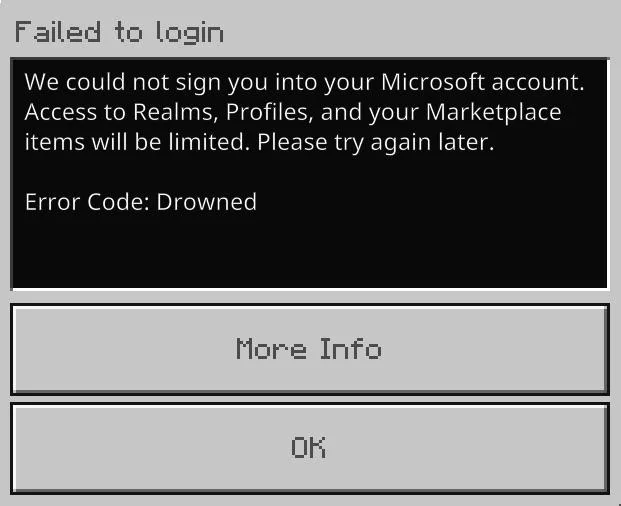
Questo problema si verifica solitamente a causa di restrizioni dell'account (impostazioni relative a famiglia/età), un codice di accesso bloccato o componenti di Xbox/Gaming Services disabilitati sul sistema operativo Windows.
1. Controllare lo stato del servizio Microsoft/Xbox
Se i servizi di accesso Xbox/Microsoft non funzionano, le soluzioni locali non saranno d'aiuto. Controlla prima lo stato.
- Apri la pagina di stato di Xbox: support.xbox.com/xbox-live-status.
- Cerca i problemi all'interno Iscriviti O Account e profilo o simili.
- Se c'è un problema attivo, attendi e poi riprova.
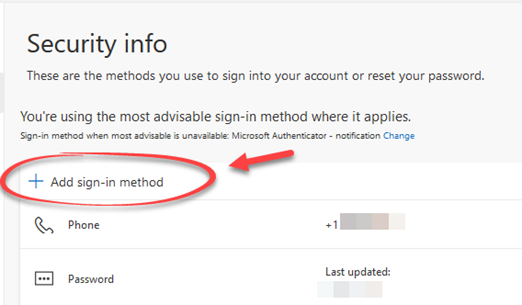
2. Se si utilizza l'accesso senza password, aggiungere una password temporanea.
Accedere senza password può talvolta creare un circolo vizioso su un determinato computer. Aggiungere una password aiuta a imporre un percorso di accesso standard (che è possibile rimuovere in seguito).
- Vai a account.microsoft.com E accedi.
- Aperto Sicurezza e cerca Account senza password / Metodi di accesso (La formulazione può variare).
- Aggiungi una password (o disattiva temporaneamente l'accesso senza password).
- Riavvia Minecraft e prova ad accedere (scegli l'opzione password Se ti viene chiesto di farlo).
![]()
3. Assicurarsi che i servizi Xbox/Gaming non siano disabilitati.
Se i servizi Xbox necessari sono disabilitati o non possono essere attivati, Minecraft non sarà in grado di completare l'autenticazione.
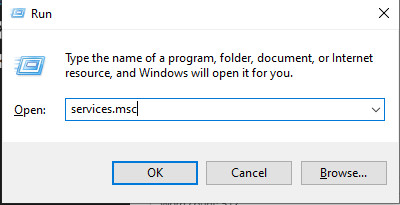
- Clicca su Windows + R > tipo services.msc.
![]()
- Cerca questi servizi (salta quelli non elencati sul tuo computer):
- Gestore autenticazione Xbox Live (XblAuthManager)
- Salvataggio del gioco Xbox Live (XblGameSave)
- Servizio di rete Xbox Live (XboxNetApiSvc)
- Servizi di gioco (Servizi di gioco / GamingServicesNet)
![]()
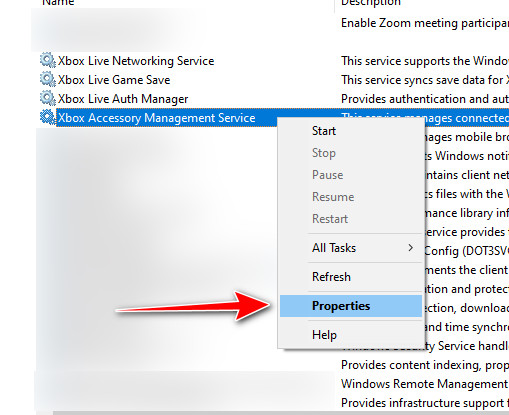
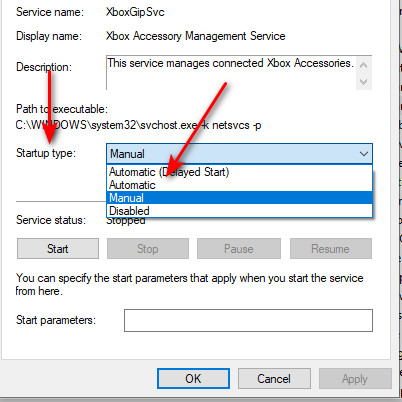
- Apri ogni servizio e regola tipo di avvio س يار non disabilitato (È accettabile l'opzione di avvio automatico o manuale/azionato).
![]()
- Se il servizio Arrestato, rubinetto Inizio > APPLICA > OK.
- Riavvia il computer e riprova a giocare a Minecraft.
4. Avvia il gioco offline, quindi riconnettiti.
Ciò può interrompere la sessione in pausa e forzare un nuovo tentativo di accesso.
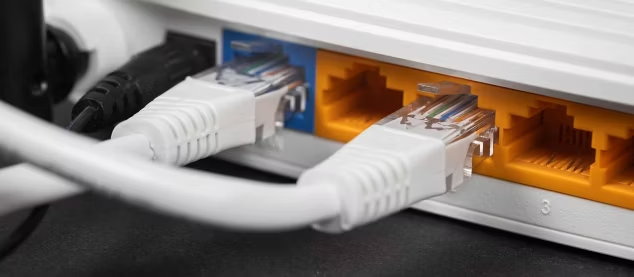
- Disconnettersi da Internet (disattivare il Wi-Fi o scollegare il cavo Ethernet).
![]()
- Apri Minecraft e attendi che venga visualizzato il menu principale.
- Riconnettiti a Internet.
- Prova ad accedere nuovamente.
5. Cambia la password del tuo account Microsoft
In questo modo vengono ripristinate le sessioni attive e possono essere cancellati i codici vecchi/danneggiati.
- Vai a account.microsoft.com e accedi.
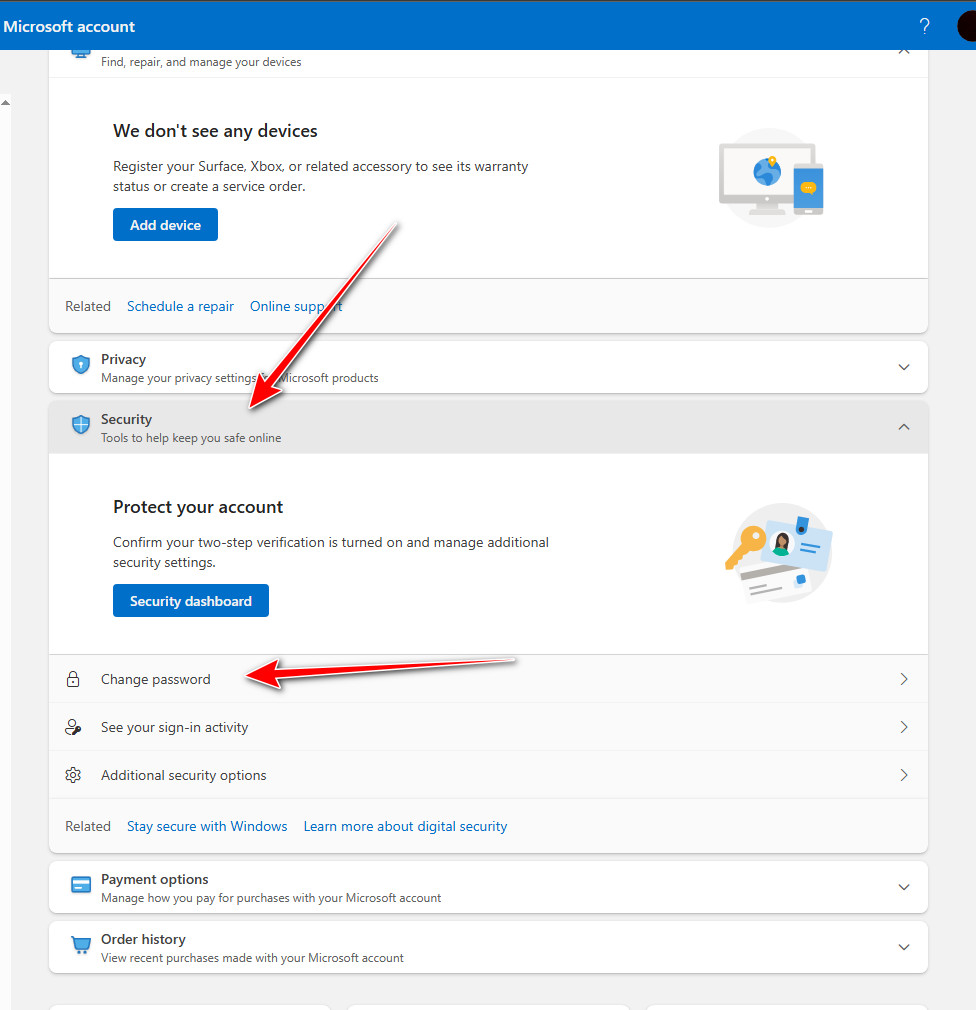
- Vai a Sicurezza > Cambiare la password.
![]()
- Imposta una nuova password.
- Avvia Minecraft ed effettua l'accesso utilizzando la nuova password.
6. Esci/accedi dall'app Xbox e dal Microsoft Store (stesso account)
Se il tuo account Store/Xbox non corrisponde a Minecraft (o la stringa del token è danneggiata), spesso il problema si risolve effettuando nuovamente l'accesso.
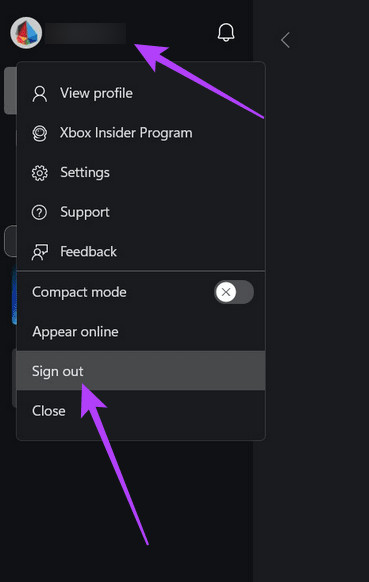
- Apri un'app Xbox > Esci.
![]()
- Chiudere completamente l'app Xbox (non lasciarla nella barra delle applicazioni).
- Aperto Microsoft Store > Icona del profilo > disconnessione.
- Accedi allo store utilizzando Stesso account Microsoft L'utente in Minecraft.
- Riapri l'app Xbox e accedi nuovamente.
- Avvia Minecraft e prova.

I commenti sono chiusi.