


All'avvio di Skate , dopo l'introduzione o durante il caricamento, potrebbe apparire una schermata nera , senza menu né elementi grafici. Il gioco potrebbe continuare a funzionare, ma non riuscirà a mettere a fuoco lo schermo o a visualizzare il primo fotogramma.
La maggior parte delle segnalazioni indica conflitti tra modalità di visualizzazione (schermo intero vs. finestra/senza cornice) o conflitti di sovrapposizione/focus che impediscono la visualizzazione della finestra di gioco.
Ecco le soluzioni più efficaci per il problema dello schermo nero in Skate.
1. Cambia la modalità di visualizzazione in finestra
La modalità finestra evita il comportamento esclusivo a schermo intero che può non funzionare all'avvio e aiuta il gioco a visualizzare il primo fotogramma.
- Clicca su Alt + Invio Per passare dalla modalità a schermo intero alla modalità finestra.
Se la combinazione Alt + Invio non funziona sulla schermata nera, prova prima il Metodo 6 (Correzioni di messa a fuoco), poi riprova questo passaggio.
2. Disattivare le sovrapposizioni e i programmi di ottimizzazione
Gli strumenti di overlay e di monitoraggio/ottimizzazione possono interferire con il gioco durante la riproduzione e impedirne il rendering di un frame. Disattivateli temporaneamente per verificare se la causa è un conflitto di overlay.
-
-
- Sovrapposizione di Steam: Vapore > Impostazioni profilo > In gioco Disabilitare Abilita l'Overlay di Steam durante il gioco.
![]()
- Sovrapposizione Discord: Discordia > Impostazioni utente > Sovrapposizione di gioco Disattiva.
![]()
- Barra di gioco Xbox: Windows Impostazioni profilo > Gaming > Spegni Barra di gioco Xbox (temporaneamente).
![]()
- Sovrapposizione di Steam: Vapore > Impostazioni profilo > In gioco Disabilitare Abilita l'Overlay di Steam durante il gioco.
-
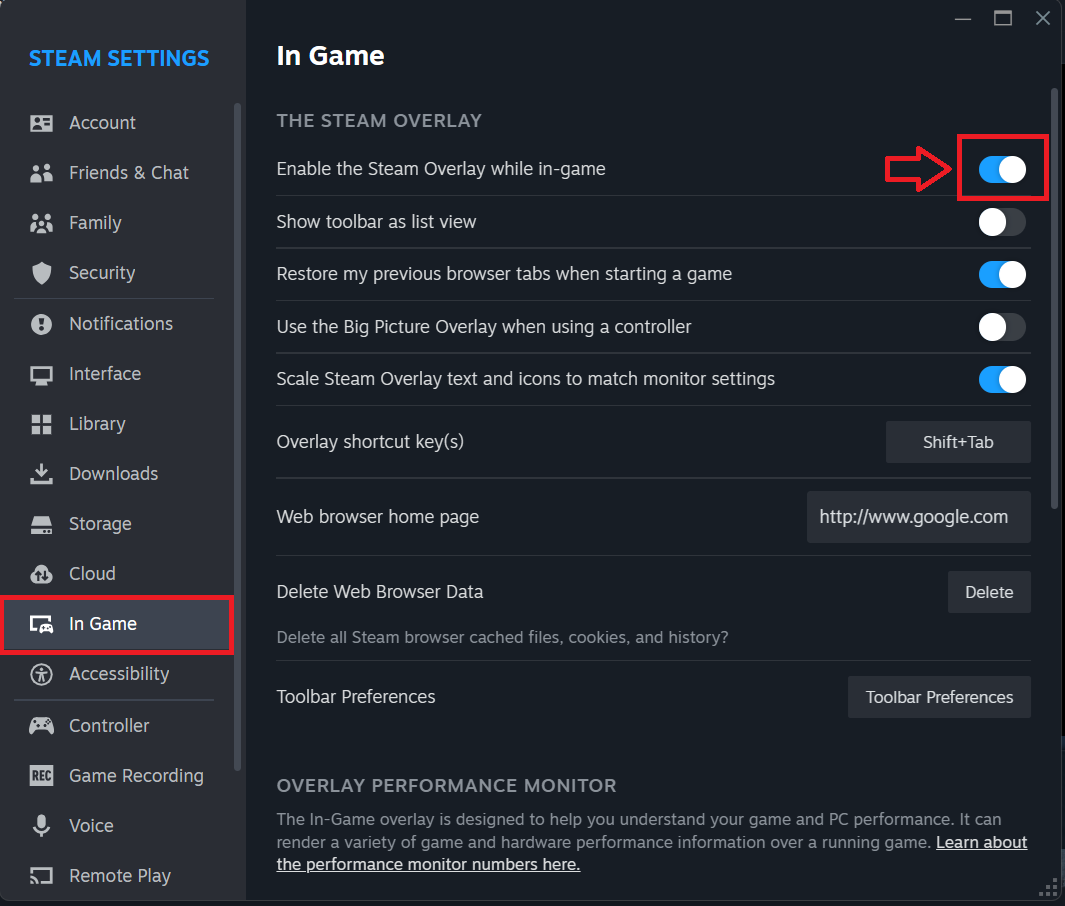
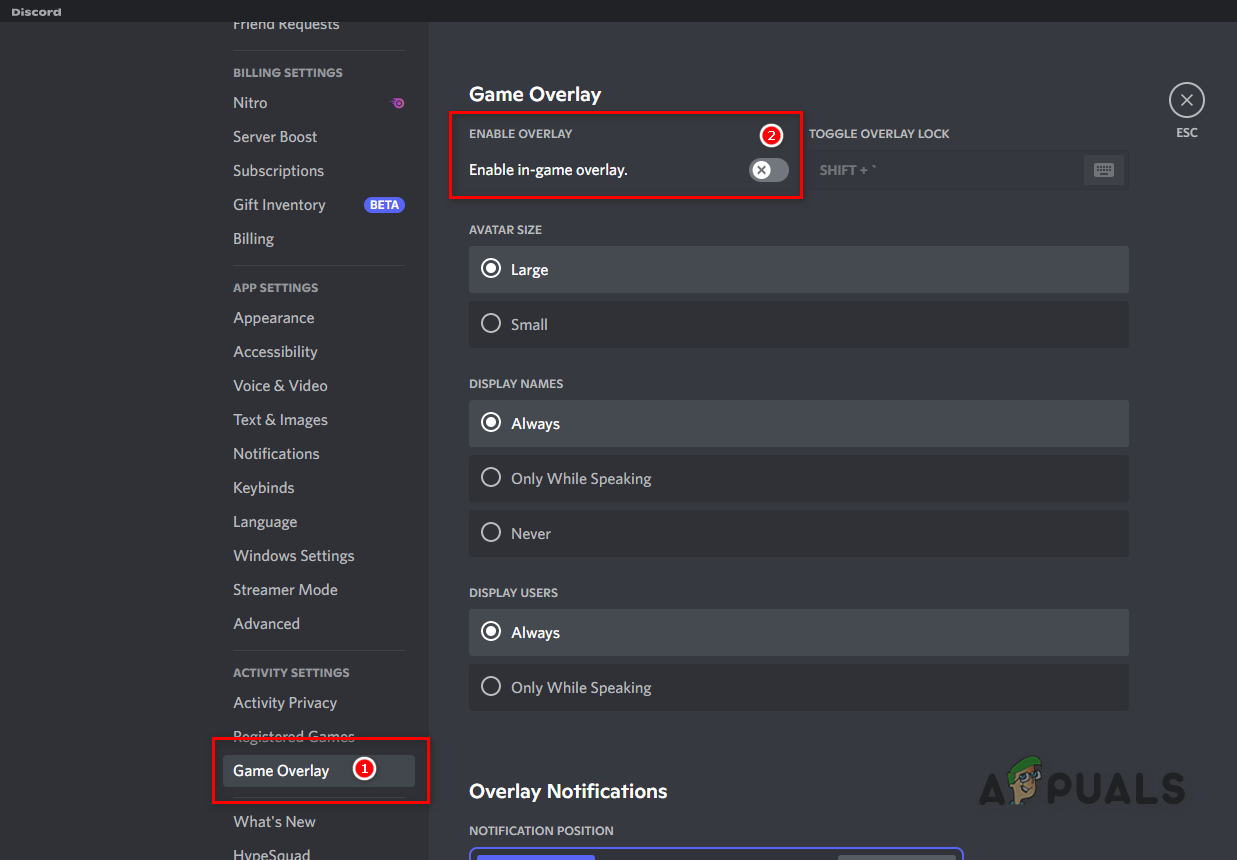
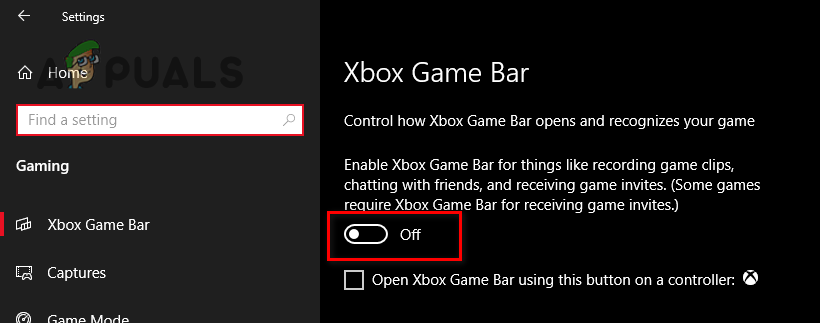
Dopo aver disattivato le sovrapposizioni, avvia nuovamente Skate e verifica se il gioco supera la schermata nera.
3. Ripristinare le impostazioni grafiche/di configurazione
Se il gioco ha salvato una risoluzione dello schermo non supportata, un monitor errato, una mancata corrispondenza tra HDR e frequenza di aggiornamento o una modalità di visualizzazione instabile, potrebbe avviarsi con una schermata nera. Il ripristino della configurazione costringe Skate. a ricostruire le impostazioni di visualizzazione.
- Chiudere completamente il gioco e il lettore.
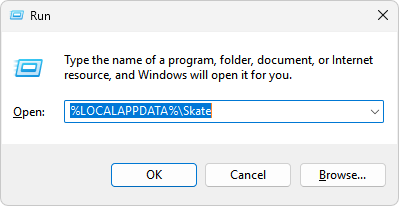
- Clicca su Win + RIncolla quanto segue, quindi premi entra:
%LOCALAPPDATA%Skate
![]()
- Rinomina la cartella (ad esempio, aggiungi -backupQuindi riavvia il gioco per ricreare le nuove impostazioni.
4. Trasferisci il gioco sull'SSD
Questo è utile quando la "schermata nera" è in realtà un blocco durante il caricamento (il gioco si avvia ma si blocca durante lo streaming dei file). Se Skate. è installato su un disco rigido (HDD), il tempo di caricamento può essere sufficientemente lungo da farlo sembrare bloccato. Un'unità a stato solido (SSD) riduce i tempi di caricamento e previene il blocco.
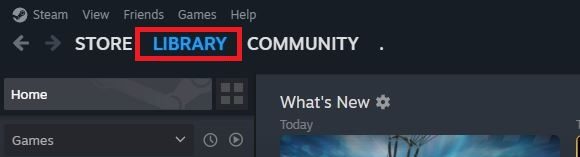
- Apri Steam e vai su la Biblioteca.
![]()
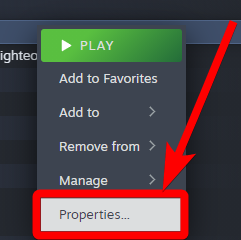
- انقر بزر الماوس الأيمن ى Pattinare. وانقر mp ا.
![]()
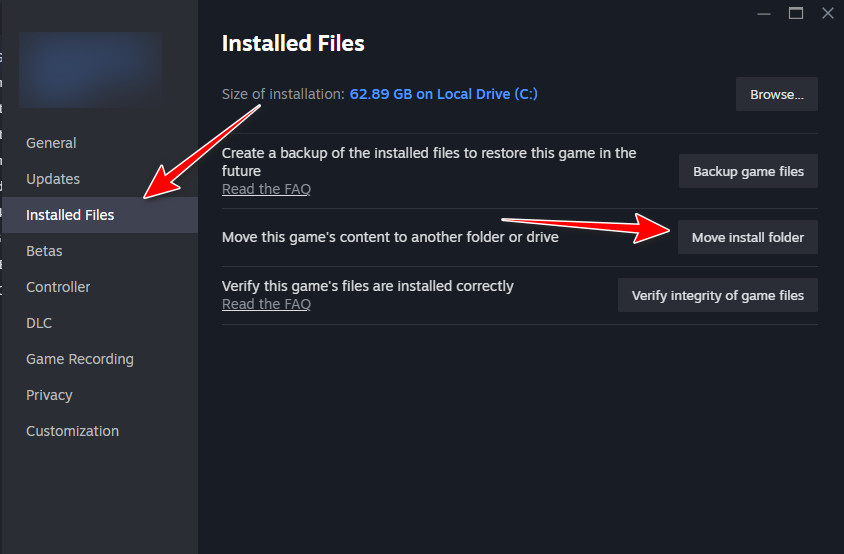
- Vai a File installati > Sposta cartella di installazione.
![]()
- Seleziona l'unità a stato solido (SSD) e conferma il trasferimento.
- Attendi il completamento del trasferimento, quindi spegni completamente il lettore.
- Riavvia il lettore e inizia Pattinare. Dal nuovo motore, controlla se carica dopo la schermata nera.
Se non utilizzi Steam: disinstalla e reinstalla il gioco sull'unità a stato solido (SSD), quindi riprova.
5. Controlla/ripara i file di gioco
File danneggiati o mancanti possono causare problemi di caricamento e lasciare il gioco su una schermata nera. Il processo di verifica/riparazione controlla l'installazione, la confronta con la versione ufficiale e sostituisce eventuali file danneggiati o mancanti.
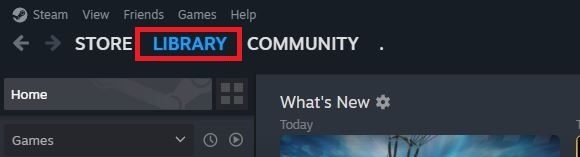
- Apri Steam e vai su la Biblioteca.
![]()
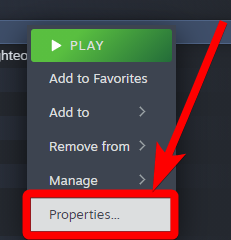
- Fai clic con il tasto destro del mouse sul gioco e seleziona ا.
![]()
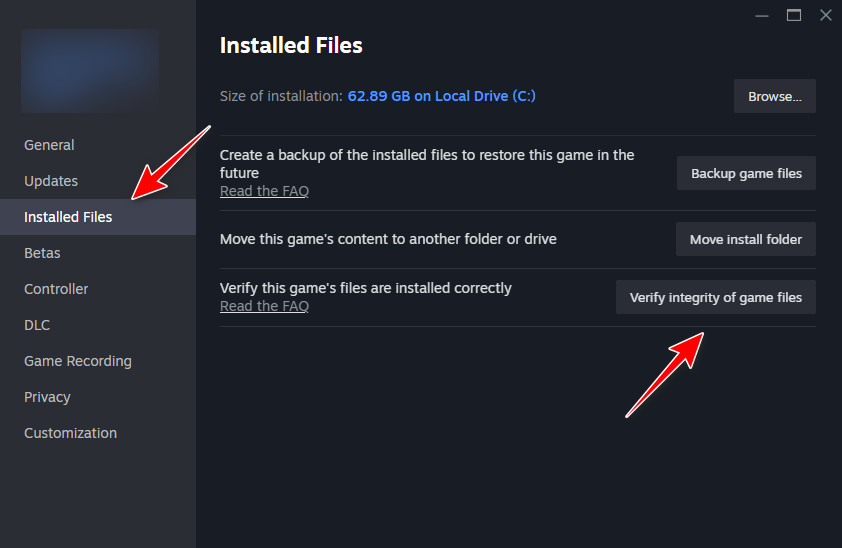
- Sul lato sinistro, apri File installati, quindi tocca Verifica l'integrità dei file di gioco.
![]()
- Attendi il completamento della scansione (potrebbero volerci diversi minuti, a seconda dell'unità e delle dimensioni del gioco).

I commenti sono chiusi.