

Correzione del problema PS5 che non riesce a connettersi a PlayStation Network (CE-109506-1)

L'errore " Impossibile connettersi a PlayStation Network entro il tempo limite. Codice di errore: CE-109506-1 " compare in genere su PS5 quando la console ha difficoltà a stabilire una connessione stabile con i server di PlayStation Network. Questo impedisce ai giocatori di accedere correttamente e può disabilitare le funzionalità online.
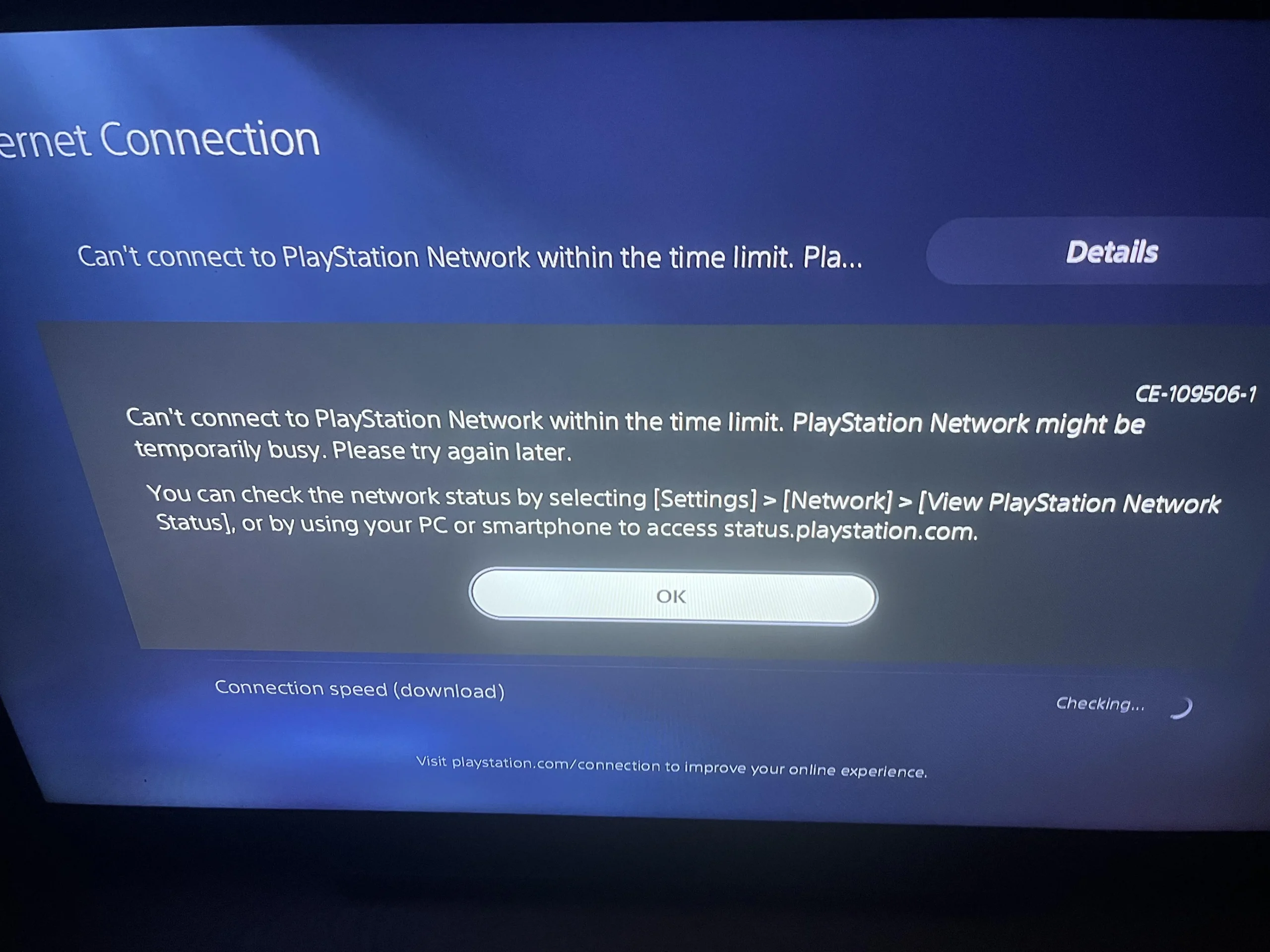
Le cause più comuni di questo errore sono una connessione Internet debole o instabile , problemi di risoluzione DNS , un'interruzione del servizio sui server di PlayStation Network o una mancata corrispondenza dell'MTU (dimensione del pacchetto) . Ora che conosci l'errore e le sue cause , passiamo alle soluzioni riportate di seguito.
Risoluzione dei problemi di base
- Controlla la tua connessione Internet: Assicurati di avere una connessione Internet. stabile e Abbastanza forte Per connettersi ai server PSN. La connessione potrebbe causare problemi. debole o instabile In Limiti di tempo. utilizzo SpeedTest O Connessione Per controllare la velocità di Internet.
- Riavvia il router Wi-Fi: Il riavvio del router può causare Aggiornare Contatto, e rinnovo La tua sessione di rete locale e Cancella gli errori temporanei Ciò potrebbe impedire alla tua console di accedere al PSN.
- Controlla lo stato dei server PlayStation: Il problema può verificarsi anche Da PSNVisita la pagina Stato PSN Per verificare se i servizi PlayStation Network Funziona normalmenteSe si verifica un'interruzione, potrebbe essere necessario Aspettare Finché i server non saranno ripristinati.
- Prova una connessione LAN cablata (se disponibile): Se stai utilizzando il Wi-Fi, passa a Cavo LAN può essere Migliora la stabilità e ridurre il Limiti di tempoSoprattutto se il tuo segnale Wi-Fi Debole O affollato.
Se questi semplici passaggi per la risoluzione dei problemi non risolvono il problema, procedi con le soluzioni seguenti.
1. Passa ai dati mobili
Questo errore può verificarsi quando il percorso di rete corrente, la sessione NAT o il percorso ISP sono instabili e causano il timeout della connessione PS5 mentre è connessa al PSN. Passare a una rete diversa (come un hotspot mobile) fornisce al dispositivo un nuovo percorso di rete e può ripristinare immediatamente la connessione.
Nota: questo passaggio serve principalmente a verificare se il problema è correlato alla rete domestica o al provider di servizi Internet (ISP) . Il consumo di dati mobili può essere rapido durante download, aggiornamenti e giochi online.
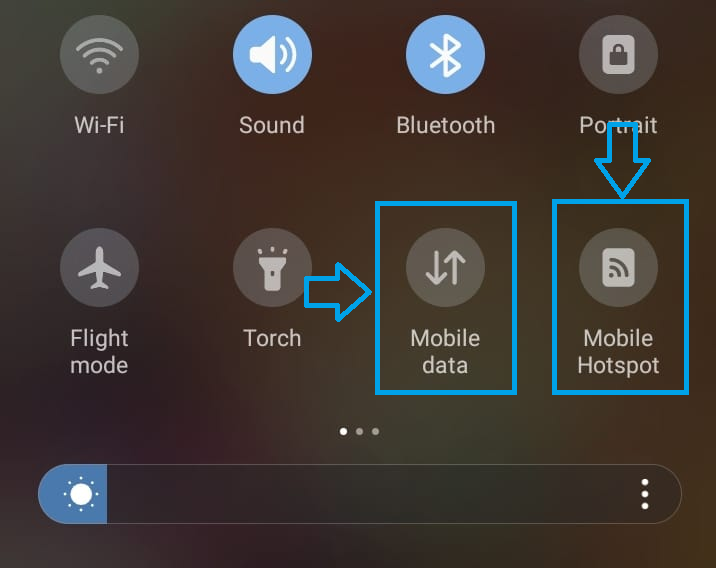
- accendere Dati mobili E un vantaggio Punto di contatto س هاتفك.
![]()
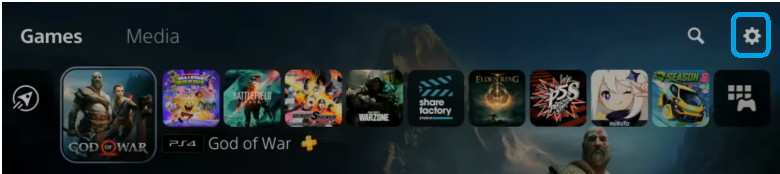
- Sulla tua PS5, clicca sull'opzione impostazioni nel menu principale.
![]()
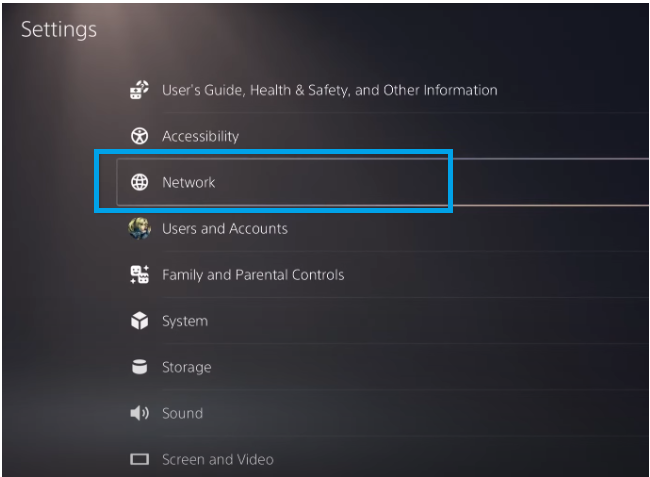
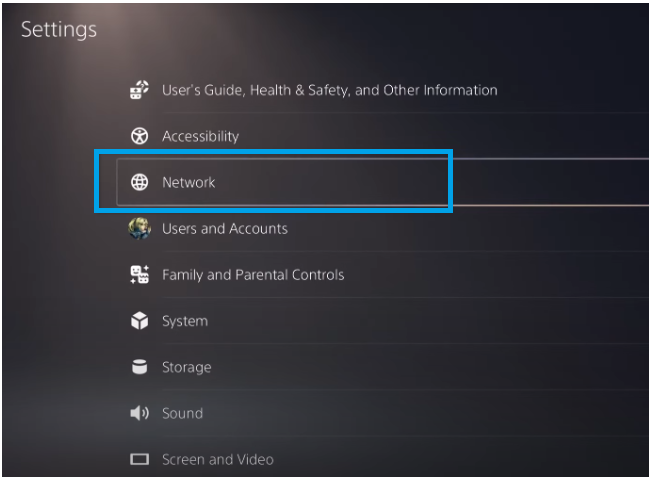
- Clicca su ا.
![]()
- Individuare Connessione hotspot mobile Il tuo e contattala.
- Dopo la connessione, prova ad accedere nuovamente al tuo account PSN e controlla se ha funzionato. Risolvere L'errore.
2. Passa a un server DNS pubblico (Google o Cloudflare)
L'errore può anche essere causato da un problema DNS . Se il server DNS in uso è lento, sovraccarico o non riesce a risolvere rapidamente i servizi PSN, il dispositivo potrebbe andare in timeout durante il tentativo di connessione. Cambiare il server DNS e utilizzare un provider DNS pubblico come Google o Cloudflare può migliorare l'affidabilità.
Nota: Google e Cloudflare DNS sono servizi DNS pubblici molto diffusi. Questa modifica non influisce sul tuo account PSN e puoi ripristinare la configurazione automatica in qualsiasi momento.
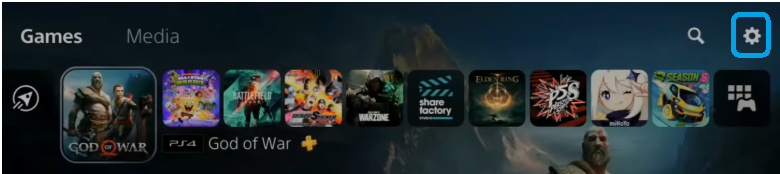
- Vai a impostazioni sulla tua PS5.
![]()
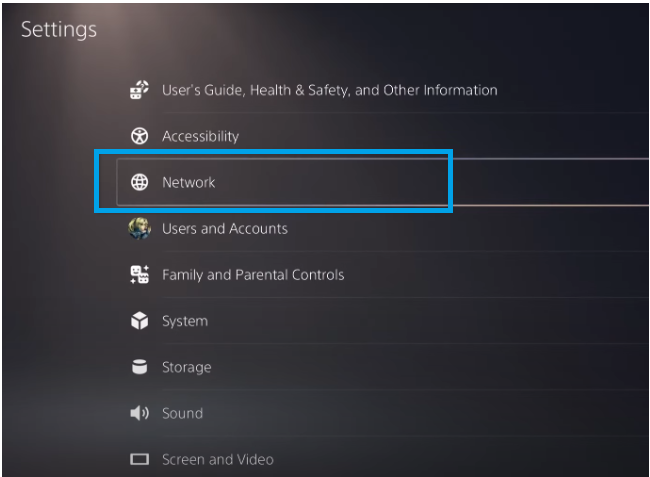
- Clicca su ا.
![]()
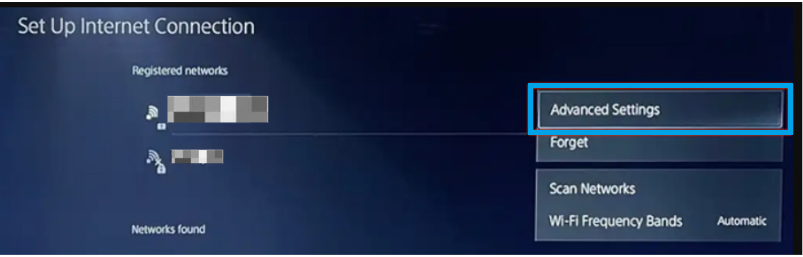
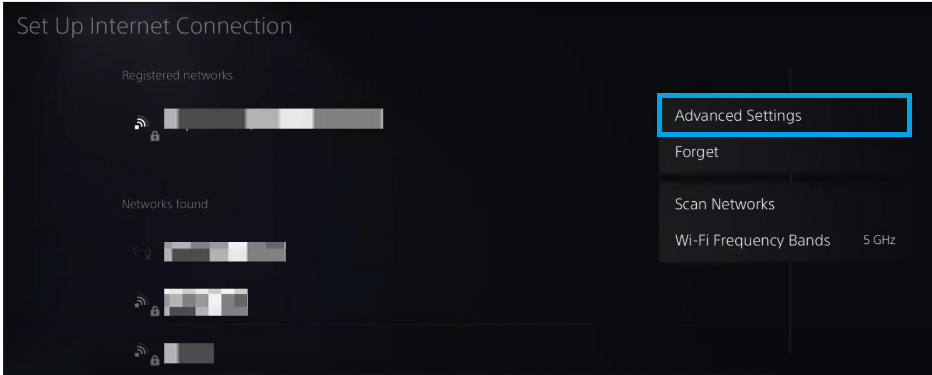
- Aperto Impostazioni avanzate Per la tua rete connessa.
![]()
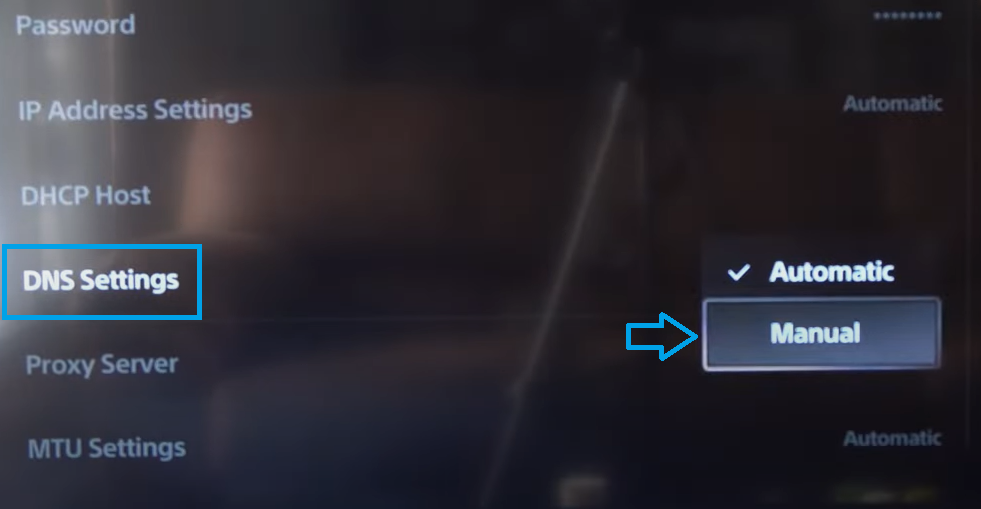
- Individuare Manuale In Impostazioni DNS.
![]()
- Inserisci una delle seguenti opzioni DNS:
- DNS di Google: 8.8.8.8 (Base) e 8.8.4.4 (secondario)
- DNS di Cloudflare: 1.1.1.1 (Base) e 1.0.0.1 (secondario)
Dopo aver salvato le modifiche , riconnettiti alla rete e prova ad accedere nuovamente al PSN.
3. Impostare l'MTU su 1400 per pacchetti dati stabili.
L'MTU (Maximum Transmittance Unit) è la dimensione massima del pacchetto che la tua PS5 può inviare sulla rete prima che i dati debbano essere suddivisi in pacchetti più piccoli . Se la tua rete, il router o il percorso del tuo ISP non gestiscono in modo affidabile i pacchetti di grandi dimensioni , una discrepanza MTU può causare timeout , instabilità della connessione o errori di accesso al PSN.
Impostare l'MTU a 1400 può ridurre i problemi di frammentazione dei pacchetti su determinate connessioni e migliorare la stabilità durante la connessione al PSN. Se necessario, è possibile provare anche valori più elevati, come 1450 o il valore predefinito di 1500.
Suggerimento: se non sei sicuro, puoi sempre reimpostare l'MTU su automatico dopo il test. Questa impostazione influisce solo sulla connessione di rete della tua PS5.
- Vai a Impostazioni di rete sulla tua PS5.
![]()
- Apri le impostazioni avanzate della tua connessione Internet.
![]()
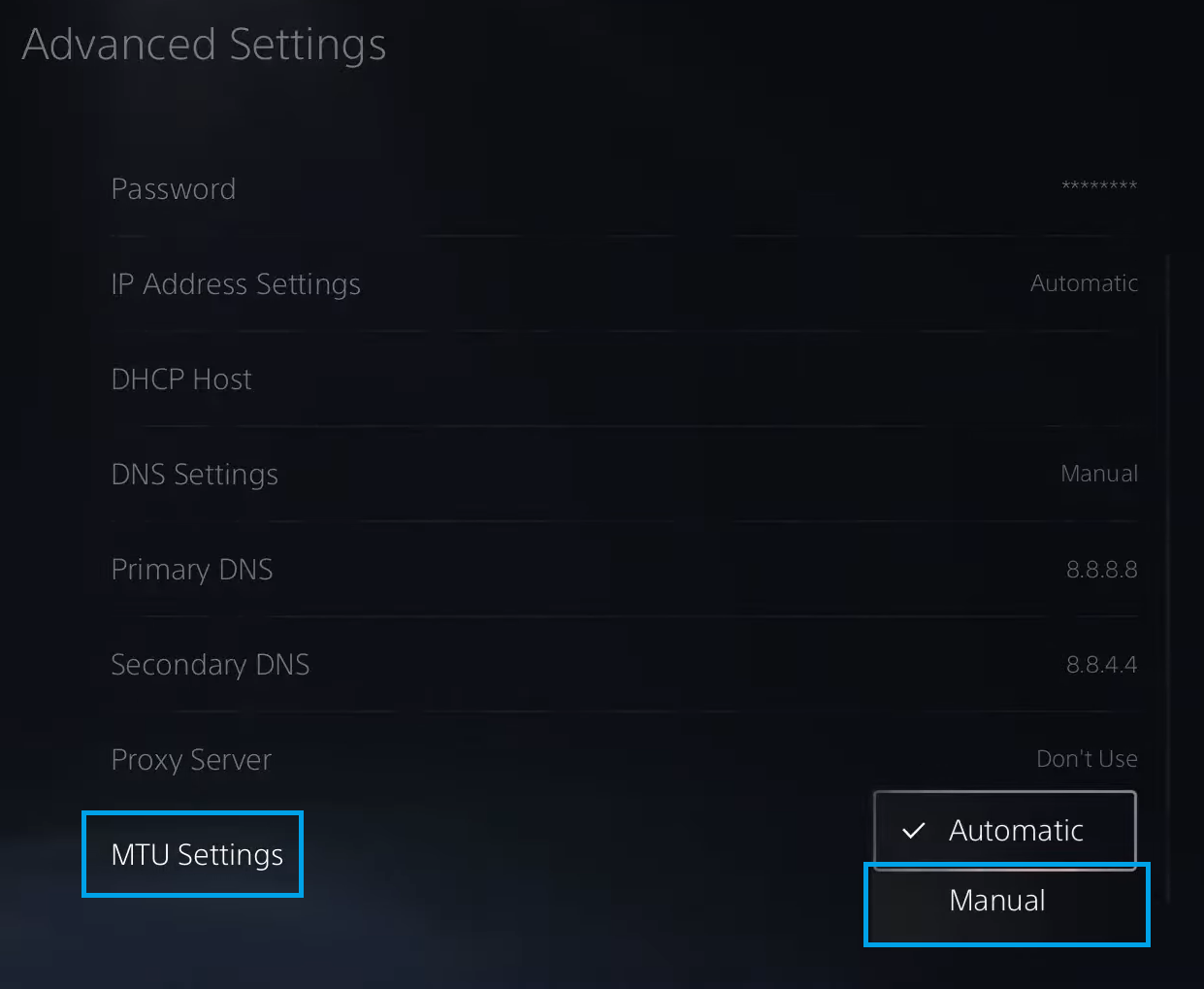
- Scegliere _manuale_ In Impostazioni MTU.
![]()
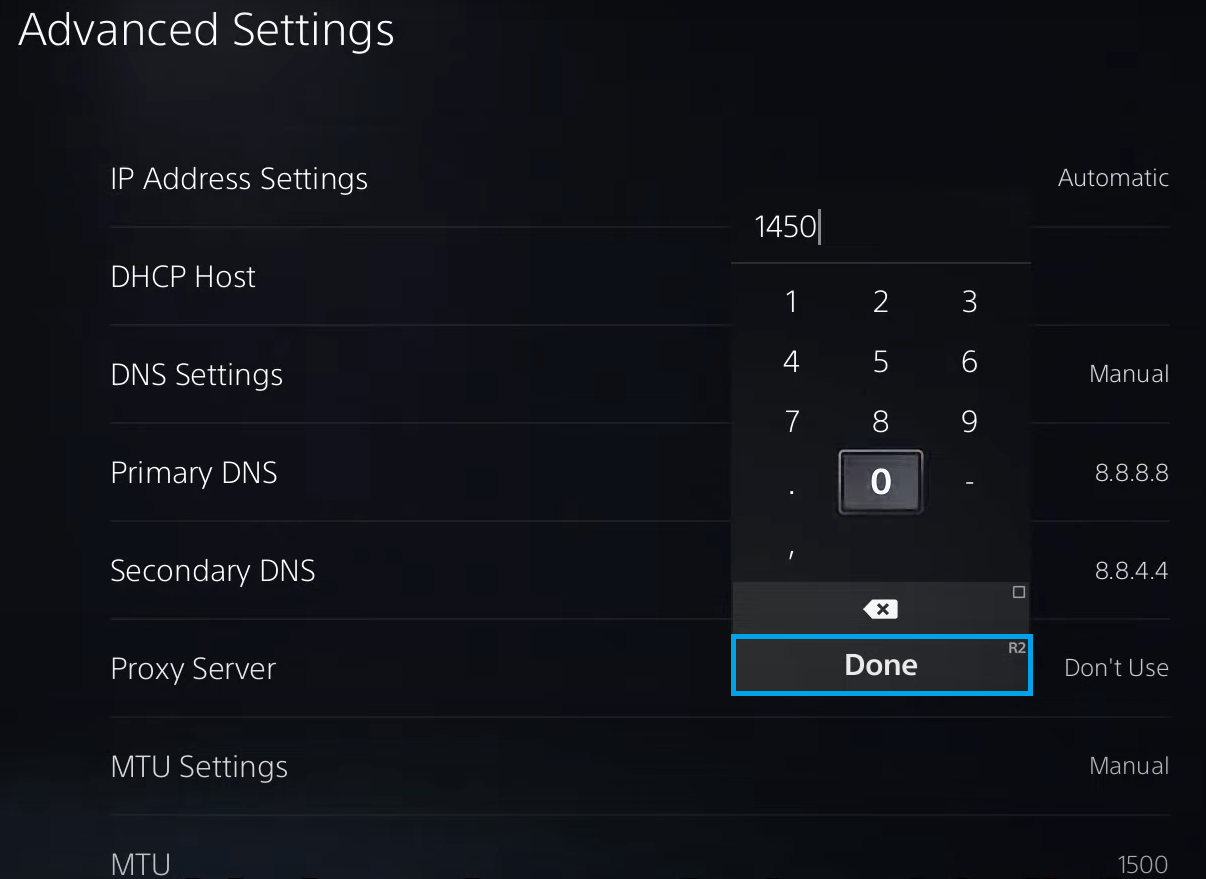
- Imposta MTU su 1400. Se 1400 non funziona, prova 1450 O 1500 Anche.
![]()
- Salvare le modificheRiconnettiti alla rete e prova Accedi di nuovo Per verificare se l'errore è stato risolto.
Se il problema persiste: prova a riavviare la PS5 , a testare la connessione LAN cablata e a verificare se il tuo provider di servizi Internet (ISP) blocca o limita i servizi di gioco. Se PSN funziona su altre reti ma non sulla tua connessione Internet domestica, il problema è probabilmente legato alle impostazioni del router/ISP ( restrizioni NAT , CGNAT o filtri per i servizi di gioco ).

I commenti sono chiusi.