

Risoluzione del problema di crash di Where Winds Meet
Where Winds Meet può bloccarsi all'avvio, durante il caricamento o all'ingresso nelle scene iniziali se il gioco non riesce a caricare le risorse o le impostazioni necessarie da Windows o Steam. Nella maggior parte dei casi, ciò è dovuto a permessi mancanti, a un problema con il launcher o a impostazioni grafiche che il sistema non è in grado di gestire.
In altri casi, una specifica modalità grafica (versione di DirectX) o un frame rate sbloccato potrebbero causare un carico improvviso sul sistema. Anche i file di gioco potrebbero danneggiarsi, provocando l'arresto anomalo del gioco quando tenta di caricare i dati corrotti. Se il computer si avvicina ai requisiti minimi di sistema, scene impegnative o picchi improvvisi di utilizzo della GPU possono anch'essi causare arresti anomali all'avvio.
Prima di passare alle soluzioni , ecco un modo rapido per capire il tipo di interruzione che stai riscontrando:
- Se il gioco si blocca subito dopo l'avvio, di solito è per questo motivo. Problema di permessi Oppure un problema con la sessione di Steam.
- Se l'arresto anomalo si verifica in modo casuale nel menu o nelle scene cinematografiche, è molto probabile che sia dovuto a Alti in FPS Oppure un problema con DirectX.
- Se l'arresto anomalo è iniziato dopo l'aggiornamento, l'installazione potrebbe contenere... File danneggiati Oppure la versione Steam è disabilitata.
Ora che hai ben chiaro quali sono le cause più comuni , segui le soluzioni qui di seguito. Questi metodi si sono dimostrati efficaci per molti giocatori e ti aiuteranno a individuare ed eliminare la causa dei crash nel tuo sistema.
1. Riavvia il client Steam
Se Steam è in esecuzione per un periodo prolungato, potrebbe accumulare file temporanei, perdere codici di accesso validi o lasciare i servizi in background parzialmente caricati. Poiché il gioco si basa su questi servizi all'avvio, ciò può causare arresti anomali.
Riavviando Steam si ottiene una nuova sessione e vengono ricaricati tutti i componenti necessari.
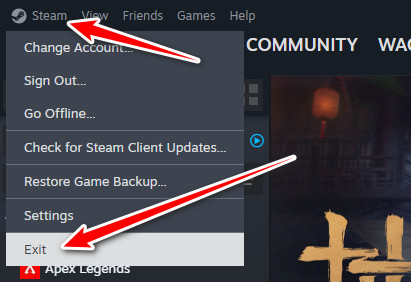
- Su Steam, clicca su Steam nell'angolo in alto a sinistra.
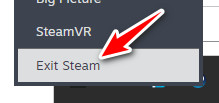
- Selezionare Esci e attendere che la finestra sia completamente chiusa.

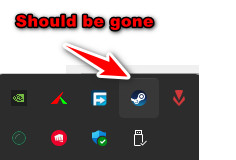
- Controlla la barra delle applicazioni e assicurati che l'icona di Steam sia scomparsa.

- Riavvia Steam.
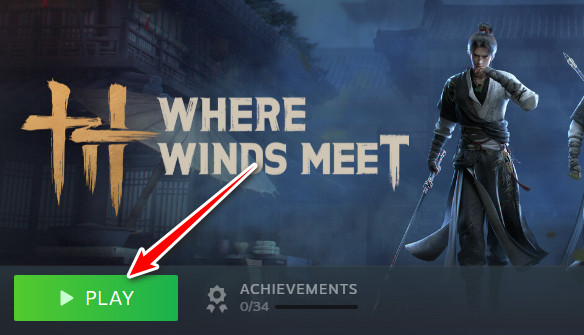
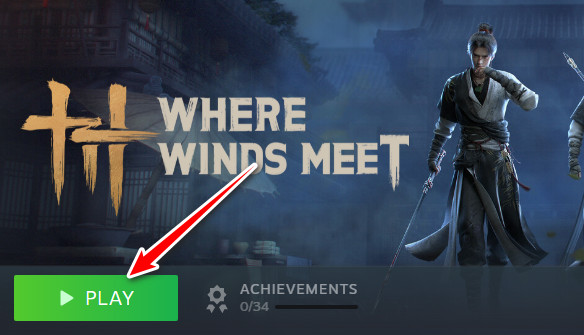
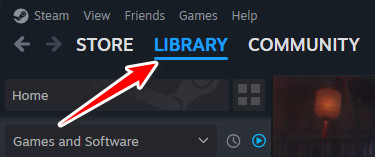
- Vai alla tua libreria e clicca su Riproduci Dove si incontrano i venti.

- Controlla se il gioco continua a bloccarsi dopo aver riavviato Steam.
2. Esegui Steam come amministratore
Alcuni giochi richiedono l'autorizzazione per accedere a cartelle protette o eseguire controlli di sicurezza. Se Steam non è in esecuzione come amministratore, Windows potrebbe bloccare queste richieste. In questo caso, il gioco non si avvia e si blocca immediatamente.
Eseguire Steam come amministratore gli conferisce i permessi necessari per avviare correttamente il gioco.
Se non è possibile eseguire Steam come amministratore (computer desktop, computer condiviso), saltare questo passaggio.
- Chiudere completamente Steam (fare clic con il pulsante destro del mouse sull'icona di Steam nella barra delle applicazioni e selezionare Uscita).

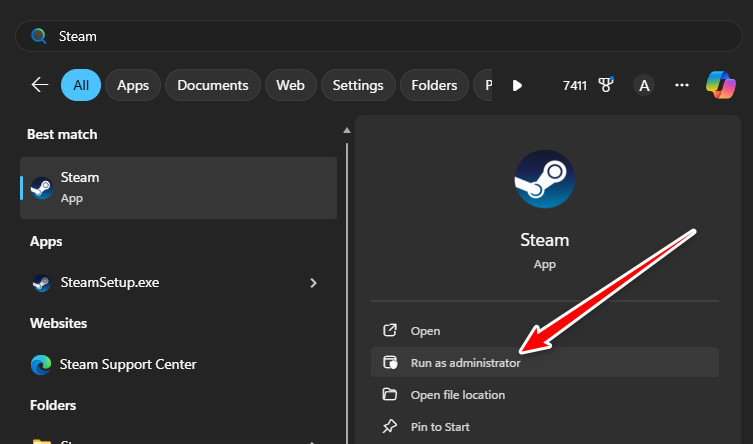
- Fai clic con il pulsante destro del mouse sul collegamento Steam e seleziona Eseguire come amministratore.

- Clicca su نعم Quando viene visualizzato un prompt UAC.
- accendere Dove si incontrano i venti Controlla se il problema dell'arresto anomalo è stato risolto.
- Se funziona, puoi renderlo permanente andando su Proprietà ← Compatibilità ← Esegui questo programma come amministratore.
3. Utilizzo del supporto di avvio di Steam per falsificare i privilegi di amministratore
Se Steam non può essere eseguito come amministratore, è possibile utilizzare un argomento di runtime che impedisce al gioco di richiedere autorizzazioni aggiuntive a Windows. Questo evita conflitti di autorizzazioni e spesso previene arresti anomali.
Il comando RUNASINVOKER indica a Windows di avviare il gioco utilizzando lo stesso livello di autorizzazioni già in possesso di Steam.
Nota: questa è una soluzione alternativa. Eseguire Steam come amministratore è sempre più affidabile.
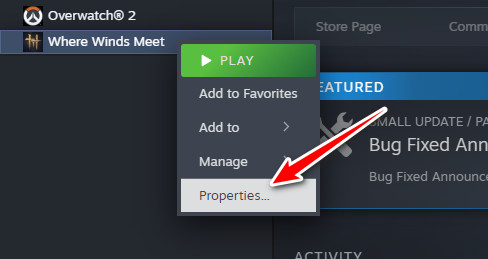
- Apri Steam e vai su la Biblioteca.

- انقر بزر الماوس الأيمن ى Dove si incontrano i venti e seleziona Proprietà.

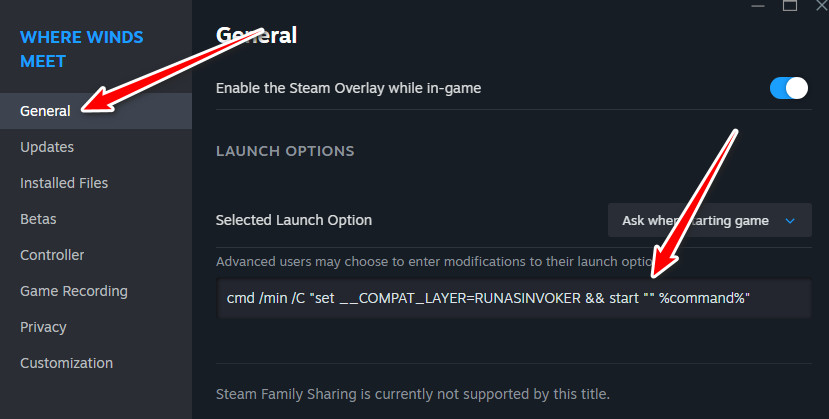
- entro AnnoTrova un quadrato Opzioni di gioco.
- Incolla questo:
cmd /min /C "imposta __COMPAT_LAYER=RUNASINVOKER e avvia "" %command%"
- Inizia il gioco.
- Se si verificano nuovi problemi, eliminare il comando per annullare la modifica.
Nota: Potresti visualizzare messaggi come zh_cn.permissionerror , ma il gioco funzionerà comunque.
4. Blocca il frame rate (FPS) a 60
Se il gioco si blocca durante i menu o le sequenze animate, la causa potrebbe essere un frame rate eccessivamente elevato. Quando il frame rate (FPS) non è limitato, la GPU (unità di elaborazione grafica) può aumentare improvvisamente il consumo energetico e la temperatura, causando rapide fluttuazioni . Questi picchi possono destabilizzare il gioco e provocarne il blocco.
Bloccare il frame rate (FPS) mantiene stabile il funzionamento della scheda grafica.
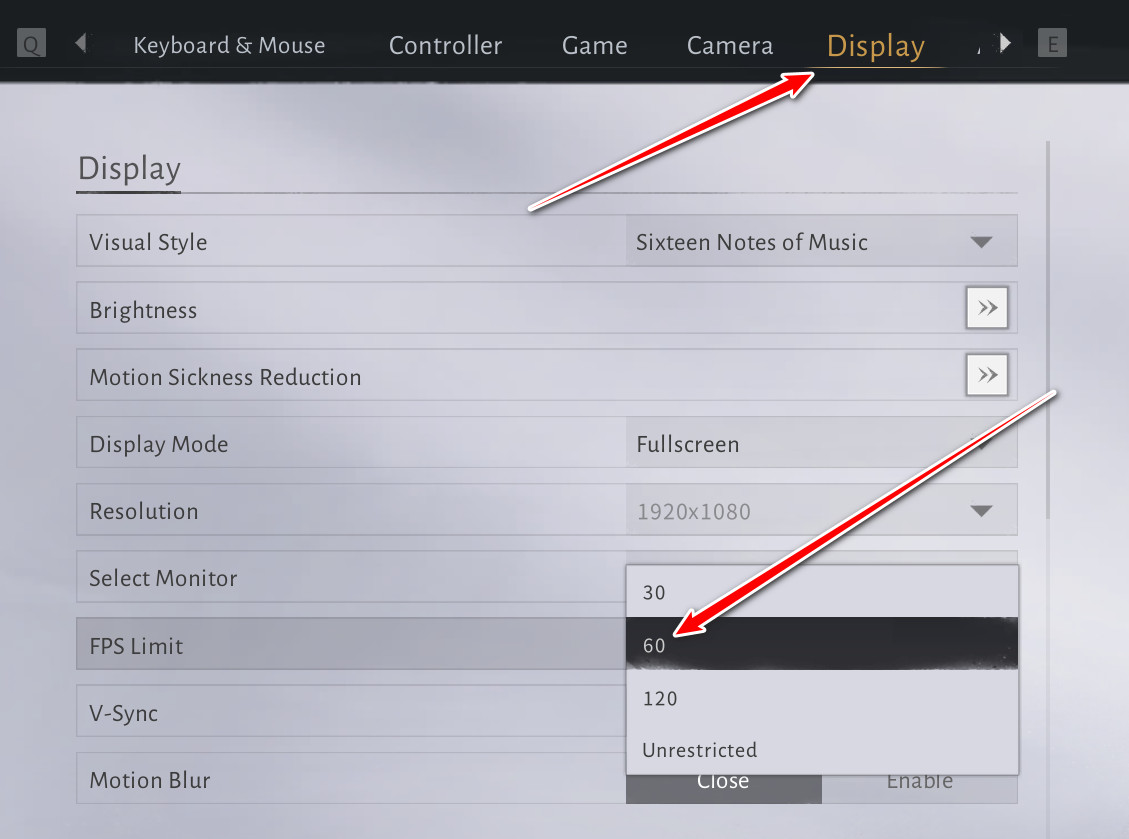
- Gioca al gioco Dove si incontrano i venti e vai a Impostazioni profilo → Grafica.
- Cerca un'opzione Limite FPS.
- Impostalo su 60 FPS Oppure abilitare V-Sync.

- Riavvia il gioco.
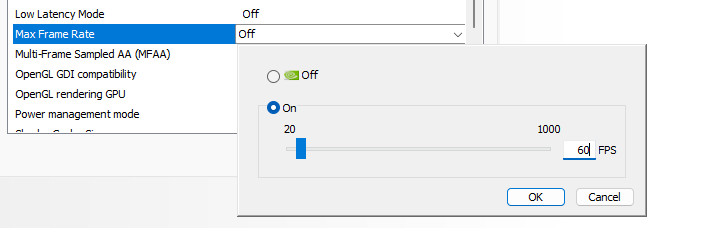
- Se non riesci a rimanere nel gioco abbastanza a lungo, usa il pannello di controllo dell'unità di elaborazione grafica (GPU):
- NVIDIA: Pannello di controllo → Gestisci impostazioni 3D → Frequenza fotogrammi massima
- AMD: Software Radeon → Grafica → Controllo del target del frame rate
5. Cambia la versione di DirectX
DirectX controlla il modo in cui il gioco comunica con la scheda grafica. Where Winds Meet supporta sia DX11 che DX12. Su alcuni sistemi, una delle due versioni potrebbe risultare instabile anche se l'altra funziona perfettamente.
Passare a DirectX cambia la visualizzazione e spesso risolve immediatamente i crash.
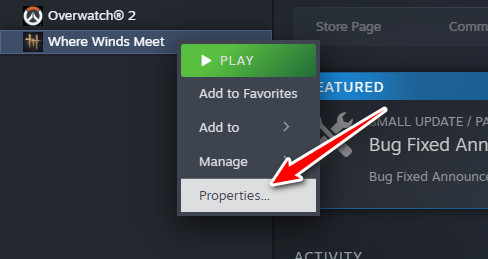
- In Steam, fai clic con il pulsante destro del mouse su Dove si incontrano i venti E scegli Proprietà a Confronto.
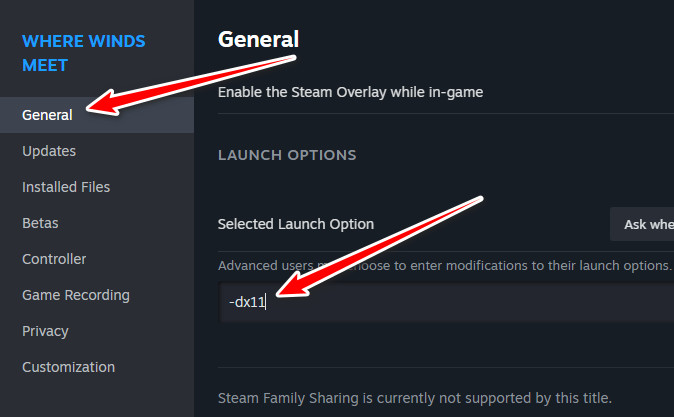
- Vai a General.
- Per forzare l'uso di DX11, immettere:
-dx11
- Avvia il gioco e provalo.
- Per rimuovere l'applicazione DX, eliminare -dx11.
- Prova sia DX11 che DX12 e mantieni la versione più stabile.
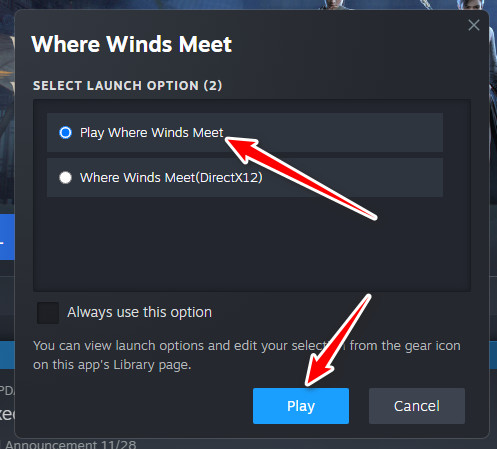
Se vedi un giocatore che ti chiede quale modalità DirectX desideri, scegli la modalità che non causa arresti anomali.
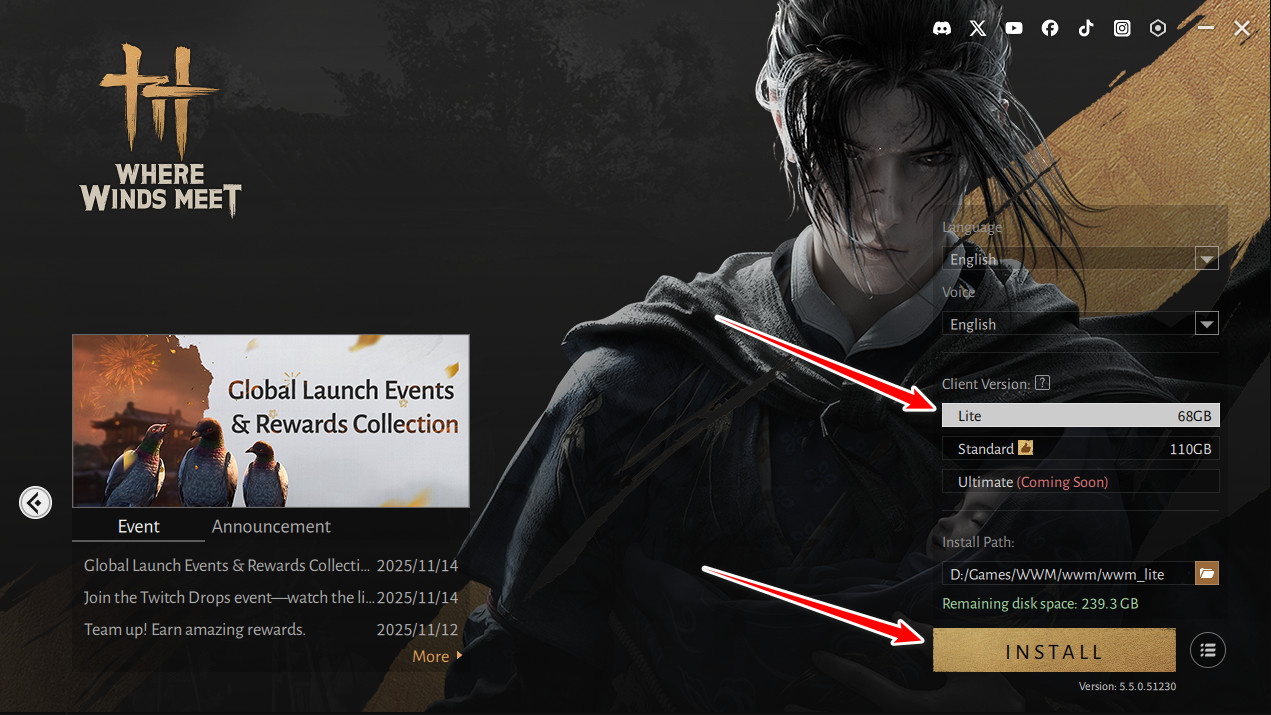
6. Utilizzare la versione leggera anziché la build standard di Steam.
La versione Steam carica grafica di alta qualità e file grafici di dimensioni maggiori. Su alcuni sistemi, questi file potrebbero non essere caricati correttamente all'avvio e causare frequenti arresti anomali.
Il launcher ufficiale offre una versione Lite con file grafici più piccoli. Questo riduce il carico sulla GPU, l'utilizzo della memoria e la complessità degli shader ( gli shader sono i file che controllano l'illuminazione e gli effetti visivi ). Spesso questo risolve i crash che si verificano solo nella versione Steam.
I dati di salvataggio vengono salvati sul tuo account, quindi non perderai i tuoi progressi.
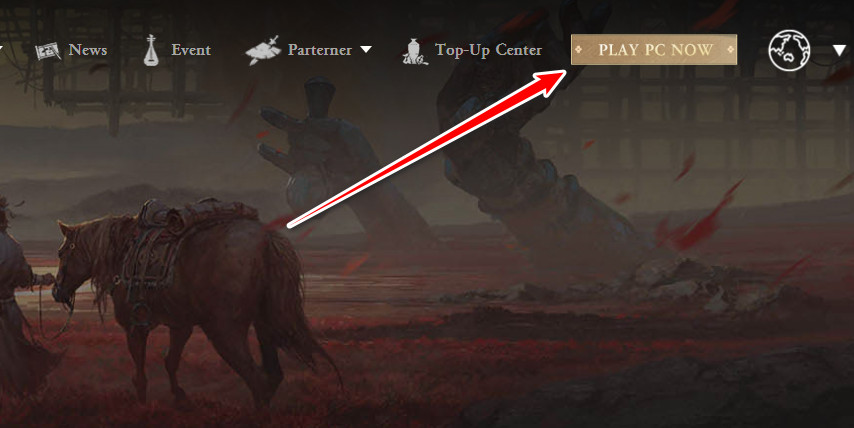
- Vai a Sito ufficiale Per giocare, scarica il player.

- Installa il lettore e aprilo.
- Seleziona la versione Leggero.

- Installalo su un disco rigido con spazio sufficiente.
- Chiudi completamente Steam e avvia il gioco tramite il launcher ufficiale.
- Gioca per un po' per assicurarti che gli arresti anomali scompaiano.
7. Reinstallare il gioco
Se nessun altro metodo funziona, i file di gioco potrebbero essere irrimediabilmente danneggiati. Reinstallando il gioco, tutti i file verranno sostituiti con una nuova copia.
I tuoi progressi vengono salvati online, ma se utilizzi mod o impostazioni personalizzate, esegui prima un backup.
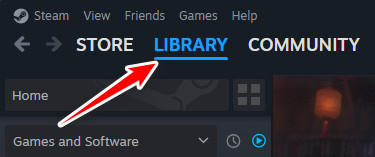
- Apri Steam e vai su la Biblioteca.
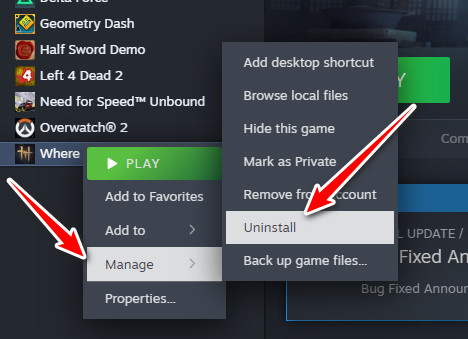
- Fare clic con il tasto destro del mouse su Dove si incontrano i venti ← Amministrazione ← disinstallare.

- Conferma la rimozione.
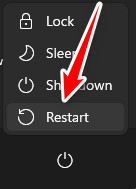
- Riavvia il computer per eseguire la scansione file bloccati Quelli rimanenti.

- Reinstalla il gioco da Steam.
- Accendilo e controlla se il problema di arresto anomalo è stato risolto.
I commenti sono chiusi.