


Se ARK Aquatica non si avvia, la causa è spesso da ricercarsi in conflitti di avvio con aggiornamenti di Aquatica , mod , software anti-cheat o programmi di sicurezza . In molti casi, il gioco fallisce durante l'inizializzazione perché l'aggiornamento ha introdotto modifiche con cui le mod più vecchie o gli strumenti di terze parti non sono più compatibili. (Su Steam, questo aggiornamento potrebbe essere applicato automaticamente, quindi potresti riscontrare problemi anche se non hai installato nulla manualmente.)
1. Eseguire il gioco con impostazioni grafiche basse o senza software anti-cheat
Un errore all'avvio può essere causato da un'inizializzazione che richiede un'elevata potenza grafica o da un avvio errato del programma anti-cheat . Testare il gioco con opzioni di avvio a basso carico riduce il carico sul sistema, mentre eseguirlo senza software anti-cheat aiuta a verificare se la causa è proprio il programma anti-cheat . * (Le opzioni di avvio possono essere utilizzate insieme separandole con degli spazi, ma non tutte le opzioni funzionano con ogni versione di ARK, quindi testatele una per una se necessario.)*
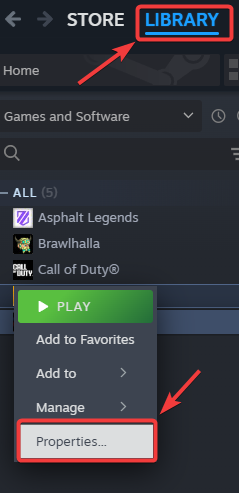
- Apri Steam e vai su la Biblioteca.
- انقر بزر الماوس الأيمن ى ARK: Survival Evolved E scegli Proprietà.
![]()
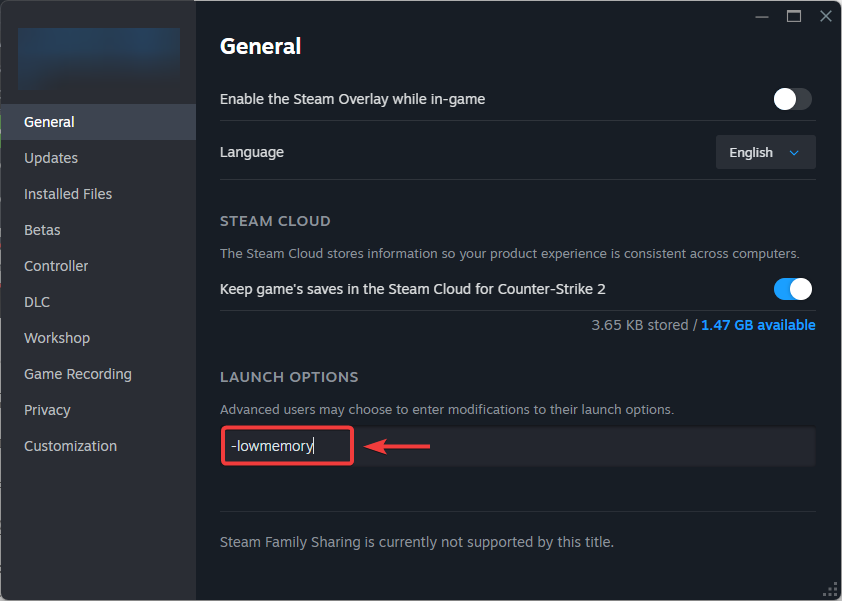
- في جمة التبويب Anno, Cercare Opzioni di gioco.
- Digita uno o più dei seguenti comandi per *ridurre il carico sul tuo sistema*:
-lowmemory → Esegue il gioco in modalità a basso consumo di memoria.
-sm4 → Impone un modello di shader a bassa specifica per essere compatibile con alcuni sistemi.
-nomansky → Disabilita gli effetti del cielo per migliorare le prestazioni.
-d3d10 → Forza DirectX 10 invece di 11 (può essere utile con le GPU più vecchie, se supportate).
- Per testare il gioco senza un sistema anti-cheat, avvia il gioco e seleziona Gioca ad ARK: Survival Evolved (senza BattlEye Anti-Cheat) Quando è stato chiesto di farlo.
- Ricomincia Il gioco e controlla se funziona senza bloccarsi.
2. Verifica i file di gioco
I file di gioco danneggiati o mancanti sono tra le cause più comuni di questo problema. Il controllo dei file di gioco ripristina i componenti danneggiati e garantisce un'installazione completa. Quando si esegue il controllo dei file di gioco , il programma cerca i file mancanti o danneggiati e li sostituisce scaricando nuove copie dal server.
- Apri Steam e vai su la Biblioteca.
- Fare clic con il tasto destro del mouse su ARK: Survival Evolved E scegli Proprietà.
![]()
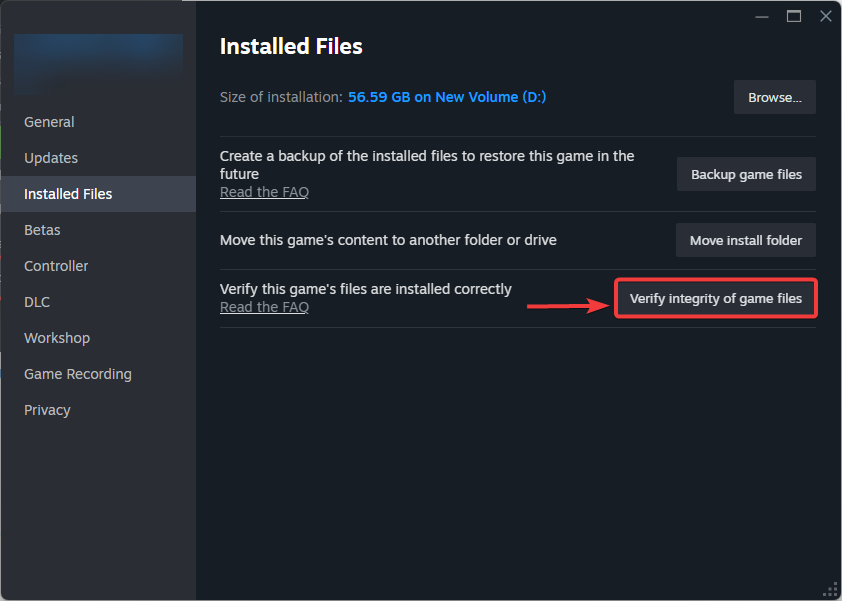
- Vai alla scheda File installati وانقر mp Verifica l'integrità dei file di gioco.
![]()
- Una volta completato il processo, Ricomincia Steam.
- Esegui nuovamente ARK: Survival Evolved per vedere se funziona senza bloccarsi.
3. Impostare la partecipazione sperimentale su Preeaquatica ASE o Nessuno
Di recente, un problema di compatibilità derivante da un aggiornamento ha interessato molti giocatori. Diverse mod sono state disabilitate a causa dell'aggiornamento di Aquatica, causando potenzialmente il crash del gioco o l'impossibilità di avviarlo. (Se utilizzi mod di Steam Workshop, queste vengono generalmente gestite tramite la pagina di ARK Workshop su Steam.) Selezionando l' opzione "preeaquatica ASE" o "none" beta , il gioco verrà ripristinato a una versione più stabile, il che potrebbe risolvere i problemi di avvio causati dal nuovo aggiornamento.
- Apri Steam e vai su la Biblioteca.
- انقر بزر الماوس الأيمن ى ARK: Survival Evolved E scegli Proprietà.
![]()
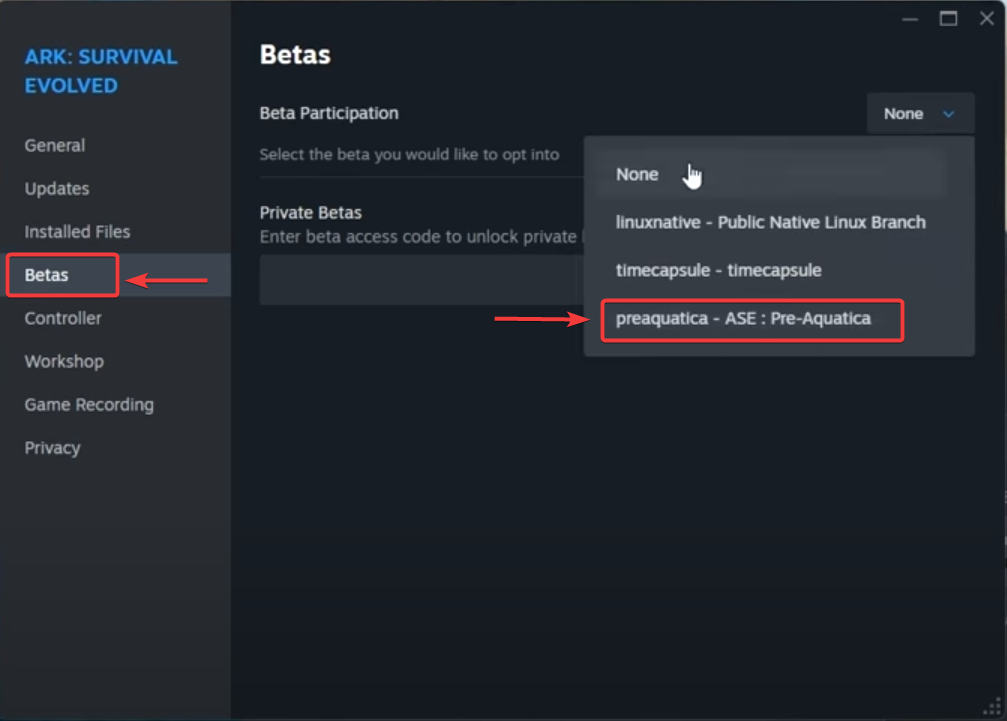
- Nel menu di sinistra, fare clic sulla scheda Versioni di prova.
- Apri il menu a tendina Partecipa alla versione beta.
- Scegli una delle seguenti opzioni:
preeaquatica ASE ← ripristina la versione precedente all'aggiornamento di Aquatica.
Nessuno ← Annulla l'abbonamento a tutte le versioni di prova ed esegue la versione stabile.
- chiudi la finestra epermettere Per Steam, scarica e applica tutti gli aggiornamenti necessari.
- Una volta terminato, avvia il gioco per verificare se funziona senza problemi.
4. Disinstallare BattlEye Anti-Cheat
Potresti avere file anti-cheat danneggiati , il che potrebbe impedire l'avvio del gioco. Questo passaggio serve principalmente a verificare se BattlEye è la causa del crash. (Se lo disinstalli per effettuare il test, puoi reinstallarlo in seguito avviando normalmente il gioco tramite Steam.)
- chiudere ARK: Survival Evolved Assicurati che Steam non stia eseguendo il gioco in background.
- Apri Esplora file e vai alla cartella di installazione di ARK. Per impostazione predefinita, si trova in:
C:Programmi (x86)SteamsteamappscommonARK
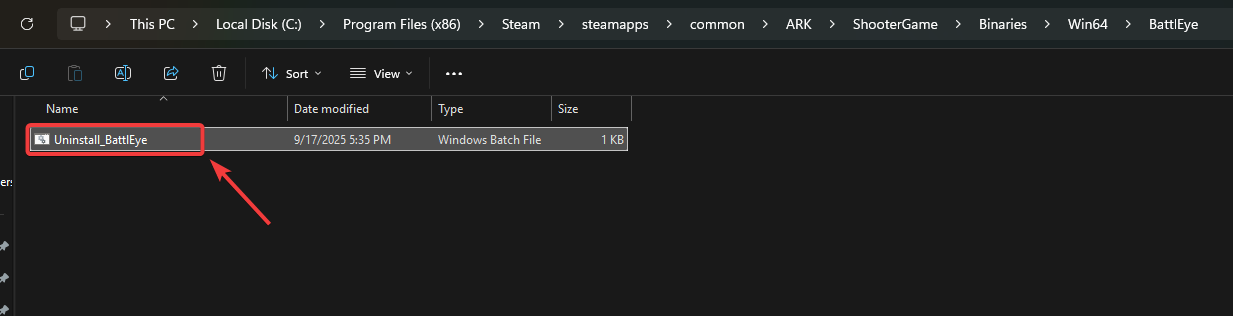
- All'interno della cartella ARK, aprire la directory Gioco sparatutto > Binari > Win64 > Occhio di battaglia.
- Individuare il file denominato Disinstalla_BattlEye.bat.
- Fare doppio clic su questo file per iniziare il processo disinstallare.
![]()
- Una volta terminato, avvia ARK tramite Steam e seleziona Gioca ad ARK: Survival Evolved (senza BattlEye Anti-Cheat) quando richiesto.
5. Lasciare che il gioco passi attraverso il programma antivirus.
Il software antivirus a volte può bloccare il gioco o i file anti-cheat a causa di falsi positivi . Aggiungere ARK all'elenco delle eccezioni aiuta a evitare che il giocatore venga bloccato. (Questo vale anche se si utilizza solo Windows Security o Windows Defender.)
- Aperto Programma antivirus Il tuo dalla barra delle applicazioni o dal menu Start.
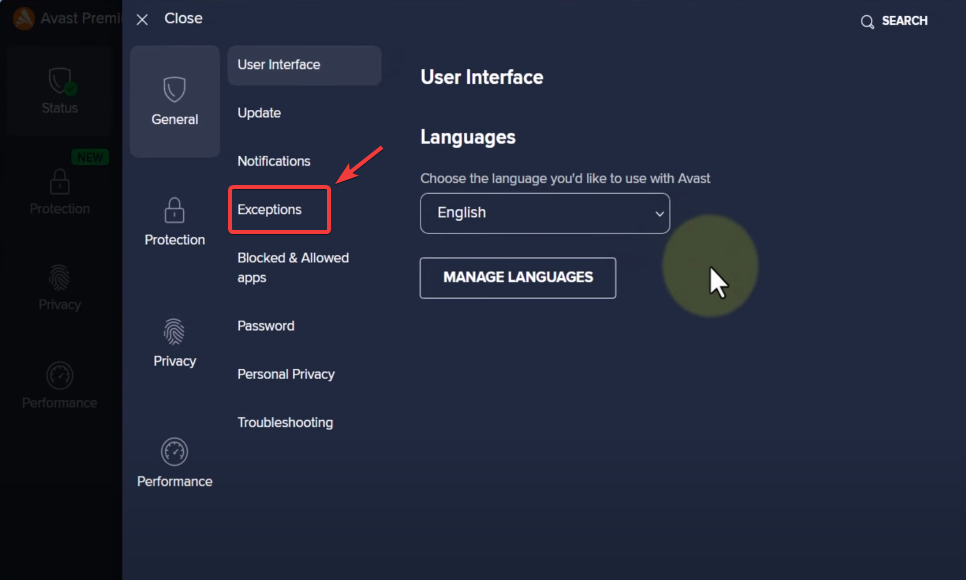
- Cerca opzioni Eccezioni, O Eccezioni, O Elenco consentiti.
![]()
- Clic aggiunta O اا, quindi vai a cartella di installazione La tua ARCA.
- Aggiungere quanto segue all'elenco delle eccezioni:
ShooterGame.exe è l'intera cartella di installazione di ARK.
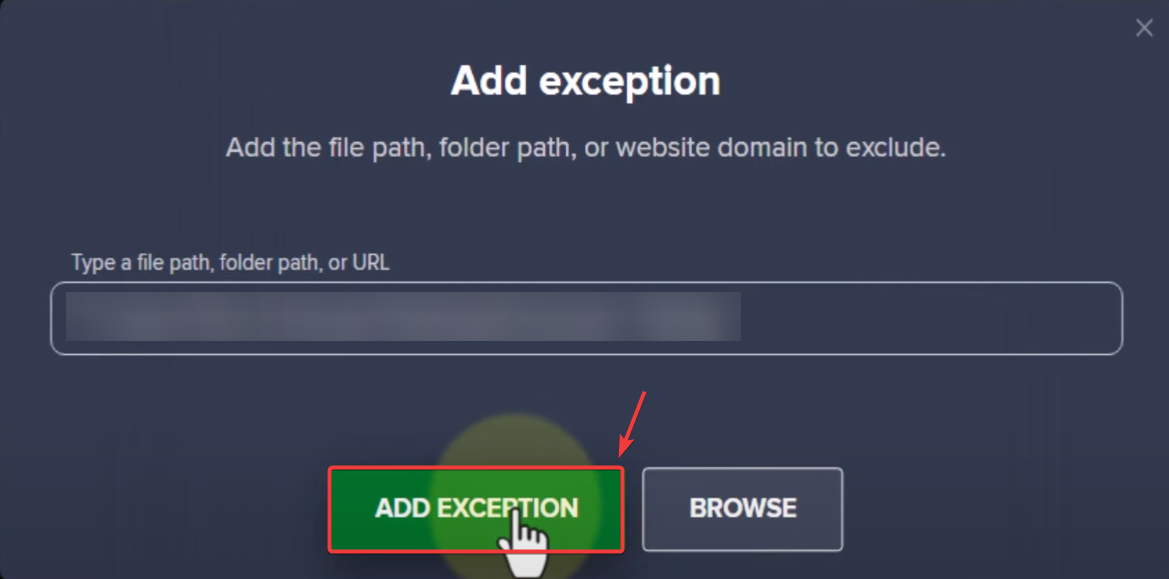
- Salva Cambiamenti eRicomincia il tuo computer.
- Riavvia ARK: Survival Evolved e controlla se il problema persiste.
6. Reinstallare il driver GPU
Un driver GPU obsoleto o danneggiato può impedire ad ARK di inizializzare il suo motore grafico e causarne l'arresto anomalo all'avvio. Reinstallare il driver aggiorna l'installazione e può risolvere gli arresti anomali causati da componenti del driver danneggiati. (Una reinstallazione standard è solitamente sufficiente, a meno che il problema non persista, nel qual caso un'installazione pulita potrebbe essere d'aiuto.)
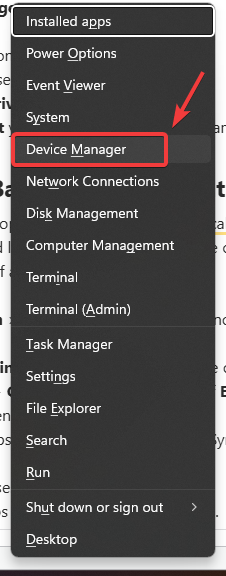
- Clicca su Vinci + X Sulla tastiera, quindi seleziona Gestore dispositivi.
![]()
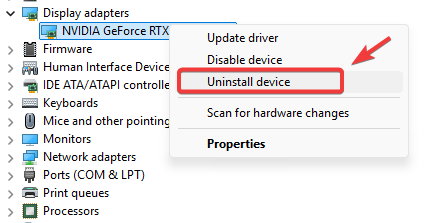
- Nella finestra Gestione dispositivi, espandere Adattatori per display.
- انقر بزر الماوس الأيمن ى Scheda grafica Scegli quindi il tuo (NVIDIA, AMD o Intel) Disinstallare il dispositivo.
![]()
- Ricomincia Il computer per completare il processo di rimozione.
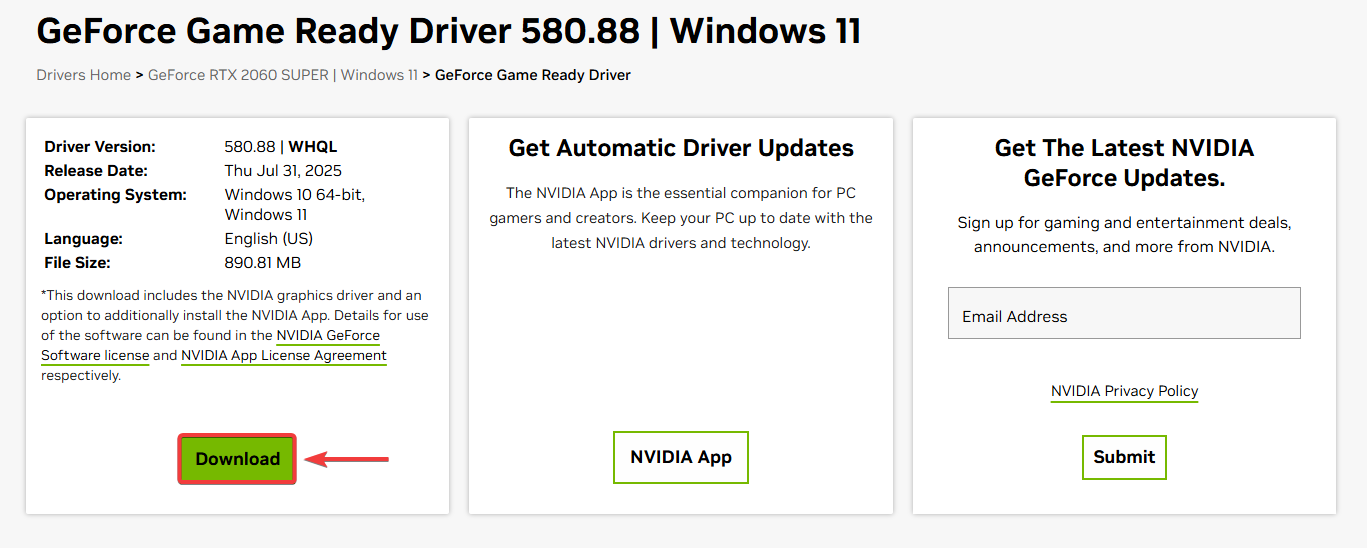
- Visita il sito Web ufficiale del produttore della tua unità di elaborazione grafica (GPU).
- Scarica il file Il driver più recente per il modello della tua scheda grafica e il sistema operativo.
![]()
- ل Installare il programma e seguire le istruzioni visualizzate sullo schermo per reinstallare il driver.
- Una volta completata l'installazione, Ricomincia il tuo computer.
- Esegui ARK: Survival Evolved per verificare se il problema è stato risolto.
Se il problema persiste dopo aver provato tutte le soluzioni sopra menzionate, come ultima risorsa esegui una reinstallazione pulita del gioco. Questo rimuoverà eventuali file rimanenti o danneggiati che potrebbero non essere riparati dal controllo e garantirà che il gioco venga installato correttamente con la build appropriata dopo l'aggiornamento di Aquatica.

I commenti sono chiusi.