


L'errore "Oh no, si è bloccato" in Rainbow Six Siege X si verifica in genere durante la sequenza di configurazione iniziale del gioco. In questa fase, vengono caricati il motore di rendering, la traccia audio e le sovrapposizioni grafiche. Qualsiasi instabilità in questi componenti può interrompere il processo di avvio e impedire al gioco di raggiungere il menu principale.
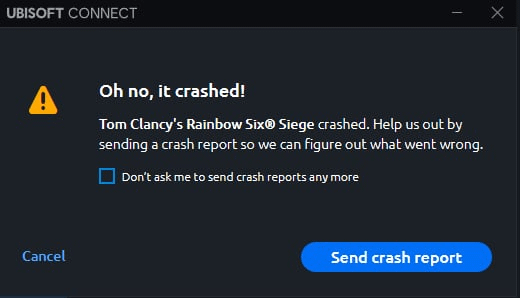
Le cause più comuni di questo guasto includono:
- Instabilità di DirectX e driver DirectX 12 può risultare instabile su alcuni hardware e driver, causando arresti anomali durante l'inizializzazione del display.
- Processori audio a livello di sistema Programmi come Equalizer APO, Nahimic o Sonic Studio potrebbero interferire con la macchina virtuale, ritardando la trasmissione dell'audio e forzando la chiusura del gioco.
- Sovrapposizioni esterne Gli overlay di Steam, Discord, GeForce Experience o RTSS iniettano codice all'avvio, che potrebbe entrare in conflitto con il motore di gioco e causare un arresto anomalo.
Poiché questi problemi sono specifici del sistema , non esiste un'unica soluzione universale per questo errore. Ogni soluzione, invece, si concentra su una delle cause principali menzionate in precedenza. Per una risoluzione efficace, applica le soluzioni nell'ordine indicato di seguito e testa il gioco dopo ogni passaggio per determinare quale modifica ripristina la stabilità.
1. Passare a DX11 tramite le opzioni di riproduzione
DirectX 12 può risultare instabile su alcuni hardware e driver, soprattutto se il sistema non supporta le ultime ottimizzazioni. Tuttavia, DirectX 11 è un'interfaccia di programmazione delle applicazioni (API) comprovata e più stabile. Eseguire giochi con DirectX 11 può ridurre significativamente i crash all'avvio.
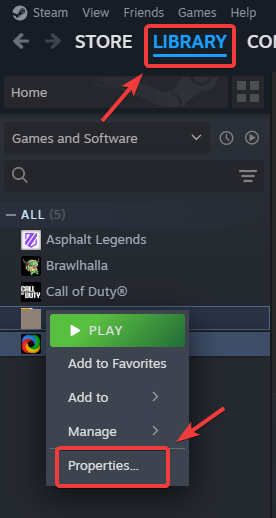
- Aperto Steam e vai a la tua libreria.
- انقر بزر الماوس الأيمن ى Rainbow Six Siege E scegli ا.
![]()
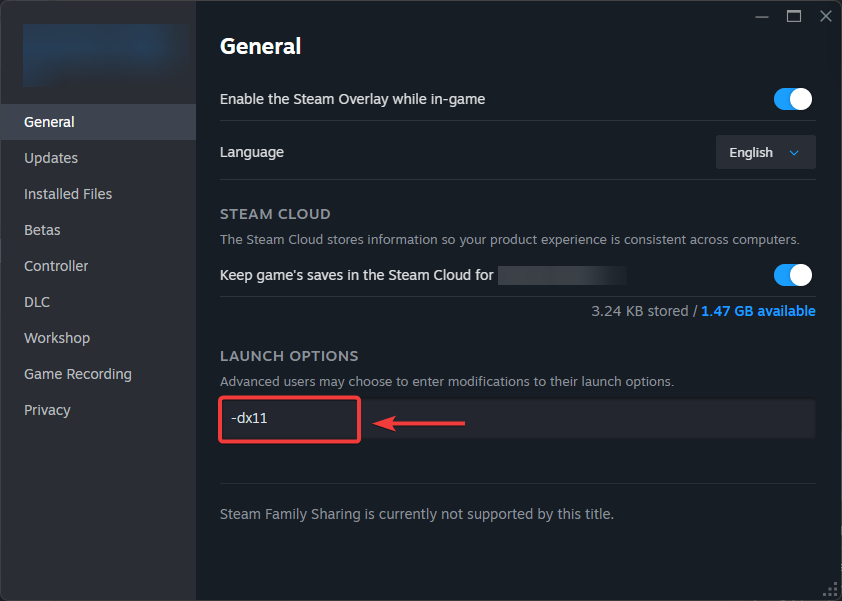
- Sotto la scheda AnnoScrivi quanto segue nel campo Opzioni di gioco:
-dx11
![]()
- Chiudi la finestra ed esegui il gioco per testarne la stabilità.
2. Disinstallare Equalizer APO (se applicabile)
Equalizer APO modifica il percorso audio in Windows installando un driver di basso livello. Rainbow Six Siege X può interferire con questi filtri durante l'inizializzazione audio, causando errori prima del caricamento del menu. La rimozione di Equalizer APO può eliminare questa interferenza.
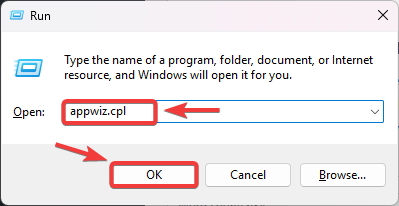
- Clicca su Windows + R, Scrivi appwiz.cpl، ثم اضغط ج entra.
![]()
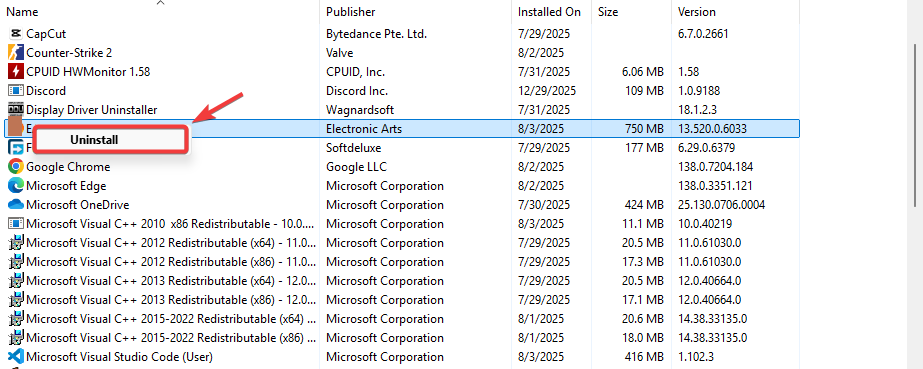
- Individuare Equalizzatore APO Nell'elenco dei programmi installati.
- Fai clic destro su di esso e scegli disinstallare.
![]()
- Riavviare il PC per assicurarsi che il driver sia stato rimosso completamente.
3. Abilita V-Sync tramite il pannello di controllo NVIDIA
Se la sincronizzazione verticale (V-Sync) è disabilitata, la scheda grafica (GPU) potrebbe renderizzare più fotogrammi di quanti il monitor sia in grado di gestire, causando un sovraccarico all'avvio. L'attivazione della V-Sync limita la frequenza dei fotogrammi e previene picchi improvvisi che possono provocare arresti anomali.
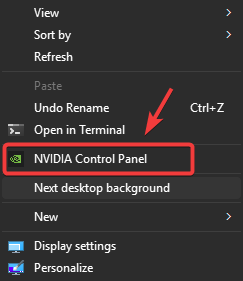
- Fare clic con il tasto destro del mouse sul desktop e selezionare Pannello di controllo NVIDIA.
![]()
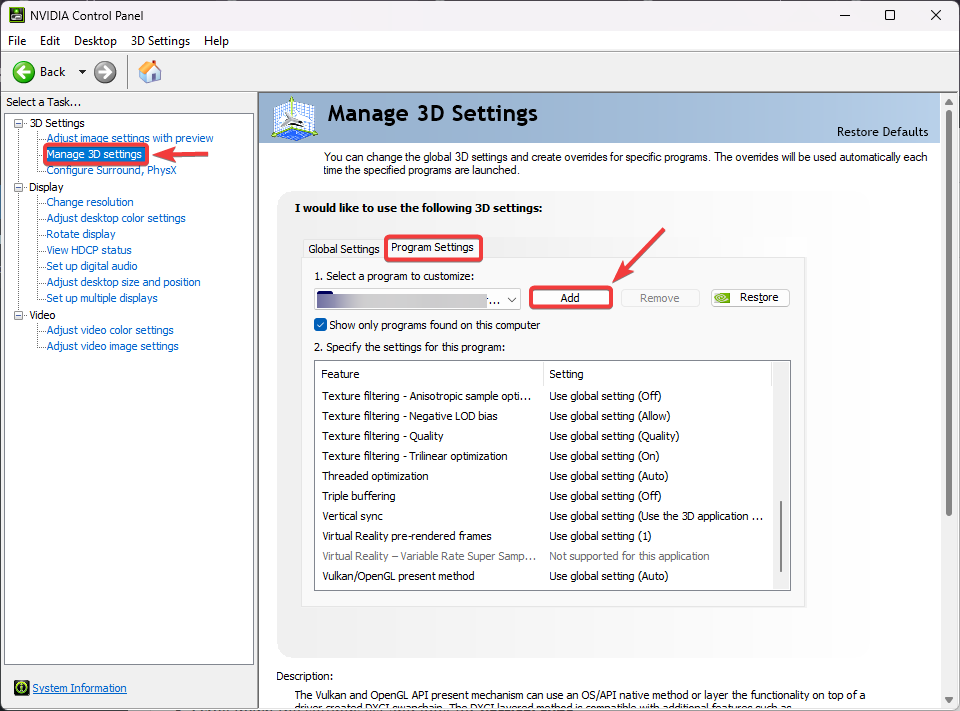
- Nel menu a sinistra, clicca su Gestione delle impostazioni 3D.
- Vai alla scheda Impostazioni del programma وانقر mp aggiunta.
- Individuare Rainbow Six Siege (Oppure naviga per accedere RainbowSix.exe).
![]()
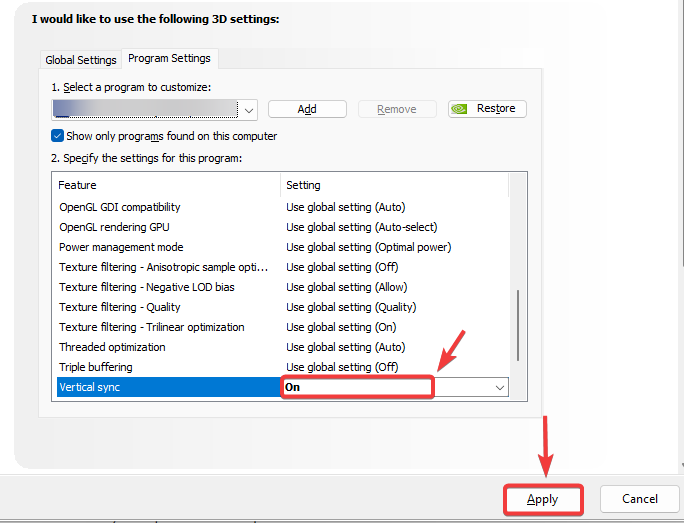
- Scorri verso il basso fino a Sincronizzazione verticale e impostalo su تشغيل.
- Clicca su Applicazione per salvare le modifiche.
![]()
4. Disattivare gli overlay di Steam e Discord
Gli overlay di Steam e Discord iniettano codice durante il gioco per visualizzare gli elementi dell'interfaccia. Rainbow Six Siege potrebbe considerare questi overlay come instabili o non supportati, causando crash. Disattivare gli overlay è un modo rapido per ridurre i conflitti.
Per Steam:
- Aperto Steam e vai a la Biblioteca il tuo.
- انقر بزر الماوس الأيمن ى Rainbow Six Siege ← Proprietà.
![]()
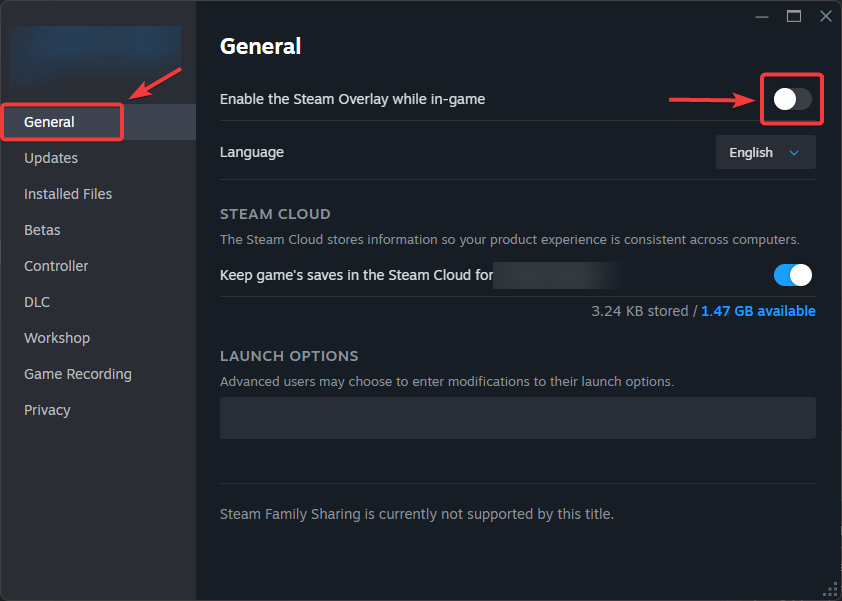
- entro AnnoRimuovere il segno di spunta da Abilita l'overlay di Steam durante la riproduzione.
![]()
Per Discord:
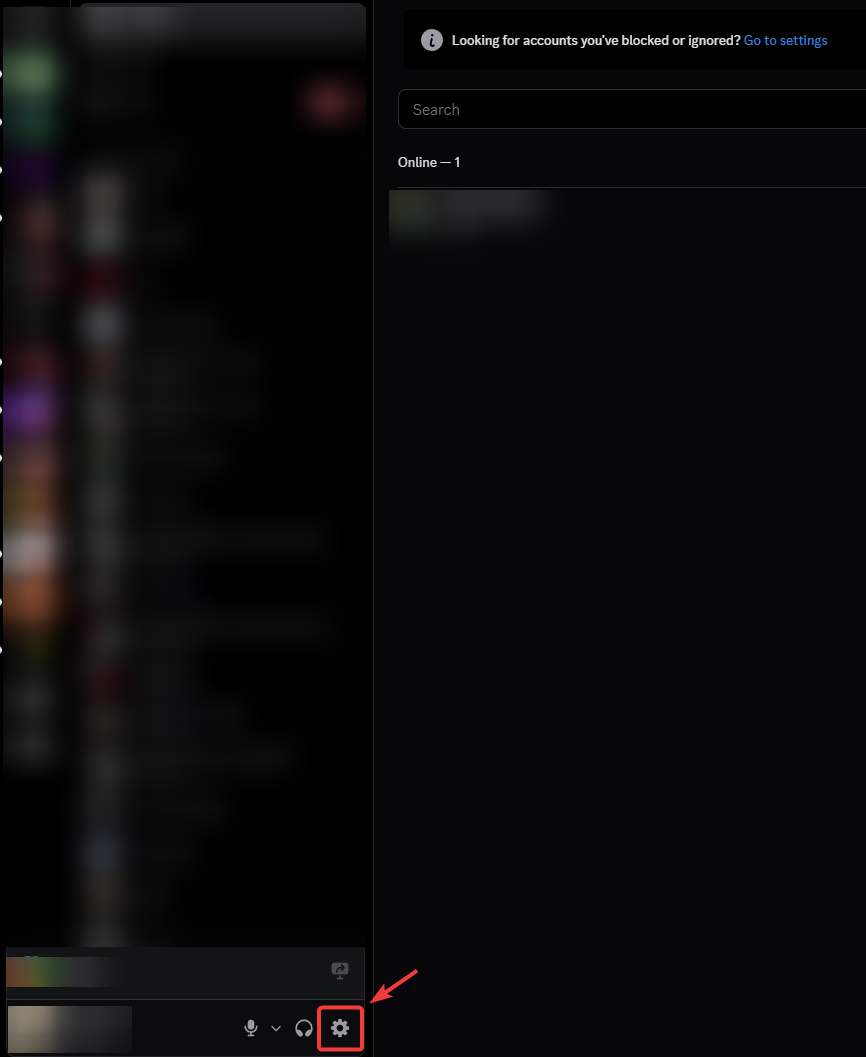
- Aperto Discordia e vai a Impostazioni utente (Icona dell'ingranaggio).
![]()
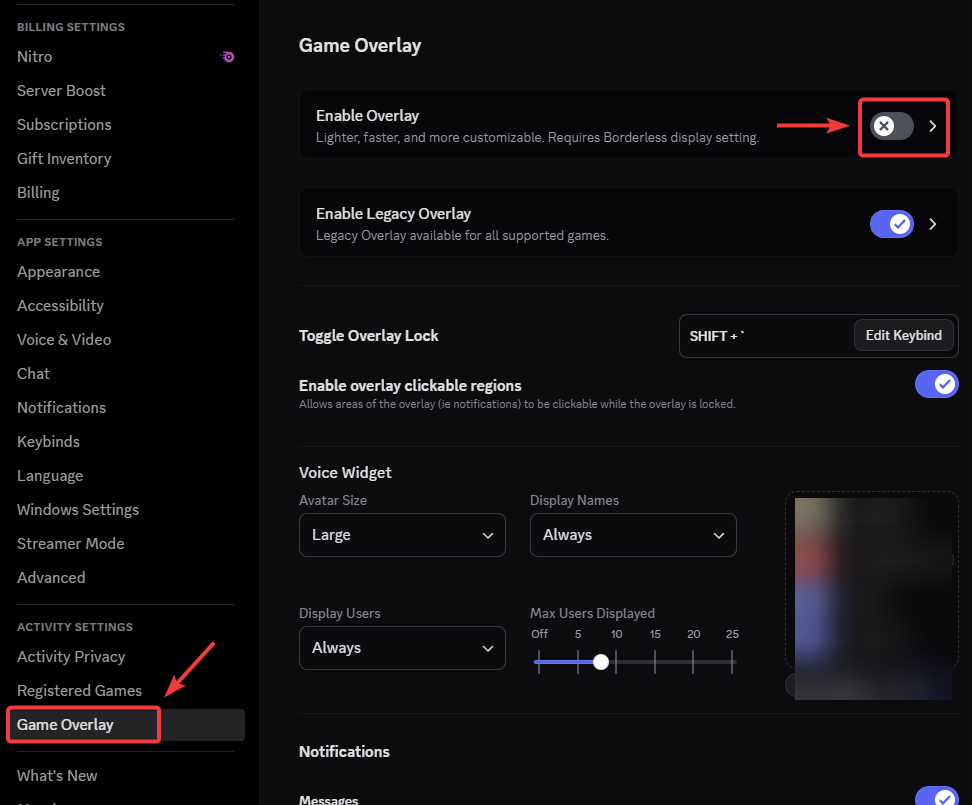
- Nel pannello di sinistra, fare clic su sovrapposizione di gioco.
- interruttore Abilita sovrapposizione per me Spegnimento.
![]()
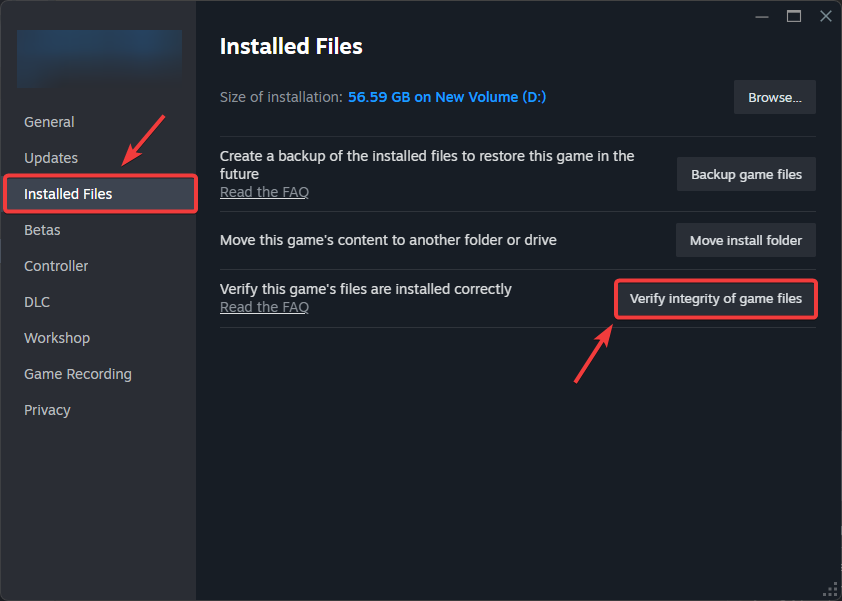
5. Verifica i file di gioco
I crash possono verificarsi anche se i file di gioco sono danneggiati o incompleti. Ciò può essere dovuto ad aggiornamenti intermittenti o a conflitti con altri software. Un controllo di integrità del gioco garantisce che tutti i file necessari siano presenti e validi.
- Aperto Steam ← la Biblioteca.
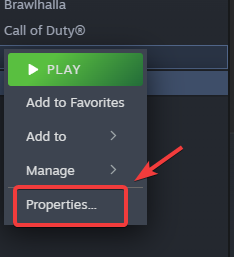
- انقر بزر الماوس الأيمن ى Rainbow Six Siege ← Proprietà.
![]()
- Vai alla scheda File installati وانقر mp Verifica l'integrità dei file di gioco.
![]()
- Una volta terminato, riavvia il gioco e verificane la stabilità.
Se nessuna delle soluzioni precedenti funziona , l'ultima risorsa è una reinstallazione completa . Disinstallare e reinstallare Rainbow Six Siege sostituirà tutti i file con una copia pulita, eliminando eventuali file corrotti o conflitti.

I commenti sono chiusi.