

Come risolvere il codice di errore 0x8015dc20 su Xbox
Il codice di errore 0x8015dc20 viene visualizzato su Xbox quando si tenta di avviare un gioco acquistato, ma anziché avviarsi, viene visualizzato il messaggio "Non è stato possibile accedere a Xbox Live" insieme al codice di errore. Ciò indica che il dispositivo non è stato in grado di verificare la licenza del gioco o di autenticare la proprietà dell'account Xbox.
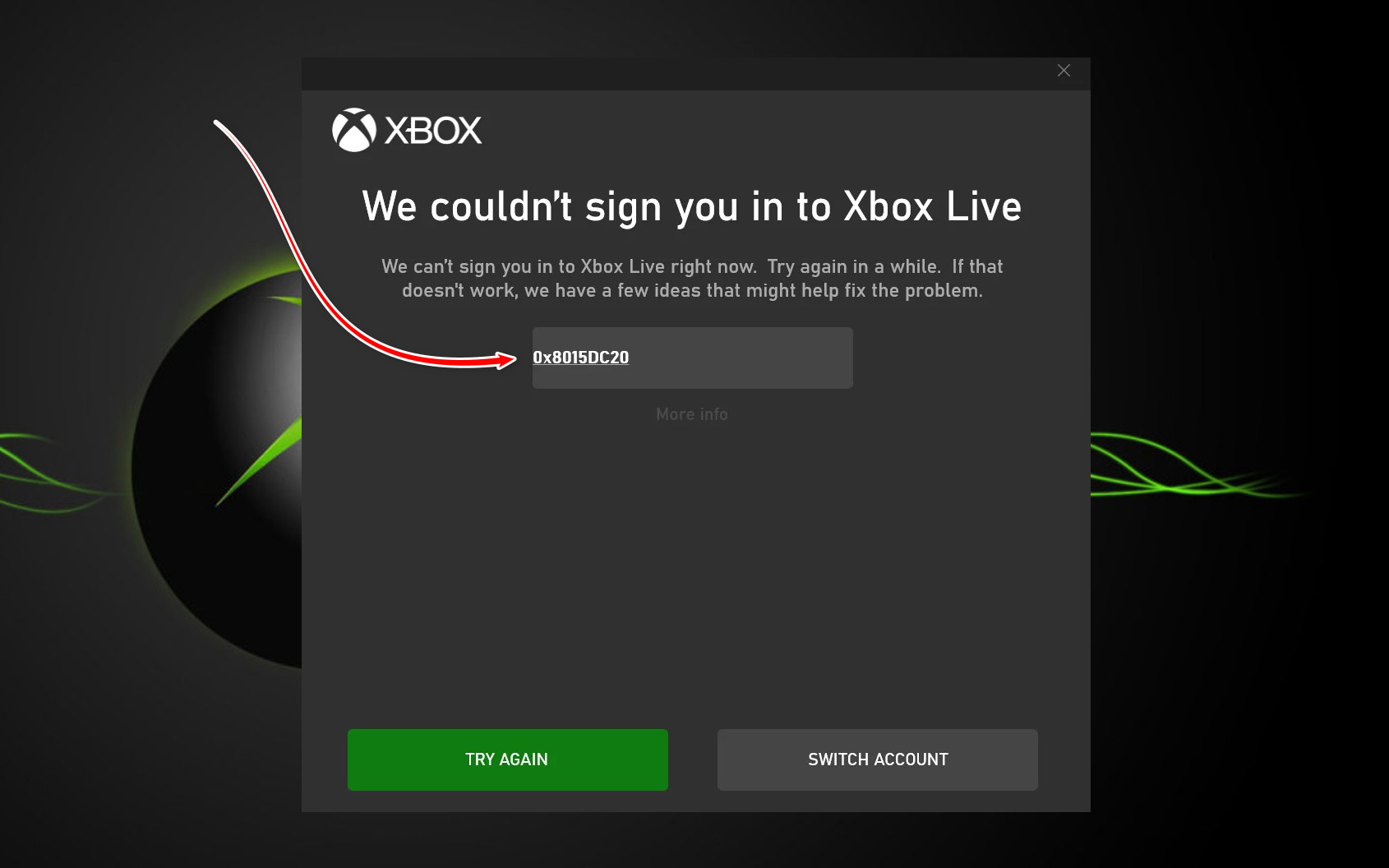
La causa più comune di questo problema è una disconnessione tra la tua Xbox e i server Microsoft, che impedisce la verifica della licenza o dell'account. Altre possibili cause includono interruzioni del servizio , problemi di rete o errori di sincronizzazione dell'account.
1. Controlla lo stato dei server Xbox
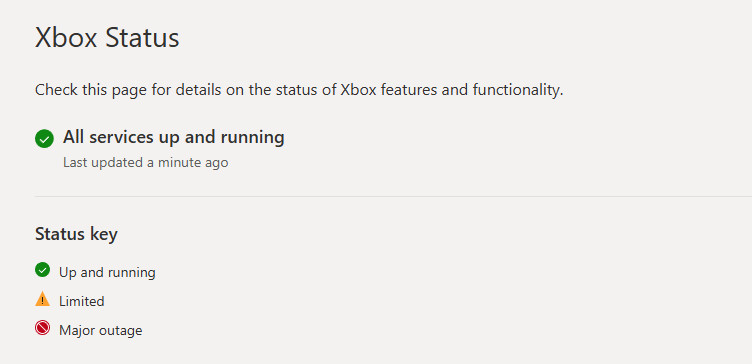
Se i server Xbox sono in manutenzione o presentano interruzioni temporanee , il dispositivo non sarà in grado di verificare i codici di accesso o le licenze. Pertanto, prima di tentare qualsiasi soluzione, assicurati che i servizi online di Xbox siano pienamente operativi . Se i server non sono disponibili, il problema è di responsabilità di Microsoft e non può essere risolto manualmente.
Per verificare lo stato attuale dei server Xbox, visita questo link.
2. Effettuare nuovamente l'accesso tramite la schermata degli indirizzi (se disponibile)
Nota: questo metodo si applica principalmente a giochi come Minecraft che consentono l'accesso alle impostazioni dell'account direttamente dalla schermata iniziale.
Minecraft utilizza automaticamente un codice di accesso Microsoft memorizzato per autenticare il tuo account. Se questo codice risulta danneggiato o non corrispondente, il gioco non sarà in grado di verificare il tuo profilo. Disconnettersi manualmente e poi accedere nuovamente dalla schermata iniziale costringe il gioco a richiedere un nuovo codice ai server Microsoft, risolvendo così l'errore di autenticazione.
3. Riavvia la tua Xbox (ciclo di accensione)
Se il dispositivo rimane in modalità Ripristino rapido o Avvio istantaneo per periodi prolungati, nei servizi in background, come i moduli di autenticazione e di rete, potrebbero accumularsi dati corrotti o scaduti . Ciò potrebbe includere sessioni Xbox Live non valide o connessioni incomplete ai server Microsoft. Un riavvio completo cancella tutti i dati memorizzati nella cache e aggiorna il sistema.
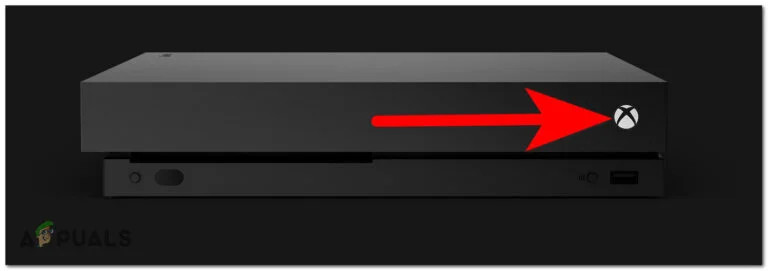
- Tieni premuto il pulsante Xbox sulla parte anteriore del dispositivo per alcuni minuti. 10 secondi Quasi fino a quando le ventole smettono di girare e i fari si spengono.

- Dopo aver spento la Xbox, attendi almeno un minuto. Per un ripristino più efficace, scollega il cavo di alimentazione dalla presa a muro e attendi. 15 secondi Prima di ricollegarlo.
- Riavvia il dispositivo utilizzando il pulsante Xbox e attendi il completamento. Costi di avviamento completi.
- Una volta avviato il sistema, prova a eseguire nuovamente il gioco per verificare se il problema è stato risolto.
4. Eseguire un aggiornamento del sistema offline (OSU1)
Nel tempo, i file di sistema principali della tua Xbox, responsabili dell'autenticazione, dell'autorizzazione e della connettività di rete, potrebbero danneggiarsi o diventare obsoleti. Ciò può causare errori di verifica del codice Microsoft . L'esecuzione di un aggiornamento di sistema offline (OSU1) reinstalla questi file principali utilizzando il pacchetto di aggiornamento Microsoft più recente, sostituendo eventuali dati danneggiati.
Per eseguire un aggiornamento offline sulla tua Xbox, segui la guida dettagliata sul nostro sito web: Come eseguire un aggiornamento offline sulla tua Xbox.
5. Verificare le impostazioni di data e fuso orario.
Il sistema di autenticazione di Microsoft utilizza token di sicurezza basati sul tempo che devono corrispondere all'orologio di sistema del dispositivo. Se le impostazioni di data o fuso orario della tua Xbox non sono corrette, questi token risulteranno non validi e impediranno l'autenticazione. Assicurarsi che la data e l'ora siano corrette sincronizzerà il sistema con i server Microsoft.
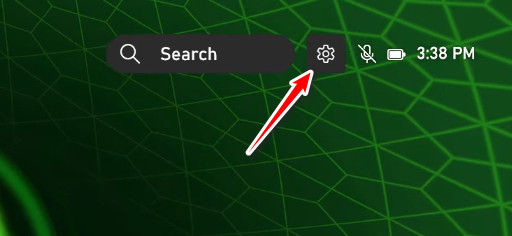
- Dalla schermata iniziale di Xbox, apri Impostazioni utilizzando l'icona a forma di ingranaggio nell'angolo in alto a destra.

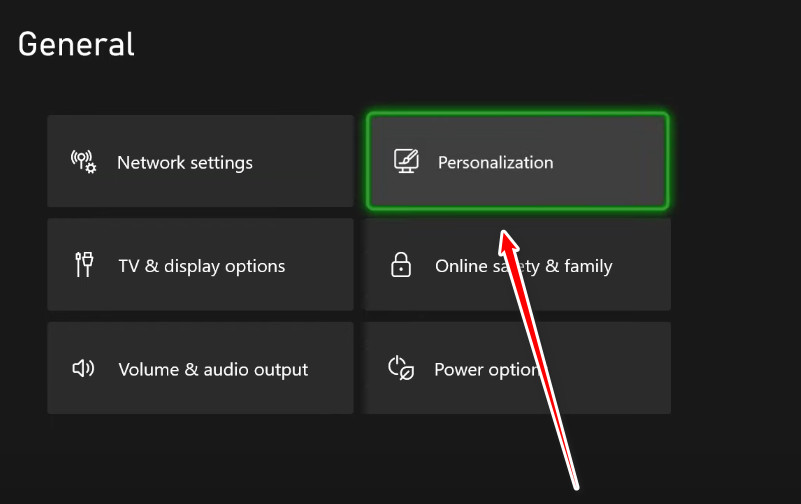
- Selezionare la personalizzazione dal riquadro di destra.

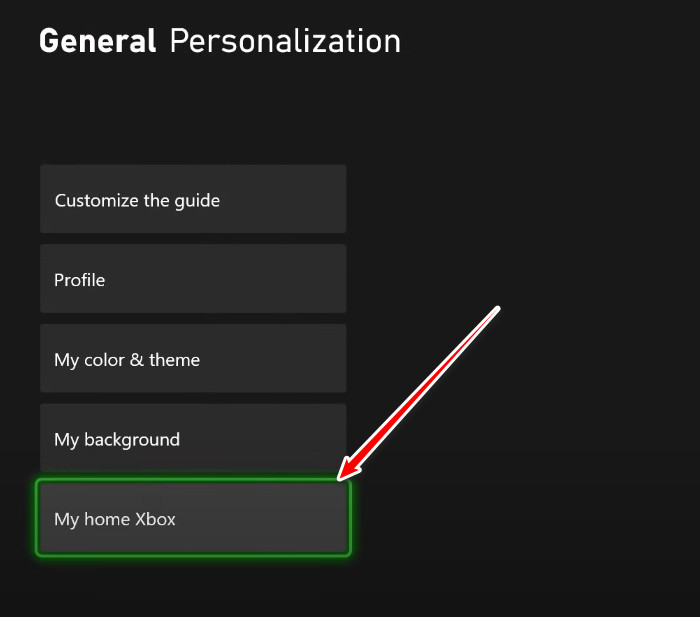
- Passo alla mia Xbox di casa.

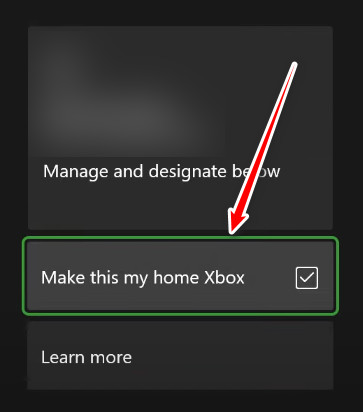
- Seleziona l'opzione "Imposta questa come la mia Xbox home".

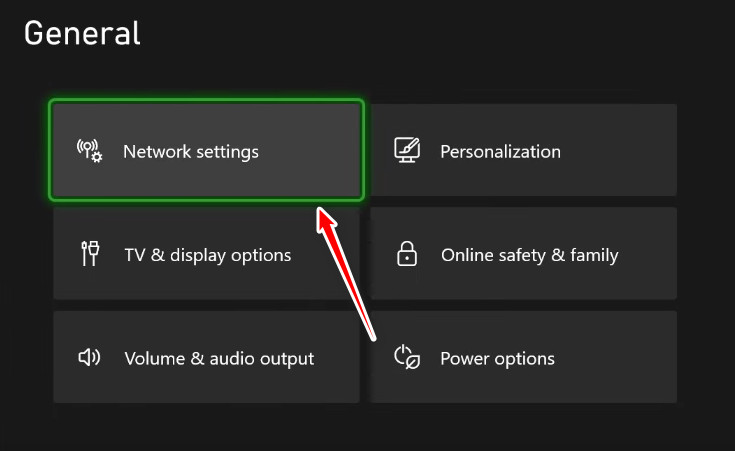
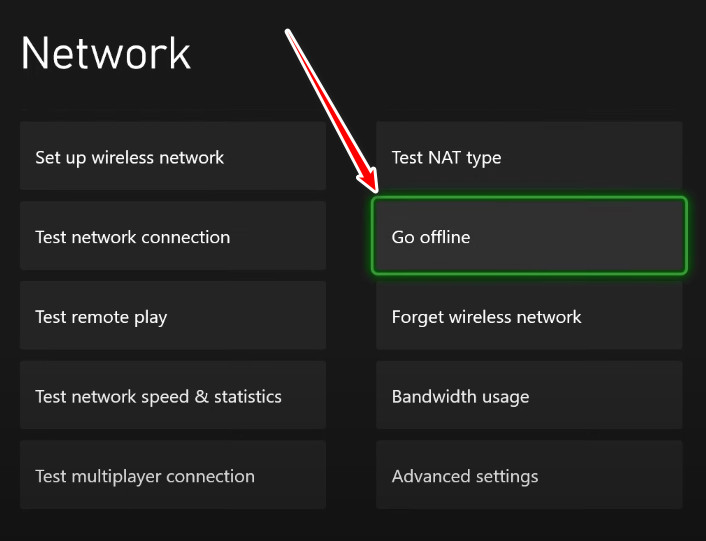
- Torna al menu principale e seleziona Impostazioni di rete.

- Scegli di passare alla modalità offline e riavvia la tua Xbox.

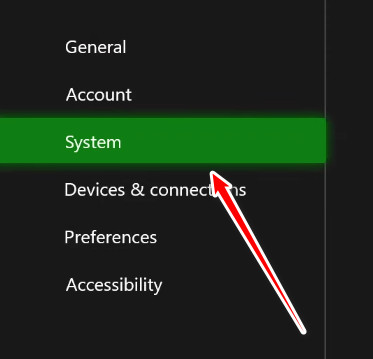
- Dopo il riavvio, riaprire le impostazioni.
- Passare al sistema dal lato sinistro.

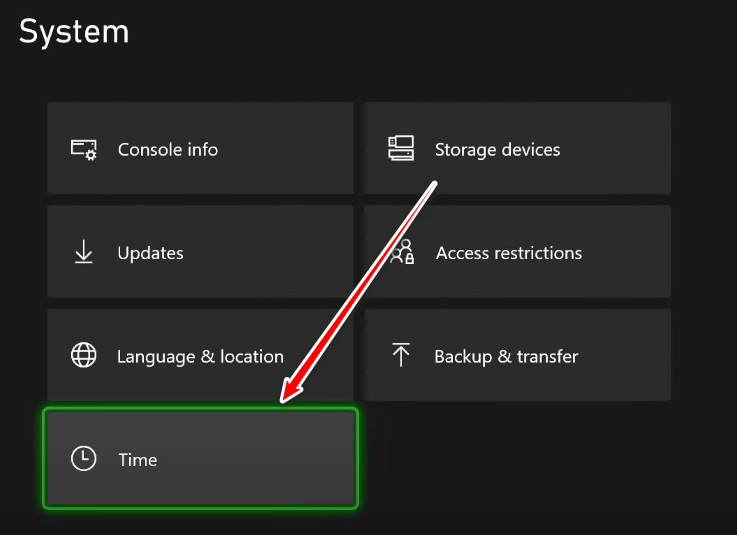
- Selezionare l'opzione temporale.

- Ora imposta l'ora Automaticamente o manualmente In base alla tua regione.
- Infine, controlla se l'errore è stato risolto.
I commenti sono chiusi.