


Il codice di errore "8-0x0000007d" in Rainbow Six Siege è un errore di connessione/sessione che si verifica quando Siege non riesce a mantenere una sessione stabile con i servizi Ubisoft.
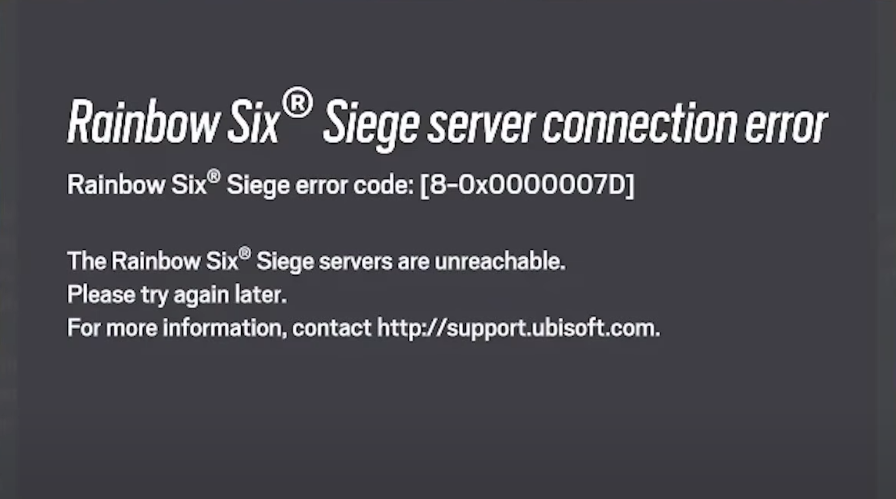
Nella maggior parte dei casi, ciò è causato da interruzioni/manutenzioni di Ubisoft o da instabilità di rete (perdita di pacchetti, Wi-Fi instabile, routing VPN/proxy, NAT rigoroso/doppio, modifiche al percorso/IP del provider di servizi Internet). Può verificarsi anche dopo un aggiornamento dei file che lascia la cache del gioco/del giocatore parzialmente intatta.
Quando si verifica solitamente questo errore?
- durante Accesso ("Connessione ai Servizi Ubisoft").
- quando Inizia la ricerca di una corrispondenzaOppure unisciti a un gruppo/squadra o scarica una partita.
- Subito dopo Aggiornamento/correzione urgente (Download bloccati, cache danneggiata, installazione parziale).
- بعد Cambiamento di rete In background (attivazione/disattivazione della VPN, commutazione della banda Wi-Fi, comportamento di routing ISP/NAT).
Prima di tentare riparazioni: controlli rapidi
- Controlla se i servizi Siege/Ubisoft sono inattivi:
- Chiudere completamente il gioco (Alt + F4), quindi Riavvia Ubisoft Connect (Chiudi dalla barra delle applicazioni > Riapri > Accedi).
- Se il problema si è verificato dopo un aggiornamento: lascia Ubisoft Connect aperto per qualche minuto e assicurati... Tutti i download sono stati completati Prima dell'operazione.
1. Riavvia il router/modem e prova una rete diversa.
Un rapido riavvio risolve i problemi temporanei del router/ISP e può aggiornare il percorso/IP, il che è utile se Siege interrompe le sessioni.
- Spegni Il tuo router (e modem se separati), quindi Scollegare l'alimentazione.
- aspettare 30–60 secondi.
- Riavvia tutto e attendi che la connessione Internet sia completamente ripristinata.
- Se possibile, testare su Ethernet (Senza fili).
- Per isolare i problemi ISP/router, prova ad eseguirlo una volta su Hotspot portatileSe l'hotspot funziona ma la connessione Internet domestica no, è probabile che ci sia un problema. Router/NAT/routing ISP/DNS.
2. Disattivare VPN/Proxy (e qualsiasi “booster” di rete)
Le applicazioni VPN/proxy/routing possono interrompere l'accesso/la ricerca di corrispondenze modificando il percorso, aumentando la latenza o cambiando l'IP a metà sessione.
- Danno VPN/Proxy Il tuo e chiudi tutte le applicazioni di "game booster"/guida.
- Chiudere e riaprire Ubisoft Connect Per aggiornare la tua sessione.
- Esegui Siege e prova nuovamente il processo di ricerca delle corrispondenze.
3. Installa gli aggiornamenti di Windows in sospeso
Se l'errore si ripete in più esecuzioni, installare gli aggiornamenti di Windows in sospeso (le correzioni di rete/sicurezza possono aiutare a risolvere i problemi persistenti della sessione).
- Riavvia il tuo computer.
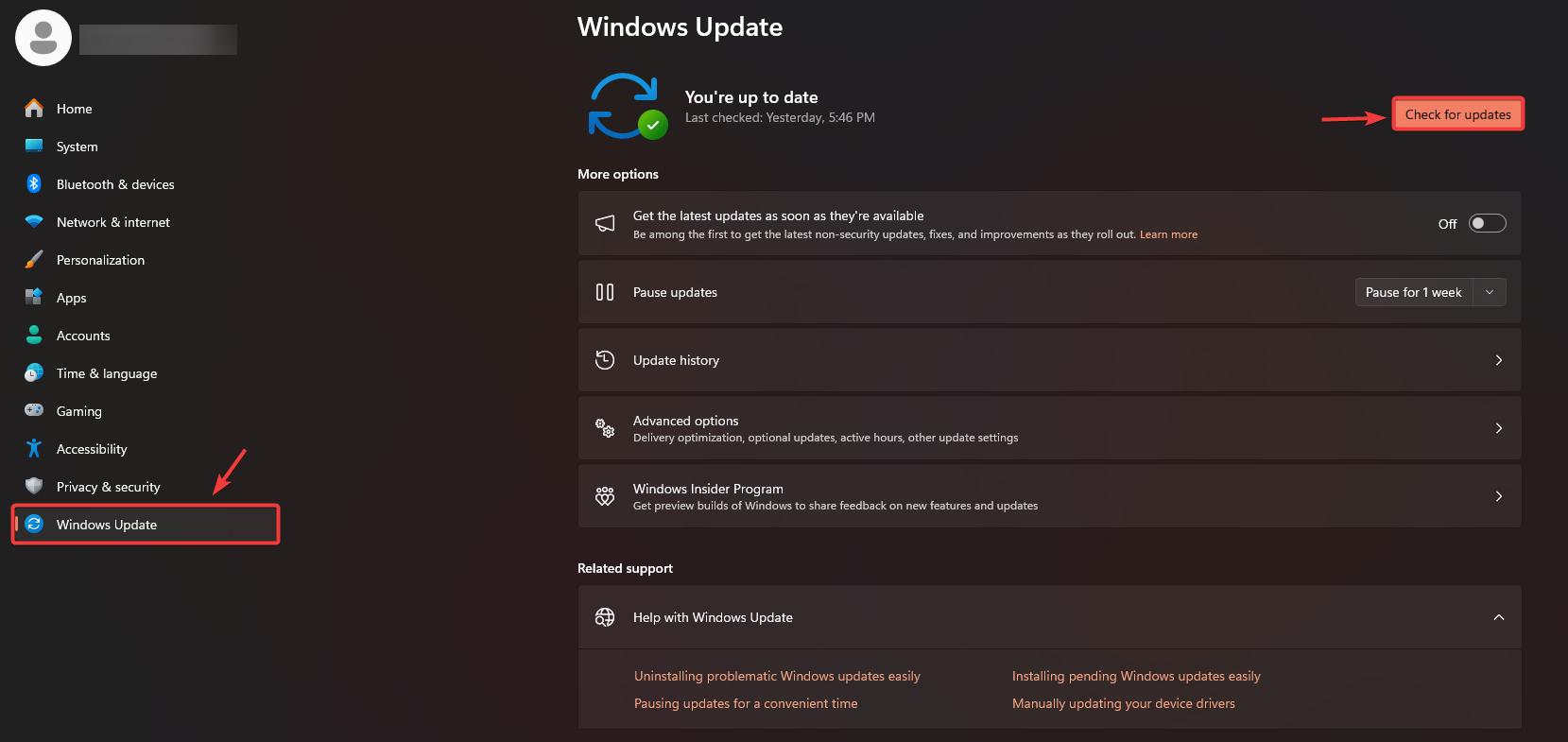
- Clicca su Windows + I > aggiornamento Windows.
- Clic Controlla gli aggiornamenti Installa tutto ciò che è disponibile.
- Riavviare nuovamente una volta completati gli aggiornamenti.
4. Controlla i file di gioco e installa gli aggiornamenti (gioco + Ubisoft Connect)
Il controllo dei file di gioco sostituisce i dati persi/danneggiati ed è una delle soluzioni migliori dopo gli aggiornamenti, gli arresti anomali durante un aggiornamento o uno stato della cache non valido.
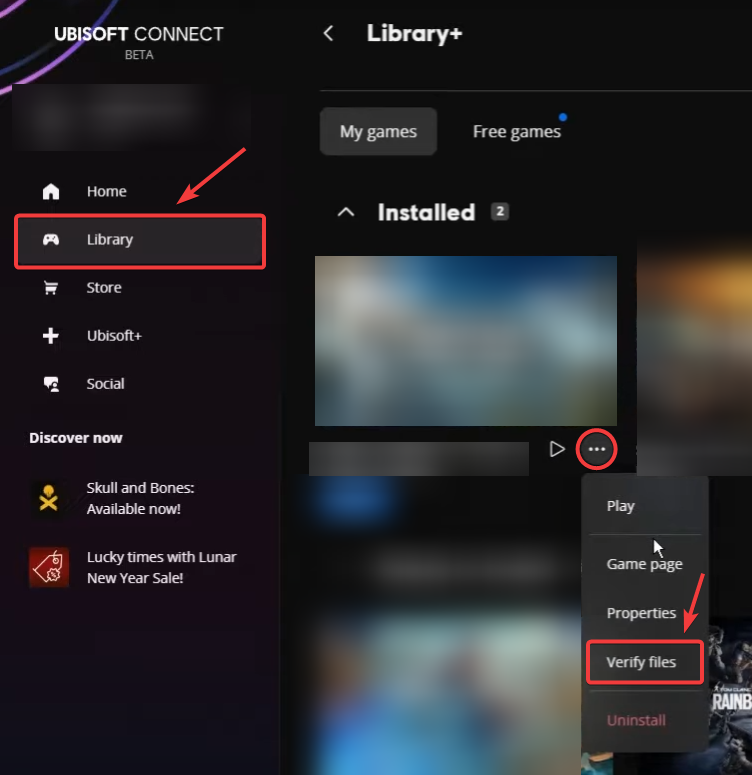
- Aperto Ubisoft Connect > vai a la Biblioteca > حدد Rainbow Six Siege.
- Clic I tre punti Accanto al gioco > Seleziona Verifica del file.
- Attendi il completamento della verifica.
- installa qualsiasi Aggiornamenti del gioco Disponibile allora.
- Aggiornare Ubisoft Connect Se richiesto, riavviare il lettore e riprovare.
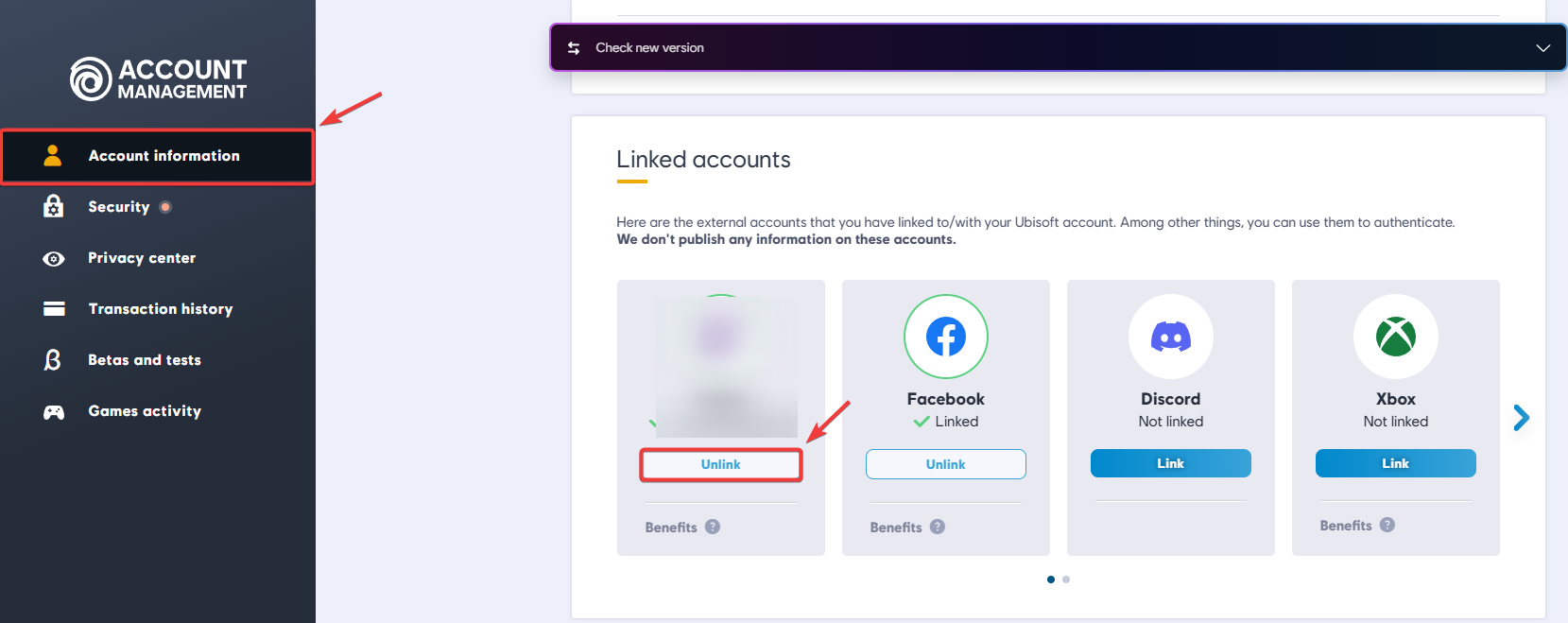
5. Scollega e ricollega il tuo account Ubisoft (solo se la proprietà/il collegamento sembrano errati)
Eseguite questa procedura solo se sospettate un'incongruenza nel collegamento degli account (accesso con l'account Ubisoft sbagliato, modifica recente degli account collegati oppure possesso di Siege collegato a Steam/Epic ma autenticazione effettuata su un account Ubisoft diverso).
Importante: la disconnessione potrebbe essere soggetta a restrizioni (spesso è possibile ricollegare solo lo stesso account della piattaforma e alcune piattaforme impongono periodi di attesa). Se Ubisoft visualizza degli avvisi, interrompi l'operazione e segui le istruzioni a schermo.
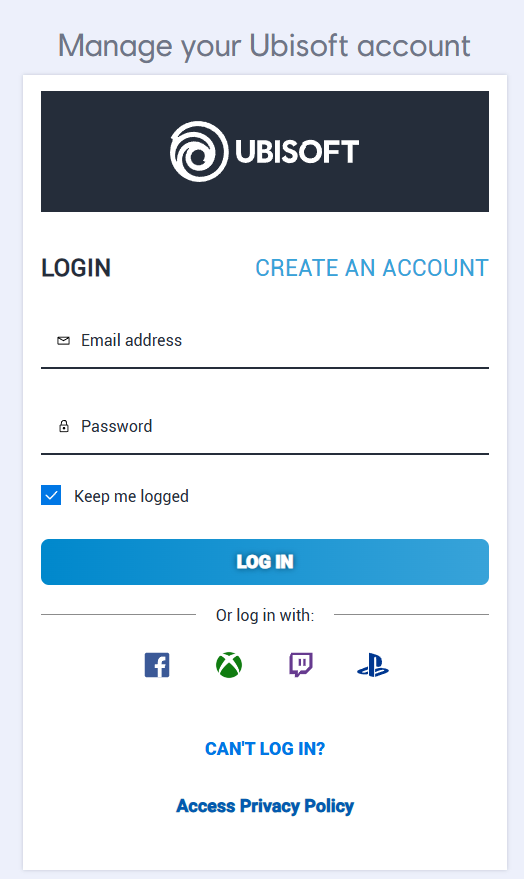
- Aperto Gestione account Ubisoft.
- Login All'account Ubisoft associato a Siege.
- Vai a Info الحساب > Conti collegati.
- Trova la tua piattaforma (Steam/Epic/Xbox/PlayStation) e seleziona Scollega.
- Ricomincia Il tuo computer/console.
- Fare riferimento al Conti collegati e fai Legandolo di nuovo.
- Esegui Siege e testalo.
Se il problema persiste
Se l'errore persiste anche dopo aver seguito tutti i passaggi, si tratta probabilmente di un problema di stabilità della sessione (ad esempio, instradamento regionale, instradamento ISP/NAT o un problema ricorrente del servizio Ubisoft). Ricontrolla le pagine di stato ufficiali durante le ore di punta e riprova più tardi in caso di manutenzione attiva o interruzioni del servizio.
- Ricontrolla lo stato del server e riprova più tardi se si verifica un'interruzione.
- Quando contatti l'assistenza Ubisoft, includi quanto segue:
- Il codice esatto: 8-0x0000007d
- La tua piattaforma (Ubisoft Connect / Steam / Epic / Xbox / PlayStation)
- La tua regione eTempo approssimativo Dove si è verificato l'errore
- Screenshot dell'errore
- I tuoi record Ubisoft Connect (PC) Se richiesto

I commenti sono chiusi.