


Se Battlefield 6 non si avvia e viene visualizzato un messaggio di errore di EA Javelin AntiCheat (ad esempio, "Il servizio ha riscontrato un errore" , "errore irreversibile" , "configurazione di sistema non valida" o un codice di errore come #701/#95/#119 ), di solito significa che il driver/servizio anti-cheat non è riuscito ad avviarsi correttamente su Windows.
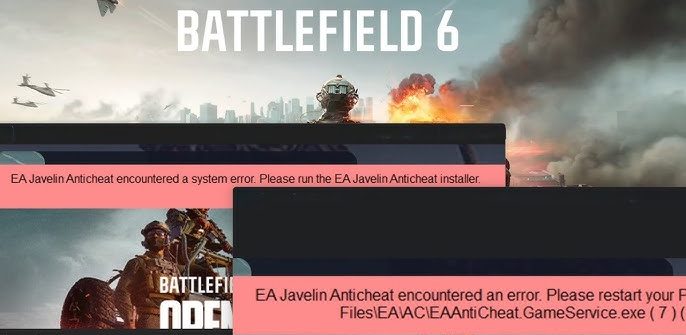
In parole semplici, Javelin (il software anti-cheat di Battlefield) deve essere caricato prima del gioco e potrebbe non funzionare se l'installazione è danneggiata, se i file di sistema di Windows sono corrotti, se i requisiti di Secure Boot/UEFI non vengono soddisfatti o se sul PC è presente qualcosa che viene bloccato (classificato come incompatibile), come un driver in conflitto, un overlay, una macro, uno strumento di monitoraggio, ecc.
Prima che inizi:
- Ricomincia Avvia il computer una volta (ciò elimina i servizi bloccati e i problemi di caricamento dei driver).
- Disabilita VPN/Proxy Temporaneamente (le app VPN/Proxy possono interferire con i servizi delle app EA e attivare software anti-cheat in alcune impostazioni).
- Evita di avviare il gioco da Esplora file. È preferibile operare da app EA (Steam/Epic è ancora gestito tramite l'app EA.) Ciò aiuta a garantire che il giocatore soddisfi tutti i prerequisiti e i controlli anti-cheat richiesti prima dell'inizio del gioco.
1. Cancella la cache dell'app EA, quindi ripara/reinstalla Javelin AntiCheat.
Se i file di Javelin o la cache dell'applicazione EA sono corrotti, il software anti-cheat potrebbe non riuscire a registrare correttamente i suoi componenti. Cancellando la cache dell'applicazione EA si rimuovono i dati temporanei corrotti, mentre riparando/reinstallando il software anti-cheat si forza una nuova registrazione pulita.
- chiudere Apri Battlefield 6 e chiudi completamente l'app EA (chiudila anche dalla barra delle applicazioni).
- Ora apri il programma di installazione di Javelin:
- Clicca su Windows + E Sfoglia per: C:\Programmi\EAAC
- Se questa cartella non esiste: Dai anche un'occhiata C:\Programmi (x86) EAAC (Alcuni processi di installazione posizionano i componenti lì).
- Cercare EAAntiCheat.Installer.exe E accendilo.
- Se non lo trovi lì, apri l'app EA > Il tuo gioco > Amministrazione > Visualizza proprietà > اا (Questo apre la cartella in cui si trovano i file di gioco/anti-cheat per quell'installazione).
- Se ancora non riesci a trovarlo: Utilizza la ricerca di Windows in Esplora file e cerca l'unità di installazione del gioco/EA per EAAntiCheat.Installer.exeSe manca completamente, vai a Soluzione 3 Controlla/ripara prima i file del gioco, quindi controlla nuovamente questa cartella.
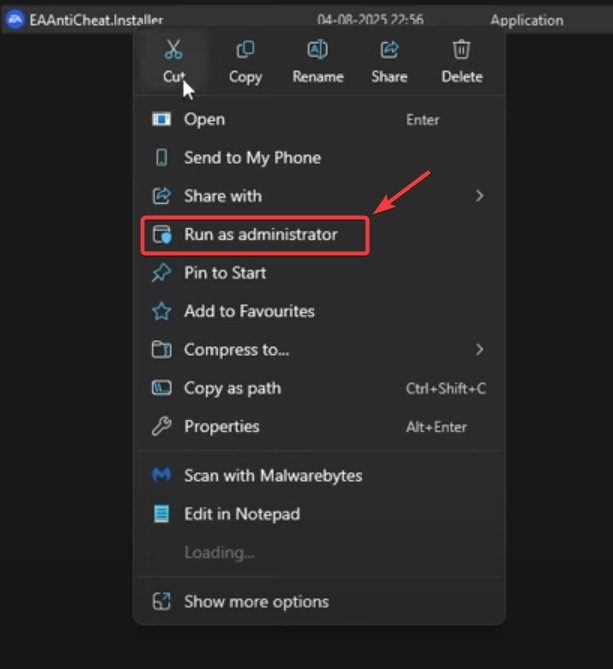
- انقر بزر الماوس الأيمن ى EAAntiCheat.Installer.exe E scegli Eseguire come amministratore.
![Eseguire il programma di installazione EAAntiCheat come amministratore]()
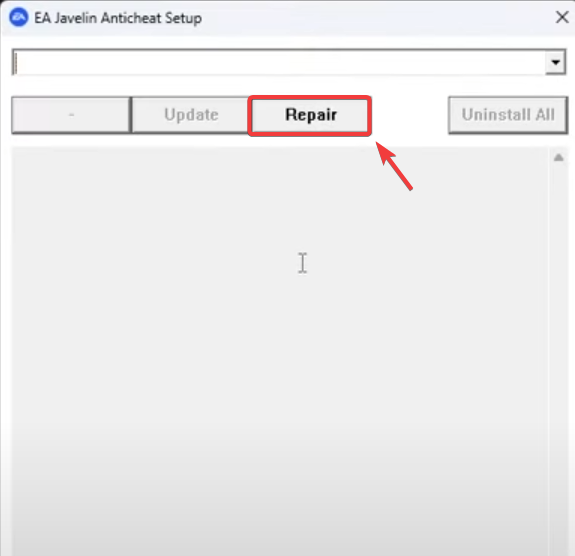
- Individuare Battlefield 6 وانقر mp Riparazione.
![Correzione AntiCheat di EA Javelin per Battlefield 6]()
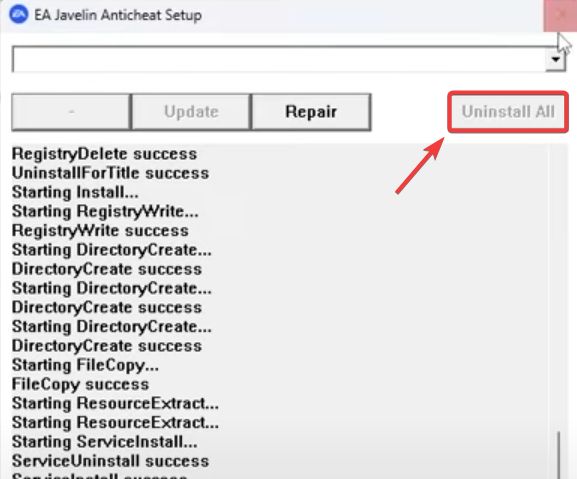
- Se non funziona Riforma, Riavviare il programma di installazione e selezionare disinstallare (o Disinstalla tutto Se necessario), quindi Installazione di nuovo.
![Disinstallare e reinstallare EA Javelin AntiCheat]()
- Ricomincia Sul tuo computer, quindi avvia Battlefield 6 Dall'app EA.
2. Assicurarsi che non siano in esecuzione programmi in conflitto o driver bloccati.
EA Javelin può bloccare i giochi se rileva software o driver incompatibili. In alcuni casi, questo viene segnalato come errore n. 119 e talvolta n. 95, a seconda del messaggio visualizzato.
Questo accade di solito con strumenti di monitoraggio hardware , strumenti RGB/illuminazione , strumenti di overclocking , rimappatori/macro di input , alcuni modificatori audio/Voiceover o strumenti in background che caricano driver a livello di kernel.
- chiudere Strumenti eseguiti in background (strumenti RGB/illuminazione, controllo ventola, strumenti di overclocking, sovrapposizioni di monitoraggio, modificatori audio, strumenti macro).
- Evento Lo strumento viene aggiornato all'ultima versione (a volte vengono bloccate solo le versioni più vecchie).
- Se l'errore è menzionato programma O programma operativo Se il problema è specifico, disabilitare/disinstallare il programma e riavviare.
- Se stai usando VPN/ProxyDisattivalo durante il test del gioco.
Se l'errore è generico (non viene menzionato il nome di un driver), il modo più rapido per identificare il conflitto è eseguire un avvio pulito . In questo modo Windows verrà eseguito utilizzando solo i servizi Microsoft, consentendo di verificare se la causa è un'applicazione o un driver di terze parti.
- Clicca su Windows + R, Scrivi msconfig, ثم اضغط 中 Invio.
![]()
- Vai alla scheda Servizi > Seleziona la casella accanto a "Nascondi tutti i servizi Microsoft" > Fai clic su "Disabilita tutto".
![]()
- Vai alla scheda Avvio > Fai clic su Apri Task Manager > Quindi disattiva gli elementi di avvio non necessari.
![]()
- Riavvia il PC e prova ad avviare Battlefield 6 dall'app EA.
- Se funziona, riattivare gli elementi in piccoli gruppi finché il problema non si ripresenta (l'ultimo gruppo contiene lo strumento/driver in conflitto).
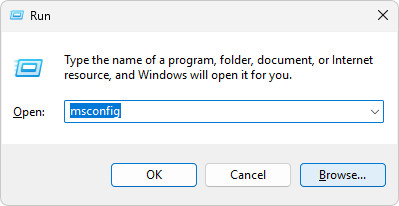
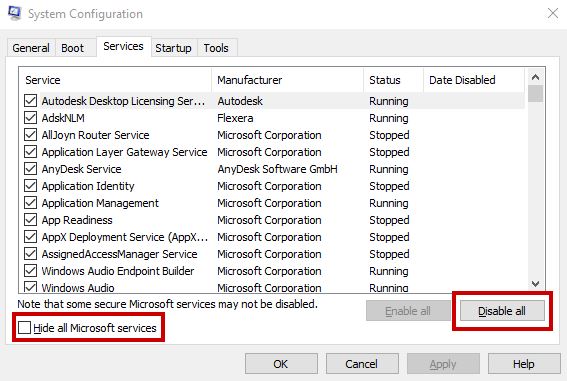
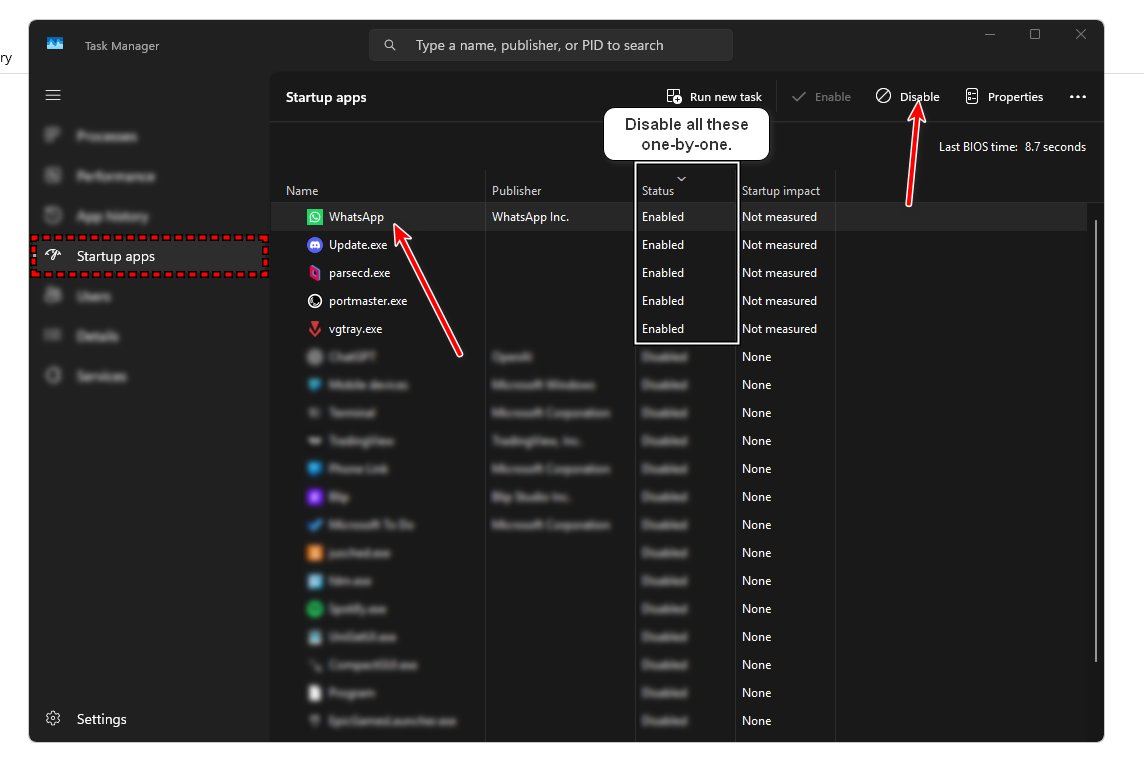
Dopo il test: annulla l'avvio pulito per ripristinare le impostazioni di avvio normali del PC. Apri nuovamente msconfig e riattiva i servizi/elementi di avvio (oppure scegli l'avvio normale, se disponibile), quindi riavvia il computer.
3. Controlla e correggi i file di gioco di Battlefield 6 (app Steam/EA)
File di gioco danneggiati o mancanti possono impedire a Javelin di convalidare correttamente il gioco. Riparare il gioco garantisce che i file corrispondano a quanto previsto dal giocatore.
Se utilizzi Steam:
- Apri Steam e vai su la Biblioteca.
- Fai clic con il tasto destro del mouse su Battlefield 6 e seleziona Proprietà.
![Sblocca le funzionalità di Battlefield 6 su Steam]()
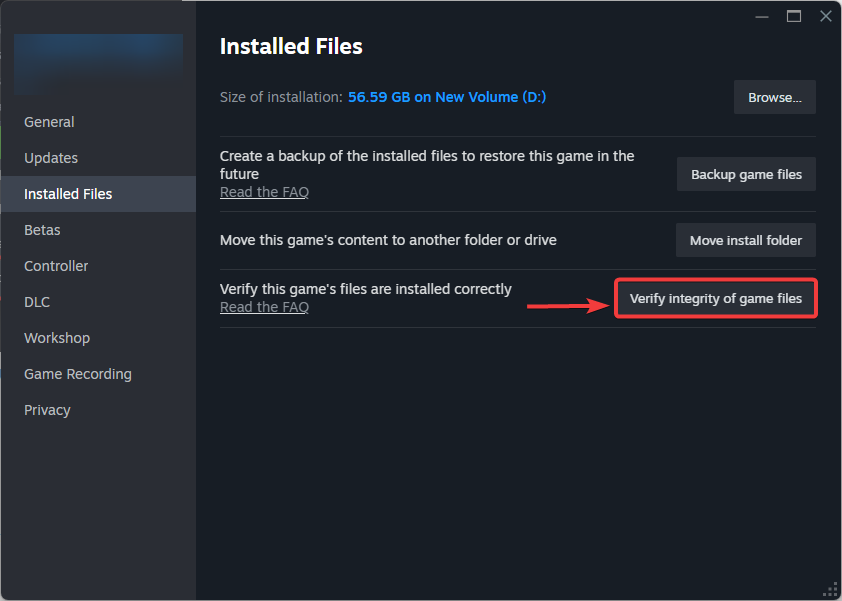
- vai al File installati > Fare clic su Verifica l'integrità dei file di gioco.
![Verifica dell'integrità dei file di gioco di Battlefield 6 su Steam]()
- Attendi il completamento della scansione, quindi riavvia il computer e avvia il gioco.
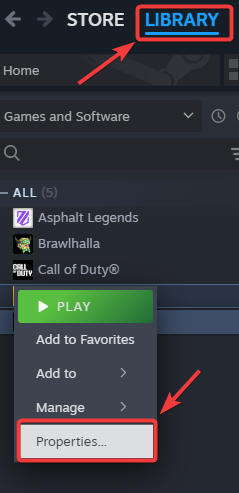
Se stai utilizzando l'app EA:
- Apri l'app EA > Seleziona Battlefield 6 > Amministrazione > Scegli لا.
- Dopo la riparazione, esegui il gioco. Dall'app EA.
Se l'errore persiste:
Se il problema persiste, raccogliere informazioni dettagliate in modo che l'assistenza (o tu stesso) possa stabilire se si tratta di un requisito di avvio protetto, di un driver/strumento bloccato o di un'installazione danneggiata.
- il messaggio ا وCodice di errore (Per esempio #701 / #95 / #119).
- Uno screenshot Per l'errore.
- Stato di avvio protetto وModalità BIOS Il tuo (da msinfo32).
- Che tu usi VPN/proxyOppure sovrapposizioni, strumenti macro/reset o utilità RGB/OC/monitoraggio.
- Se aggiustare In EAAntiCheat.Installer.exe Viene completato con successo o fallisce.
Se l'errore persiste: annota il messaggio esatto e il numero di errore (ad esempio, #701 / #95 / #119 ) e contatta l'assistenza EA utilizzando questo codice, poiché alcuni errori sono direttamente correlati a nomi di driver/software bloccati o ai requisiti di Secure Boot.

I commenti sono chiusi.