


Di solito appare Codice errore Steam 50 Quando provi ad accedere o a confermare un acquisto, significa che il programma non riesce a convalidare la tua sessione o ad accedere ai server backend di Steam. Il problema spesso deriva da una cache danneggiata, in particolare dal file di cache. loginusers.vdf (Dati di accesso salvati) o cartella webcache (Utente per le parti del programma basate sul web).
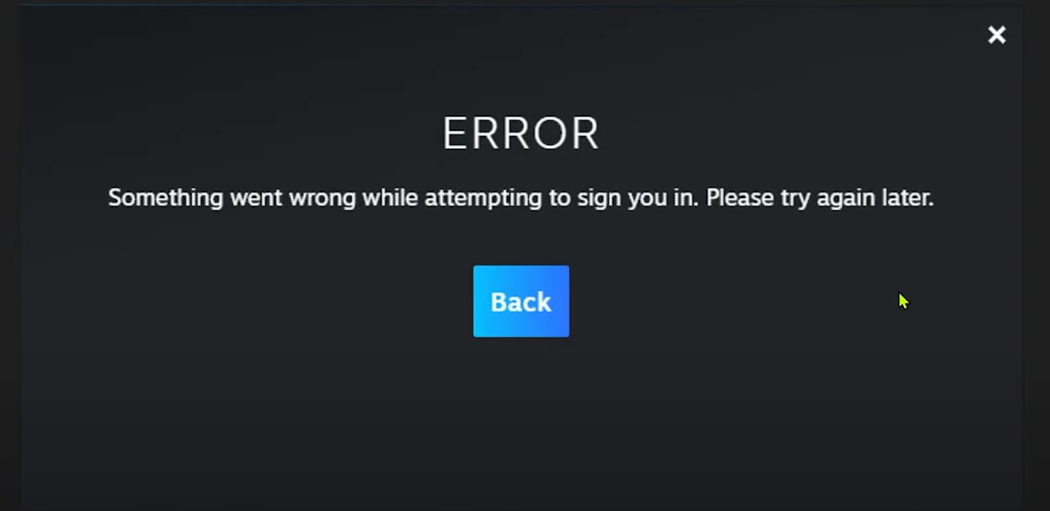
A volte, impostazioni DNS errate o malfunzionamenti nell'interfaccia di accesso basata su React (la moderna schermata di accesso web di Steam) possono causare mancate corrispondenze dei token, soprattutto dopo aver cambiato dispositivo o indirizzo IP. A differenza degli errori 105 o 118, che bloccano i contenuti web, il codice di errore 50 interrompe il flusso di accesso e disconnessione interrompendo la continuità della sessione.
Prima di provare soluzioni avanzate, disconnettiti da ciascun dispositivo per eliminare eventuali conflitti nella sessione attiva. Apri Steam > Impostazioni > Sicurezza > Gestisci dispositivi , quindi fai clic su Disconnetti da tutti gli altri dispositivi.
Assicurati che Steam Guard sia attivo e di avere accesso alla tua email di recupero o alle credenziali di autenticazione mobile, poiché ti serviranno per accedere nuovamente su ciascun dispositivo.
Verifica inoltre lo stato del servizio Steam (tramite Steamstat.us o un sito come Downdetector) per assicurarti che il problema non sia dovuto a manutenzione o a un'interruzione più ampia.
1. Cancella i file temporanei
I file temporanei memorizzano i dati per diverse applicazioni. Nel tempo, questi dati possono corrompersi e causare errori. Sebbene la cache velocizzi le normali operazioni, le voci corrotte possono impedire l'autenticazione. Spesso, la cancellazione di questi file risolve il problema.
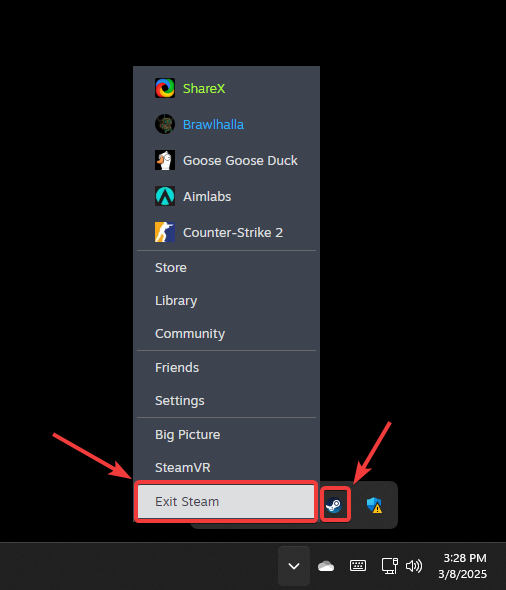
- Chiudere completamente Steam facendo clic con il pulsante destro del mouse sull'icona di Steam nella barra delle applicazioni e selezionando Esci da Steam.
![]()
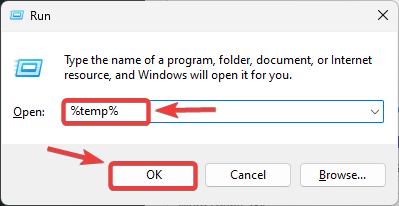
- Clicca su Win + R Per aprire la finestra di dialogo Correre.
- genere % Temp% وانقر mp OK.
![]()
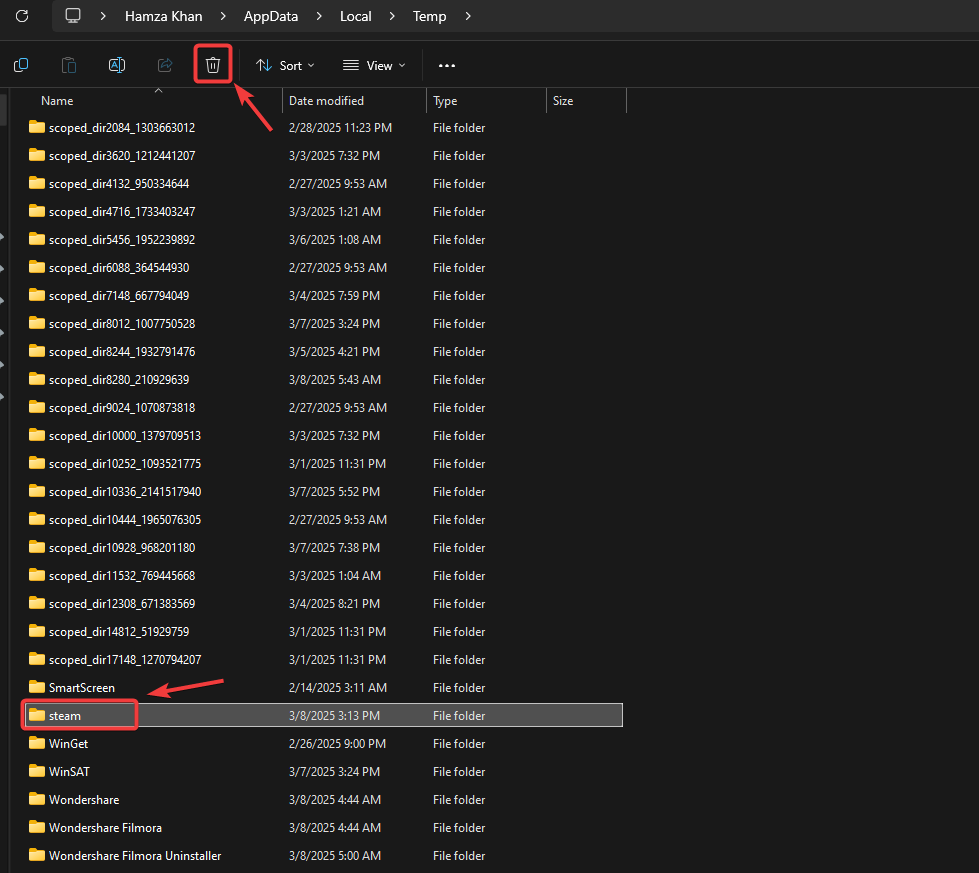
- Cerca cartelle relative a Steam eCancellalo.
![]()
- Apri nuovamente Steam e controlla se l'errore si ripresenta.
2. Reimposta l'app Steam
Il ripristino dell'applicazione Steam comporta l'eliminazione di tutti i file e le cartelle ad eccezione di Steam.exe , userdata e Steamapps. In questo modo vengono rimossi gli elementi corrotti e il client viene forzato a scaricare copie pulite dai server di Steam, eliminando la corruzione che impedisce il normale funzionamento.
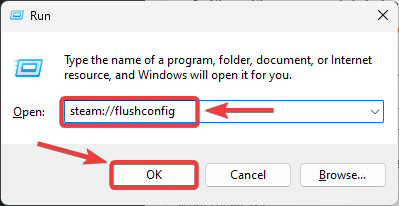
- Clicca su Win + R Per aprire la finestra di dialogo Correre.
- Digitare quanto segue e premere entra.
vapore: // flushconfig
![]()
- Riavvia il computer ed esegui Steam per verificare se l'errore è scomparso.
3. Cancellare la cache del Domain Name System (DNS)
Se i record DNS locali sono obsoleti o corrotti, potrebbero impedire al client di accedere al server corretto. Svuotando la cache DNS, Windows viene forzato a recuperare nuovi record che puntino Steam all'indirizzo corretto. Seguire questi passaggi:
- Chiudere completamente Steam prima di procedere.
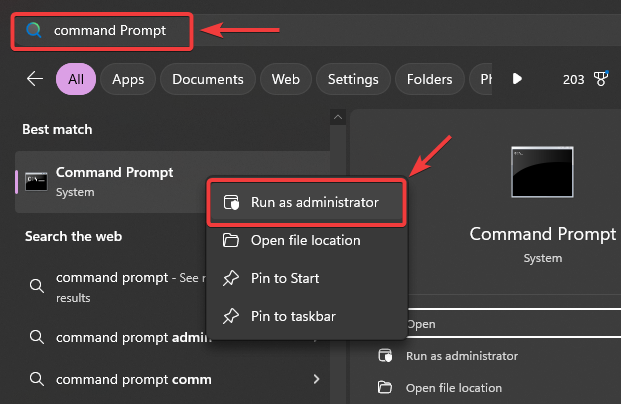
- Fare clic sull'icona Start e digitare Prompt dei comandi.
- Fai clic destro su di esso e seleziona Eseguire come amministratore.
![]()
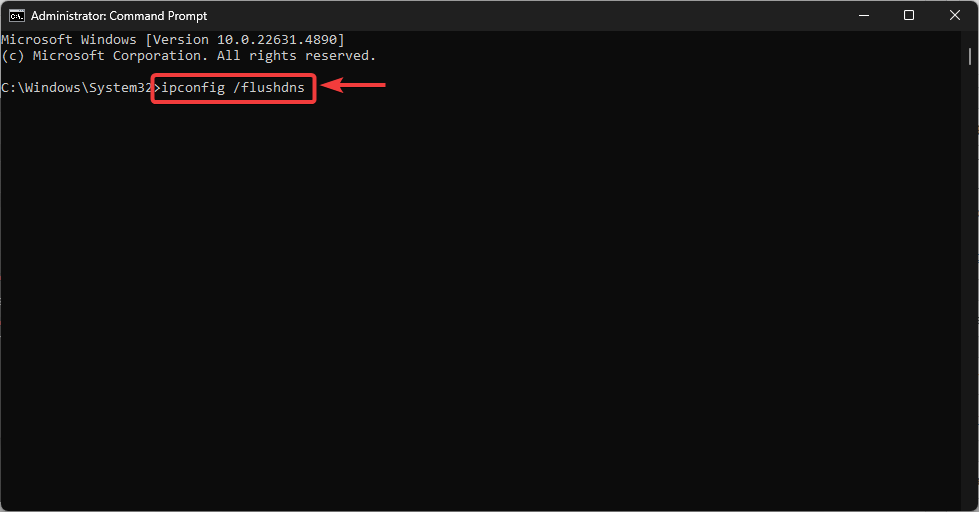
- Digita il seguente comando e premi entra:
ipconfig / flushdns
3. Verificare l'integrità dei file di Steam
Il codice di errore 50 potrebbe essere causato da file di Steam corrotti. Fortunatamente, puoi verificare l'integrità dei tuoi file di Steam seguendo questi passaggi:
- Apri un'app Steam.
- Fare clic con il tasto destro sull'applicazione e selezionare Proprietà.
- Vai alla scheda File locali.
- Individuare Verificare l'integrità dei file di gioco.
![]()
- Riavvia il computer, apri Steam e prova ad accedere nuovamente per vedere se il problema persiste.
4. Ripristina impostazioni di rete
Poiché questo errore spesso deriva da un errore o da un conflitto di configurazione di rete, reimpostare le impostazioni di rete di Windows è un buon passo successivo se le soluzioni precedenti non hanno funzionato. Un ripristino aggiorna l'indirizzo IP, ripristina i valori DNS predefiniti e cancella altri parametri di rete in modo che Steam possa stabilire una connessione pulita. Ecco come:
- Fare clic sull'icona Start e digitare Prompt dei comandi.
- Fare clic destro su di esso e selezionare Esegui come amministratore.
![]()
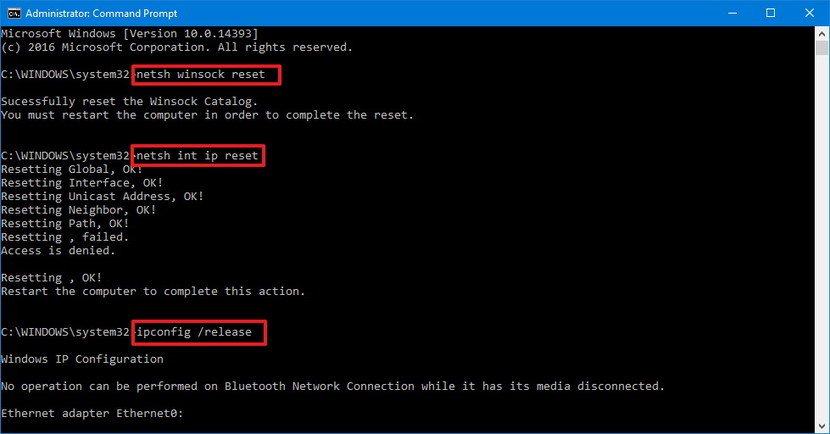
- Nella finestra del prompt dei comandi, digitare i seguenti comandi uno dopo l'altro e premere Invio. entra Dopo ogni ordine:
netsh winsock reset netsh int ip reset ipconfig /release ipconfig /renew ipconfig /flushdns
![]()
- Dopodiché riavvia il computer e verifica se il problema è stato risolto.
L'ultima risorsa, se tutto il resto fallisce, è reinstallare Steam. Una nuova installazione rimuoverà eventuali file danneggiati o impostazioni errate che potrebbero impedirti di accedere.

I commenti sono chiusi.