


Lo stato "Disconnesso" nel Rockstar Games Launcher con codice di errore 6000.87 indica che il launcher non è in grado di connettersi ai servizi del Rockstar Social Club. Questo accade in genere quando una richiesta di rete viene bloccata, limitata o segnalata , spesso perché il tuo indirizzo IP è temporaneamente inserito in una blacklist sui server di Rockstar.
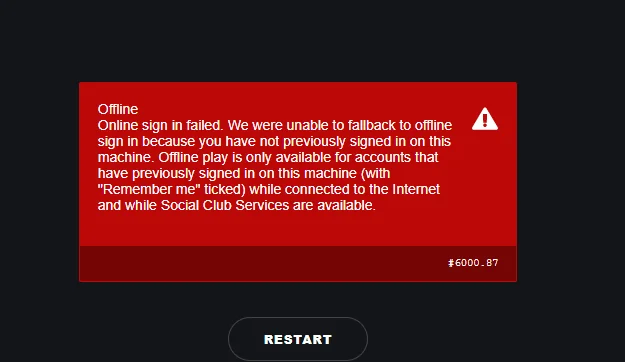
Tuttavia, le restrizioni IP non sono l'unica causa. Anche problemi come configurazioni di rete errate , errori DNS o interruzioni temporanee del servizio da parte di Rockstar possono provocare questo errore. Tali problemi impediscono l'autenticazione dell'account, lasciando l'operatore offline.
In questa guida , illustreremo passo passo le soluzioni per aiutarti a risolvere questo specifico errore.
1. Controllare lo stato del server
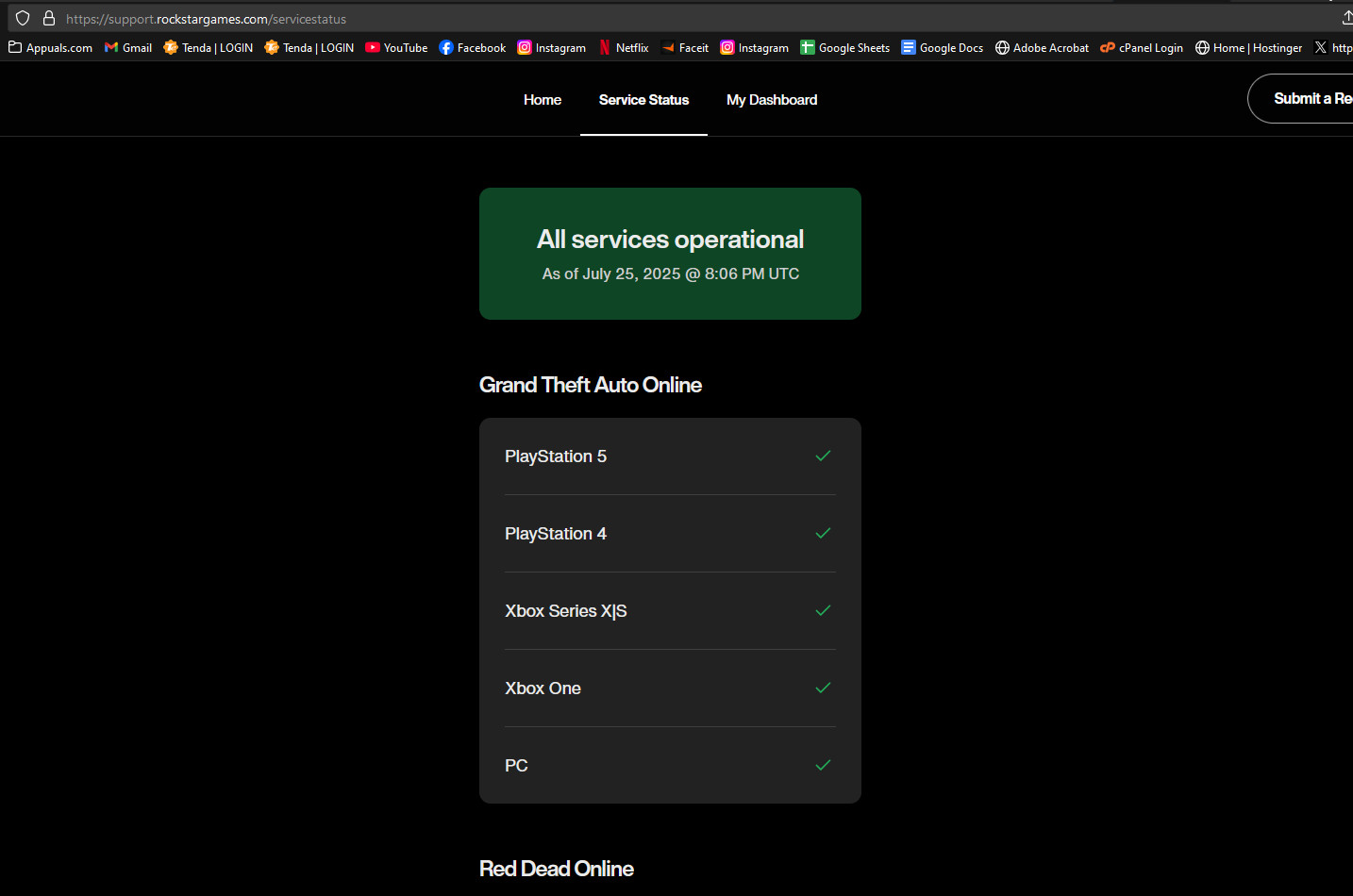
Prima di tentare di risolvere i problemi del tuo sistema, verifica se il problema ha origine da Rockstar. Se i loro server sono in manutenzione o completamente fuori servizio , nessun tentativo di riparazione da parte tua avrà successo. Per verificare:
Visita la pagina ufficiale di Rockstar sullo stato dei server qui.
2. Riavvia il router
A volte, spegnere e riaccendere il router non è sufficiente , soprattutto se il tuo indirizzo IP è stato temporaneamente bloccato da Rockstar. Per aggiornare correttamente la connessione e richiedere un nuovo indirizzo IP , segui questi passaggi:
- Spegnere il router Utilizzare il pulsante di accensione o scollegare il cavo di alimentazione dal retro.
- Aspetta almeno un minuto o dueIn questo modo vengono cancellati i dati di rete memorizzati nella cache e si consente al fornitore di servizi Internet (ISP) di abbandonare la vecchia sessione.
- Ricollegare il router e lasciarlo avviare completamente (di solito ci vogliono dai 2 ai 5 minuti).
- Una volta stabilito il contatto, Controlla il tuo nuovo indirizzo IP Cercando "Qual è il mio IP" su Google. Se è cambiato, ora hai un nuovo indirizzo che Rockstar non ha bloccato.
- Esegui Rockstar Games Launcher e verifica se l'errore è stato risolto.
Suggerimento: se il tuo indirizzo IP non cambia nemmeno dopo diversi riavvii, contatta il tuo provider di servizi Internet (ISP) e chiedigli di sostituire il tuo indirizzo IP attuale con un altro.
3. Imposta il tuo fuso orario
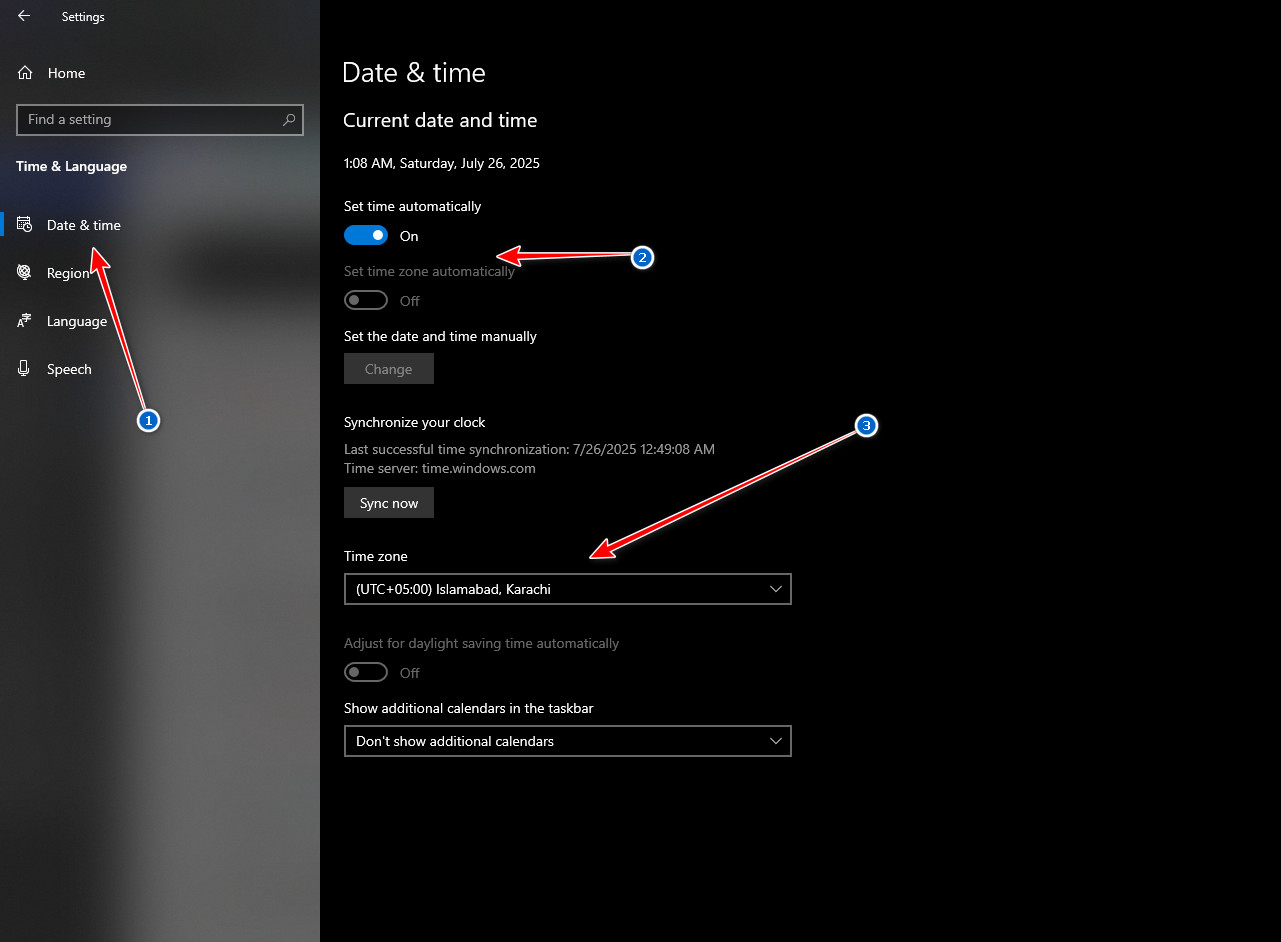
Gli errori di autenticazione si verificano spesso quando l'orologio del tuo computer non corrisponde all'ora del server Rockstar. Risolvi questo problema sincronizzando il tuo fuso orario:
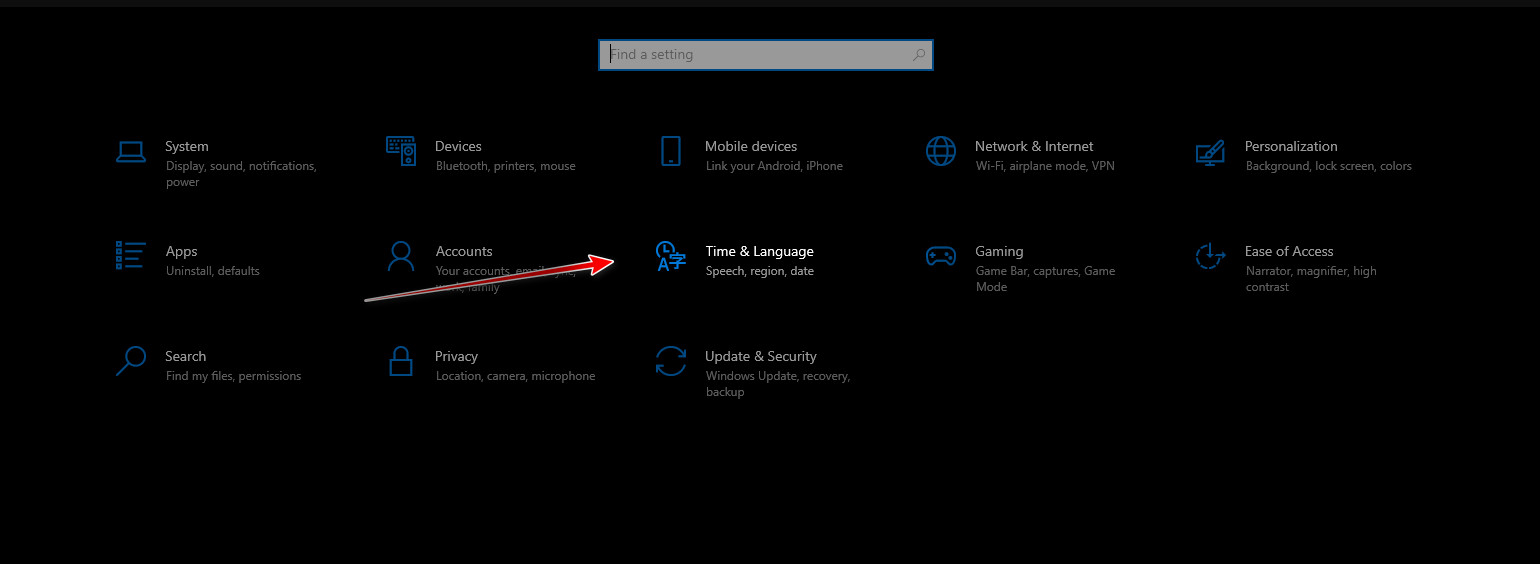
- Clicca su Windows + I ← Vai a Ora e lingua.
![Impostazioni di ora e lingua di Windows]()
- Individuare Appuntamento.
- Spegni Imposta fuso orario automaticamente ← Seleziona manualmente il fuso orario corretto.
![Regola manualmente il fuso orario]()
- Riavvia il computer e prova ad avviarlo di nuovo.
4. Utilizza un hotspot mobile
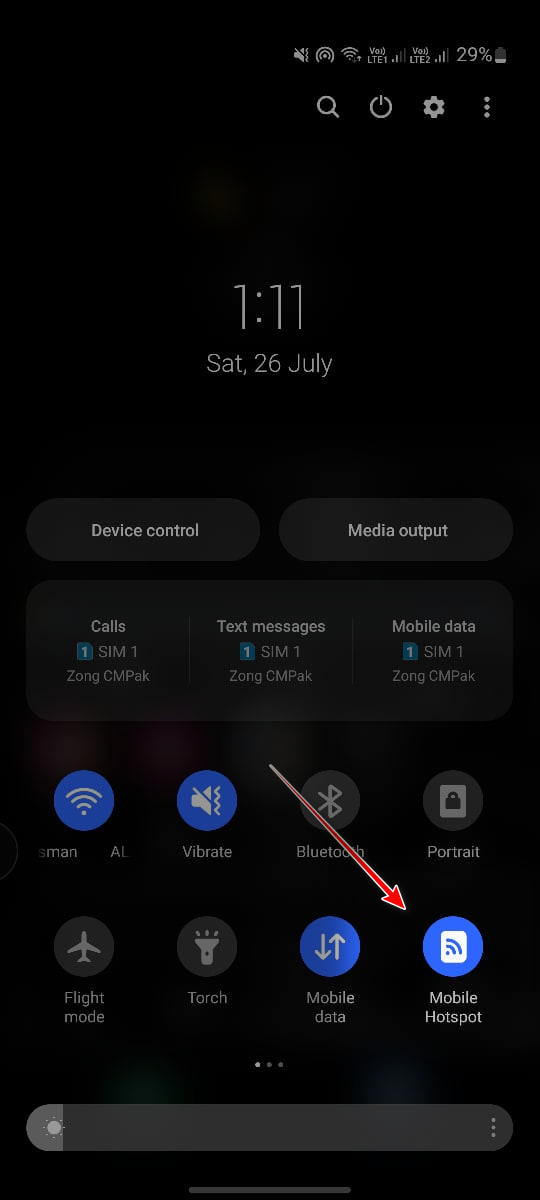
Se il tuo provider di servizi internet impone delle restrizioni, passare a un hotspot mobile ti fornisce un nuovo indirizzo IP e un percorso di rete diverso :
- Sul tuo telefono, apri Control center ← Abilita Mobile Hotspot.
![Abilita hotspot mobile]()
- Collega il tuo computer a questo hotspot tramite WiFi.
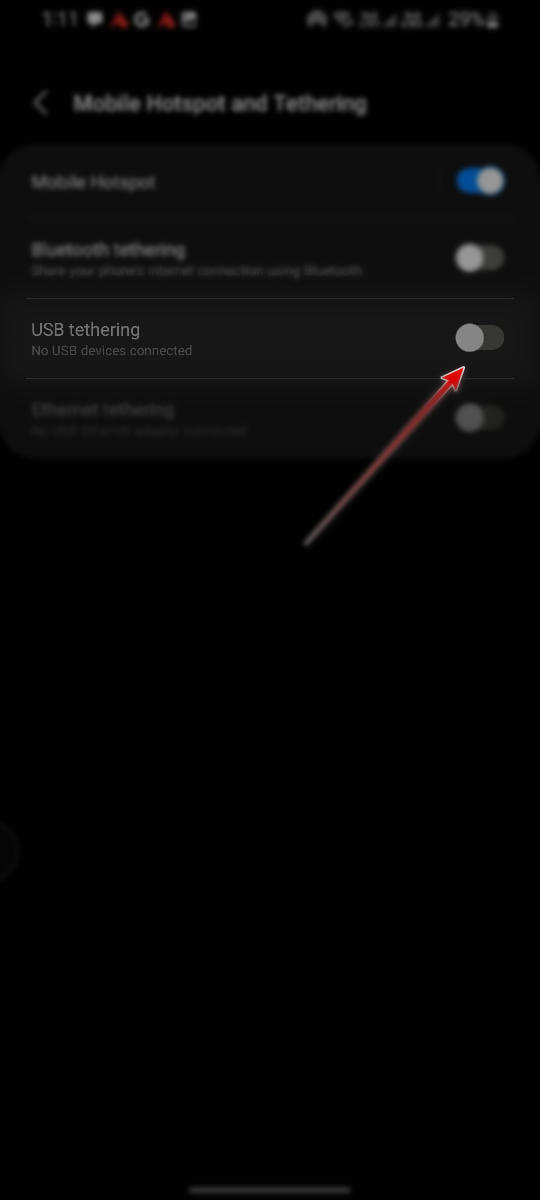
- Se non c'è Wi-Fi, connettiti tramite cavo USB → Abilita Tethering USB In Impostazioni > Connessioni > Hotspot mobile e tethering.
![Abilita il tethering USB]()
5. Utilizzare una VPN (WARP o alternativa)
Se il tuo provider di servizi internet o la tua regione bloccano i server di Rockstar , o se il tuo indirizzo IP continua a essere segnalato, l'utilizzo di una VPN può aggirare completamente la restrizione.
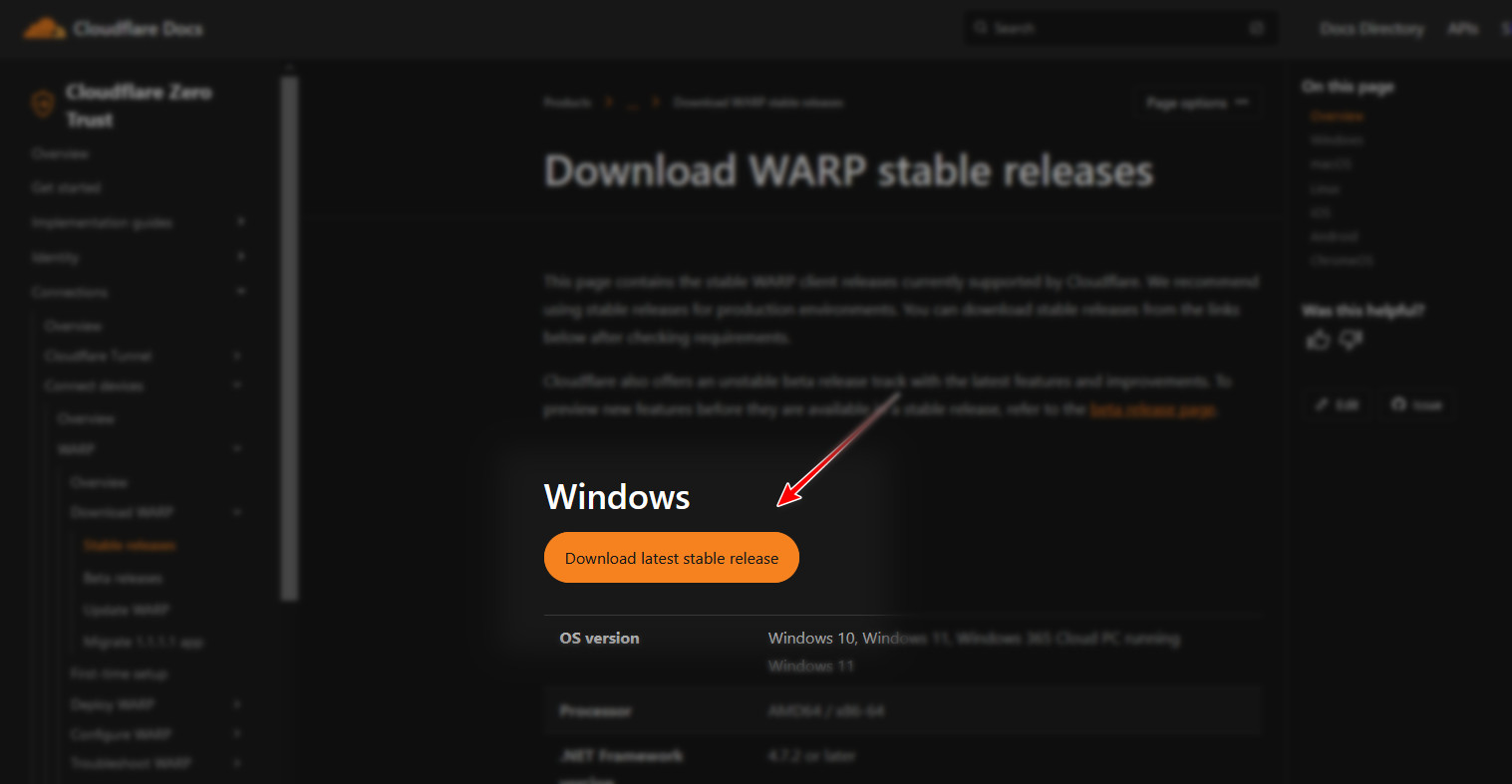
- Vai a Pagina ufficiale di download di WARP.
- Scarica la versione corretta per il tuo sistema
![]()
- Esegui il programma di installazione ← Completa la configurazione ← Esegui il client WARP.
- Fare clic sul pulsante di attivazione/disattivazione per abilitare WARP. Verrà impostato Indirizzo IP e percorso di routing diversi al tuo computer.
- Prova a eseguire nuovamente il Rockstar Games Launcher. Se l'errore scompare, il problema era sicuramente legato al tuo indirizzo IP o al tuo provider di servizi Internet.
- Se WARP non risolve il problema, prova a utilizzare un'altra VPN come ProtonVPN O WindScribeAlcune regioni funzionano meglio con determinate reti VPN.

I commenti sono chiusi.