


Il messaggio "Contenuto non disponibile" su Roblox è una restrizione di sicurezza che ti impedisce di accedere a contenuti che richiedono una classificazione di età superiore a quella attualmente consentita dal tuo account. In questo caso, Roblox visualizza un'icona a forma di lucchetto sul pulsante "Gioca".
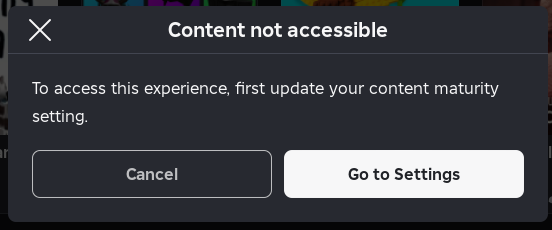
Roblox utilizza diversi livelli di maturità, come Per tutte le età , 9+ , 13+ e 17+ (Con restrizioni) . Se il cursore è impostato al di sotto della classificazione del gioco, Roblox applica automaticamente controlli di sicurezza più severi e blocca l'accesso.
Altri motivi dell'errore:
- mancanza di Controlla la tua email o il tuo telefono
- Account gestiti dai genitori Con restrizioni bloccate
- Verifica dell'età incompleta o errata
Questa guida spiega come risolvere l'errore regolando il livello di maturità dei contenuti , controllando il proprio account e assicurandosi che non vi siano restrizioni parentali che impediscano l'accesso.
Passaggio 1: controlla e regola il cursore di maturità dei contenuti
Importante: la verifica dell'email è sufficiente per il livello 13+ . Per il livello 17+ (limitato) , Roblox richiede quanto segue:
- Carta d'identità rilasciata dal governo
- Scansione selfie in tempo reale Si fa tramite il tuo telefono
Se la tua età su Roblox è impostata su un valore inferiore a 13 anni, i livelli più alti non appariranno, anche se selezioni.
Linee guida per i personal computer
- Apri il tuo browser e vai su sito Roblox.
- Accedi all'account in cui si verifica il problema.
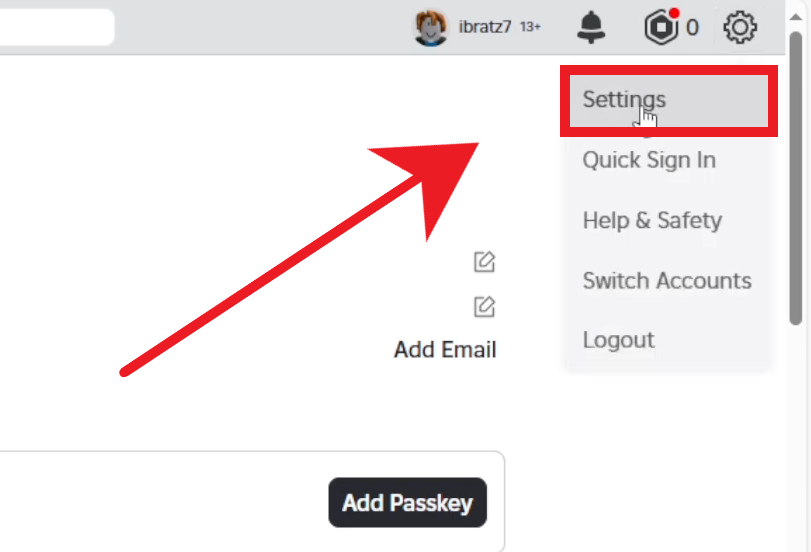
- Clicca su icona dell'ingranaggio (In alto a destra) ← impostazioni.
![]()
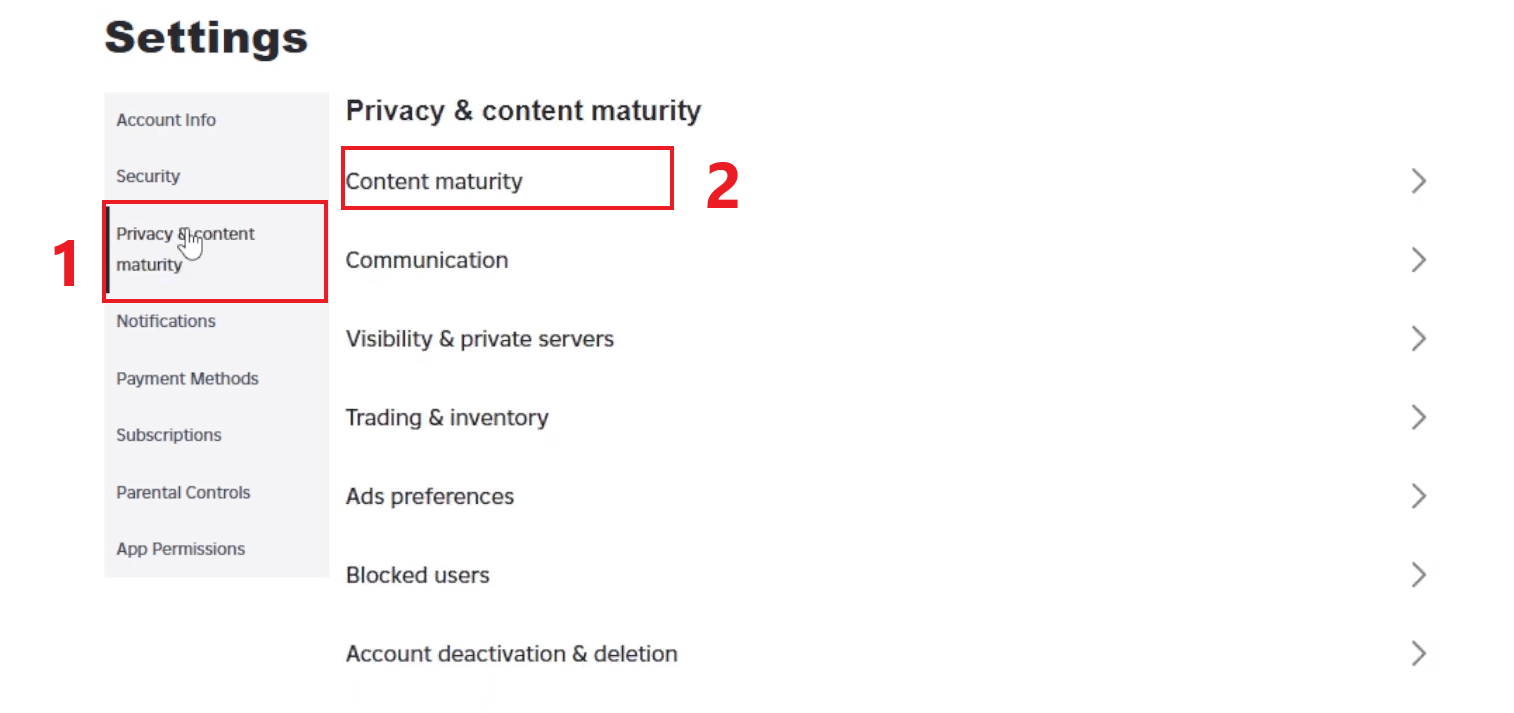
- Aperto Privacy e maturità dei contenuti.
- Clicca su Maturità dei contenuti.
![]()
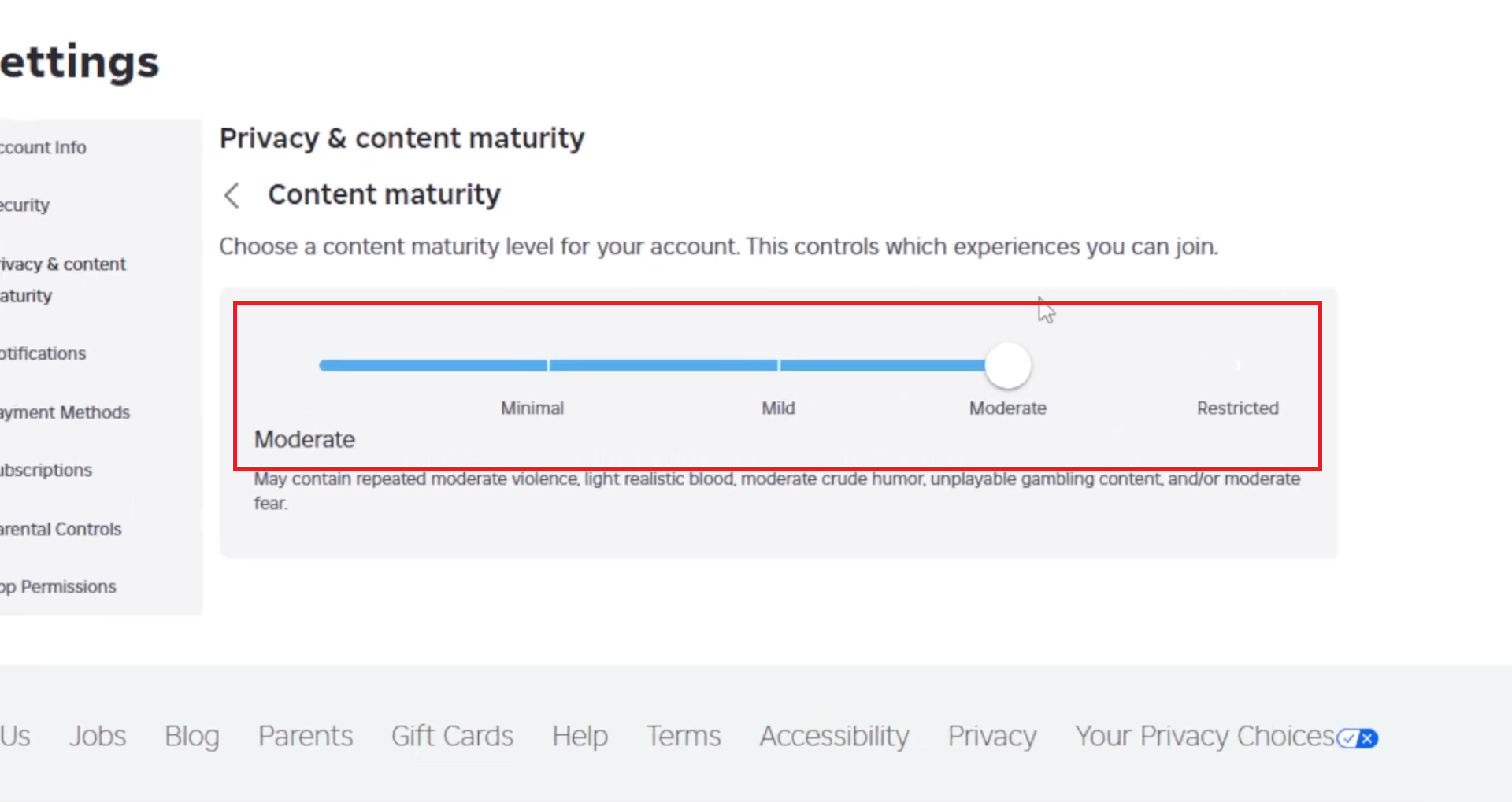
- Sposta il cursore su 13+ O 17+ (Limitato).
![]()
- Se richiesto, compilare Verifica dell'età Utilizzando il telefono.
- Aggiorna la pagina e controlla se l'icona del lucchetto è scomparsa.
Istruzioni per dispositivi mobili
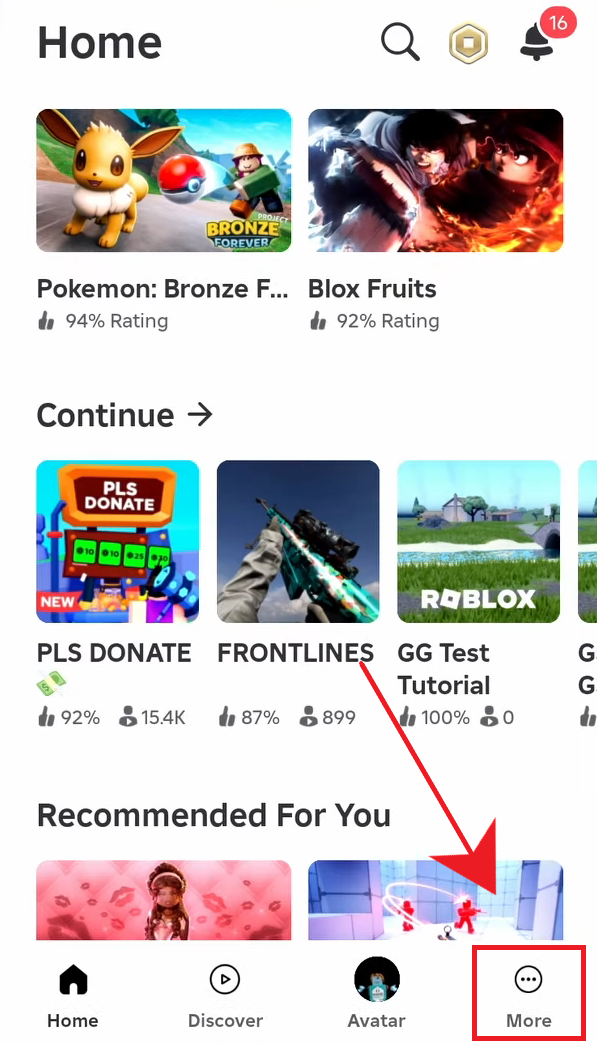
- Apri l'app Roblox.
- Premere il tasto Più (tre punti).
![]()
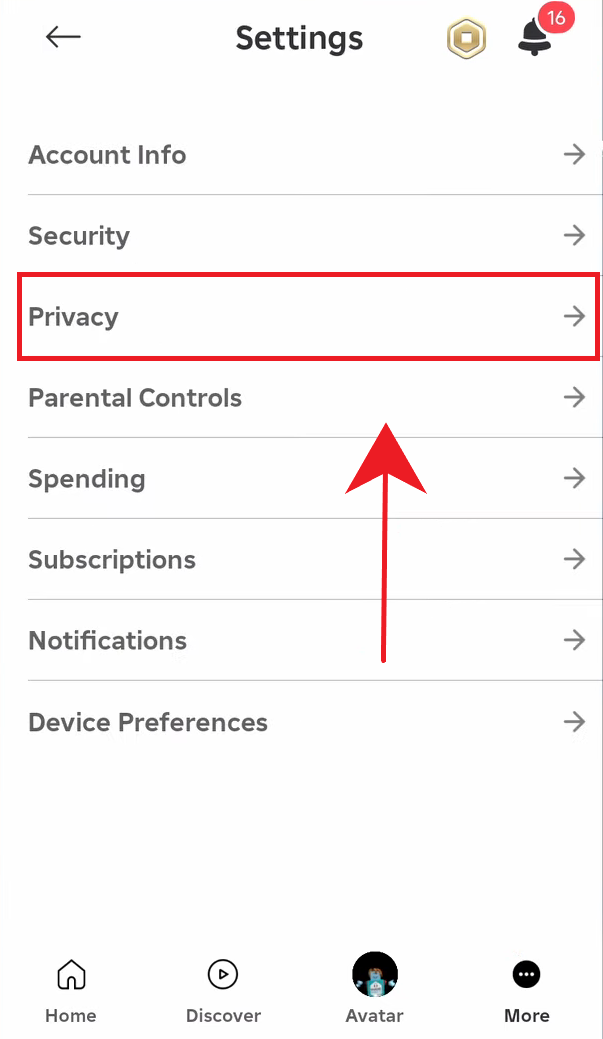
- Vai su Impostazioni → Privacy.
![]()
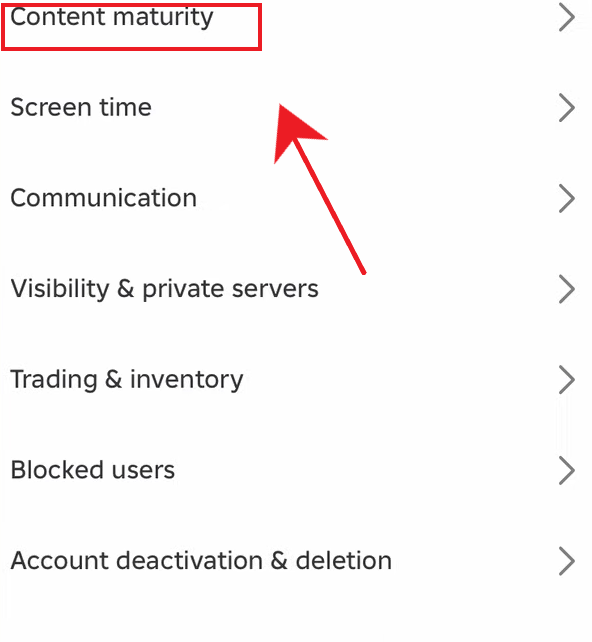
- Sblocca la maturità dei contenuti.
![]()
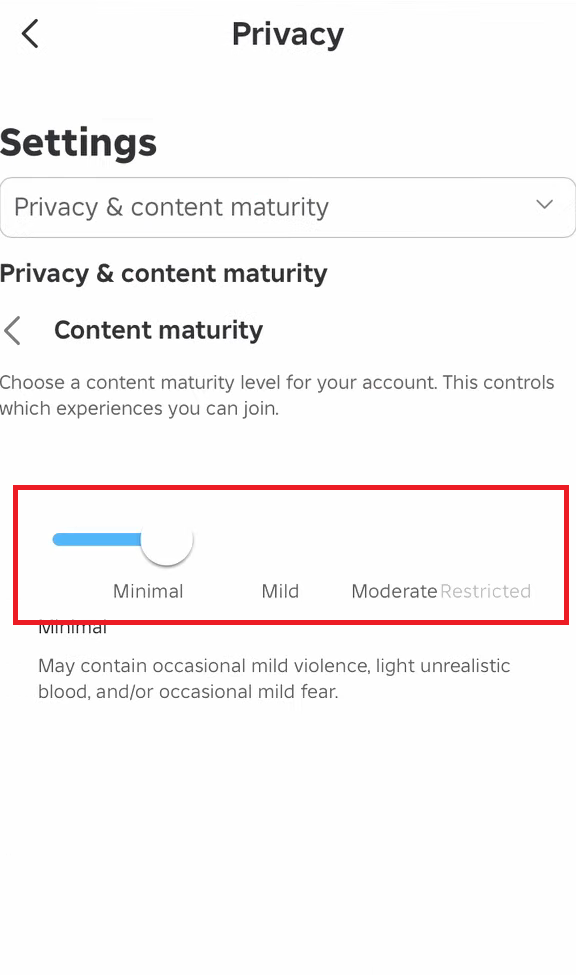
- Solleva il cursore (Tutte le età ← 13+ o limitato).
![]()
- Completa la verifica se ti viene richiesto.
- Riavvia l'app e prova nuovamente l'esperienza.
Passaggio 2: se l'icona del lucchetto è ancora visualizzata
- Esci → Chiudi Roblox → Accedi di nuovo.
- Assicurati che l'esperienza sia classificata in base all'età (un gioco classificato 17+ rimarrà bloccato a 13+).
- Attendi qualche minuto, poiché l'applicazione delle modifiche potrebbe richiedere del tempo.
- Prova ad accedere da un altro dispositivo (PC o cellulare).
- Alcune esperienze classificate come riservate ai maggiori di 17 anni o sensibili potrebbero essere soggette a restrizioni regionali.
Passaggio 3: verifica se il tuo account è gestito da un genitore
- Se le impostazioni sono mancanti o non sono attive, il tuo account potrebbe far parte di un gruppo gestito dalla famiglia/controllato dai genitori.
- Chiedi al titolare dell'account genitore di rivedere i controlli parentali e di aumentare il livello dei contenuti consentiti.
- Una volta che il genitore sblocca il livello corretto, l'icona del lucchetto dovrebbe scomparire.
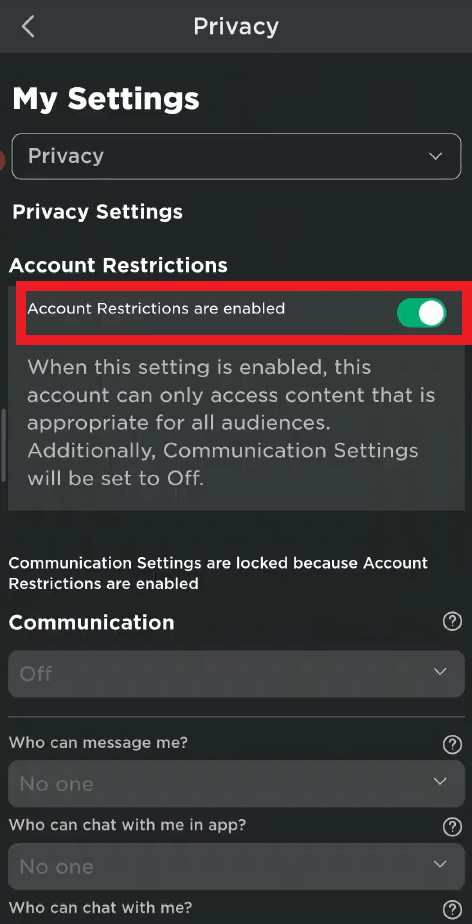
Passaggio 4: assicurati che le "Restrizioni account" siano disattivate.
Se l'errore persiste, controlla se le restrizioni dell'account sono abilitate nel tuo profilo. Questa impostazione blocca tutte le esperienze classificate 9+, 13+ e 17+ (anche se la barra di maturità dei contenuti è più alta) e può visualizzare un avviso del tipo "Gioco non disponibile a causa delle impostazioni di restrizioni dell'account".
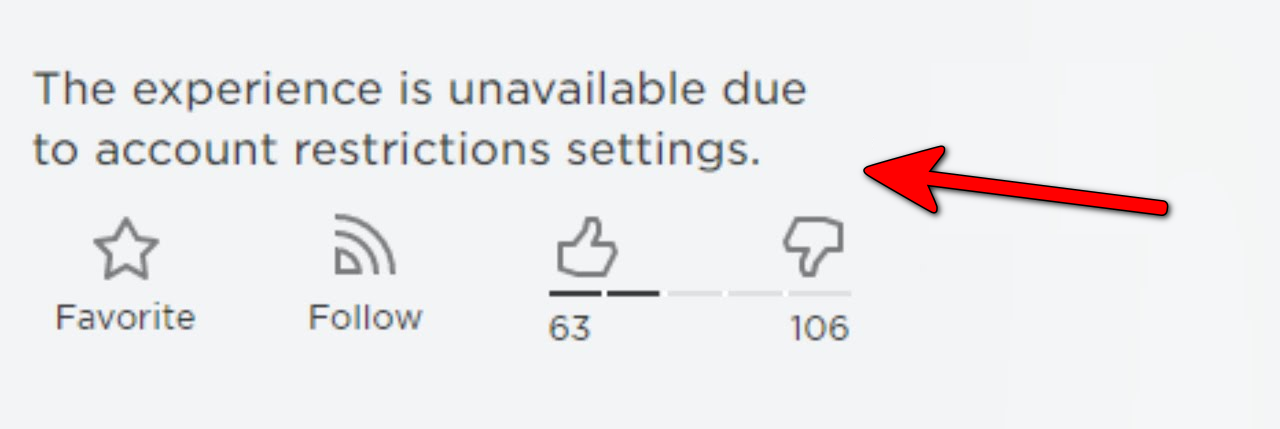
Quando questa funzione è attiva, Roblox impone all'account una modalità di sicurezza più restrittiva , blocca la maggior parte dei giochi e imposta tutte le opzioni di connessione su " Nessuno ". Questa funzione è in genere attiva sugli account dei bambini e sui profili gestiti dai genitori.
Per sbloccare esperienze con valutazioni più elevate, è sufficiente disattivare le restrizioni dell'account.
Istruzioni per il computer
Nota: se è impostato un PIN genitore, sarà necessario il codice a 4 cifre.
- Vai a Sito web Roblox E accedi.
- Clicca su icona dell'ingranaggio ← impostazioni.
![]()
- Seleziona scheda الأمان.
- Disabilitare "Le restrizioni dell'account sono abilitate."
![]()
- Apri la scheda Privacy Se necessario, modifica le opzioni di contatto (amici/tutti).
![]()
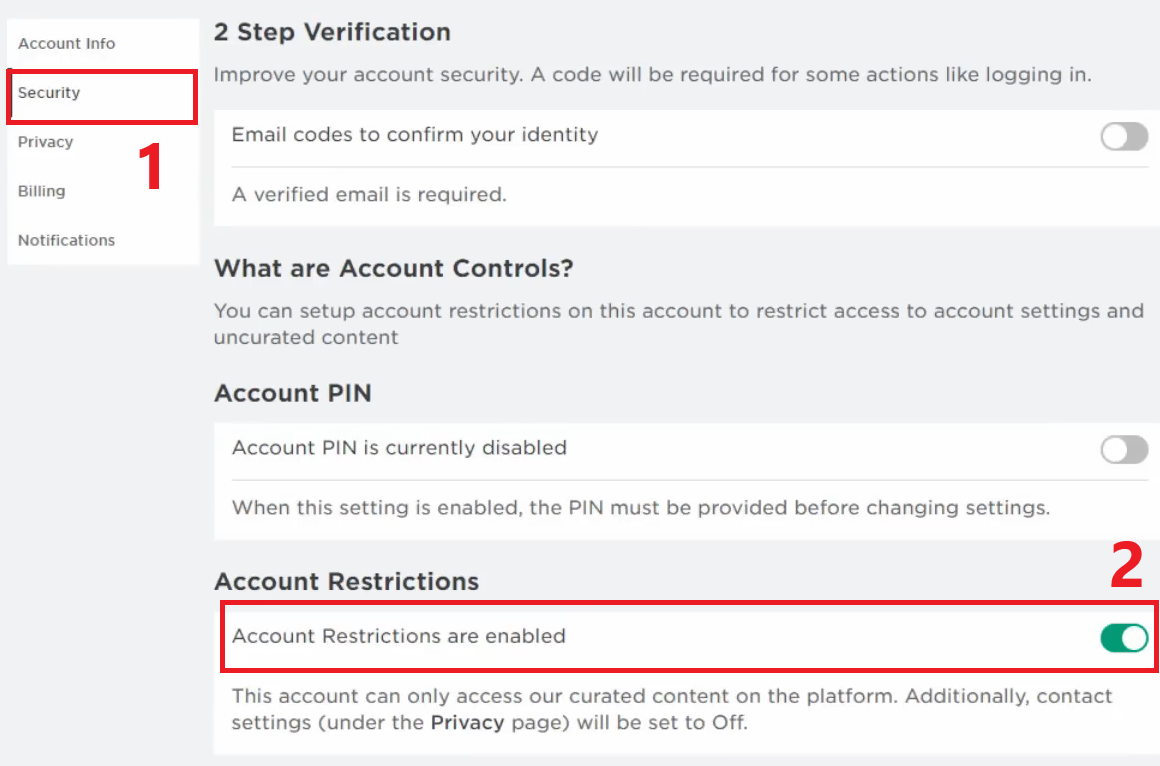
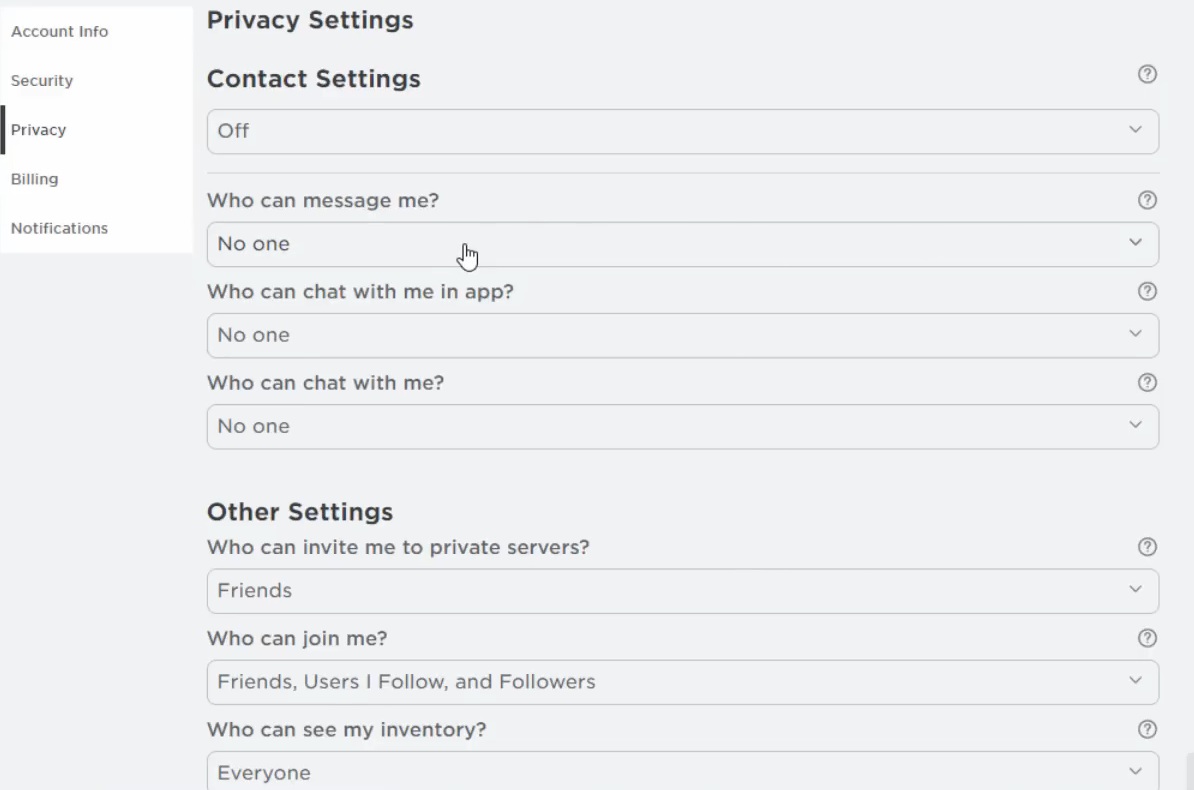
Istruzioni per il telefono cellulare
- Apri un'app Roblox.
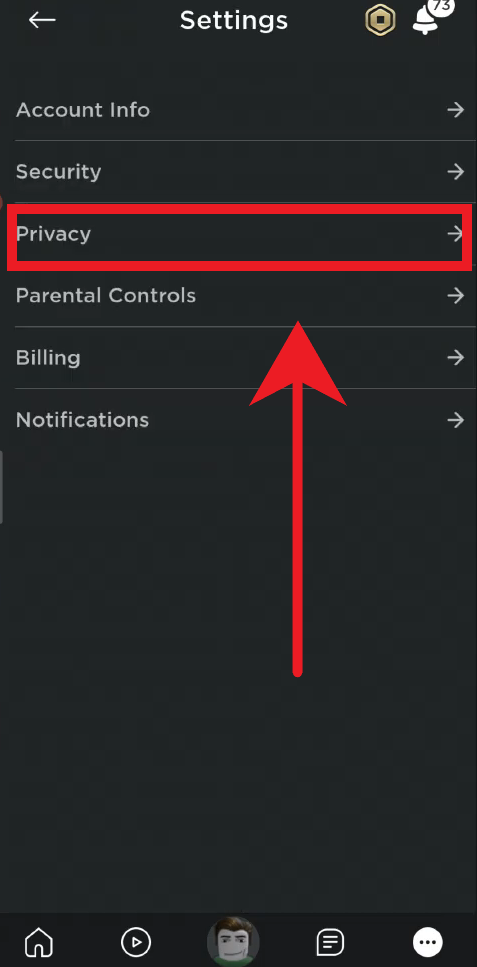
- Clicca su Plus ← Impostazioni → Privacy.
![]()
- Spegni "Le restrizioni dell'account sono abilitate."
![]()
- Scorri verso il basso e aggiorna le impostazioni di connessione, se necessario.
Una volta disattivate le restrizioni dell'account, impostato correttamente il livello di maturità e completata la verifica, dovresti essere in grado di partecipare agli esperimenti senza visualizzare gli avvisi "Contenuto non disponibile" o "Restrizioni dell'account".

I commenti sono chiusi.