


Il messaggio di errore " Ricerca partita non riuscita " in Counter-Strike 2 significa essenzialmente che il gioco non riesce a mantenere una connessione stabile con i server di Valve per cercare partite. Quando questa connessione fallisce o si interrompe ripetutamente, CS2 non può inserirti in una partita e quindi visualizza questo errore.
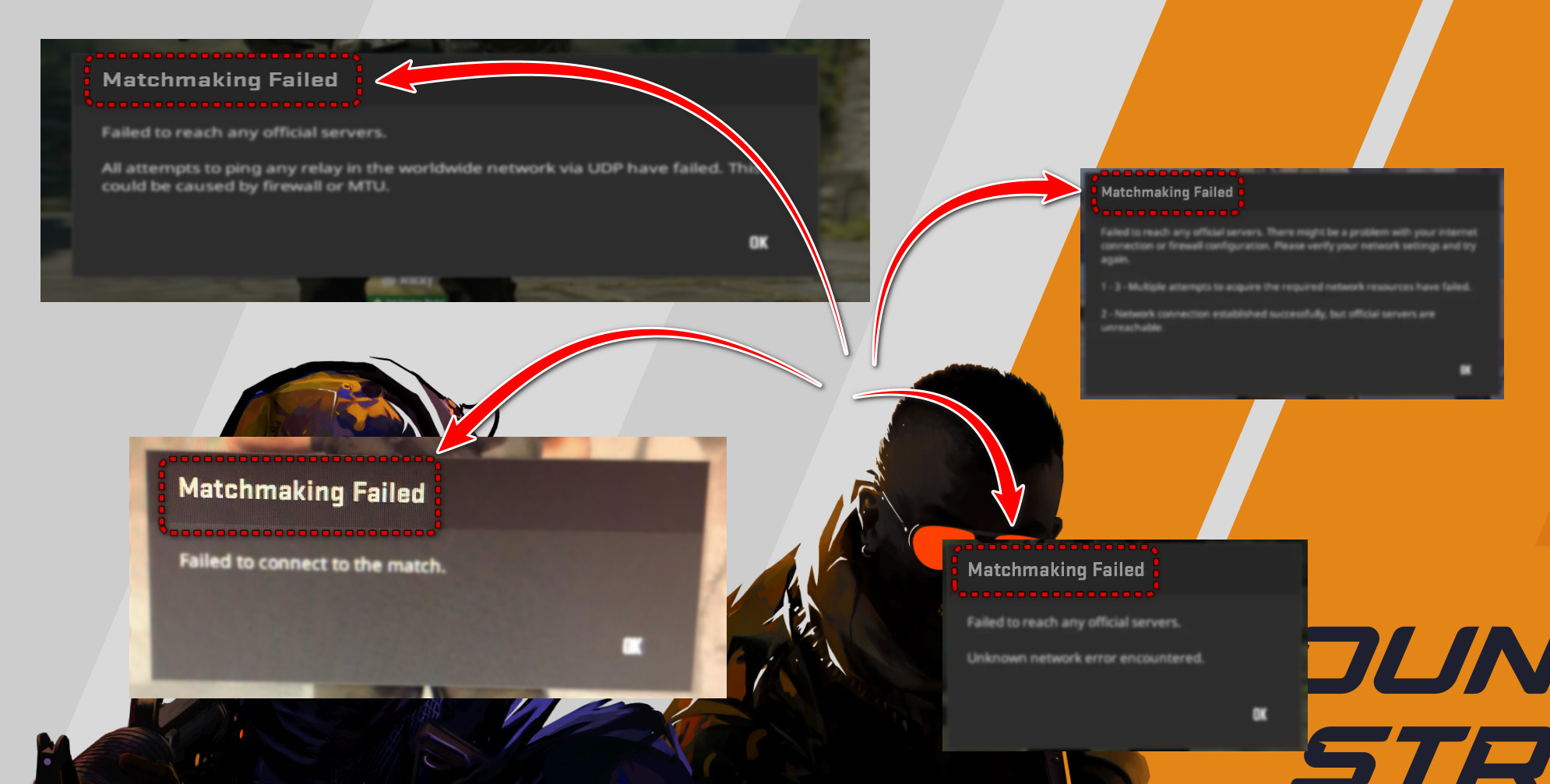
Ciò accade spesso a causa di problemi di rete da parte vostra , come porte bloccate, connessione internet instabile, VPN o altri strumenti che interferiscono con la connessione.
La causa potrebbe anche essere dovuta a impostazioni errate del router o dell'adattatore , file di gioco danneggiati o un firewall/software di sicurezza che blocca silenziosamente CS2 o Steam.
1. Disattivare qualsiasi VPN
Una rete privata virtuale (VPN) modifica la tua posizione online apparente e instrada il tuo traffico dati attraverso server aggiuntivi. Questo cambia il tuo indirizzo IP, la tua regione e il percorso che i tuoi pacchetti UDP seguono per raggiungere i server di Valve per il matchmaking di CS2.
CS2 richiede una connessione diretta, veloce e stabile ai server relay di Valve. Una VPN può interrompere questa connessione o bloccare i test UDP utilizzati da CS2.
Disattivando la VPN, il computer è costretto a utilizzare il normale percorso del provider di servizi Internet (ISP), il che in genere fornisce a CS2 un percorso più pulito e affidabile verso i server di Valve per cercare corrispondenze.
Importante: anche se pensi di non utilizzare una VPN, potresti averne una in esecuzione in background (Cloudflare WARP, NordVPN, ProtonVPN, ecc.).
- Chiudere completamente CS2 e Steam.
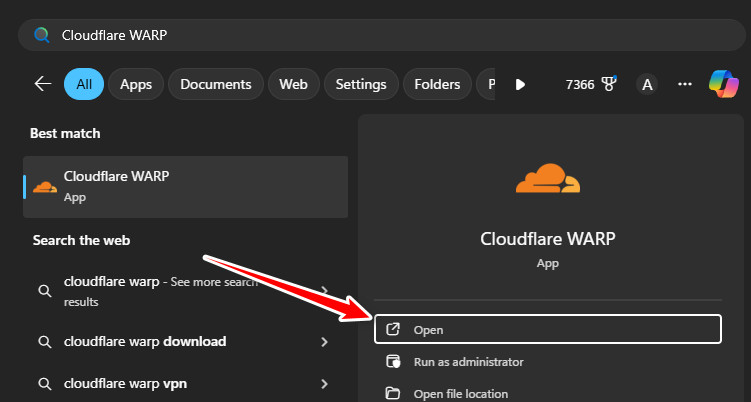
- Apri la tua applicazione VPN (Cloudflare WARP, NordVPN, ecc.).
![]()
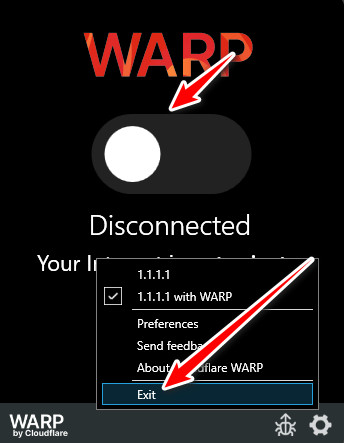
- Clic Disconnetti, O Spegnimento, O interruzione In modo che la VPN appaia chiaramente come non connesso.
![]()
- Una volta disattivata completamente la VPN, se possibile chiudere l'applicazione.Riavvia Steam.
- Riempire CS2 Provò di nuovo a cercare una corrispondenza.
2. Riavvia il router e il computer.
Il router e il PC memorizzano dati di rete temporanei, come informazioni di routing e DNS. Col tempo, questi dati memorizzati nella cache possono diventare obsoleti e impedire a CS2 di accedere ai server relay di Valve, anche se la connessione Internet sembra corretta nel browser.
Riavviando il router e il PC si cancellano i dati memorizzati nella cache e si avvia una nuova connessione, che spesso risolve i problemi di ricerca delle corrispondenze.
- chiudere CS2 ed esci Steam In toto.
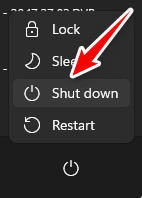
- Spegnere completamente il computer.Non utilizzare riavvia ora).
![]()
- Scollegare il cavo di alimentazione dalla Router Il tuo (e il modem, se ne hai uno).
- aspettare 30-60 secondi Finché il ripristino non sarà completato.
- Ricollegare tutto e attendere che le luci si stabilizzino.
- Riavvia il computer una volta ripristinata la connessione Internet.
- Aperto Steam, Mai CS2Prova a cercare di nuovo le corrispondenze.
3. Modificare le impostazioni MTU tramite il prompt dei comandi
L'unità di trasmissione massima (MTU) controlla la dimensione massima dei pacchetti inviati dalla scheda di rete. Se l'MTU non è corretta, i pacchetti UDP CS2 potrebbero frammentarsi o andare persi, interrompendo l'handshake che verifica la raggiungibilità dei server di Valve.
Impostare l'MTU su un valore stabile come 1500 o intorno a 1480-1492 contribuisce a garantire che i pacchetti vengano trasmessi senza interruzioni, frammentati o rifiutati.
Tuttavia, la modifica dei valori MTU senza previa verifica potrebbe causare l'interruzione della connessione Internet su questo PC fino a quando non verrà modificata nuovamente.
Trovare il valore MTU effettivo attuale
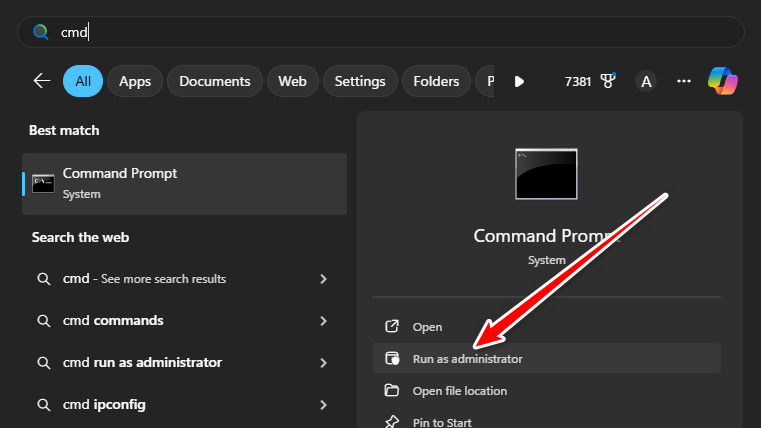
- Aperto Prompt dei comandi come amministratore.
![]()
- Digita questo comando e premi entra:
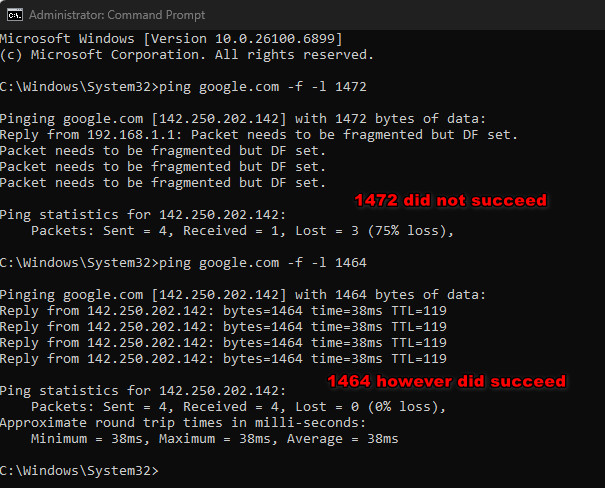
ping google.com -f -l 1472
- Se il processo riesce senza errori di frammentazione, allora 1472 Buon valore. Se fallisce, prova valori più piccoli come 1464، 1452، 1440 Finché uno di loro non funziona.
![]()
- Una volta trovato il valore più alto che funziona, aggiungi 28 ottenere Valore MTU corretto.
Applicare il valore MTU corretto
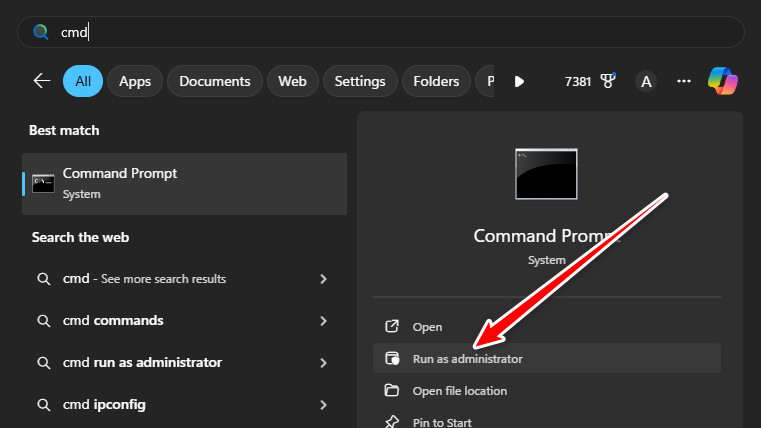
- Aperto Prompt dei comandi Come amministratore, se non è già aperto.
![]()
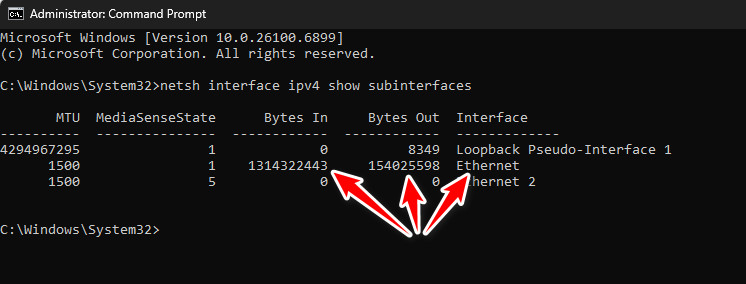
- Elenca le tue interfacce di rete:
interfaccia netsh ipv4 mostra le sottointerfacce
- Trova la connessione che ha i valori più alti per Byte in e Byte in uscita — Di solito si tratta dell'adattatore attivo.
![]()
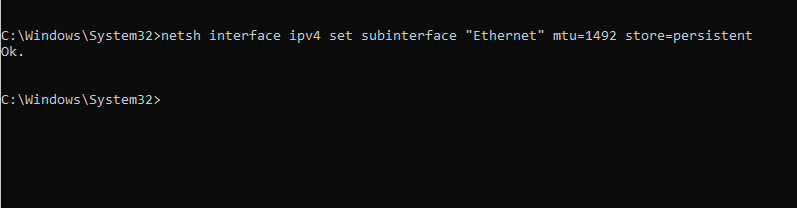
- Imposta MTU (sostituisci) Ethernet e 1492 Secondo necessità):
netsh interfaccia ipv4 imposta sottointerfaccia "Ethernet" mtu=1492 store=persistent
Riavviare l'adattatore
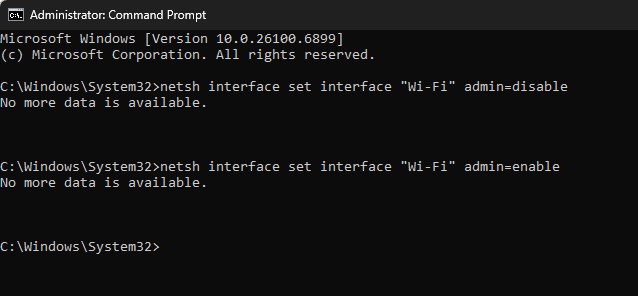
- Riavvia la scheda di rete (sostituiscila) Ethernet (A nome del convertitore):
netsh interface set interface "Ethernet" admin=disable
netsh interface imposta l'interfaccia "Ethernet" admin=enable
Dopodiché, prova ad avviare Steam , a iniziare CS2 e a cercare di nuovo una partita.
4. Configurazione delle regole del firewall e dell'antivirus per Steam e CS2
Il tuo software antivirus e il firewall di Windows potrebbero bloccare o filtrare silenziosamente Steam o CS2 . In tal caso, i controlli di replica UDP del gioco potrebbero fallire prima che il traffico lasci il tuo computer.
CS2 richiede un accesso UDP illimitato in uscita verso i server Valve per il matching e la migrazione. L'assenza di firewall e antivirus per Steam o CS2 elimina questo ostacolo.
- chiudere CS2 e Steam.
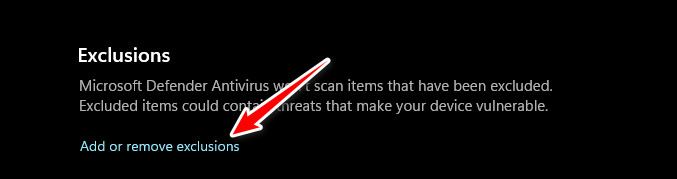
- Apri il tuo programma antivirus e cerca Eccezioni, O App consentite, O esclusioni.
![]()
- Aggiungi cartella Steam File completo e completo cs2.exe Eccezioni.
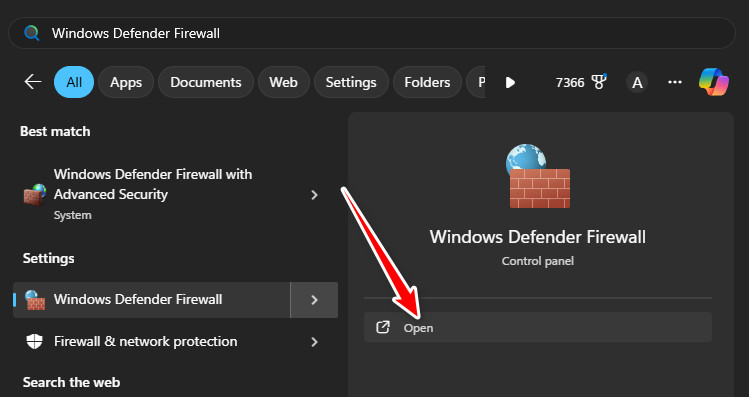
- Aperto Firewall di Windows Defender.
![]()
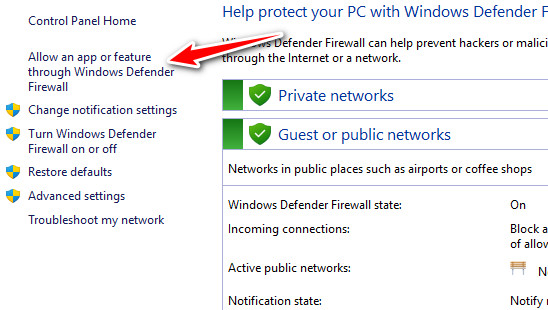
- Clicca su Consentire a un'applicazione o a una funzionalità di passare attraverso il firewall di Windows Defender.
![]()
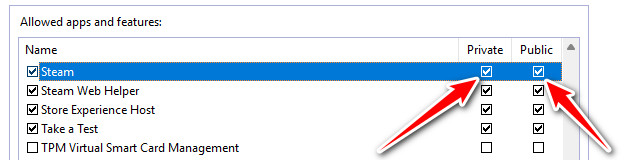
- Clicca su Cambia impostazioni E assicurati di selezionare Steam e CS2 per le reti Proprio e il pubblico.
![]()
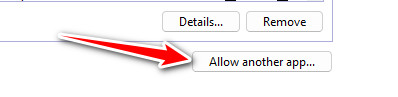
- Se manca, clicca su Consentire un'altra applicazione… Aggiungerli manualmente.
![]()
- Clicca su ok, ricomincia SteamE testare il processo di matchmaking.
5. Verificare l'integrità dei file di gioco CS2
Se uno qualsiasi dei file di CS2 relativi alla rete , al matchmaking o all'anti-cheat risulta danneggiato o perso, CS2 potrebbe non superare i controlli interni prima di connettersi ai server di Valve.
La funzione di verifica dell'integrità dei file di gioco di Steam analizza l'installazione e scarica nuovamente i file mancanti o danneggiati per ripristinare uno stato pulito.
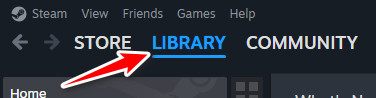
- Aperto Steam e vai a la Biblioteca.
![]()
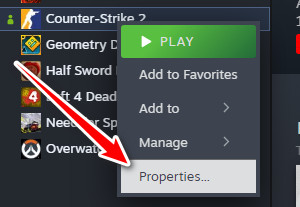
- Fare clic con il tasto destro del mouse su Counter-Strike 2 ← Proprietà.
![]()
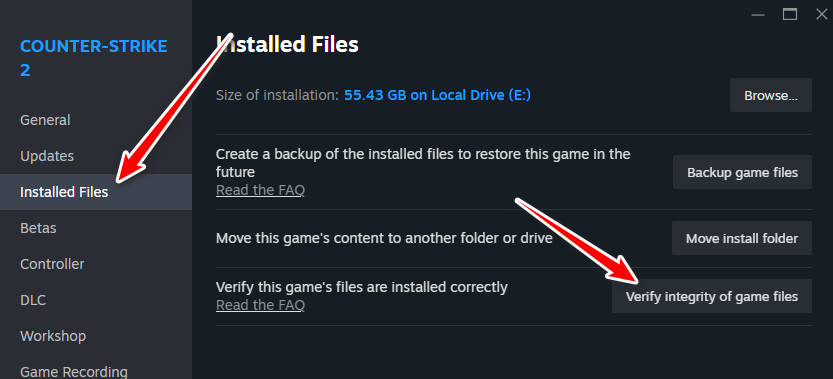
- Vai alla scheda File installati.
- Clicca su Verifica l'integrità dei file di gioco.
![]()
- Attendi che Steam esegua la scansione e scarichi i file mancanti o danneggiati.
- Al termine, Riavvia Steam.
- accendere CS2 Ha provato a partecipare a una partita.
6. Aggiornare i driver della scheda grafica (GPU).
Se i driver della scheda grafica (GPU) sono obsoleti o danneggiati , CS2 potrebbe bloccarsi o non avviarsi durante il caricamento degli shader o l'inizializzazione del motore grafico. Se questa configurazione iniziale fallisce, il gioco potrebbe non essere in grado di accedere al sistema di matchmaking o di verificare la presenza di server.
Aggiornare i driver grafici aiuta a escludere problemi con i driver e garantisce che CS2 sia configurato correttamente prima di connettersi al sistema di matchmaking.
- Seleziona la tua scheda grafica (NVIDIA O AMD O Intel).
- Vai alla pagina ufficiale dei driver:
NVIDIA,
AMD,
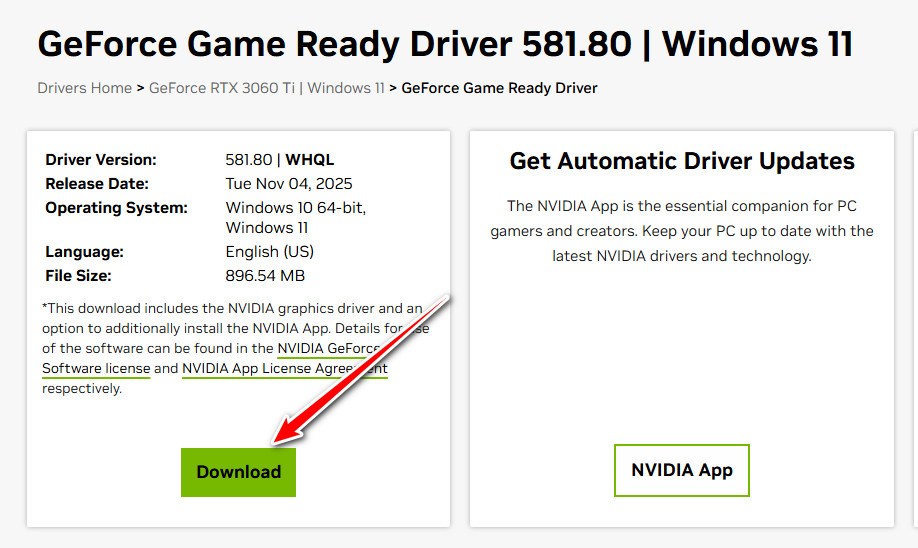
Intel - Scarica il driver più recente per la tua scheda grafica (GPU) e la tua versione di Windows.
![]()
- Eseguire il programma di installazione e seguire le istruzioni.
- Dopodiché riavvia il computer.
- Aperto Steam e accendi CS2 Per testare il sistema di matchmaking.
7. Disabilita IPv6 sulla tua scheda di rete
Alcuni router e provider di servizi Internet (ISP) non supportano o gestiscono correttamente IPv6 . Quando IPv6 è abilitato, Windows potrebbe tentare di inviare i pacchetti di handshake CS2 tramite IPv6 anziché IPv4, causando l'interruzione delle connessioni.
Disabilitando IPv6, Windows è costretto a utilizzare IPv4 , che è il protocollo principale del sistema di matchmaking di CS2 ed è supportato da tutti i router e gli ISP. Questo spesso si traduce in una connessione più affidabile ai server di Valve.
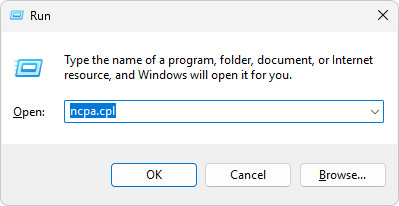
- Clicca su Windows + R, Scrivi ncpa.cpl، ثم اضغط ج entra.
![]()
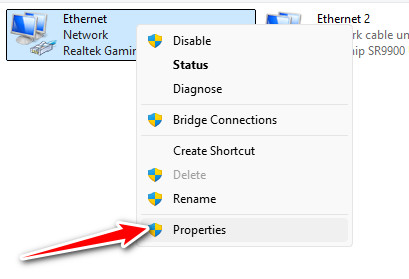
- Fai clic con il pulsante destro del mouse sulla connessione attiva (Wi-Fi O Ethernet) ← ا.
![]()
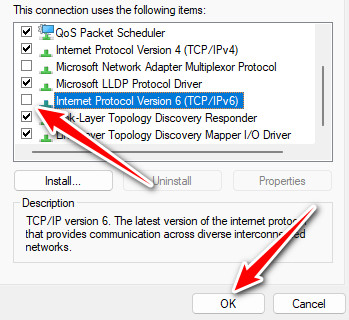
- Cercare Protocollo Internet versione 6 (TCP/IPv6).
- Deseleziona la casella per Disabilitazione IPv6.
- Clicca su ok.
![]()
- Riavvia il tuo computer.
- Aperto CS2 Provò di nuovo a cercare una corrispondenza.

I commenti sono chiusi.