


L' indicatore GetDeviceRemovedReason mostra che il gioco si è improvvisamente bloccato o ha subito un riavvio della GPU, costringendolo a chiudersi perché il dispositivo grafico ha smesso di rispondere. Questo accade spesso quando la scheda grafica diventa instabile a causa di impostazioni GPU eccessive o quando alcune parti dell'ambiente DirectX o del sistema non rispondono correttamente.
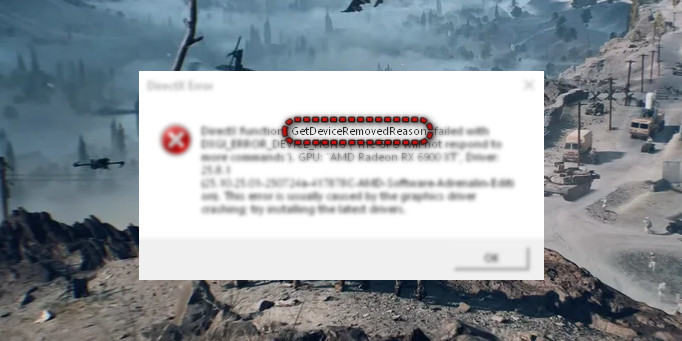
Inoltre , funzionalità come Resizable BAR o le modifiche al VBIOS possono causare instabilità in alcuni sistemi a seconda del comportamento dell'hardware e dei driver, il che può portare a errori DirectX sotto carico elevato.
1. Eseguire una scansione del Controllo file di sistema (SFC)
Quando un file di sistema di Windows utilizzato da DirectX o da Battlefield 6 risulta danneggiato o mancante, il gioco perde la connessione con la scheda grafica. Ciò può causare instabilità nel flusso di lavoro di DirectX. L'esecuzione di una scansione SFC controlla i file di Windows e sostituisce quelli che potrebbero interferire con il funzionamento di DirectX.
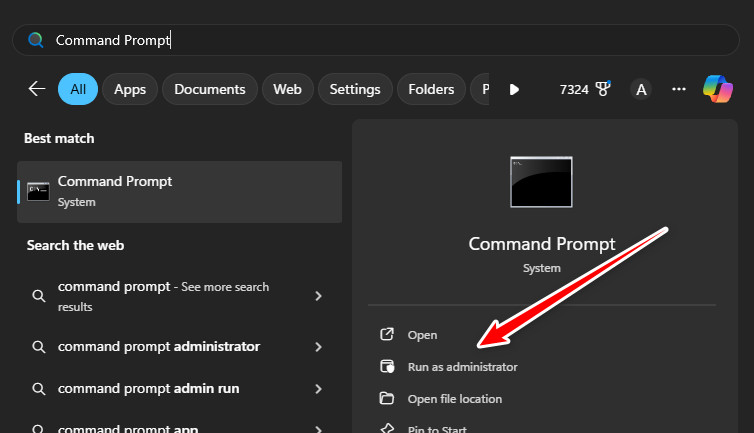
- Aperto Prompt dei comandi come amministratore.
![]()
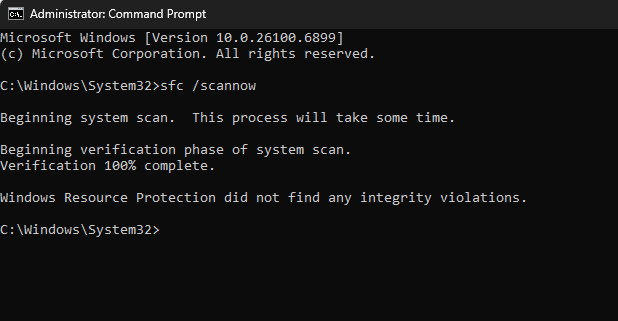
- Scrivere:
sfc / scannow
Quindi premi Invio.
![]()
- Aspettare che l'esame sia terminato. Segui tutte le istruzioni che appaiono sullo schermo.
- Riavviare il computer al termine della scansione.
- Riavvia Battlefield 6 e controlla se l'errore è scomparso.
2. Ripristina una versione precedente del driver Nvidia
A volte, i nuovi driver GPU possono modificare il modo in cui la scheda grafica gestisce shader, memoria, pianificazione o attività DirectX. Se Battlefield 6 funzionava meglio con un driver precedente, il comportamento del driver più recente potrebbe entrare in conflitto con il modo in cui gestisce le attività DirectX, causando questo errore. Tornare al driver stabile precedente ripristina il comportamento della GPU precedente ed elimina questi conflitti.
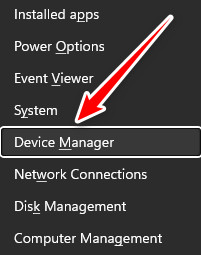
- Clicca su Windows + X E scegli Gestore dispositivi.
![]()
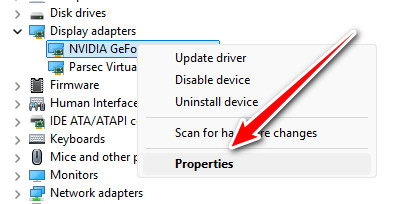
- Espandere Adattatori per displayFare clic con il tasto destro del mouse sulla carta Nvidia Tuo, e scegli ا.
![]()
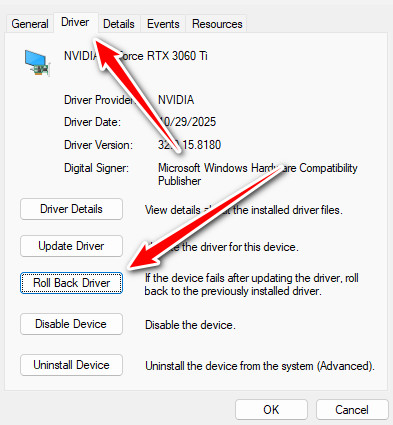
- Vai alla scheda Sistema operativo وانقر mp Torna al sistema operativo precedente Se l'opzione è disponibile, seguire le istruzioni.
![]()
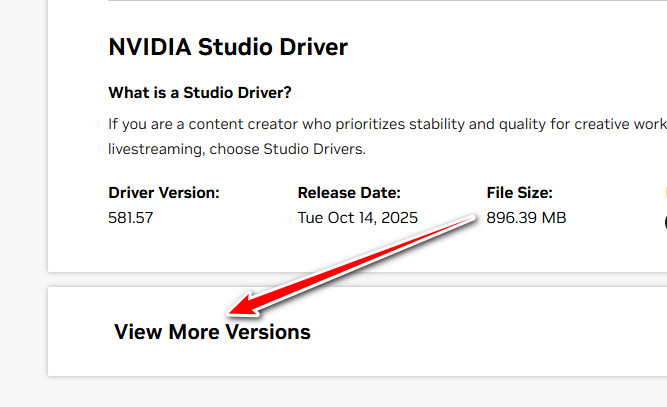
- Se il pulsante non è disponibile, apri un browser e vai alla pagina di download ufficiale per [nome del sito web/piattaforma].
Driver Nvidia. - Scarica una versione leggermente più vecchia di Driver Game Ready Noto per la sua stabilità, assicuratelo.
![]()
- Dopo aver cambiato il driver, riavvia il computer, quindi esegui Battlefield 6 per verificare se i crash sono stati interrotti.
3. Regolazione delle impostazioni di compatibilità AMD
Se utilizzi una scheda grafica AMD, funzionalità come overlay, strumenti anti-lag e nitidezza delle immagini possono interferire con l'interazione del gioco con DirectX. Queste funzionalità possono interferire con il modo in cui il gioco invia richieste alla GPU e causare il fallimento delle chiamate DirectX. Il ripristino di queste impostazioni di compatibilità rimuove le interferenze non necessarie e aiuta la GPU a comunicare con il gioco in modo più efficace.
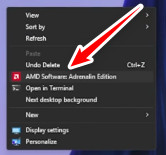
- Fare clic con il tasto destro del mouse sul desktop e aprire Software AMD: edizione adrenalina.
![]()
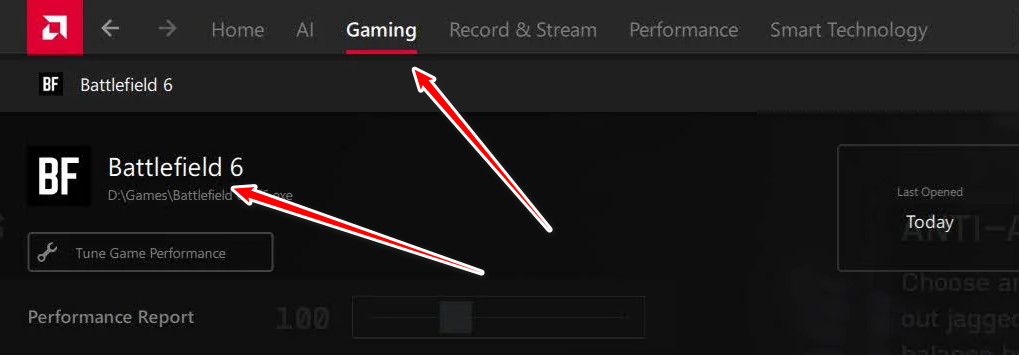
- Vai alla scheda Gaming.
- assicurati che Battlefield 6 Elencato o utilizzato Aggiungi Per individuare il file BF6 .exe.
![]()
- Aprire il profilo BF6 e fare clic su Rimuovi O Impostazioni predefinite Per cancellare le impostazioni personalizzate.
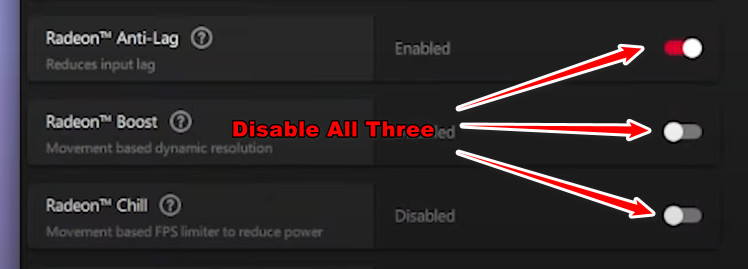
- Disattivare funzionalità aggiuntive come Radeon Anti Lag e Radeon Boost e Sovrapposizione Radeon.
![]()
- Applica le modifiche e chiudi AMD Software.
- Riavvia Battlefield 6 per verificare se funziona correttamente senza l'errore di rimozione del dispositivo DirectX.
4. Riduci la frequenza della tua GPU AMD
Frequenze di boost della GPU elevate o funzionalità driver avanzate possono causare il funzionamento della GPU al di fuori del suo intervallo di frequenza stabile durante il gioco. Ciò può causare timeout del driver o errori nelle richieste DirectX. Abbassare la frequenza massima della GPU e ridurre il numero di funzionalità extra può aiutare a stabilizzare il comportamento di DirectX e ridurre al minimo la possibilità di questo errore.
- Aperto Software AMD: edizione adrenalina Dal desktop o dal menu Start.
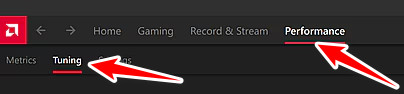
- Vai alla scheda la prestazione e seleziona impostazioni.
![]()
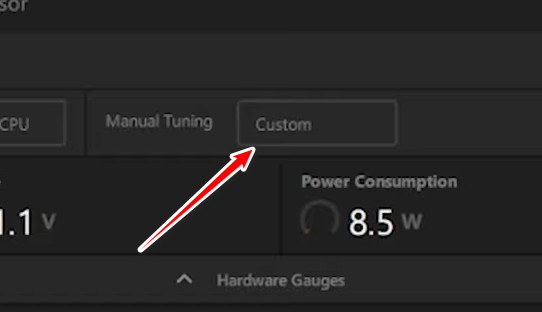
- Abilita l'impostazione ا O ا Per la tua unità di elaborazione grafica (GPU).
![]()
- Abbassare il cursore Frequenza massima Di circa da 50 a 100 MHz E riducilo un po' 1. (Ad esempio, dal 5 al 10 percento).
- Clic Applicazione Per salvare le modifiche.
- Avvia Battlefield 6 e gioca per un po' per verificare se l'errore di rimozione del dispositivo DirectX o l'errore redsec hanno smesso di apparire.

I commenti sono chiusi.