


L'errore VAN 185 è un errore di disconnessione nel gioco VALORANT , che in genere si verifica durante una partita o dopo diversi round , costringendo il gioco a chiudersi con un messaggio di sicurezza. Questo errore si verifica quando il client di gioco perde la connessione sicura ai server di Riot. Tale connessione è mantenuta sia dalla rete dell'utente che dal servizio Vanguard.
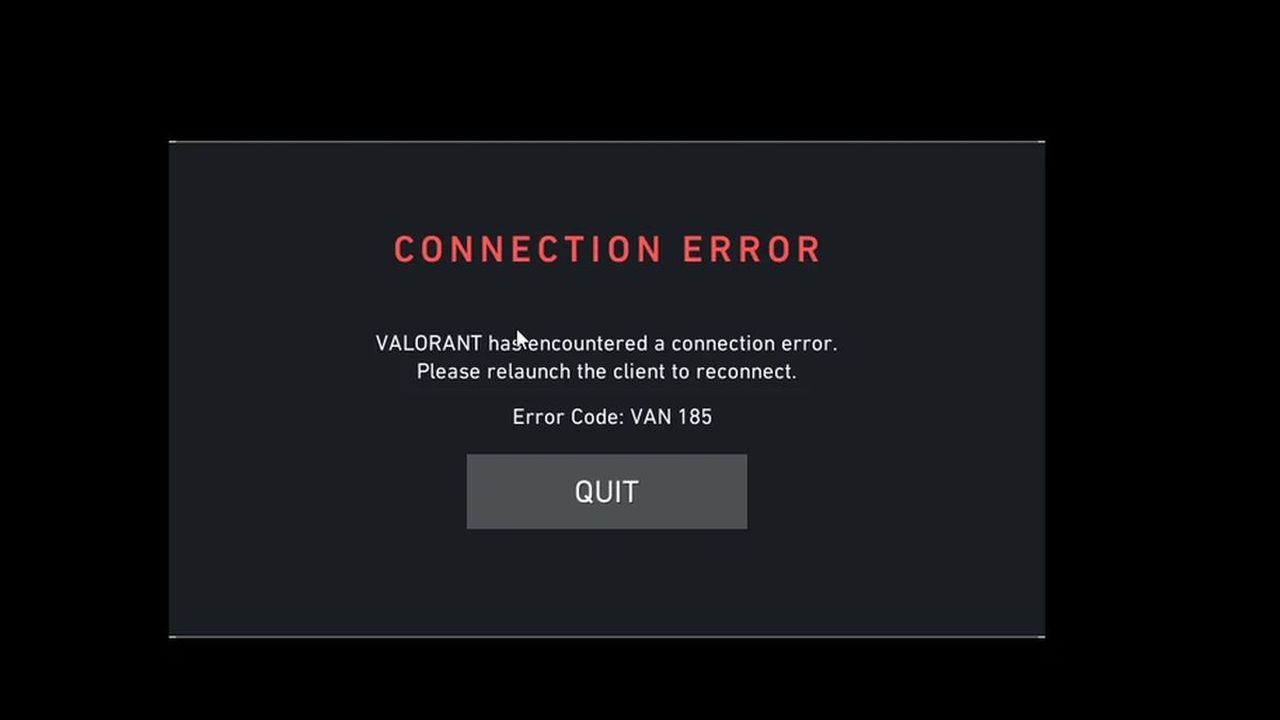
Questo errore è solitamente causato da percorsi di rete instabili, sessioni client bloccate o Vanguard che non riesce ad aggiornare la propria connessione a metà partita.
Altri motivi confermati includono:
- Instabilità della rete o comportamento errato del router che disconnette il client dal server sicuro.
- Interferenze da sovrapposizioni, applicazioni in background o strumenti dipendenti dal driver.
- File VALORANT danneggiati, problemi con Vanguard o recenti aggiornamenti instabili dei driver.
Ora che sai cosa causa solitamente questo problema, puoi applicare i metodi indicati di seguito per risolverlo.
1. Cambio cavo Internet
Un cavo Ethernet debole o danneggiato può interrompere i pacchetti di dati, causando improvvise interruzioni della connessione. Sostituire il cavo con uno più nuovo e stabile migliora la connessione tra computer e router. Una connessione stabile aiuta Vanguard a mantenere sessioni di autenticazione corrette.
2. Ripristino della rete
Impostazioni errate della scheda o voci DNS corrotte spesso interrompono l'handshake sicuro tra il computer e i server Riot. Un ripristino completo della rete rimuove la configurazione corrotta e ripristina le impostazioni predefinite. Questo risolve la maggior parte dei problemi di connettività di Vanguard.
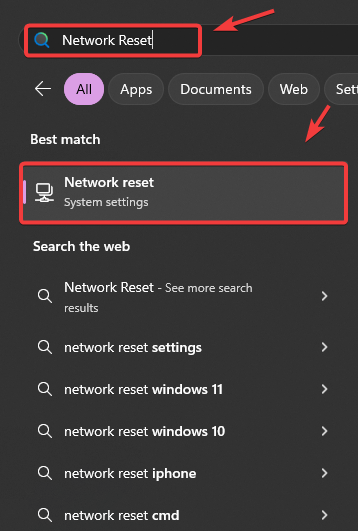
- genere Reset di rete Nella barra di ricerca, aprilo.

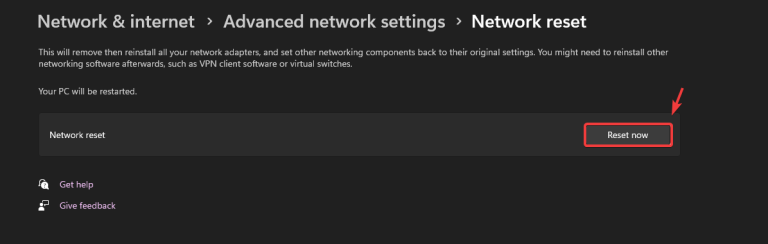
- Individuare Ripristina ora E confermare l'azione.

- Riavvia il computer ed esegui VALORANT.
3. Disabilita le applicazioni in conflitto
Le applicazioni in background, come VPN, firewall o strumenti di overlay, possono bloccare il traffico di autenticazione Vanguard. Disattivando queste applicazioni si elimina qualsiasi interferenza e si aiuta VALORANT a mantenere una connessione stabile e sicura.
- Visita la nostra guida su Come disattivare le sovrapposizioni di gioco.
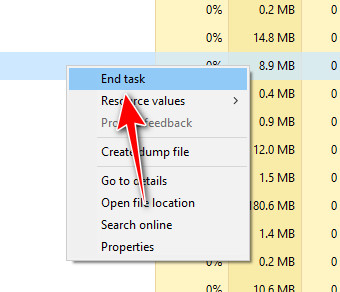
- Clicca su CTRL + MAIUSC + CANC Aprire Gestione attività E per terminare i compiti non necessari.

4. Scollegare qualsiasi controller
Alcuni controller USB installano driver che vengono eseguiti in background e creano conflitti con Vanguard. Scollegare questi dispositivi prima di eseguire VALORANT previene l'interferenza dei driver e garantisce il corretto funzionamento del sistema anti-cheat. 
5. Riduzione della versione del driver grafico
Se l' errore VAN 185 è iniziato dopo un recente aggiornamento dei driver della GPU, la nuova versione potrebbe non funzionare correttamente con Vanguard. L'installazione di un driver stabile precedente eliminerà i problemi di compatibilità e ripristinerà il corretto funzionamento del gioco.
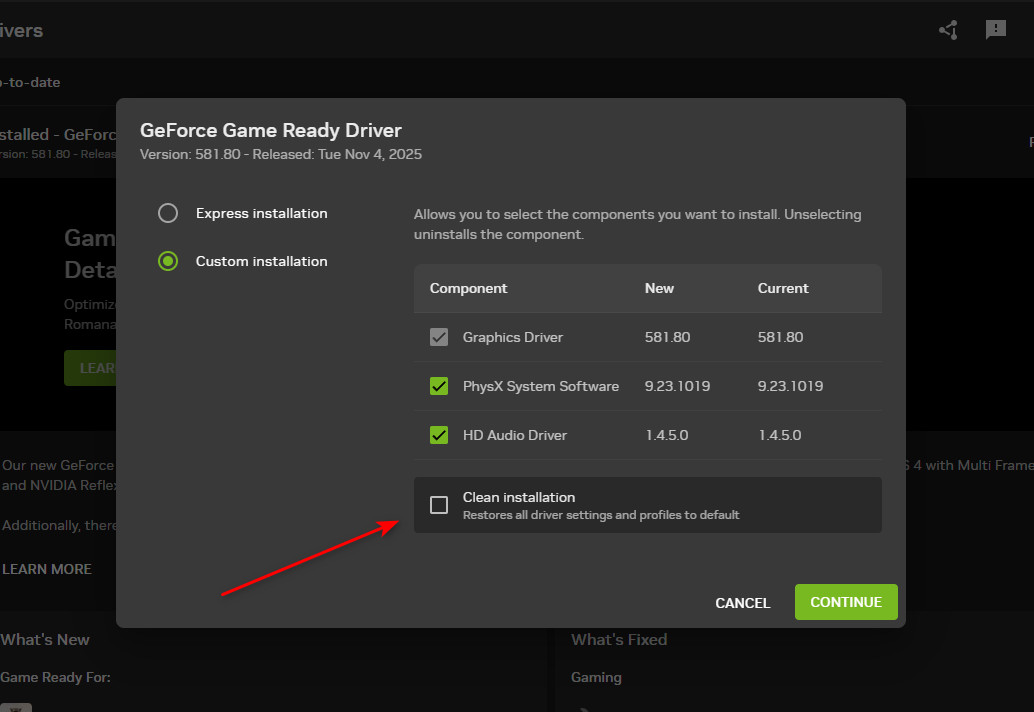
- Scarica un driver più vecchio e stabile per la tua unità di elaborazione grafica (GPU) dal sito Web del produttore.Nvidia, AMD, Intel).
- Eseguire il programma di installazione e selezionare Pulizia Oppure seleziona l'opzione di installazione pulita.

- Riavvia VALORANT e verifica se il problema è stato risolto.
6. Cambia il tipo di avvio del servizio VGC
Il servizio VGC è un componente fondamentale di Riot Vanguard. Se non si avvia correttamente con Windows, VALORANT non riesce a eseguire i controlli di autenticazione. Impostandolo su Automatico , Vanguard si carica nei tempi previsti e stabilisce una connessione sicura con i server.
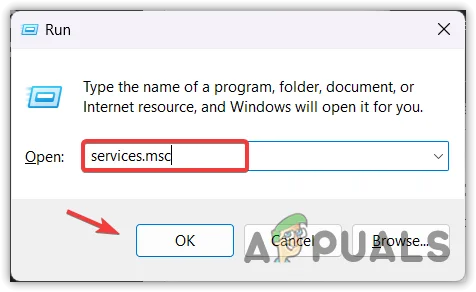
- Premi Windows + R, quindi digita services.msc e premi Invio.

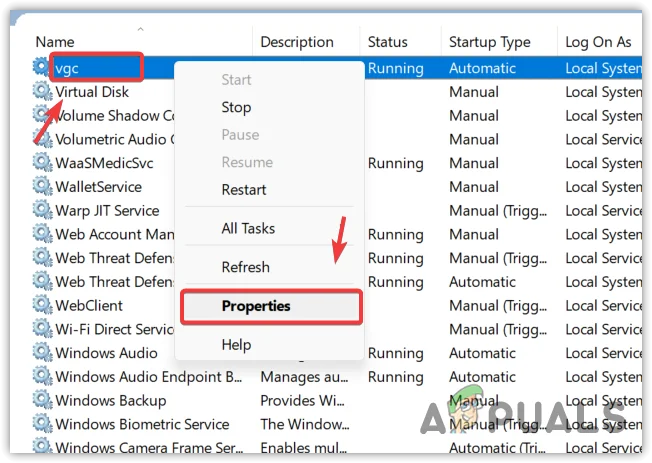
- Trova vgc, quindi fai clic destro su di esso e apri Proprietà.

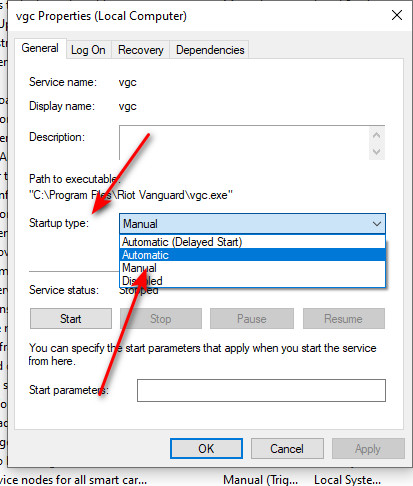
- Imposta il tipo di avvio su automatico.

- Selezionare Avvia, quindi fare clic su Applica e OK.
- Riavvia il computer ed esegui nuovamente VALORANT.

I commenti sono chiusi.