

Come risolvere il problema della mancata esecuzione della Pianificazione 1?
Quando l' avvio della Pianificazione 1 non riesce , Steam potrebbe visualizzare il messaggio "Avvio non riuscito ", il gioco potrebbe chiudersi immediatamente dopo la comparsa della parola "In esecuzione", non succedere nulla quando si fa clic su "Gioca" oppure potrebbe apparire brevemente una schermata nera e poi chiudersi.
Questo di solito significa che il gioco non è riuscito ad avviarsi correttamente perché manca, è bloccato o crea un conflitto con qualcosa da cui dipende (file, permessi, driver o runtime).
Le cause più comuni sono file di gioco corrotti , problemi con il client Steam , blocchi da parte di antivirus/sicurezza , strumenti di overlay/monitoraggio che interferiscono con il funzionamento, problemi con i driver della GPU o componenti Visual C++ o DirectX danneggiati o mancanti.
Spesso questo problema si verifica dopo un aggiornamento di un gioco, un download intermittente, un aggiornamento di Windows, una modifica del driver o un aggiornamento del software antivirus.
1. Controlla e ripara i file di gioco (Steam)
Se un aggiornamento o un download lascia file mancanti o danneggiati, il gioco potrebbe bloccarsi immediatamente perché non riesce a caricare i file di avvio necessari. La verifica dei file di gioco consente a Steam di confrontare la tua installazione con la versione ufficiale e di scaricare nuovamente eventuali file errati.
- Aperto Steam.
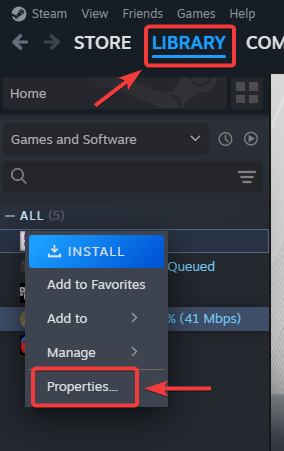
- vai al Biblioteca (La biblioteca).
- Fare clic con il tasto destro Programma 1 ← Proprietà a Confronto (Proprietà).

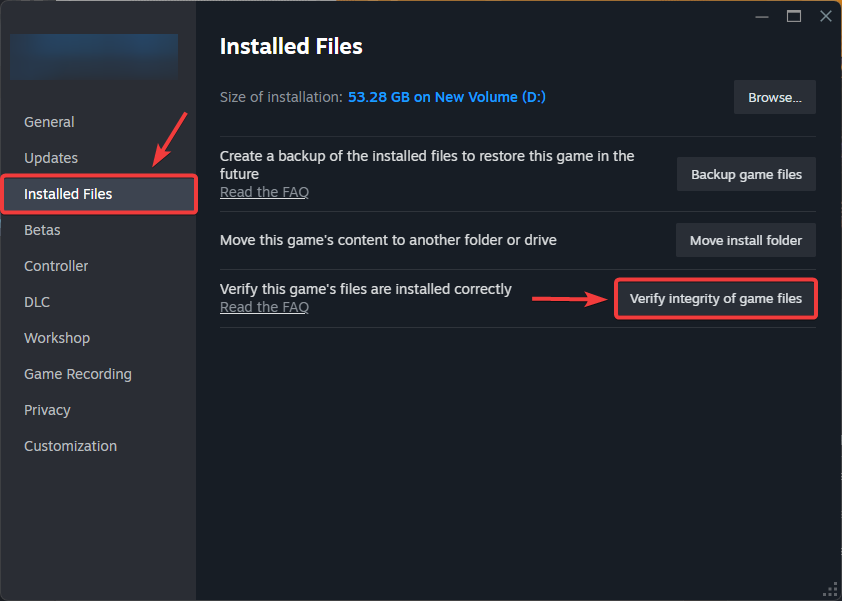
- Aperto File installati (File installati).
- Clic Verifica l'integrità dei file di gioco (Verifica dell'integrità dei file di gioco).

- Al termine, riavvia Steam e riprova.
2. Verificare le restrizioni di sicurezza di Windows
Gli strumenti di sicurezza possono mettere in quarantena i file di gioco o bloccare determinati comportamenti in esecuzione. Prima di disattivare la protezione, verifica che Sicurezza di Windows non abbia già bloccato qualcosa e consentilo (solo se proviene chiaramente dal percorso del gioco/Steam). Inoltre, controlla il registro/quarantena del tuo software antivirus di terze parti, se ne stai utilizzando uno.
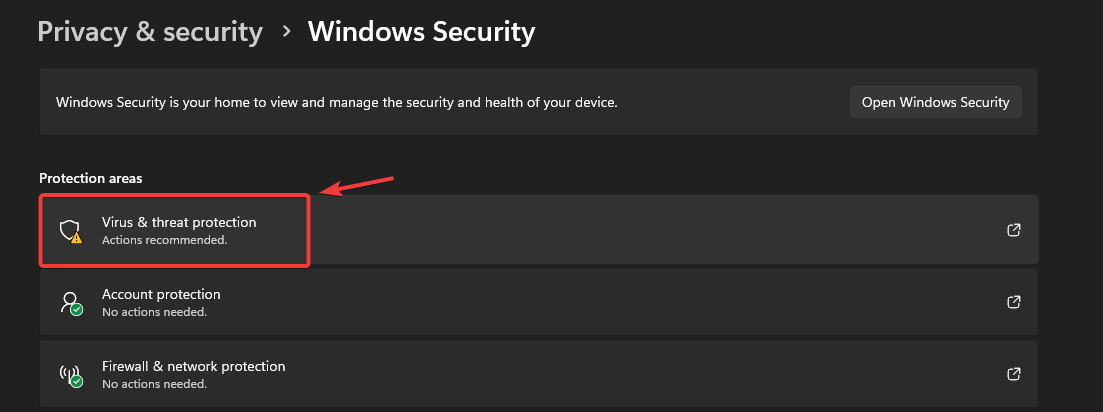
- Aperto Windows Security.
- vai al Protezione da virus e minacce.

- Aperto Storia della protezione Cerca articoli correlati a Steam o al gioco.
- Se trovi un elemento nel percorso di installazione del gioco, selezionalo. Consenti sul dispositivo.
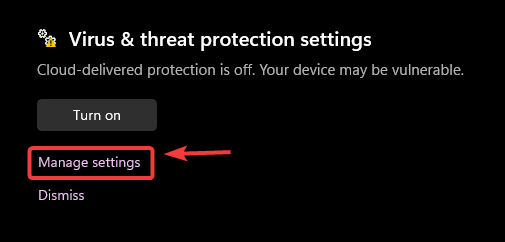
- Clic Gestisci le impostazioni.

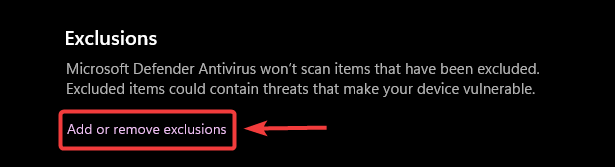
- entro Esclusioni ← Aggiungi o rimuovi esclusioniAggiungere:
- Cartella Libreria di Steam Il tuo
- Cartella del gioco Programma 1

- Esegui nuovamente il gioco.
3. Riparare/installare i componenti di runtime DirectX
Alcuni giochi utilizzano ancora componenti DirectX meno recenti che potrebbero non essere installati di default. Se il gioco viene rilasciato in modalità silenziosa, l'installazione del runtime DirectX incluso può ripristinare i componenti mancanti.
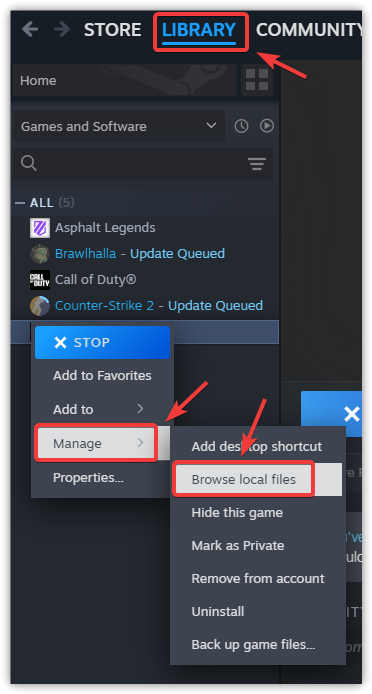
- Steam ← Fai clic con il pulsante destro del mouse su Programma 1 ← gestire ← Sfoglia i file locali.

- Cercare _CommonRedist ← DirectXQuindi eseguire il programma di installazione di DirectX che si trova all'interno.
- Riavvia il computer e riprova.
4. Esegui il gioco come amministratore
Se il gioco non riesce a scrivere file, ad accedere alle cartelle o a configurarsi con autorizzazioni limitate, la modalità amministratore può confermare che c'è un problema di autorizzazioni.
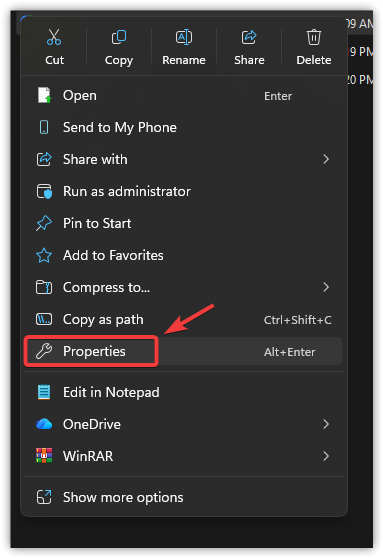
- Steam ← Fai clic con il pulsante destro del mouse su Programma 1 ← gestire ← Sfoglia i file locali.
- Fare clic con il tasto destro su un file .exe Informazioni relative al gioco ← Proprietà a Confronto ← Compatibilità.
- Abilitare Esegui questo programma come amministratore ← APPLICA ← OK.
- Inizia il gioco.
5. Abilita la modalità compatibilità
Questa soluzione può essere utile su alcuni computer se una funzionalità di Windows interferisce con il funzionamento. Utilizzarla solo se i passaggi precedenti non hanno avuto successo.
- Vapore ← gestire ← Sfoglia i file locali.
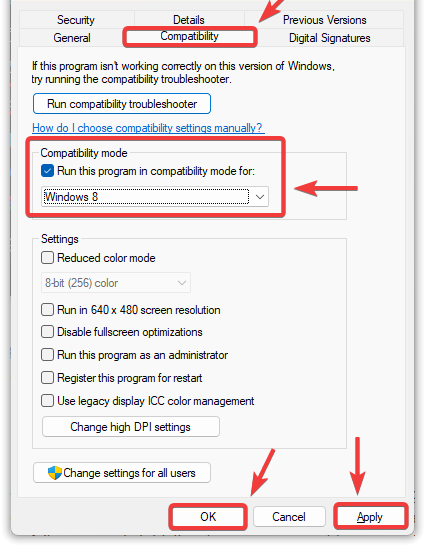
- Fare clic con il tasto destro su un file .exe Informazioni relative al gioco ← Proprietà a Confronto.

- Aperto Compatibilità.
- Abilitare Esegui il programma in modalità compatibilità e seleziona Windows 8 (Tentativo Windows 7 (Solo se Windows 8 non funziona).
- Clic APPLICA ← OK.

- Esegui il gioco e provalo.
6. Reinstalla Steam (senza perdere i giochi)
Se i file principali di Steam sono danneggiati, l'avvio del gioco potrebbe non avvenire correttamente. Ricostruire Steam può risolvere i problemi di avvio senza eliminare i giochi installati, a patto di conservare la cartella steamapps.
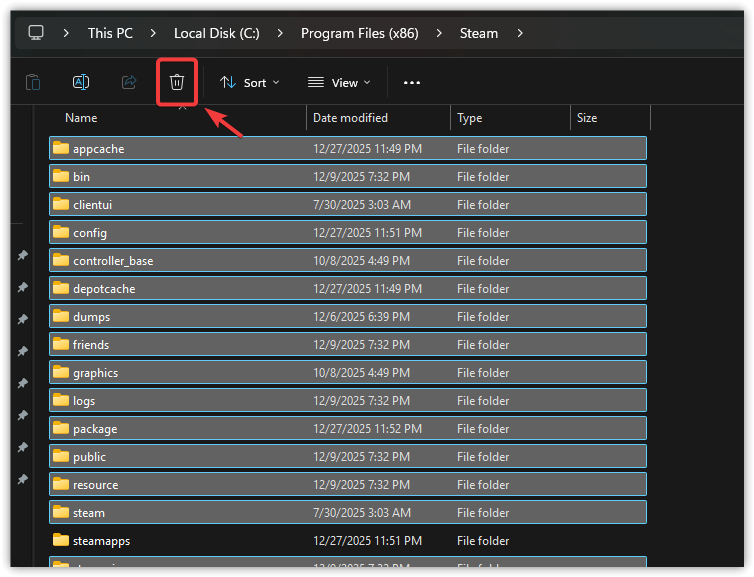
- chiudere Steam (E completa il processo in Gestione attività Anche).
- Aprire la cartella di installazione di Steam (di solito C:Programmi (x86)Steam).
- Elimina tutto tranne:
- steamapps (Giochi installati)
- dati utente (Dati utente, consigliato)
- Steam.exe

- Riempire Steam.exe Per ricostruire Steam.
- Dopo aver aggiornato Steam, controlla nuovamente i file di gioco (Passaggio 1) e riprova.
7. Reinstalla il gioco
Se l'installazione è troppo danneggiata per essere riparata, la reinstallazione sostituirà tutti i dati del gioco con una copia pulita.
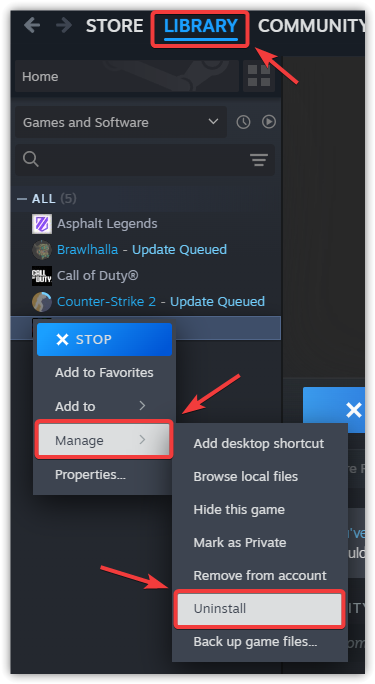
- Vapore ← Biblioteca ← Fare clic con il tasto destro del mouse su Programma 1 ← Disinstallare.

- Riavvia il computer.
- Installa nuovamente il gioco.
- Dopo l'installazione, esegui il gioco per testarlo.
I commenti sono chiusi.