

Come risolvere l'errore "Pak non valido" in Fortnite
Il messaggio di errore "File Pak non valido" viene visualizzato quando Fortnite non riesce a caricare uno o più file di archivio dei dati di gioco ( file .pak ), causando arresti anomali, problemi di riproduzione o aggiornamenti bloccati.
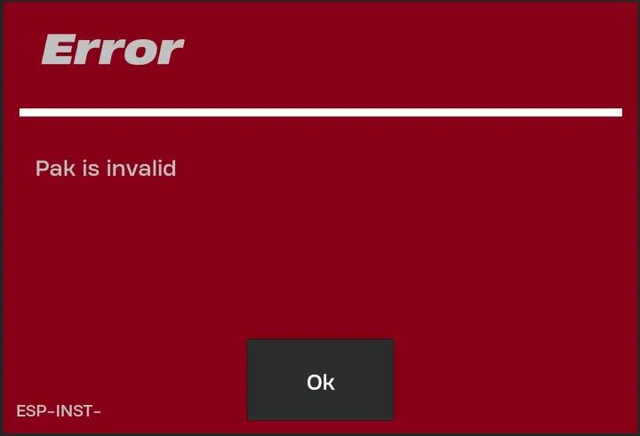
I file .pak contengono gran parte del contenuto principale del gioco e svolgono un ruolo cruciale durante il processo di inizializzazione. Quando uno di questi file risulta mancante, danneggiato o manomesso (spesso dopo una patch o un aggiornamento), il motore di gioco registra una notifica di "File .pak non valido" e interrompe il processo di avvio.
Tra le cause più comuni si annoverano download di file incompleti , errori di scrittura su disco o conflitti con software anti-cheat o con il lettore di gioco.
Di seguito esamineremo le cause più comuni e ti guideremo attraverso soluzioni comprovate per farti tornare in gioco il prima possibile.
1. Verifica i file di gioco
Questo problema si verifica spesso quando importanti file Pak sono corrotti, mancanti o obsoleti. Il file checker di gioco cerca eventuali dati mancanti o corrotti e scarica automaticamente di nuovo i file necessari tramite il lettore.
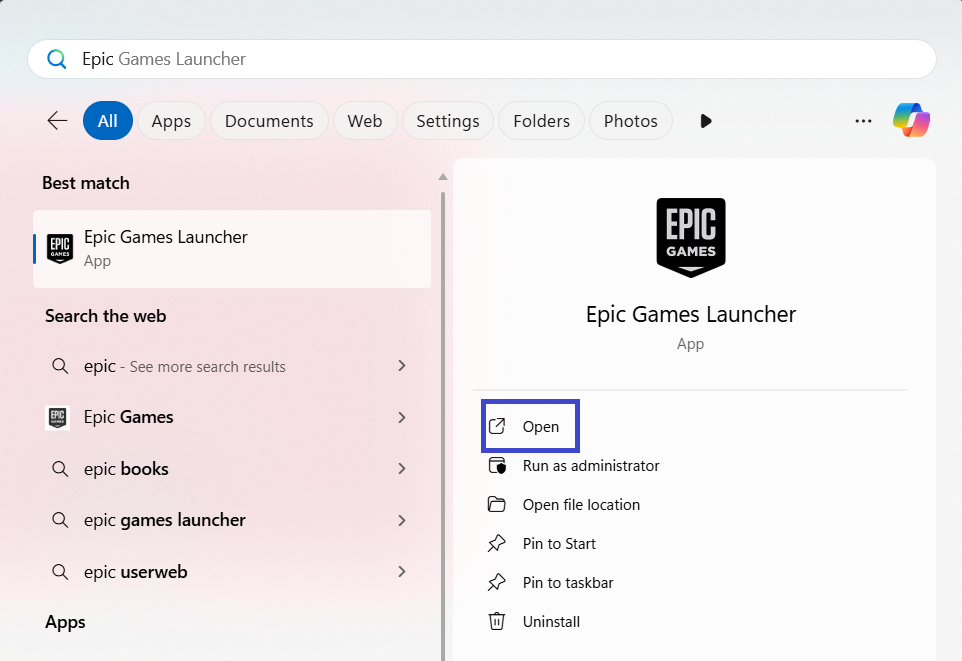
- Aperto Epic Games Launcher.

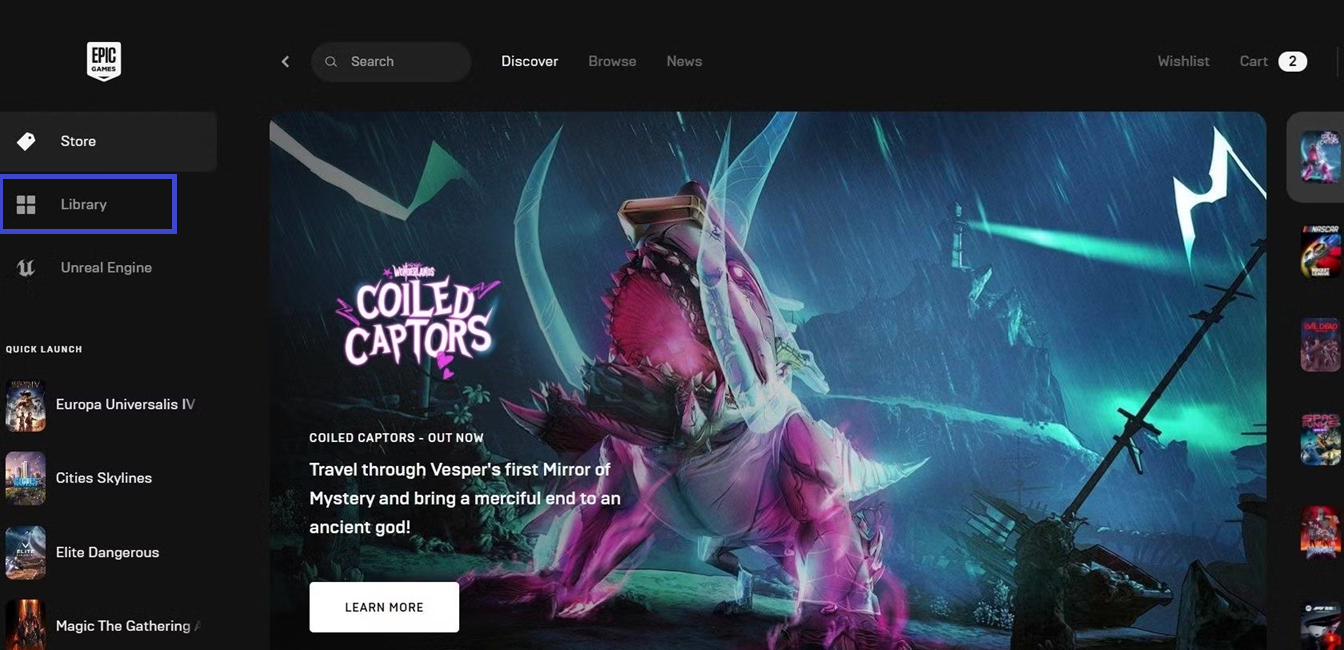
- Clicca su la Biblioteca.

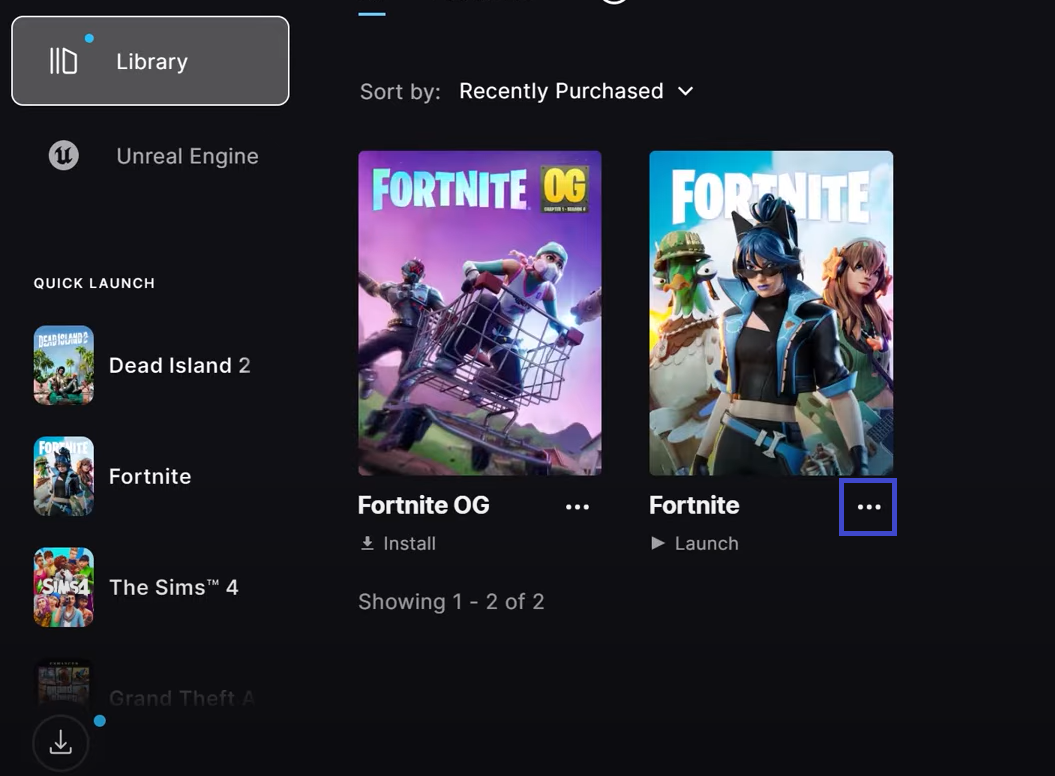
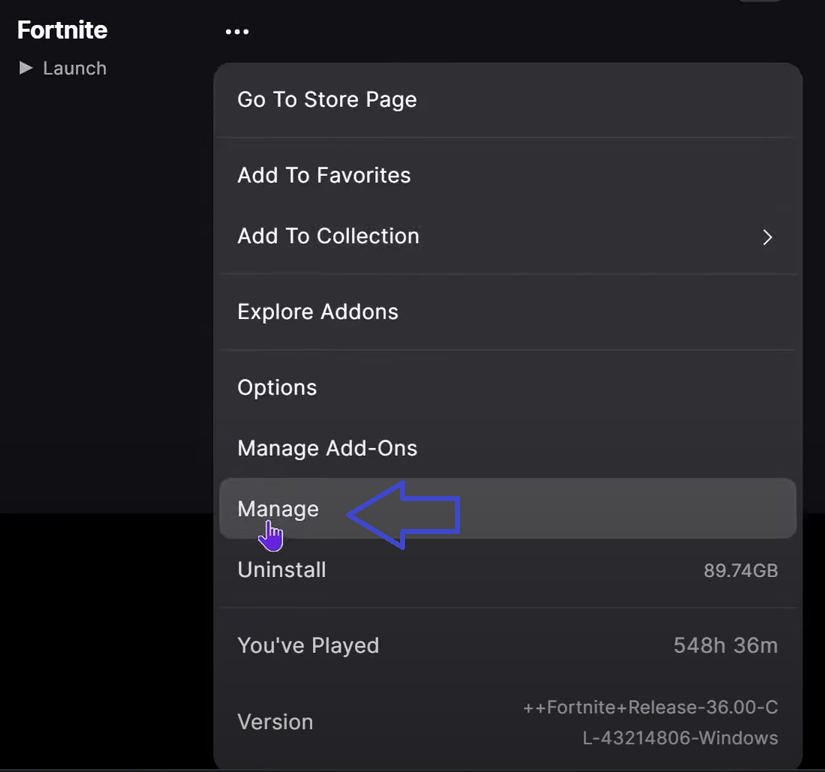
- Cercare Fortnite e tocca Elenco I tre punti.

- Individuare Amministrazione.

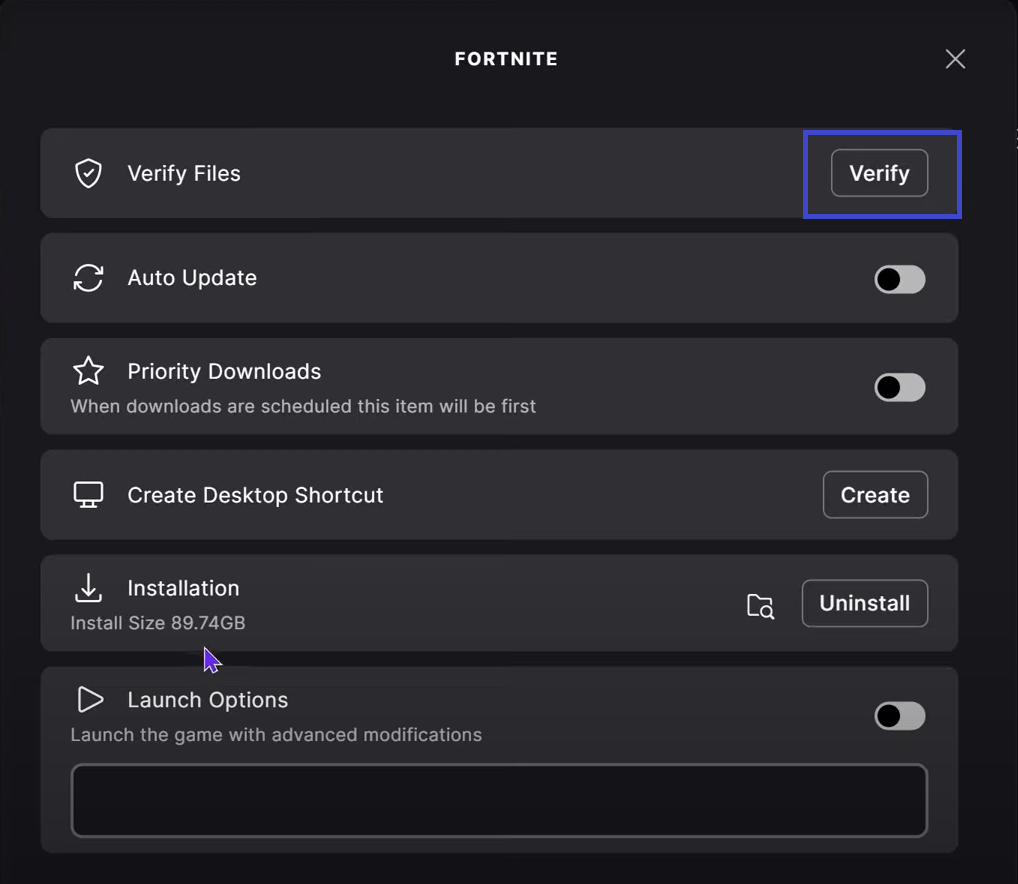
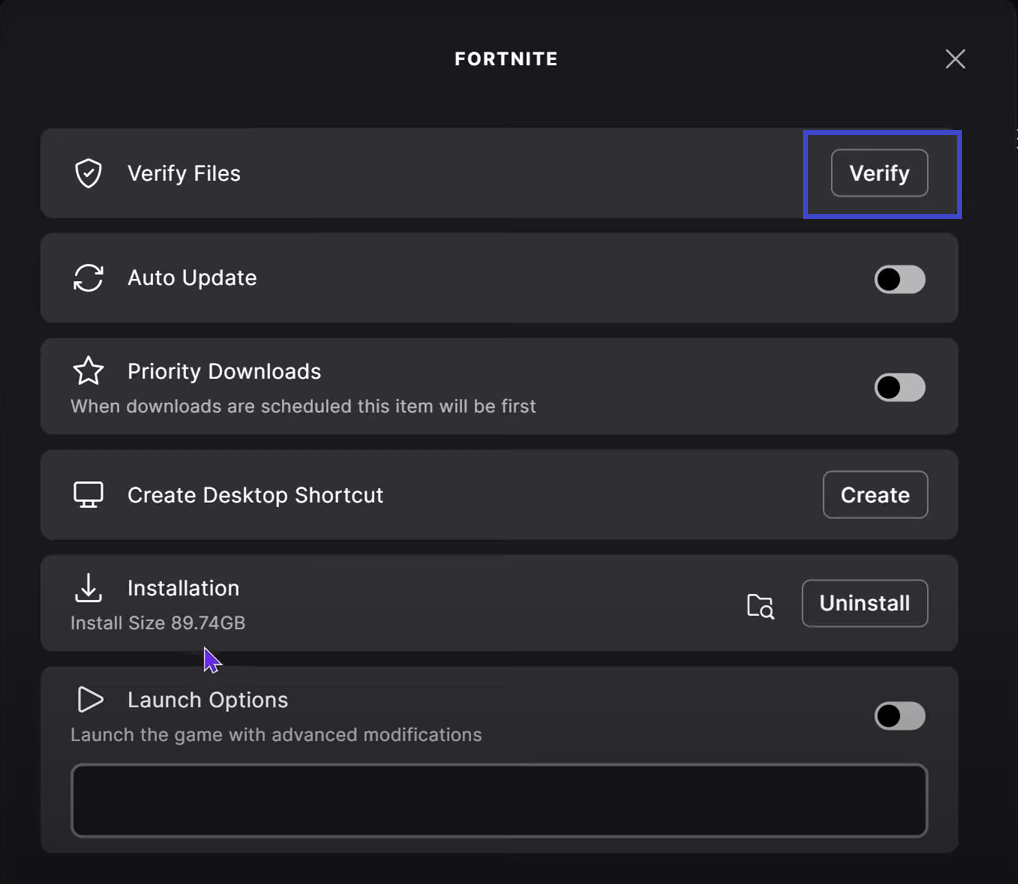
- Clicca su ا Come parte del processo di verifica del file.

- Una volta completato il processo, riavviare Fortnite Controlla se l'errore è stato corretto.
2. Elimina i file PAK e controlla i file di gioco
Se la verifica del file fallisce, la cartella Pak potrebbe essere corrotta. Eliminando i file Pak e verificando il gioco, il giocatore sarà costretto a reinstallare versioni pulite, sostituendo eventuali dati corrotti.
- Aperto Epic Games Launcher di nuovo.
- vai al la Biblioteca e localizzare Fortnite.
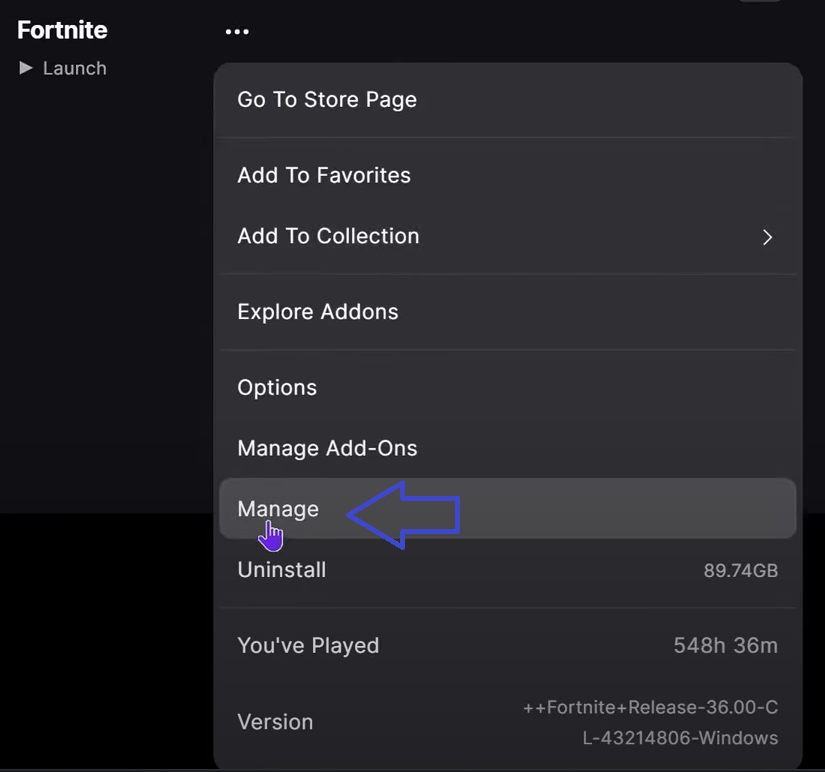
- Clicca su I tre punti > Amministrazione.
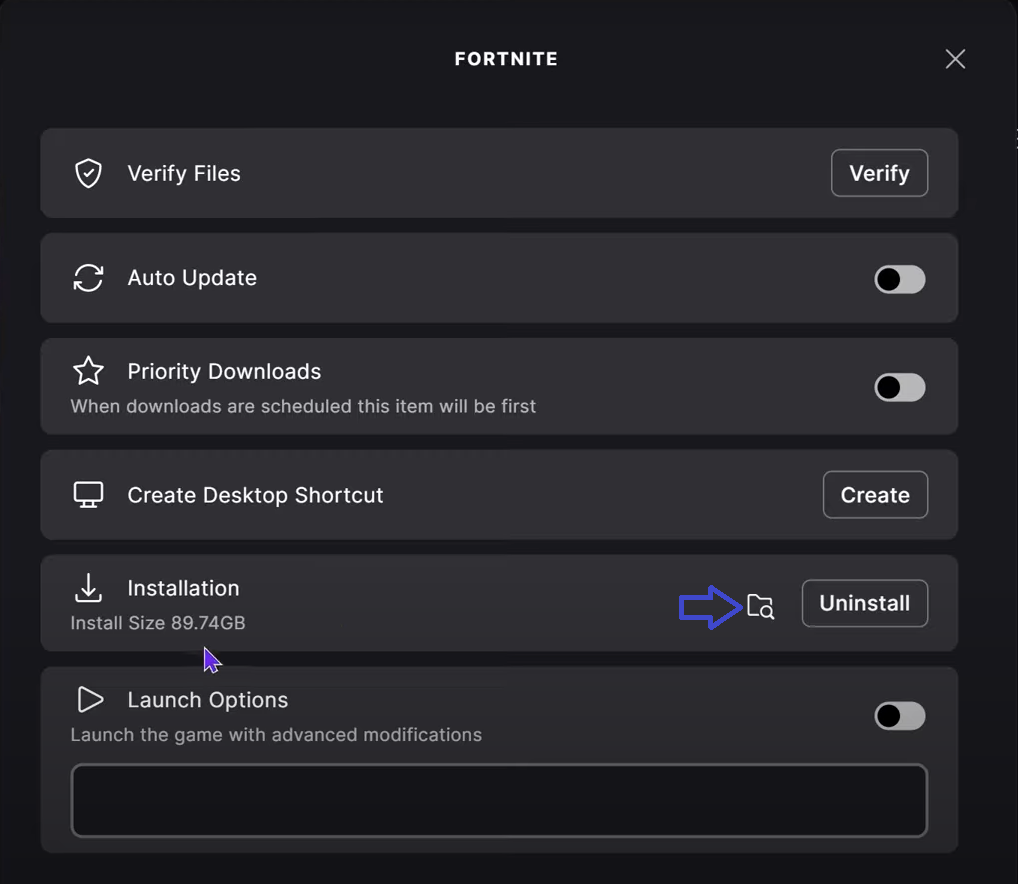
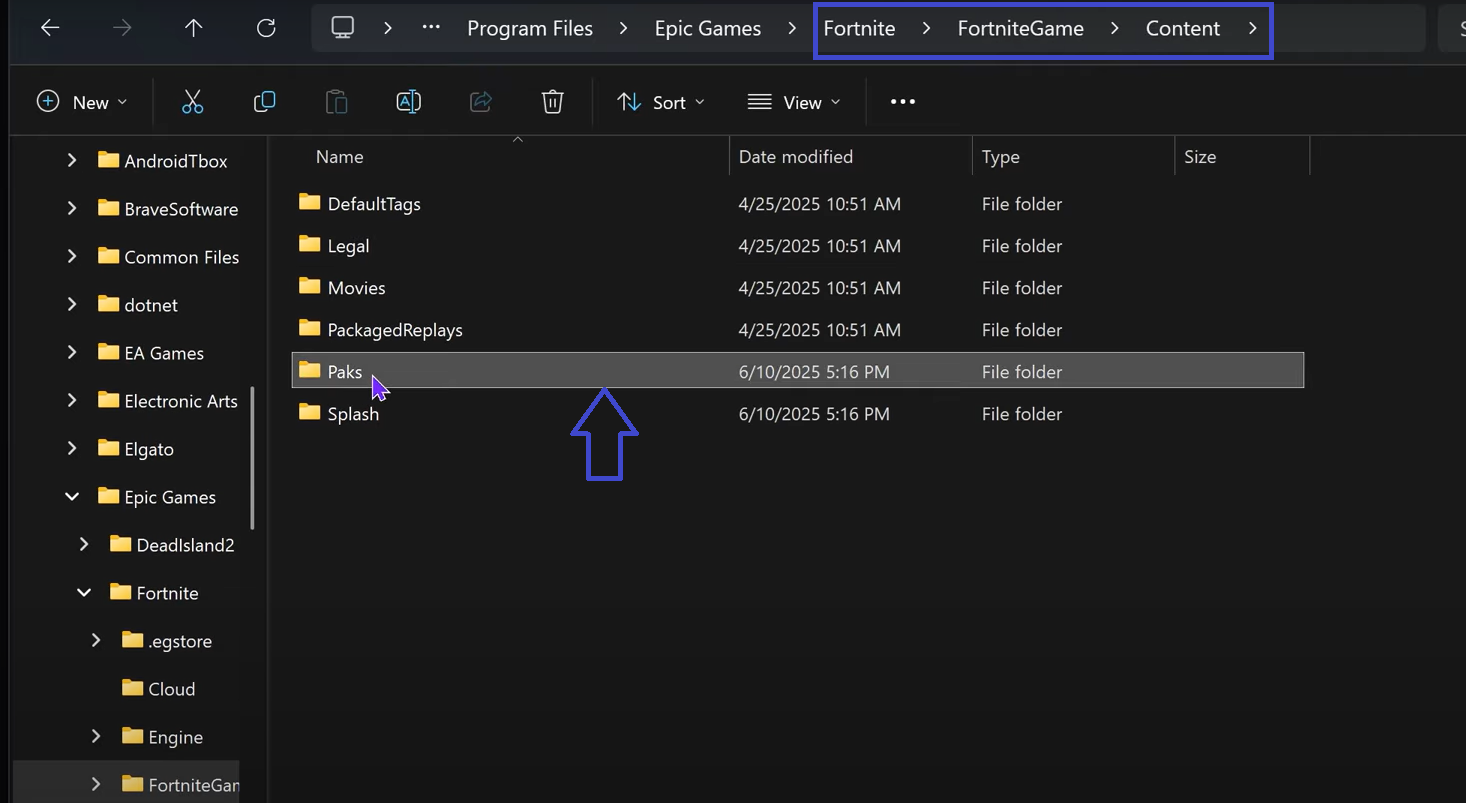
- Clicca su icona della cartella Accanto al pulsante di disinstallazione.
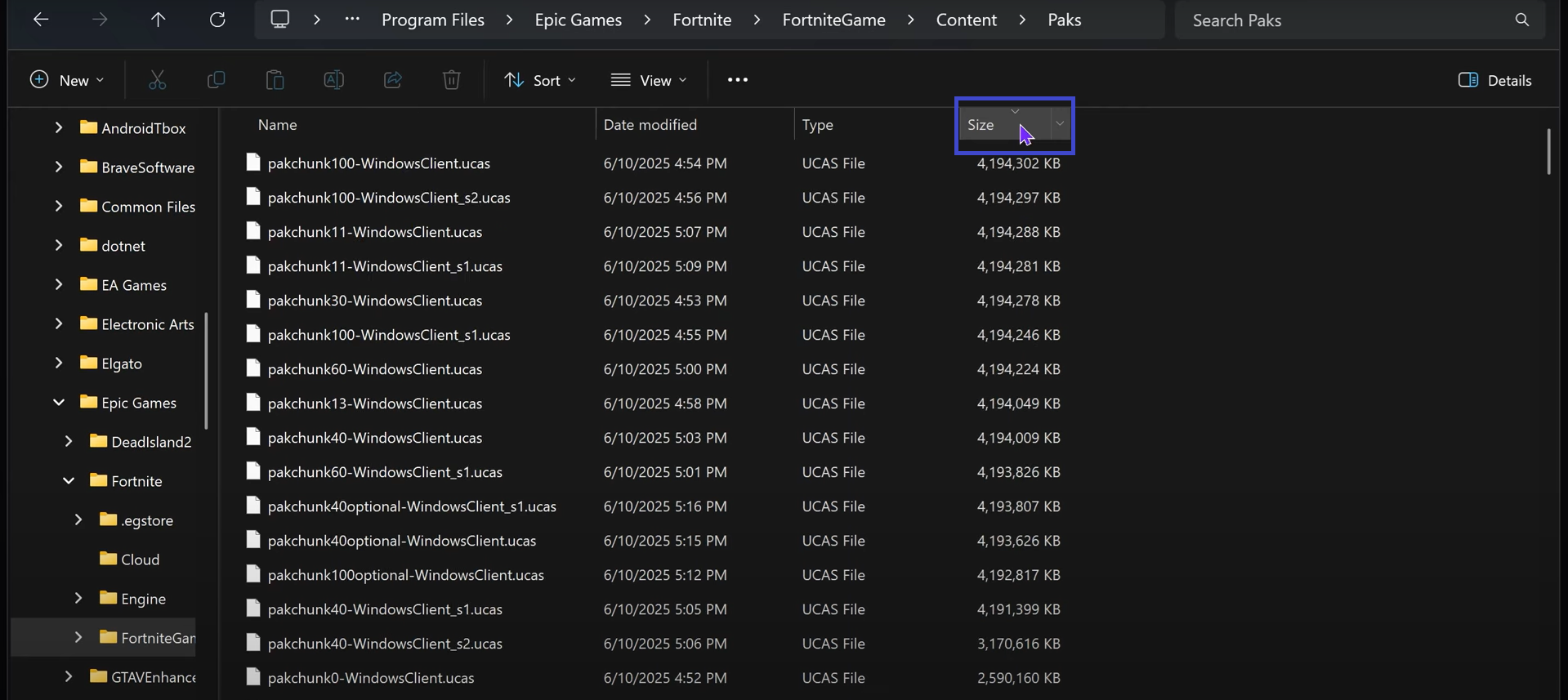
- cartella aperta Paks.

- Fare clic su una colonna dimensione Per ordinare i file in base alla dimensione.

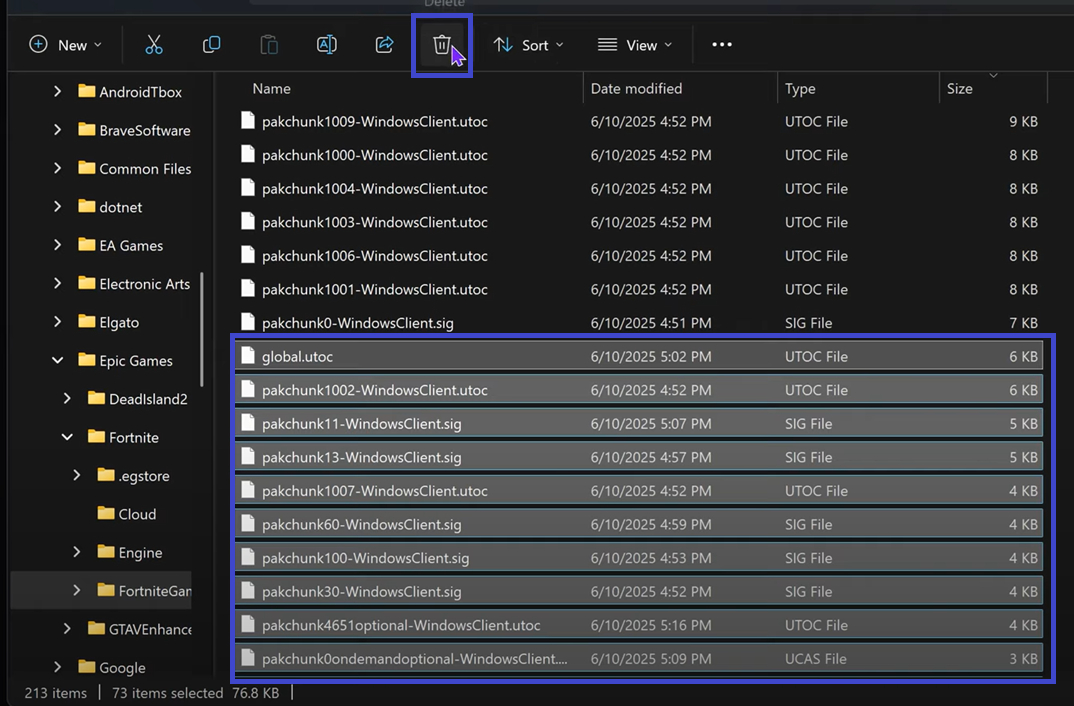
- Clicca su G Per individuare un file goble.utoc.
- Individuare goble.utoc E tutti i file che compaiono dopo.

- Torna all'opzione Amministrazione Gioco Fortnite eControlla i file di nuovo.
- L'operatore reinstallerà i file mancanti.
- Ricomincia Fortnite Per verificare se l'errore è stato risolto.
3. Reinstalla Fortnite
Se il problema persiste, reinstallare il gioco è la soluzione più affidabile. Un'installazione pulita sostituisce tutti i componenti danneggiati con nuovi file, garantendo che tutto il necessario per il funzionamento del gioco sia completamente intatto. Questo passaggio spesso risolve problemi più profondi che il solo controllo dei file non può risolvere.
I commenti sono chiusi.