


mentre corro Geometria Dash Tramite Steam su Windows, il gioco potrebbe apparire brevemente come in esecuzione Per alcuni secondi prima che si spenga e torni al pulsante di accensione. In alcuni casi, potresti visualizzare codici di errore come 0xc00000fd (overflow dello stack) O 0xc0000005 (Violazione di accesso)Questi errori spesso indicano un file libcocos2d.dll corrotto o incompatibile, dati di salvataggio corrotti o librerie di runtime mancanti.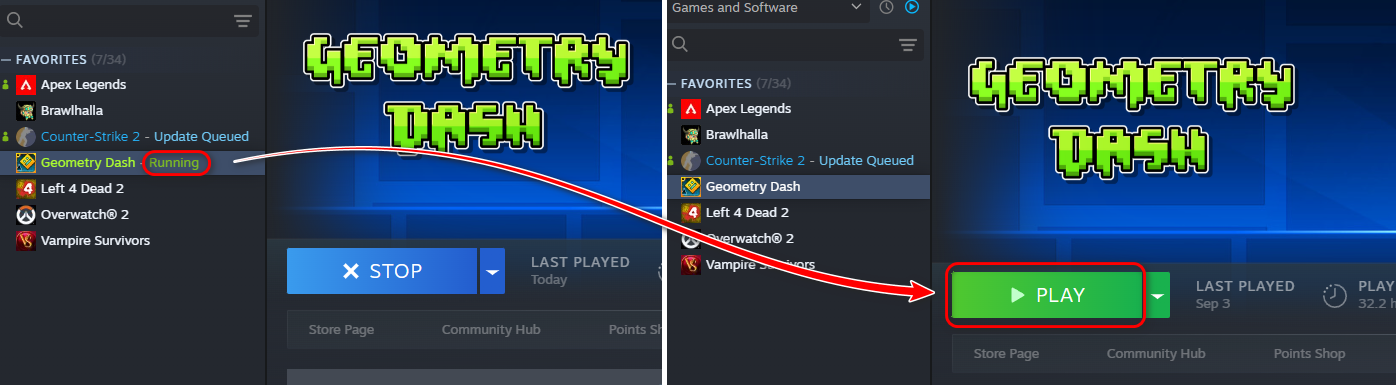 Altre cause includono pacchetti ridistribuibili di Visual C++ obsoleti, conflitti di driver o file di modifica rimanenti che non funzionano più con la versione più recente.
Qualunque sia la causa principale, solitamente è possibile risolvere il problema seguendo una serie di soluzioni strutturate, iniziando dalle più semplici e procedendo verso quelle più avanzate.
1. Rimuovere le modifiche e verificare l'integrità dei file di gioco.
Le mod obsolete o incompatibili sono uno dei motivi più comuni per cui Geometry Dash non si avvia. Scansionare tutti i file, incluse le mod, e consentire a Steam di verificarli nuovamente garantisce una versione pulita e priva di conflitti.
- Apri Esplora file e vai a:
C:SteamLibrarysteamappscommonGeometry Dash
- eliminare Tutti i file e le cartelle All'interno di questa guida.
- Apri Steam, fai clic con il pulsante destro del mouse su Geometry Dash e seleziona Proprietà.
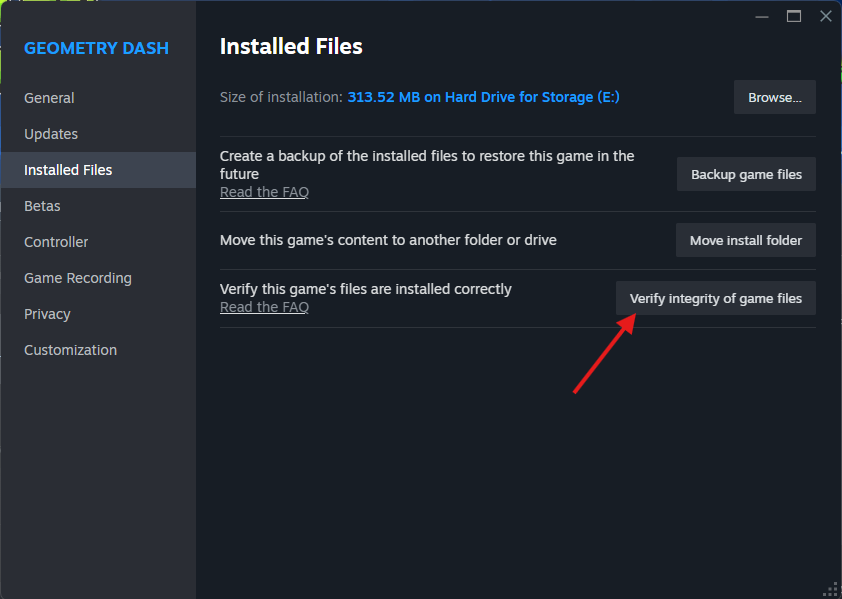
- Vai ai file installati e clicca su Controlla l'integrità dei file di gioco.
- Steam eseguirà automaticamente la scansione e recupererà i file mancanti.
![Steam verifica l'integrità di Geometry Dash]()
2. Elimina i file di salvataggio danneggiati (esegui prima un backup)
I file di salvataggio danneggiati possono impedire il caricamento di Geometry Dash. Questi file si trovano nella cartella _AppData_. Si consiglia vivamente di eseguirne un backup prima di eliminarli, nel caso in cui si desideri ripristinare i progressi in seguito.
- Premi i tasti Windows + R e digita:
% localappdata%
- Aprire la cartella Geometry Dash.
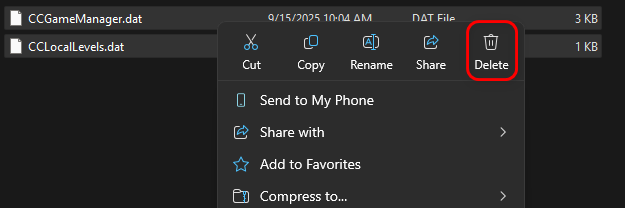
- Copiare i file _CCGameManager.dat_ e _CCLocalLevels.dat_ in una posizione di backup sicura.
- Eliminare i file originali dalla cartella.
- Riavvia il gioco e nuovi file puliti verranno creati automaticamente.
3. Disattiva la modalità di compatibilità
Le impostazioni di compatibilità di Windows potrebbero causare incongruenze nei file DLL o errori di autorizzazione nei giochi moderni. Assicurati che Geometry Dash sia in esecuzione in un ambiente Windows nativo.
- Vai alla cartella di installazione:
C:SteamLibrarysteamappscommonGeometry Dash
- انقر بزر الماوس الأيمن ى GeometryDash.exe → ا.
- Vai alla scheda Compatibilità.
- deselezionare Esegui questo programma in modalità compatibilità per.
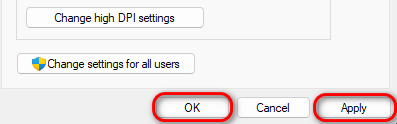
- Clicca su Applicazione → okQuindi riavvia il gioco.
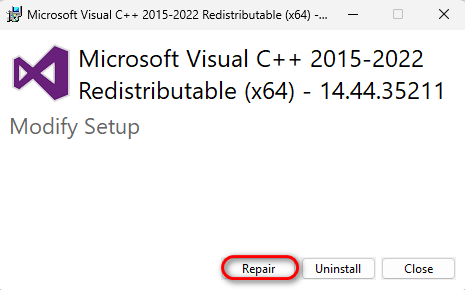
4. Reinstallare i pacchetti ridistribuibili di Visual C++
Geometry Dash richiede i file MSVCP140.dll e VCRUNTIME140.dll presenti nel pacchetto ridistribuibile di Microsoft Visual C++. Se questi file sono mancanti o danneggiati, il gioco non si avvierà.
- Vai a Pagina ufficiale di Microsoft Visual C++ Redistributable.
- Scarica entrambe le versioni x86 e x64.
- Attiva lo stabilizzatore e seleziona لا.
- Riavvia il PC e prova a eseguire nuovamente il gioco.
5. Chiudere tutti i processi Steam bloccati
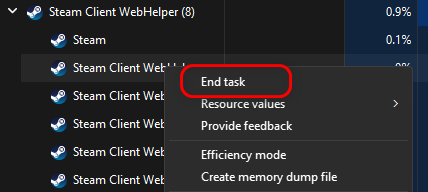
A volte, i processi in background di Steam si bloccano e impediscono l'avvio dei giochi. Riavviandoli, Steam si ricarica correttamente.
- Clicca su Ctrl + Shift + Esc Aprire Gestione attività.
- Individua tutte le attività relative a Steam (come steamwebhelper.exe).
- Fare clic con il tasto destro del mouse su ciascuno di essi e scegliere finire il lavoro.
- Riavvia Steam ed esegui nuovamente Geometry Dash.
![Completa le attività in background di Steam]()
7. Eseguire una reinstallazione pulita.
Se nessuna delle soluzioni precedenti funziona, procedi con una reinstallazione completa e pulita per rimuovere i residui danneggiati.
- Disinstallare Geometry Dash da Steam.
- Riavvia il PC.
- Reinstallare Geometry Dash da Steam.

I commenti sono chiusi.