


Il messaggio di errore " Discord non sembra rilevare alcun input dal microfono " viene visualizzato con il codice di errore 3002 in un banner rosso nella parte superiore della schermata di Discord. Questo errore si verifica quando l'applicazione rileva il microfono ma non è in grado di registrare alcun input.

I motivi più comuni sono i seguenti:
- permesso del microfono Bloccato, impedisce a Discord di accedere al microfono.
- تحديد dispositivo di input difettoso Impedisce al segnale di raggiungere Discord.
- Driver obsoleti o danneggiati La connessione del microfono è stata interrotta.
- Applicazioni in esecuzione in background Blocca l'accesso al microfono.
- Errore della cache interna Discord impedisce il rilevamento degli input.
Ora che sai perché è successo, risolviamo il problema passo dopo passo.
1. Eseguire lo strumento di risoluzione dei problemi del microfono.
Iniziare con lo strumento di risoluzione dei problemi integrato di Windows è una mossa intelligente perché può rilevare e correggere automaticamente i problemi di input audio. Spesso è il modo più rapido per ripristinare la funzionalità del microfono.
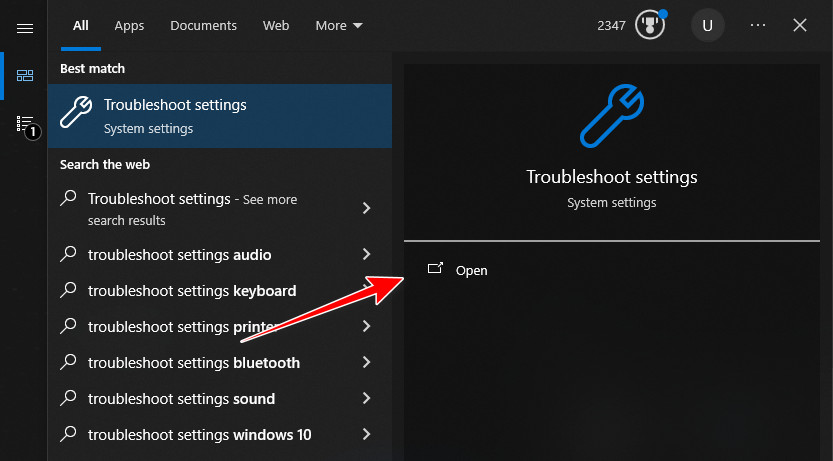
- Cercare Risoluzione dei problemi con le impostazioni E aprilo.
![Impostazioni per la risoluzione dei problemi di Windows]()
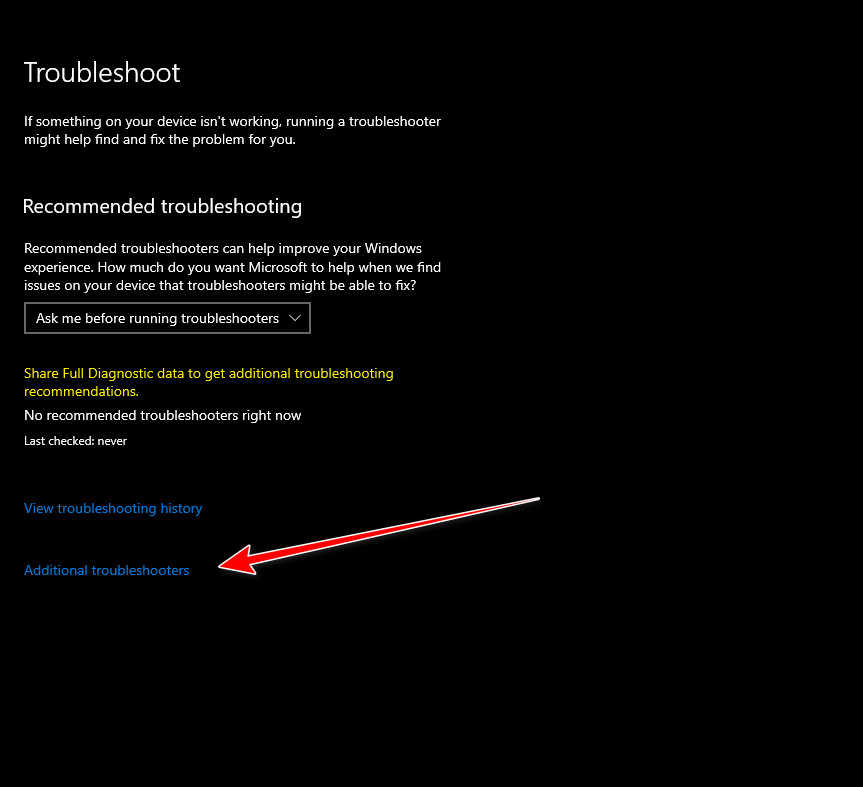
- Clicca su Altri strumenti per la risoluzione dei problemi.
![Altri strumenti per la risoluzione dei problemi]()
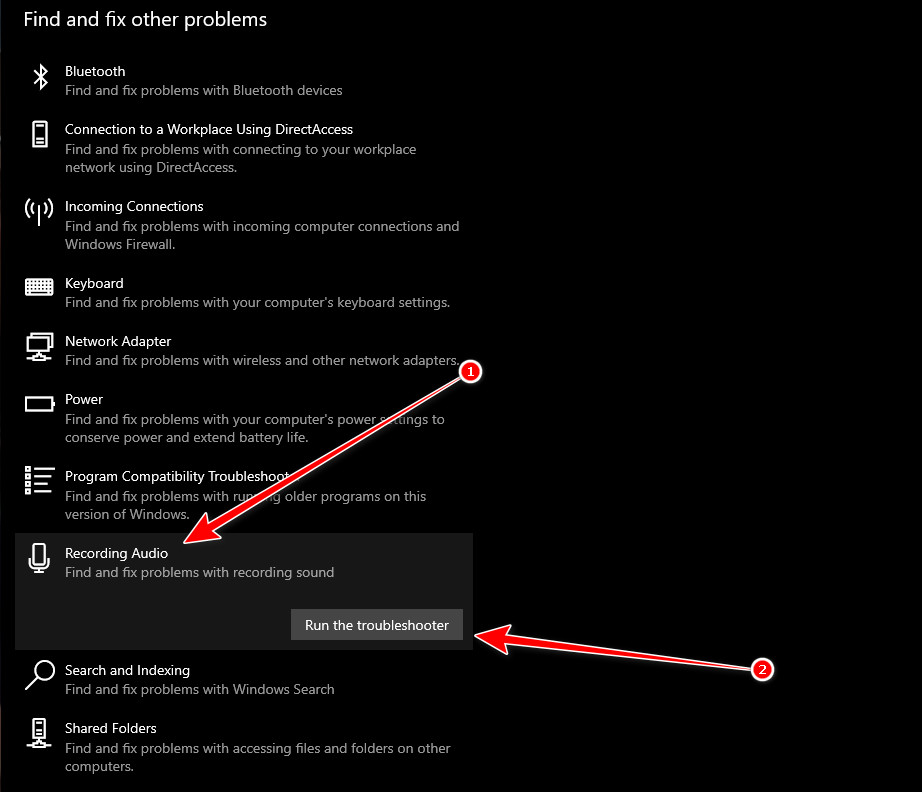
- Cercare Registrazione audio e seleziona Esegui lo strumento di risoluzione dei problemi.
![Risoluzione e riparazione dei problemi di registrazione audio]()
- Seguire le istruzioni sullo schermo per applicare le correzioni consigliate.
2. Disattivare e riattivare l'accesso al microfono.
Se lo strumento di risoluzione dei problemi non risolve il problema, reimpostare le autorizzazioni del microfono può risolvere gli errori nascosti. Disattivare e riattivare l'accesso forza Windows ad aggiornare le autorizzazioni per Discord.
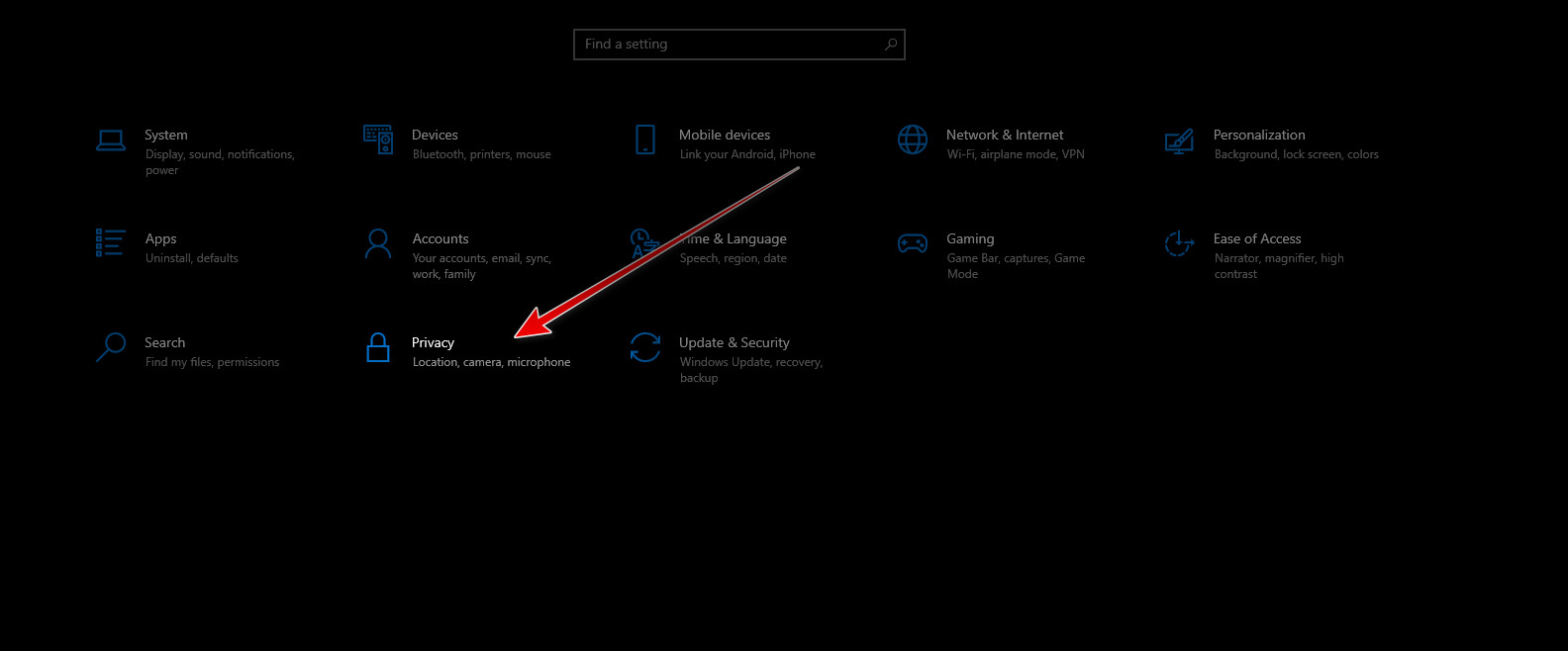
- Premi Windows + I per aprire Impostazioni e vai su Privacy.
![Impostazioni della privacy]()
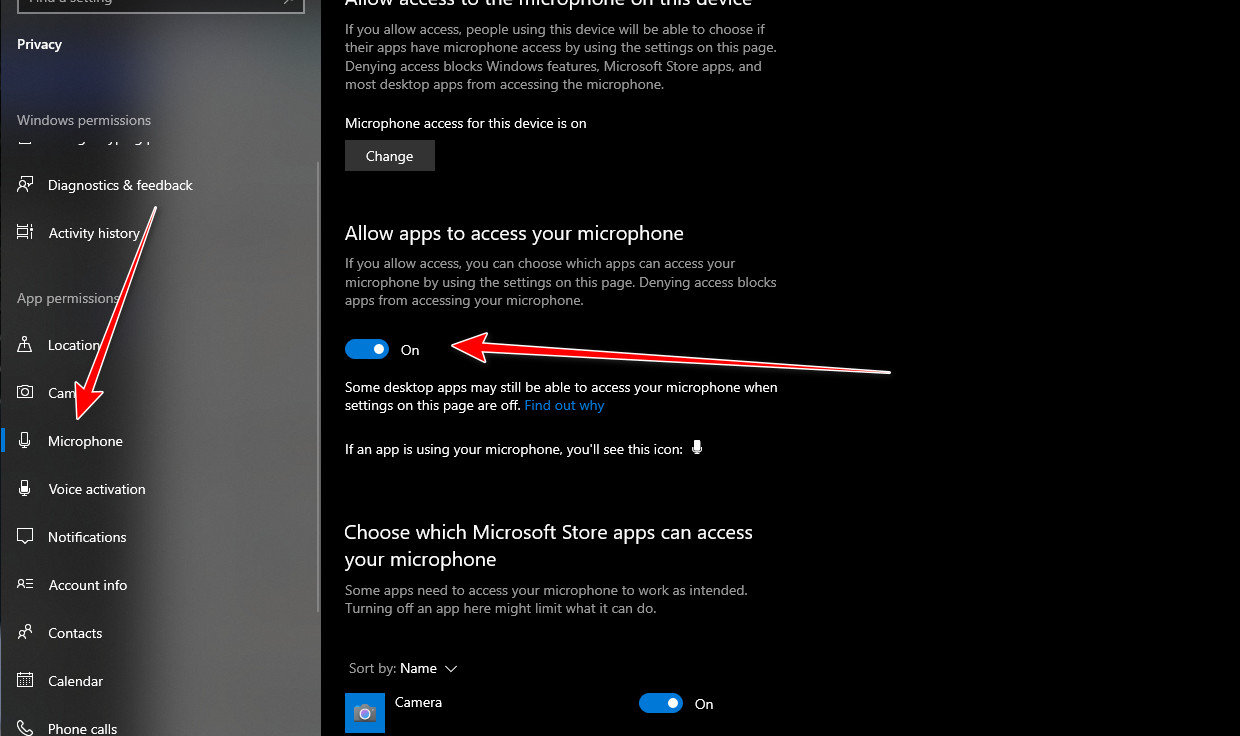
- Individuare il microfono.
- Disattivare l'accesso al microfono, attendere qualche secondo, quindi riattivarlo.
![Consenti l'accesso al microfono]()
- Scorri verso il basso e assicurati che Discord sia consentito.
- Riavvia Discord e controlla se il microfono funziona.
3. Assicurarsi che il volume del microfono sia al 100%.
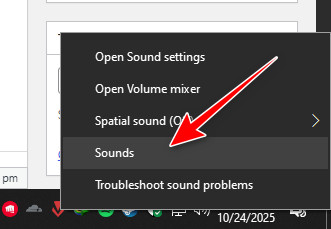
Discord potrebbe visualizzare questo errore in assenza di un segnale di input effettivo. Disattivare o abbassare il volume del microfono nelle impostazioni audio di Windows potrebbe impedire a Discord di ricevere l'audio.
- Fare clic con il tasto destro del mouse sull'icona dell'altoparlante nella barra delle applicazioni e selezionare Suoni.
![Opzione Suoni di Windows]()
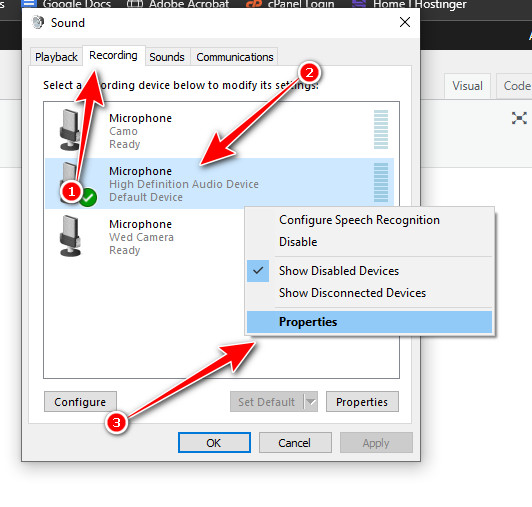
- Vai alla scheda Registrazione e seleziona il tuo microfono.
- Fare clic su Proprietà.
![Caratteristiche del microfono]()
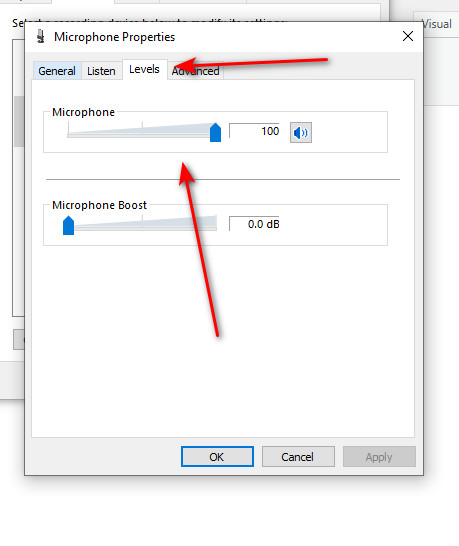
- Aprire la scheda Livelli.
- Impostare il livello del volume al 100% e fare clic su OK.
![Livelli del microfono 100%]()
4. Elimina la cartella Discord
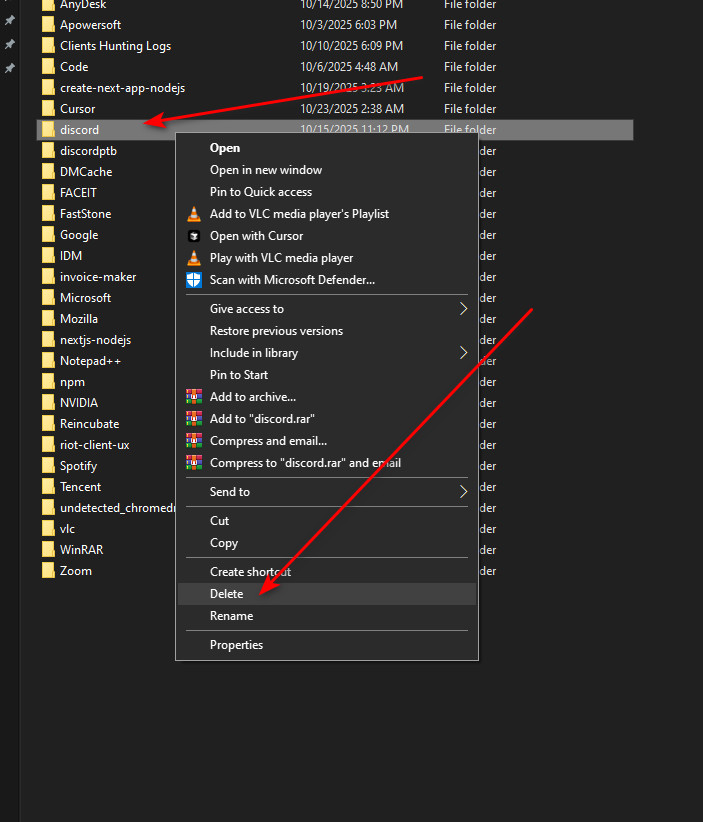
Una cache Discord danneggiata può interferire con il rilevamento del microfono. L'eliminazione della cartella locale forza l'applicazione a ricostruire nuovi dati e a risolvere le configurazioni errate.
- Chiudere completamente Discord.
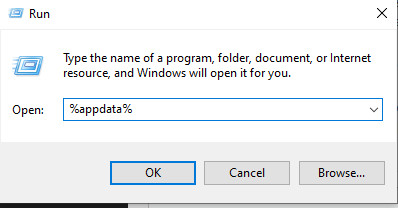
- Premi Windows + R, quindi digita
%appdata%e premere Invio.![Percorso della cartella AppData]()
- Elimina la cartella Discord.
![Elimina la cartella cache di Discord]()
- Riapri l'app ed effettua nuovamente l'accesso.
5. Verificare se il microfono nella console audio Realtek è difettoso.
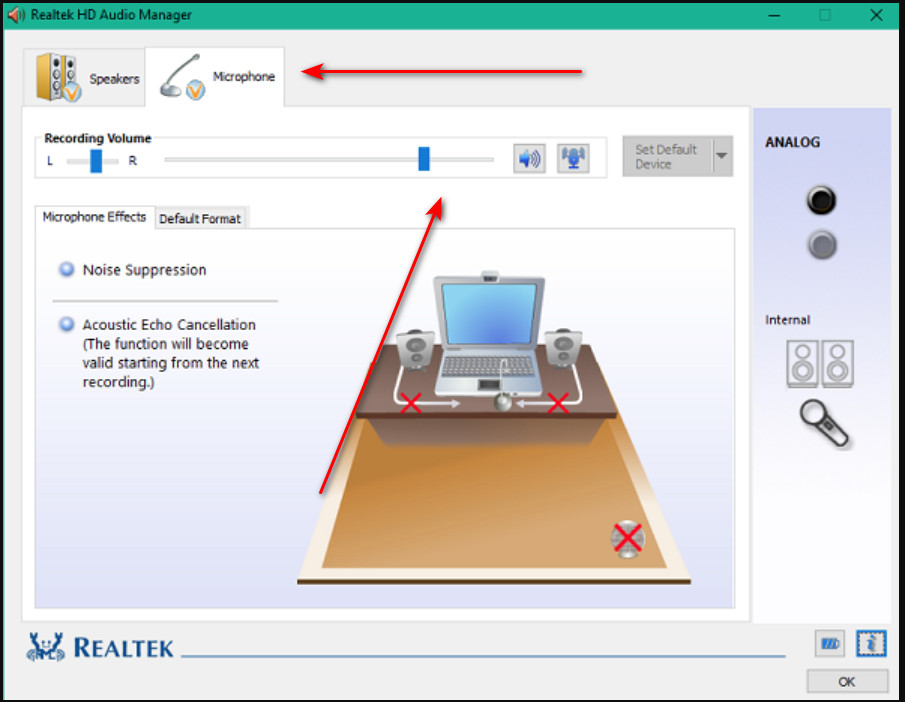
Se il computer utilizza driver Realtek, il microfono potrebbe essere disabilitato direttamente nella console audio Realtek, ignorando le impostazioni di Windows. Riattivandolo qui, è possibile ripristinare il rilevamento del microfono in Discord.
- Aprire Realtek Audio Console dal menu Start.
- Vai alla scheda microfono.
- Assicurati che il microfono sia attivato e che il livello del volume sia impostato correttamente.
![Impostazioni del microfono Realtek]()
- Chiudi la console e riavvia Discord.

I commenti sono chiusi.