

Come risolvere i problemi audio in GTA V
I problemi audio in GTA V si verificano in genere quando il gioco non riesce a stabilire una traccia audio stabile su Windows . Ciò può accadere quando il dispositivo di riproduzione non è configurato correttamente, quando le impostazioni audio non corrispondono alle impostazioni di sistema o quando un componente esterno interferisce con il segnale di uscita. In questi casi, il gioco potrebbe essere eseguito senza audio o con alcuni elementi audio mancanti, come voci fuori campo , effetti ambientali o musica.
Nella maggior parte dei casi, ciò è causato da incompatibilità tra macchine virtuali , conflitti di configurazione dei canali (ad esempio, un sistema a 5.1 canali su sistemi stereo) o un routing audio predefinito che interferisce con l'uscita. In alcuni casi, anche l'instabilità dei driver e i conflitti audio di DirectX a seguito di un aggiornamento di Windows o di una modifica hardware possono causare la riproduzione silenziosa.
1. Riavviare il servizio audio di Windows
Quando il servizio audio di Windows smette di rispondere, GTA V può perdere completamente la connessione audio. Riavviare questo servizio risolve gli errori temporanei, ripristina i driver audio e i processi in background e ristabilisce la connessione tra il dispositivo di output e il gioco. Questo è un modo rapido per ripristinare l'audio senza dover reinstallare nulla.
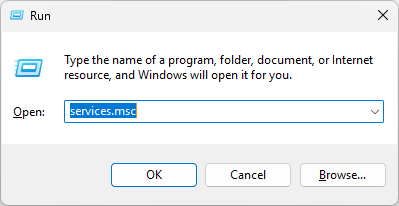
- premi il mio tasto Windows + R Premere la tastiera per aprire una finestra di dialogo Correre.
- genere services.msc واضغط ج entra.

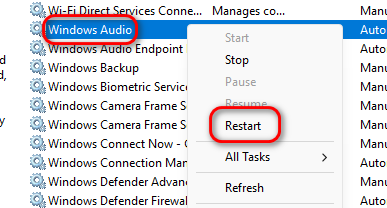
- Scorri verso il basso e trova Windows Audio.
- Fai clic destro su di esso e scegli Ricomincia.

- Chiudere la finestra dei servizi e verificare se l'audio è tornato.
2. Imposta il dispositivo di output preferito come predefinito.
Se il dispositivo di output preferito (come cuffie o altoparlanti) non è impostato come predefinito, Windows potrebbe inviare l'audio del gioco a un'uscita diversa o inattiva. Selezionando il dispositivo predefinito corretto, si garantisce che il segnale venga indirizzato correttamente, risolvendo spesso immediatamente le interruzioni audio.
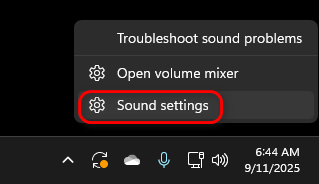
- انقر بزر الماوس الأيمن ى icona dell'altoparlante nella barra delle applicazioni.
- Scegliere Impostazioni audio.

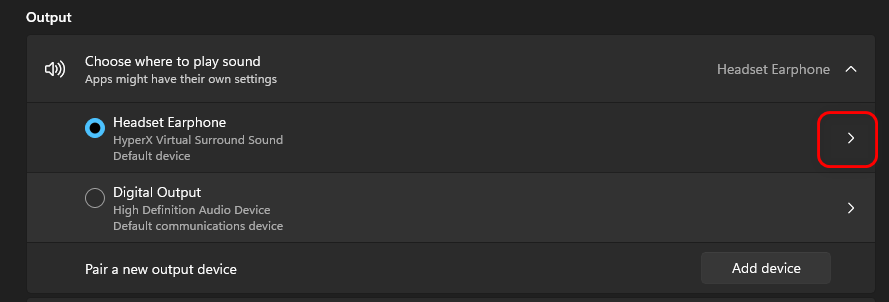
- Nella sezione produzioneFai clic sulla freccia accanto al tuo dispositivo preferito (ad esempio, le tue cuffie).

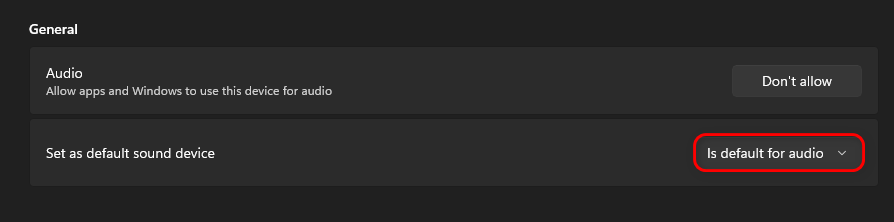
- entro Imposta come dispositivo audio predefinito, Scegliere suono predefinito.

- Chiudere le impostazioni e riavviare il gioco per testare l'audio.
3. Eliminare i file audio specifici e reinstallare DirectX
Librerie audio danneggiate o obsolete possono causare la perdita dell'audio in GTA V. La rimozione di file audio specifici e la reinstallazione di DirectX obbliga Windows a sostituirli con nuovi componenti. Questo spesso risolve problemi di compatibilità nascosti tra il gioco e il livello audio del sistema.
- Chiudi tutte le app e apri File Explorer.
- Vai a:
C: WindowsSystem32

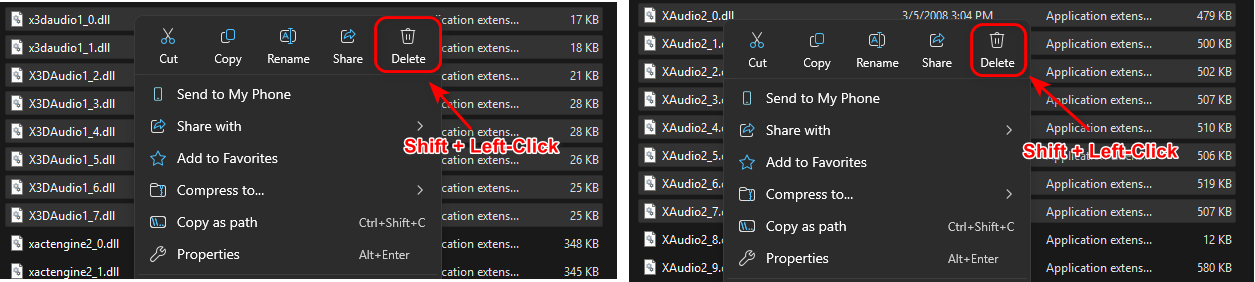
- Trova ed elimina i seguenti file:
x3daudio1_0.dll per me x3daudio1_7.dll

xaudio2_0.dll per me xaudio2_7.dll

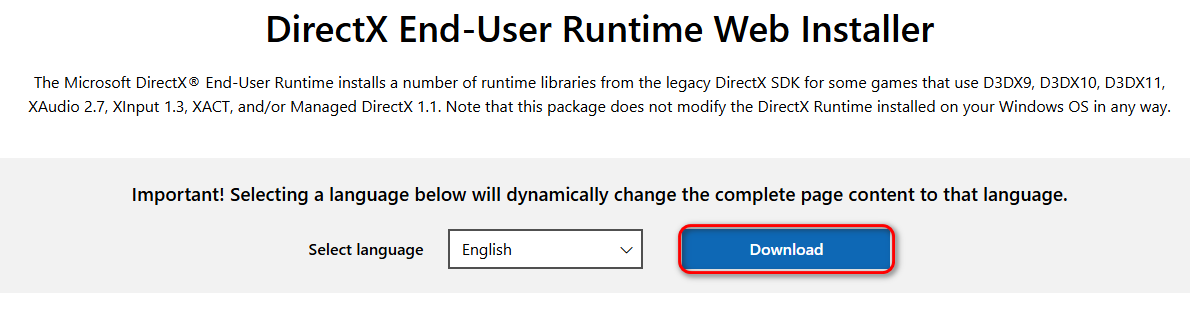
- Scarica e gioca Programma di installazione Web di DirectX End-User Runtime Dal sito ufficiale Microsoft.

- Seguire le istruzioni visualizzate sullo schermo per completare la configurazione.
- Riavvia il computer e verifica se il problema audio è stato risolto.

I commenti sono chiusi.