


Quando si esegue Minecraft: Java Edition , il gioco potrebbe bloccarsi immediatamente e visualizzare il messaggio "Codice di uscita -1073741819" , impedendo di superare il giocatore o di caricare il mondo.
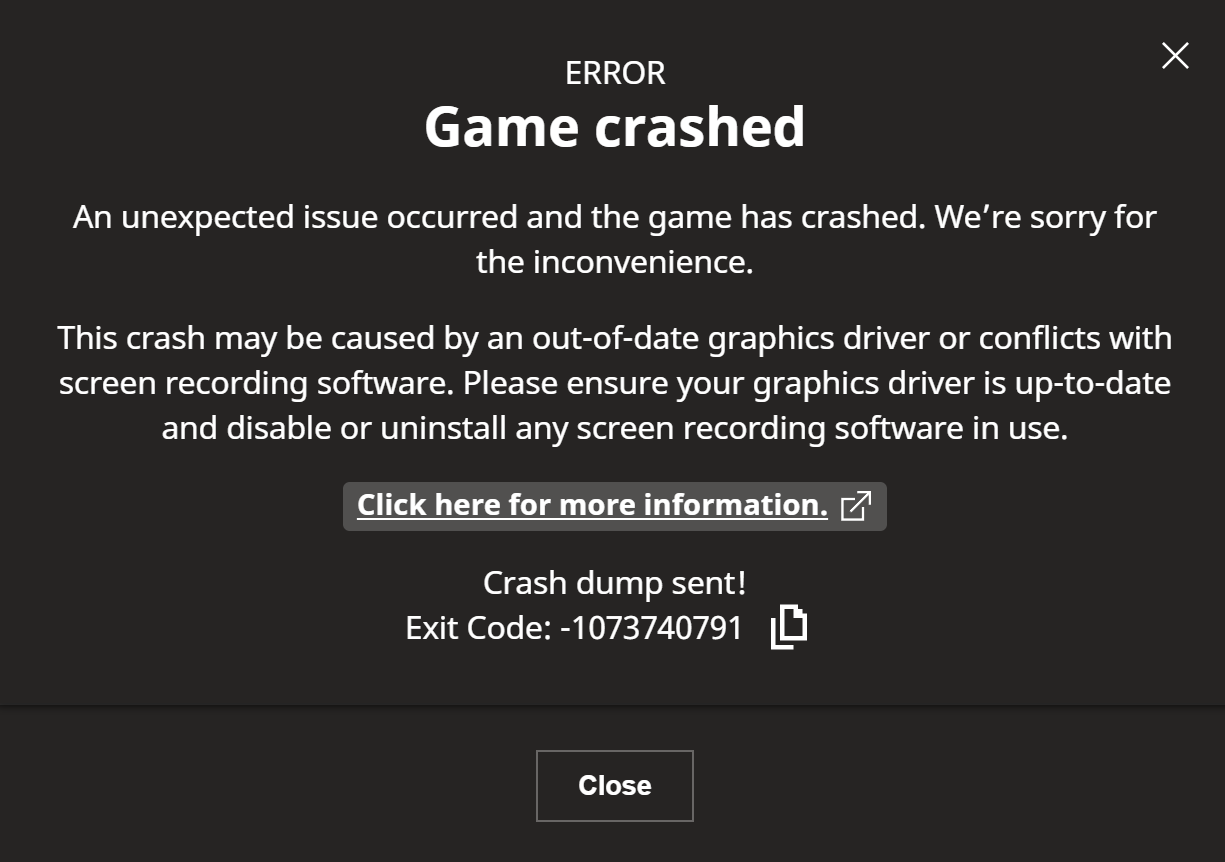
Questo spesso indica un errore di Windows 0xC0000005 (Violazione di accesso) , il che significa che Java (o una libreria nativa utilizzata da Minecraft) ha tentato di accedere a memoria protetta o non valida.
Le cause più comuni sono: driver GPU corrotti/difettosi, conflitti di overlay/bundling , modifiche/shading incompatibili o instabilità del sistema (overclocking/XMP/EXPO, RAM instabile o file di paging configurato in modo errato).
1. Aggiorna (o esegui un'installazione pulita) il driver grafico
Questo codice di uscita compare spesso quando la pipeline di rendering di Minecraft fallisce durante l'avvio. Aggiornare i driver può essere d'aiuto, ma anche il driver "più recente" potrebbe essere danneggiato . Un'installazione pulita rimuove i residui dannosi e ripristina i componenti principali del driver su cui si basa Minecraft (OpenGL/DirectX).
- Seleziona la tua unità di elaborazione grafica (GPU): Premi Windows + Re digita dXDiag, E premere entra, quindi apri la scheda Display (o scheda) Rendere (Su alcuni sistemi).
 Suggerimento (laptop): potresti vedere La mia unità Elaborazione grafica (Intel iGPU + NVIDIA/AMD dGPU). Notare entrambi.
 - Scarica il driver corretto dal sito web NVIDIA/AMD/Intel. l'ufficiale.
- Evita gli strumenti di "aggiornamento driver" di terze parti, poiché i pacchetti difettosi possono disabilitare i componenti OpenGL/DirectX e aumentare gli arresti anomali.
- Se l'arresto anomalo è iniziato dopo un aggiornamento recente, prova quanto segue:
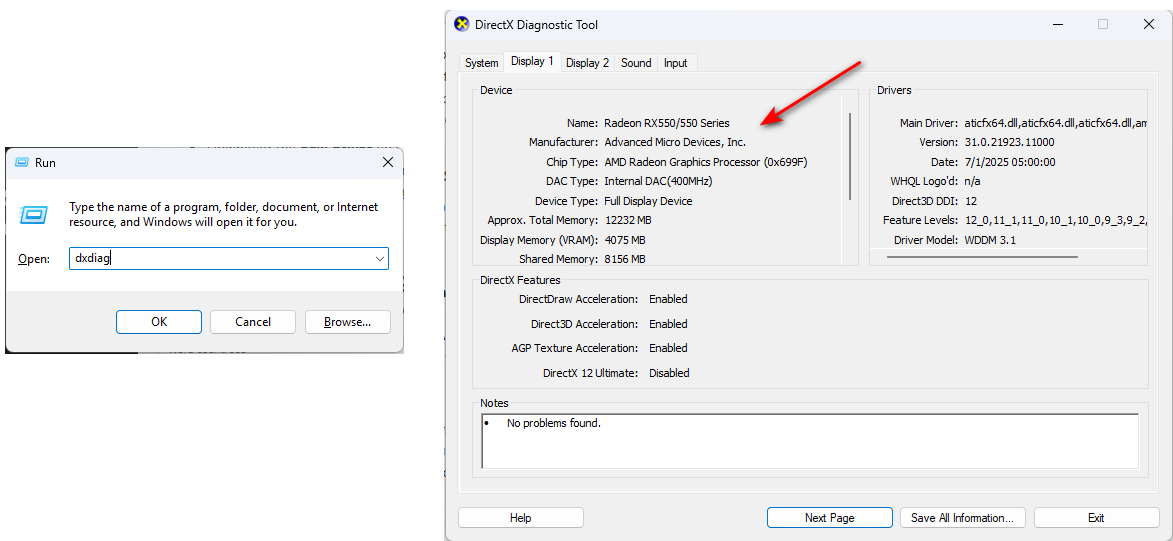 Suggerimento (laptop): potresti vedere La mia unità Elaborazione grafica (Intel iGPU + NVIDIA/AMD dGPU). Notare entrambi.
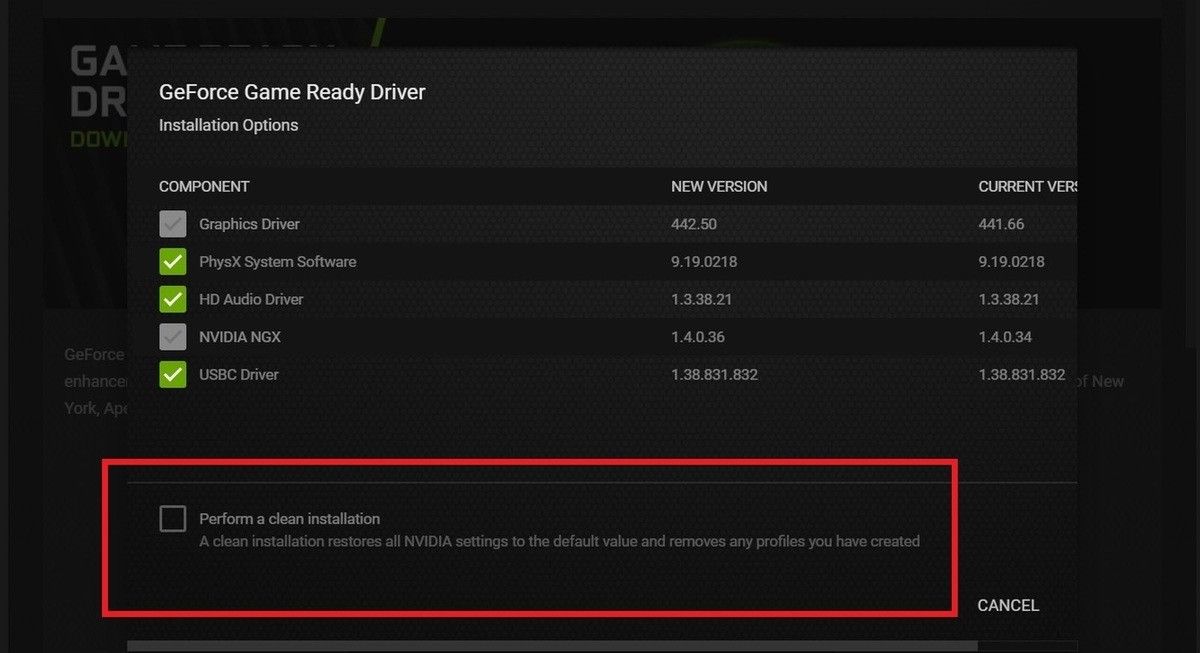
- installazione pulita Utilizzando il software di installazione del produttore (NVIDIA offre spesso questa opzione) Eseguire un'installazione pulita).

- Avanzato (facoltativo): uso DDU Per rimuovere i componenti del driver rimanentiQuindi reinstalla.
- Riavvia il computer e prova a eseguire nuovamente Minecraft.
2. Disattivare tutte le applicazioni in conflitto
Overlay, programmi di registrazione, contatori FPS, widget RGB e monitor hardware possono causare blocchi ("hang") in Java/OpenGL. Se un blocco viene applicato nel momento sbagliato durante l'avvio di Minecraft, può causare una violazione di accesso . Chiudere l'overlay è il modo più rapido per confermare un conflitto.
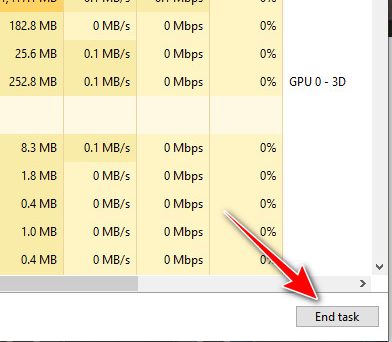
- Clicca su Ctrl + Shift + Esc Aprire Gestione dei compiti.
- Chiudere le applicazioni di sovrapposizione/registrazione/monitoraggio (quindi riavviare Minecraft).

- Se Minecraft si avvia solo dopo aver chiuso un'app, disattiva la funzionalità di sovrapposizione/blocco dell'app (in modo che non si ripresenti la volta successiva).
3. Disattivare le modifiche (testare le impostazioni originali)
Modifiche/shader possono causare il crash di Minecraft prima del menu , soprattutto dopo aver aggiornato Minecraft, Fabric/Forge/NeoForge, OptiFine/Iris o aver utilizzato pacchetti di shader. Le incongruenze di versione possono causare il caricamento di codice nativo incompatibile da parte di Java o blocchi di rendering, che possono provocare questo codice di uscita. Testare l'ambiente nativo consente di determinare rapidamente se il problema risiede nell'ambiente modificato.
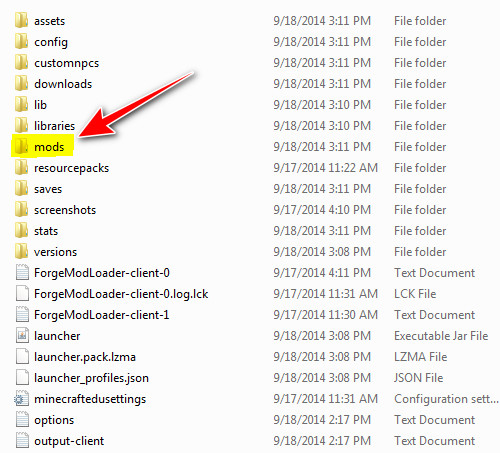
- Apri la cartella dati di Minecraft:
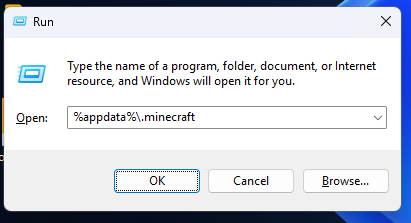
- Windows: Clicca su Windows + Re digita %appdata%.minecraft, E premere entra.
- Nota: Se stai utilizzando CurseForge/Prism/GDLauncher, apri Il volume di controparte Per questo profilo (per istanza)
mods(e la sua specifica composizione).
- cartella aperta mods:
- Se non c'è nessuna cartella modsÈ probabile che tu sia nella modalità originale (passa alle soluzioni successive).
- Non eliminarloRinominalo in mods_old (Un backup sicuro).

- Inoltre, rinominalo temporaneamente (se esiste) per escludere la corruzione dello shader/della configurazione:
- pacchetti shader
- pacchetti di risorse
- config
- Avvia Minecraft. Se funziona, ripristina le mod a piccoli lotti finché i crash non si ripresentano; questo di solito rivela... Versione non corrispondente (Versione Minecraft + loader + versione mod/shader).
4. Ridurre la personalizzazione Xmx in Minecraft
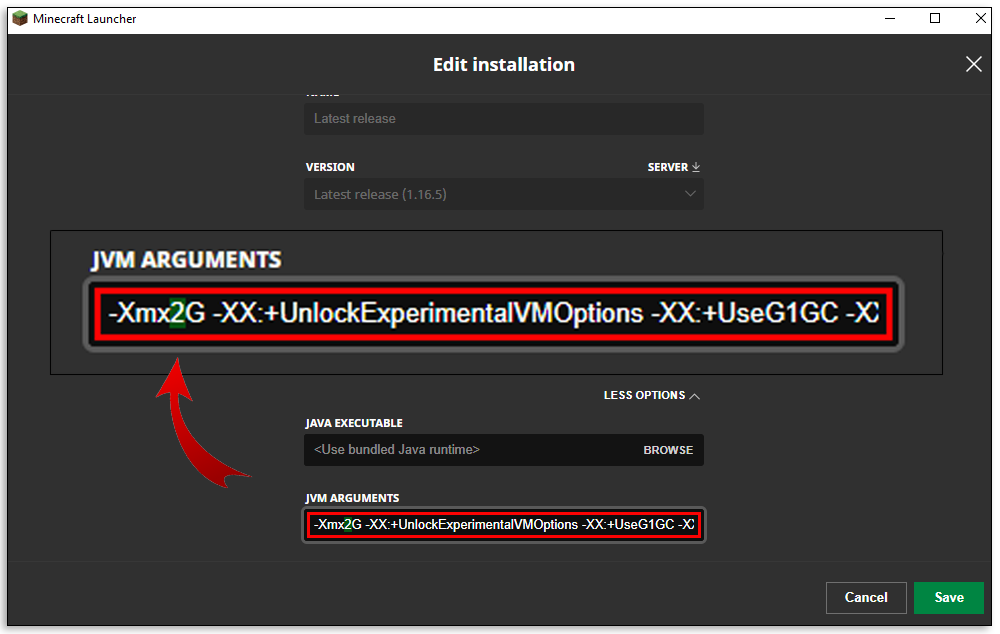
Se il valore di -Xmx è troppo elevato, Java potrebbe diventare instabile durante l'avvio iniziale, soprattutto in presenza di RAM limitata, un utilizzo intensivo dei processi in background o un file di paging disabilitato/di piccole dimensioni. Abbassare il valore di -Xmx riduce il carico di memoria e può prevenire violazioni di accesso a livello di avvio durante i test di stabilità.
- Aperto Lanciatore di Minecraft.
- Vai a Installazioni وانقر mp Altre opzioni nel tuo profilo.
- Cercare
-Xmxe impostarlo su-Xmx2GO-Xmx4G(Il gioco base di solito funziona bene su 2G–4G).

- Consigli: Controllare la memoria ad accesso casuale (RAM) in Gestione attività > Cookie di prestazione > Memorie.
- Per i test: Non nominare
-XmxA valori molto elevati, l'aumento della memoria ad accesso casuale (RAM) può aumentare la migrazione/instabilità e aumentare la gravità degli arresti anomali su alcuni sistemi.
5. Aumentare la memoria virtuale (file di paging)
Il file di paging in Windows funge da rete di sicurezza quando la RAM è limitata. Se è disabilitato o troppo piccolo, Java potrebbe bloccarsi all'avvio, soprattutto con modifiche/ombreggiature o valori. -Xmx Alto, perché Windows non riesce a fornire memoria sufficiente durante l'inizializzazione di Minecraft.
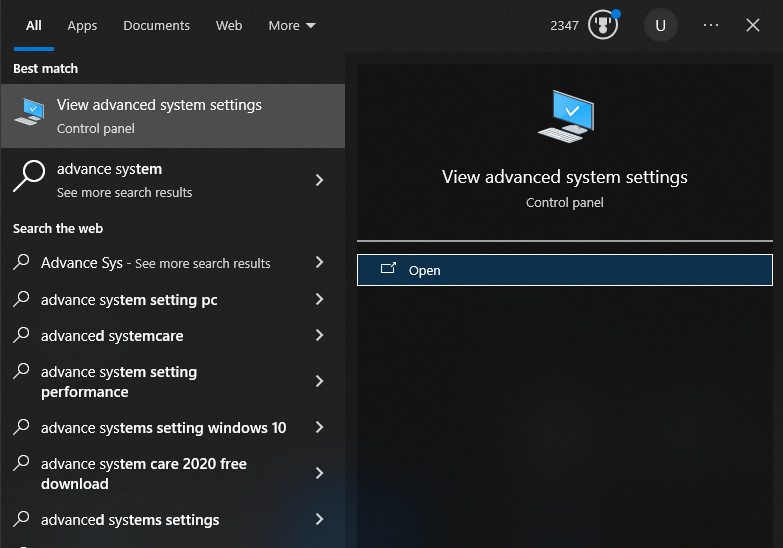
- Cercare Visualizza le impostazioni di sistema avanzate E aprilo.

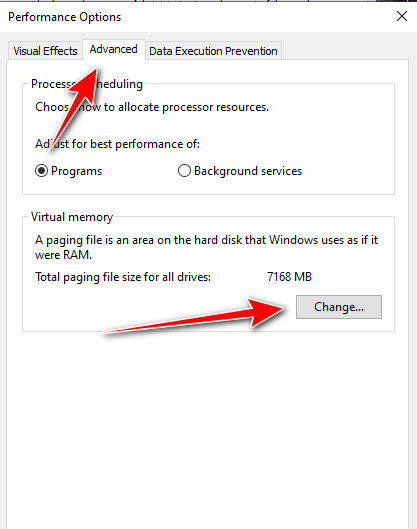
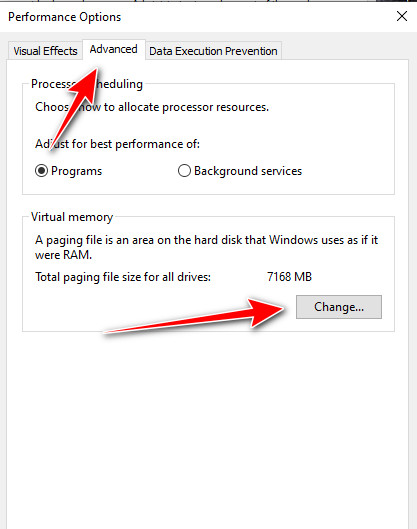
- entro la prestazione, Clic إعدادات.

- Apri la scheda Opzioni avanzate e clicca Un cambiamento entro memoria virtuale.
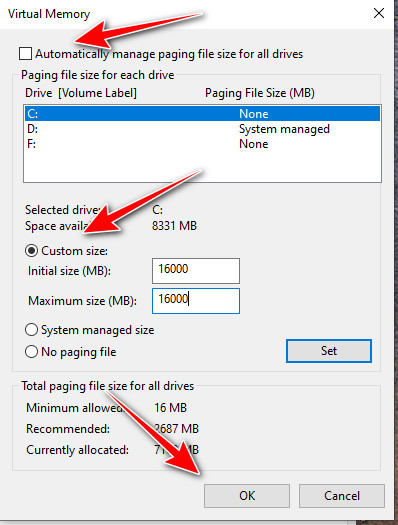
- Consigliato (il più sicuro): Abilitare Gestisci automaticamente le dimensioni del file di paging per tutte le unitàSe desideri valori manuali per la risoluzione dei problemi, seleziona formato personalizzato:
- Dimensione iniziale (MB): ~1.5 × la tua RAM (esempio: 16 GB ≈ 24576 MB)
- Dimensione massima (MB): ~2 volte la tua RAM
- Nota: Con 32 GB o più di RAM, di solito è Gestione del sistema Meglio dei valori manuali su larga scala.
Fare clic su Imposta > OK.

- Riavvia il computer e riprova a giocare a Minecraft.
6. Ripristina le impostazioni video
Avere un valore basso per schermo intero/risoluzione/grafica memorizzato nella configurazione può disabilitare Minecraft prima del menu. Rinominare i file delle opzioni forza Minecraft a ricostruire le impostazioni predefinite, il che potrebbe rimuovere impostazioni video non valide che causano arresti anomali all'avvio.
- Chiudere completamente Minecraft e il launcher.
- Aperto %appdata%.minecraft (o Il volume di controparte (dell'operatore).

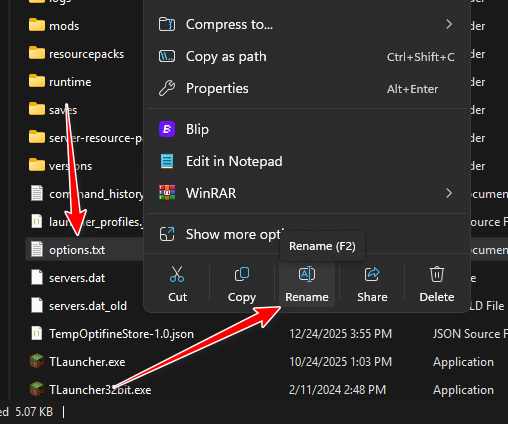
- Rinominare opzioni.txt per me opzioni_vecchio.txt.

- Se si utilizza OptiFine, rinominare opzionidi.txt per me opzioni_del_vecchio.txt Anche.
- Riavvia Minecraft. Se ora si avvia, è probabile che il crash sia stato causato da impostazioni grafiche danneggiate o non valide.
Se il crash persiste: prova ad avviare un launcher di Minecraft diverso (più vecchio/più recente) per escludere un problema specifico della build e ricontrolla cosa è cambiato immediatamente prima che si verificasse il problema (nuovo driver, nuova mod, nuovo shader, nuovo overlay o nuove impostazioni di RAM/BIOS). Se stai utilizzando l'overclocking o XMP/EXPO, disabilitali temporaneamente per verificare la stabilità.

I commenti sono chiusi.