


L'errore EC:201 si verifica quando un'app EA non riesce a connettersi ai propri server durante il funzionamento. Questo errore è spesso causato da schede di rete configurate in modo errato, dati della cache danneggiati o una sessione di accesso intermittente che impedisce la corretta autenticazione.
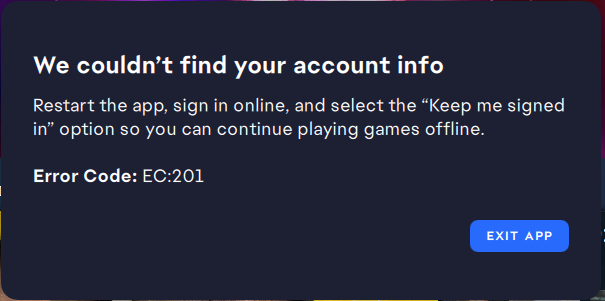
In alcuni casi, l'app tenta di utilizzare un adattatore predefinito o inattivo, impedendo completamente la connessione. Potresti riscontrare questo errore anche se i file locali dell'app EA sono danneggiati o se non è possibile recuperare codici di accesso validi dal sito web di EA.
Abbiamo messo a punto soluzioni che si concentrano su ciò che funziona davvero, così potrai far funzionare di nuovo correttamente la tua app EA.
1. Disattivare tutte le schede di rete non utilizzate
Le schede di rete inattive o virtuali possono interferire con la connessione dell'app EA alla scheda di rete principale . Se l'app tenta di utilizzare una scheda offline o inattiva, potrebbe non riuscire a stabilire una connessione con il server. Disabilitare le schede non utilizzate può aiutare a prevenire questo problema.
Attenzione: non disattivare la scheda di rete principale. Cerca schede di rete contrassegnate come "offline", etichettate come "predefinite" o connessioni Bluetooth e VPN non in uso. In caso di dubbio, lasciale attive per evitare di perdere la connettività.
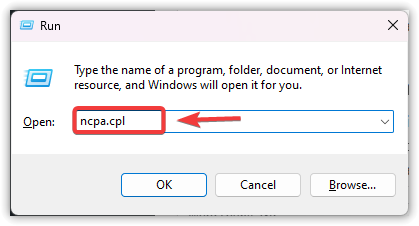
- Clicca su Windows + Re digita ncpa.cpl، ثم اضغط ج entra.

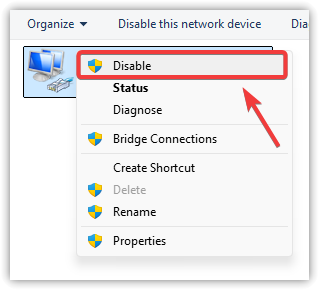
- Fare clic con il tasto destro Su tutti gli adattatori di rete che non utilizzi (ad esempio una connessione di rete Bluetooth o ingressi Wi-Fi/Ethernet vecchi o non funzionanti).
- Scegliere disattivare.

- Chiudere la finestra Connessioni di rete, quindi Ricomincia il tuo computer.
- Riempire Prova ad applicare nuovamente l'app EA e controlla se l'errore persiste.
2. Riparare o reinstallare l'app EA
File dell'applicazione danneggiati o mancanti possono impedire la corretta configurazione dell'app EA. Inizia riparando l'app per ripristinare i file importanti senza compromettere i tuoi dati utente. Se questo non funziona, una reinstallazione pulita rimuoverà eventuali file danneggiati o impostazioni errate, consentendo all'app di funzionare correttamente.
Nota: la disinstallazione dell'app EA non rimuoverà i tuoi giochi, ma eliminerà le impostazioni dell'app. Assicurati di eseguire un backup delle tue credenziali di accesso e di eventuali configurazioni personalizzate prima di procedere.
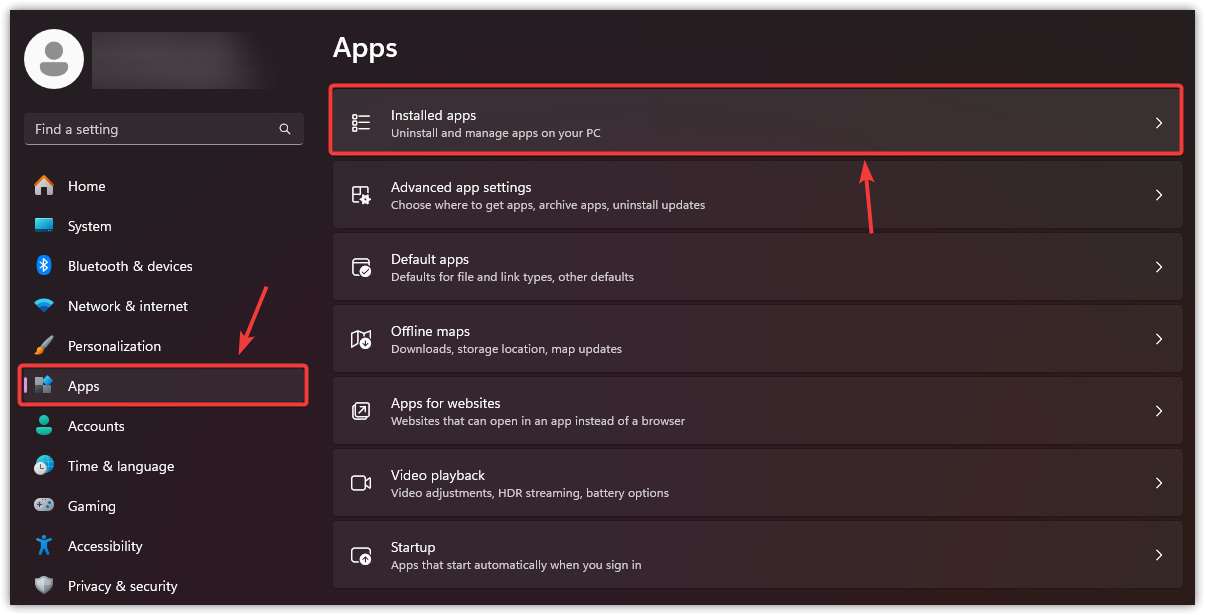
- Clicca su Windows + I Aprire Impostazioni profilo.
- Vai a App > App installate.

- Cercare EA App nella lista.
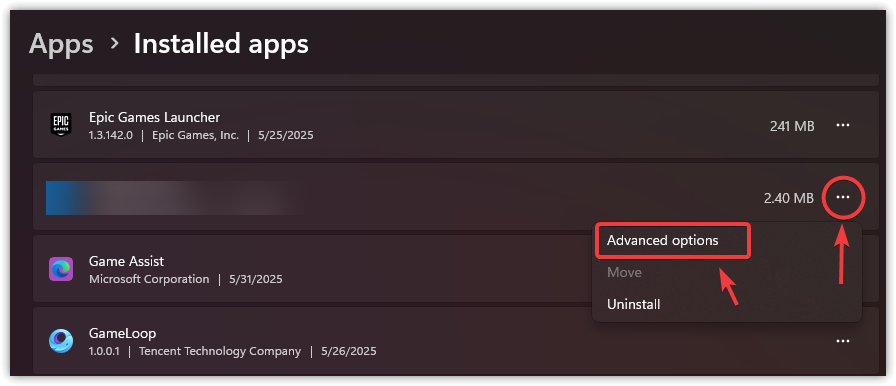
- Clicca su I tre punti E scegli Opzioni avanzate.

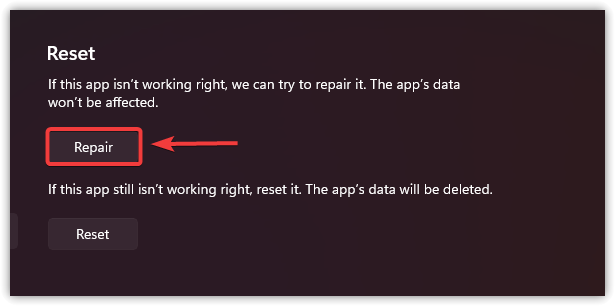
- Scorri verso il basso e tocca Processi riparativi.

- Una volta completata la riparazione, riavvia l'app EA.
- Se un'opzione Processi riparativi Non disponibile o inattivo, fare riferimento al menu Apps.
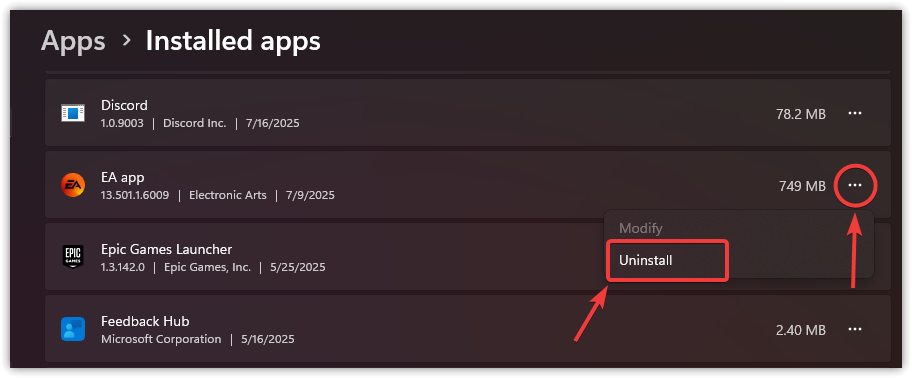
- Clicca su I tre punti Accanto all'app EA e seleziona Disinstallare.

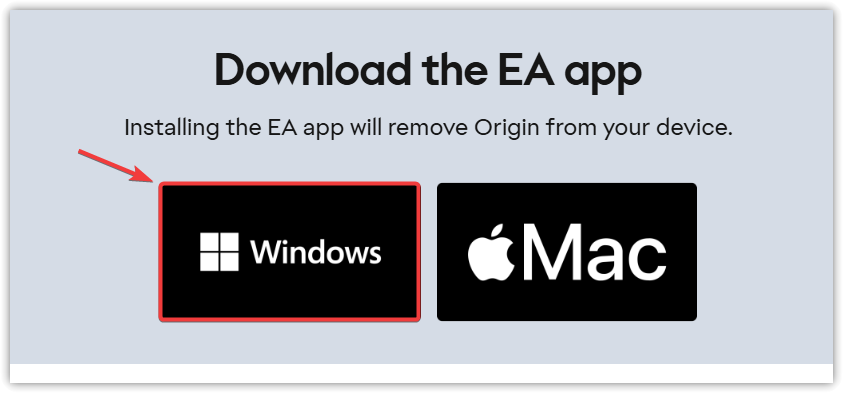
- pulsante Pagina ufficiale di download dell'app EA nel tuo browser.
- ostello L'ultima versione dell'app EA.

- Riempire Installare e seguire le istruzioni che appaiono sullo schermo.
- Dopo l'installazione, Riempire App EA e verifica se il problema EC:201 è stato risolto.
3. Accedi a EA.com e attiva "Mantienimi connesso"
L'app EA si basa sui codici di accesso del sito web EA per autenticare la sessione. Se non riesce a recuperare o verificare questi codici, potrebbe verificarsi un errore EC:201. Accedere tramite browser e selezionare "Mantieni l'accesso" contribuisce a creare una sessione persistente che l'app può riconoscere.
- Aperto programma di navigazione in rete Il tuo preferito (Chrome, Edge, Firefox, ecc.).
- Vai a Sito ufficiale di EA.
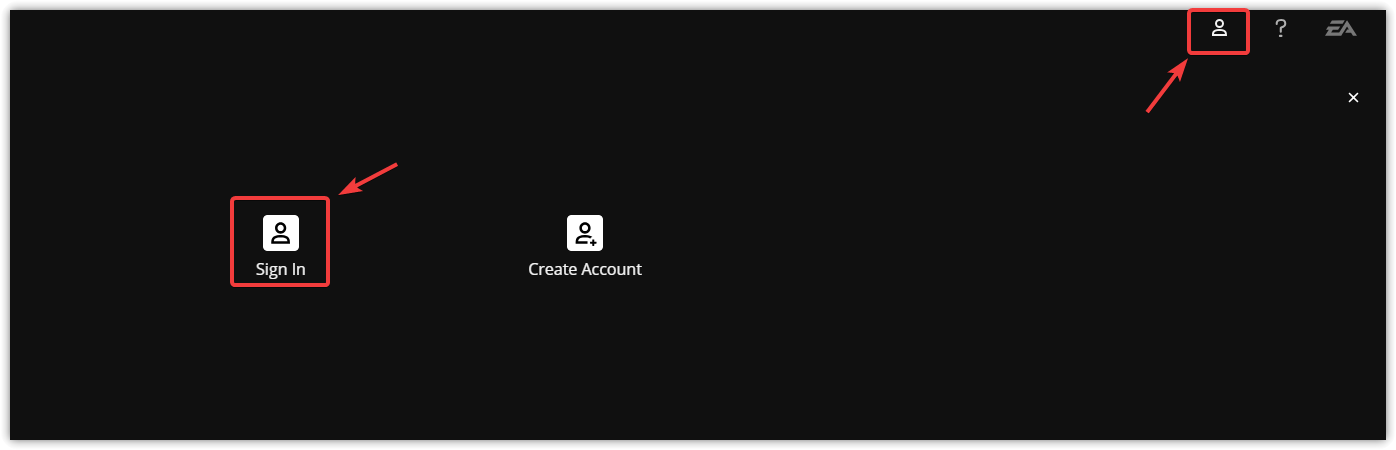
- Clicca su Accedi nell'angolo in alto a destra.

- accedere البريد الإلكتروني وPassword Per il tuo account EA.
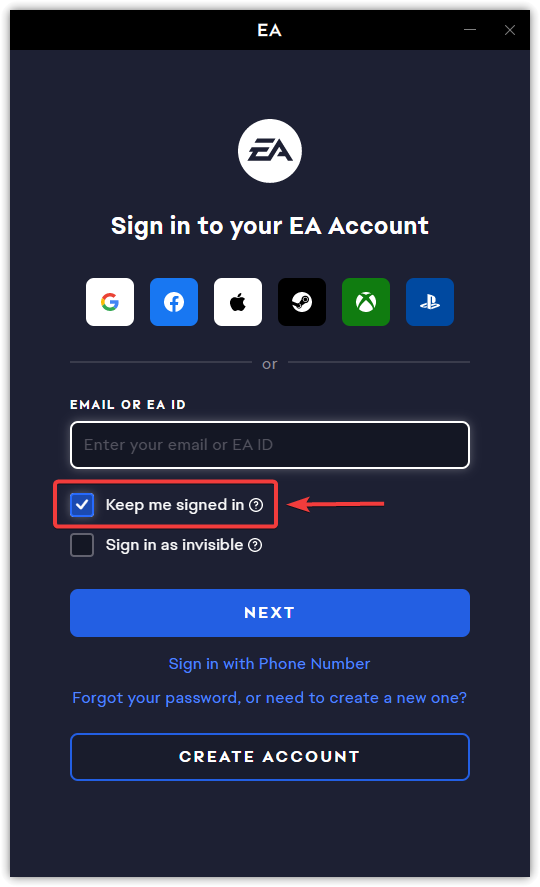
- Seleziona la casella etichettata Resta collegato O Ricordami Prima di effettuare l'accesso.

- Clicca su Accedi da seguire.
- Chiudere il browser eRicomincia Applicazione EA.
4. Utilizzare App Recovery nell'app EA per cancellare la cache
File di cache obsoleti o danneggiati possono impedire all'app EA di comunicare con i suoi server. La cancellazione della cache obbliga l'app a ricostruire i file temporanei e ad aggiornare i dati di sessione memorizzati, il che potrebbe risolvere problemi di connettività e accesso come EC:201.
- Riempire App EA sul tuo PC.
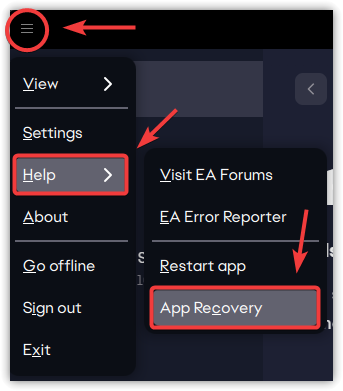
- Clicca sull'icona Menu nell'angolo in alto a sinistra.
- Scegliere Aiuto > Ripristino app.

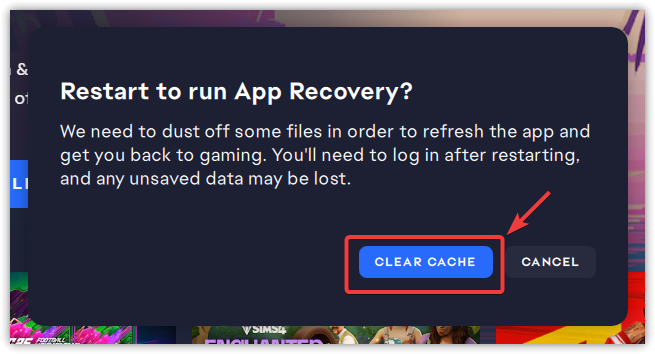
- Clicca su Cancella cache E attendi il completamento del processo.

- Ricomincia App EA e prova ad accedere nuovamente.
- Verificare se il codice di errore EC:201 è stato risolto.

I commenti sono chiusi.