


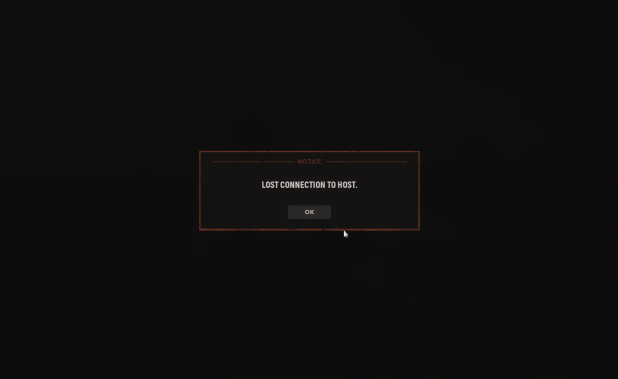
عندما تواجه خطأ “فقد الاتصال بالمضيف” في لعبة Hell Let Loose على جهاز الكمبيوتر، تنقطع اللعبة عن خوادمها وتعرض هذه الرسالة. يحدث هذا الخطأ عادةً بعد وقت قصير من الانضمام إلى مباراة، مما يشير إلى أن الاتصال بخادم اللعبة قد انقطع. أحد الأسباب الأكثر شيوعًا لهذه المشكلة هو إعدادات وقت النظام غير الصحيحة.
بالإضافة إلى ذلك، قد يؤدي البرنامج الثابت للموجه القديم (خاصة في موجهات Netgear)، أو ملفات اللعبة التالفة، أو التداخل من Windows Firewall إلى ظهور هذا الخطأ.
في هذا الدليل، سنستكشف العديد من الحلول الفعالة لمساعدتك في حل المشكلة.
1. ضبط “مزامنة وقت النظام” تلقائيًا
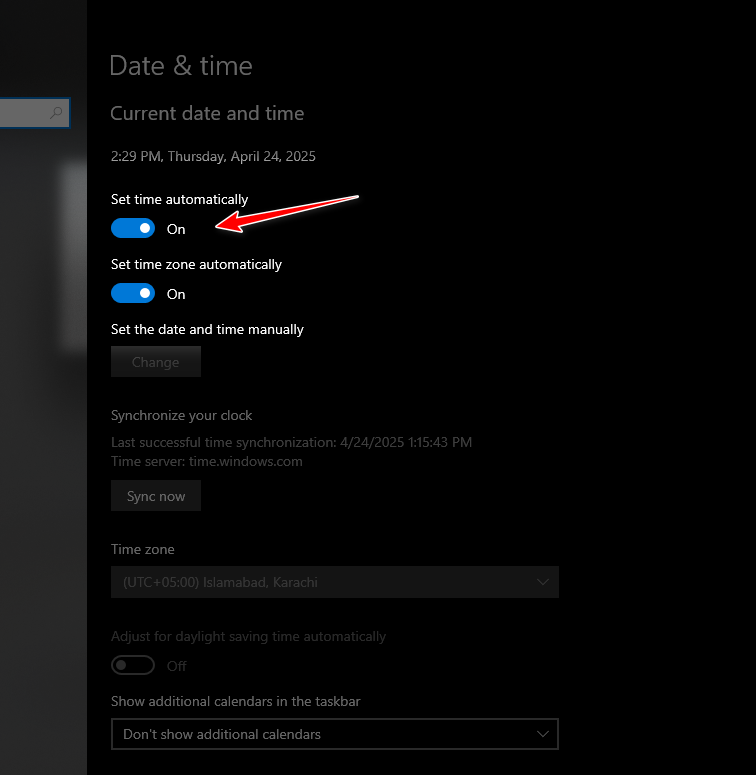
تستخدم خوادم اللعبة الطوابع الزمنية لمصادقة طلبات الجلسة ومطابقتها مع البيانات من جانب الخادم. إذا كانت ساعة نظامك غير متزامنة، فقد ترفض اللعبة اتصالك معتقدة أنه غير صالح أو منتهي الصلاحية، مما يؤدي إلى مشاكل قطع الاتصال مثل خطأ “فقد الاتصال بالمضيف”.
يضمن تمكين المزامنة التلقائية للوقت أن تظل ساعة نظامك دقيقة، مما يمكن أن يساعد في منع أخطاء الاتصال.
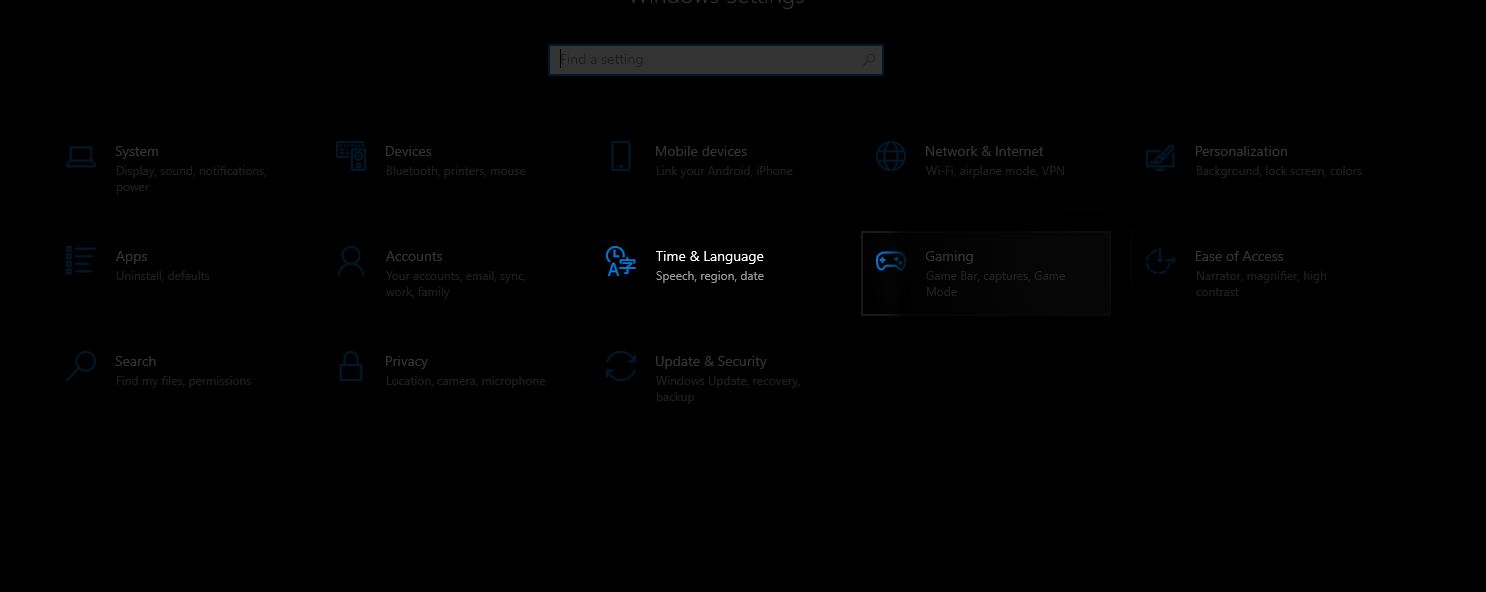
- Clicca su Windows + I Aprire impostazioni.
- Vai a tempo e lingua > data e ora.
![]()
- Abilita opzione “تعيين الوقت تلقائيًا”.
![]()
2. Disabilita IPv6
على الرغم من أن IPv6 مصمم لتحسين الشبكات، إلا أنه قد يتعارض أحيانًا مع تكوينات خادم معينة. يمكن أن يساعد تعطيل IPv6 في حل مشاكل الاتصال مع ألعاب معينة.
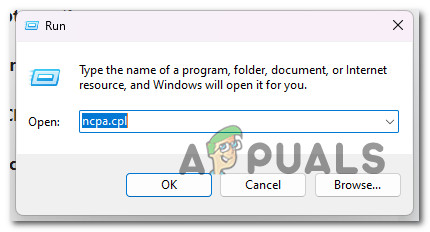
- Clicca su Windows + R, Scrivi ncpa.cpl, quindi premere Invio.
![افتح قائمة اتصالات الشبكة]()
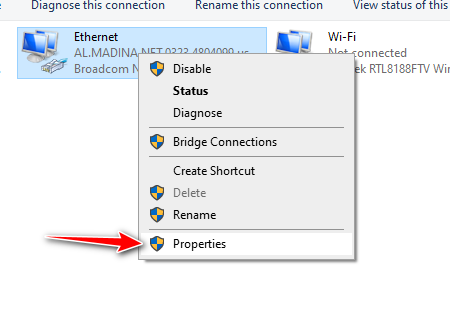
- انقر بزر الماوس الأيمن على شبكتك النشطة واختر ا.
![]()
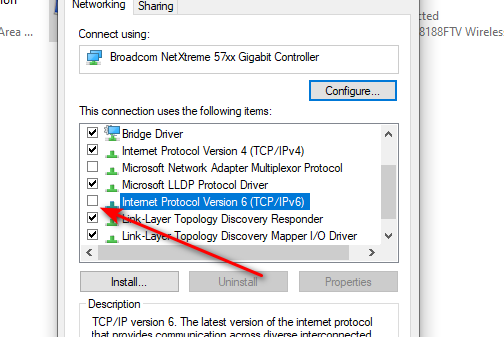
- Scorri verso il basso fino a Protocollo Internet versione 6 (TCP/IPv6) وألغِ تحديد المربع الخاص به.
![]()
- أعد تشغيل جهاز الـ PC الخاص بك.
3. Verifica l'integrità dei file di gioco
يمكن أن تؤدي ملفات اللعبة التالفة أو المفقودة إلى أخطاء في الاتصال. يساعد التحقق من سلامة ملفات اللعبة عبر Steam في اكتشاف هذه المشكلات وإصلاحها.
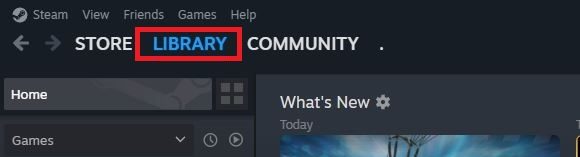
- Aperto Steam e vai a la Biblioteca.
![]()
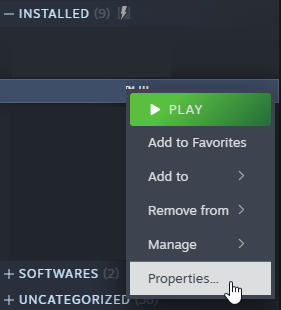
- Fai clic con il tasto destro del mouse sul gioco e seleziona ا.
![]()
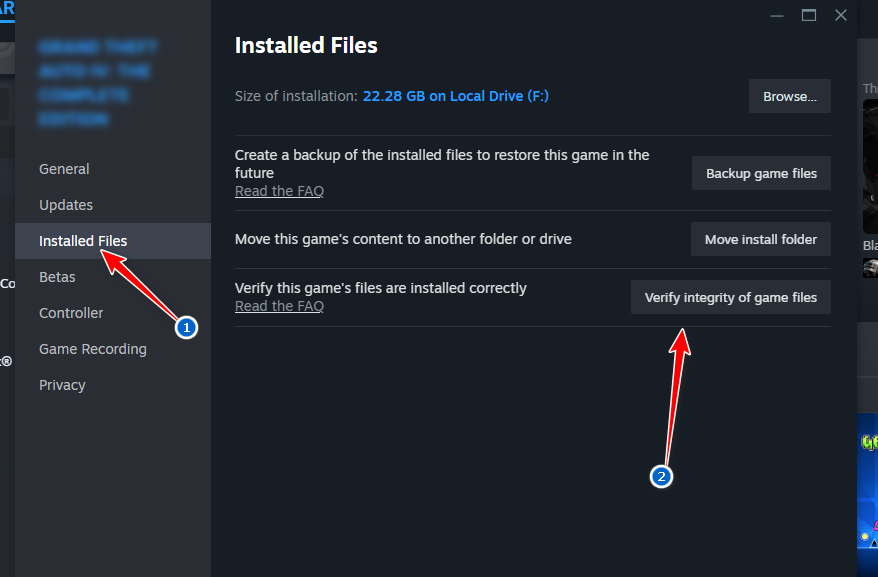
- Vai alla scheda file locali وانقر mp Verifica l'integrità dei file di gioco.
![]()
- Attendere il completamento dell'esame.
4. مسح ذاكرة التخزين المؤقت لنظام أسماء النطاقات (DNS)
بمرور الوقت، يقوم نظامك بتخزين معلومات DNS قديمة، مما قد يؤدي إلى مشاكل في الاتصال بخوادم الألعاب. يؤدي مسح ذاكرة التخزين المؤقت لـ DNS إلى إزالة هذه السجلات ويسمح لجهاز الكمبيوتر الخاص بك بجلب بيانات جديدة من الإنترنت، مما قد يحل المشكلة.
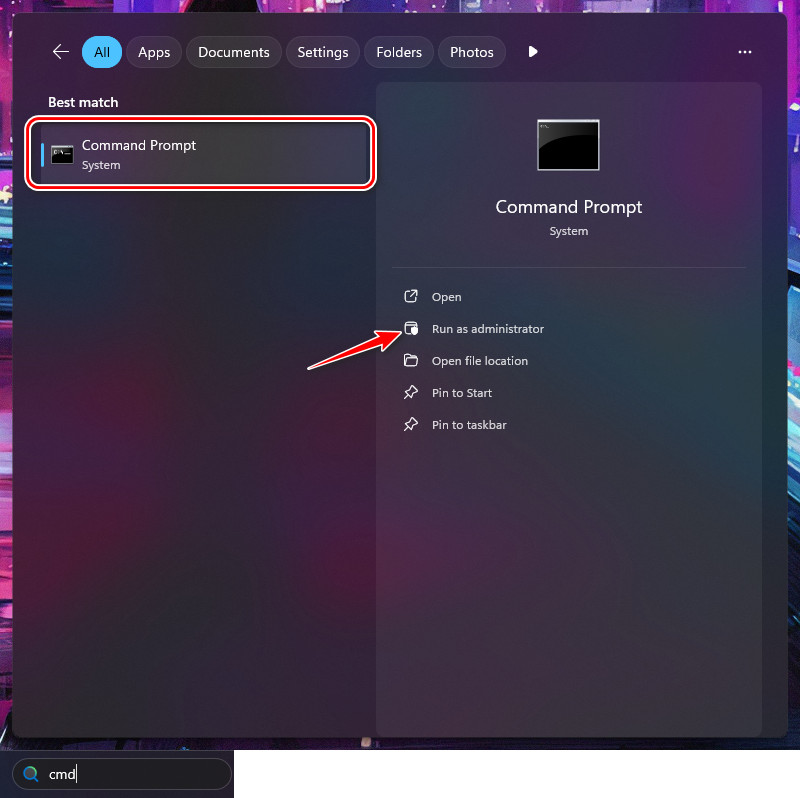
- Clicca su Windows + S, Scrivi cmd, quindi fare clic con il pulsante destro del mouse su Prompt dei comandi E scegli Eseguire come amministratore.
![]()
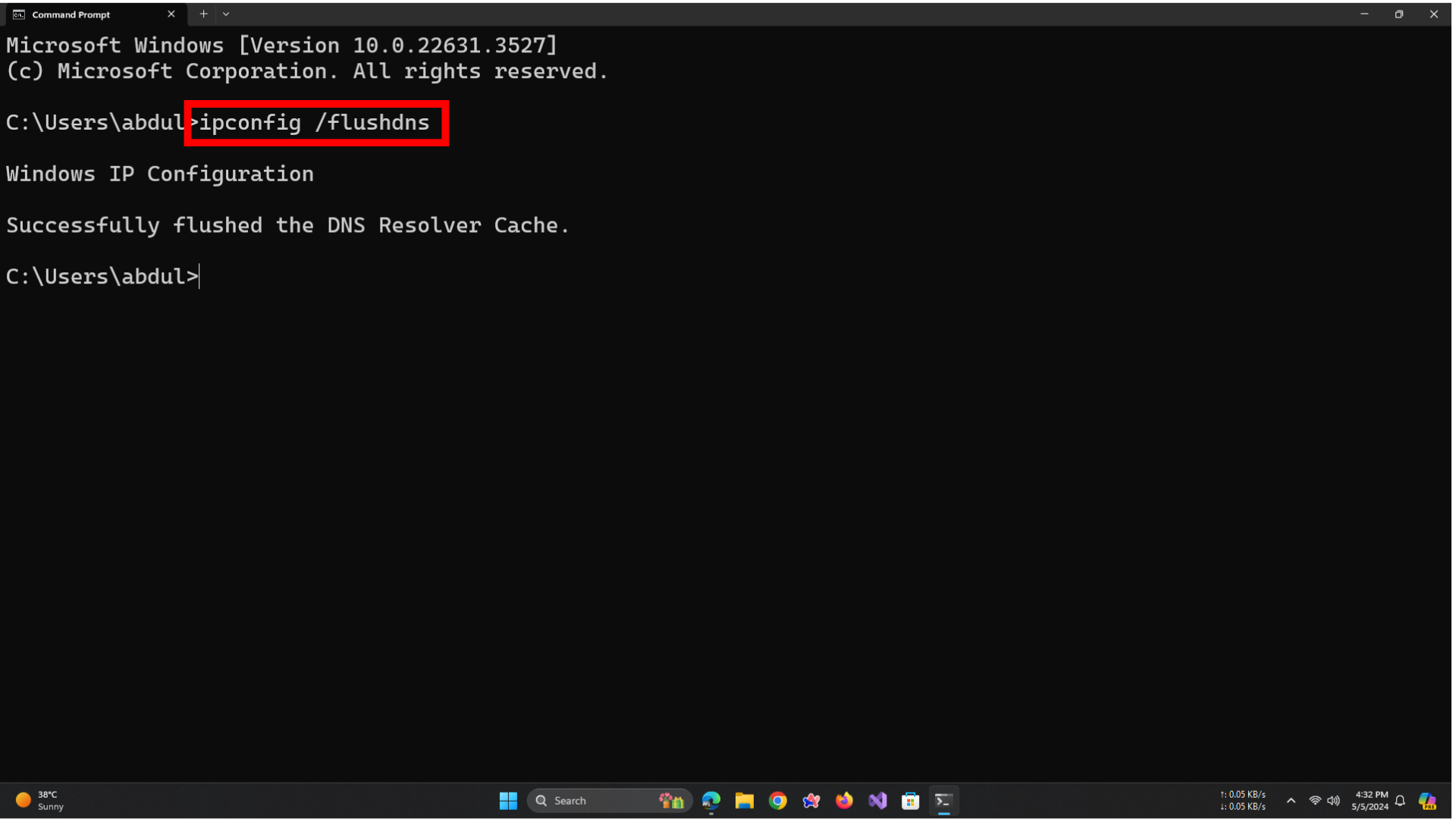
- في نافذة Command Prompt، اكتب الأمر التالي واضغط على Enter:
ipconfig / flushdns
![]()
- سترى رسالة تؤكد أنه تم مسح ذاكرة التخزين المؤقت لـ DNS بنجاح.
- Riavvia il computer e riavvia il gioco.
5. Utilizzo di Google DNS
قد يكون خادم DNS الافتراضي الخاص بك (الذي يوفره مزود خدمة الإنترنت الخاص بك عادةً) بطيئًا أو غير موثوق به عند الاتصال بخوادم ألعاب معينة. يمكن أن يؤدي التبديل إلى Google DNS العام إلى تحسين سرعة حل الخادم واستقرار الشبكة.
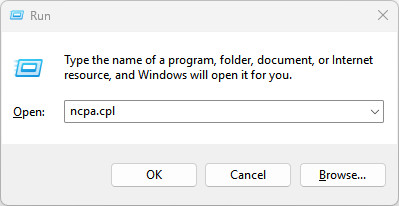
- Clicca su Windows + R, quindi digita ncpa.cple premere Invio.
![]()
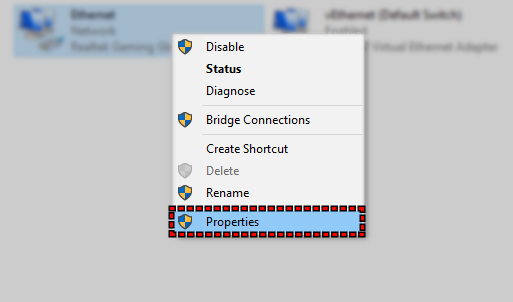
- Fai clic con il pulsante destro del mouse sulla connessione di rete attiva e seleziona ا.
![]()
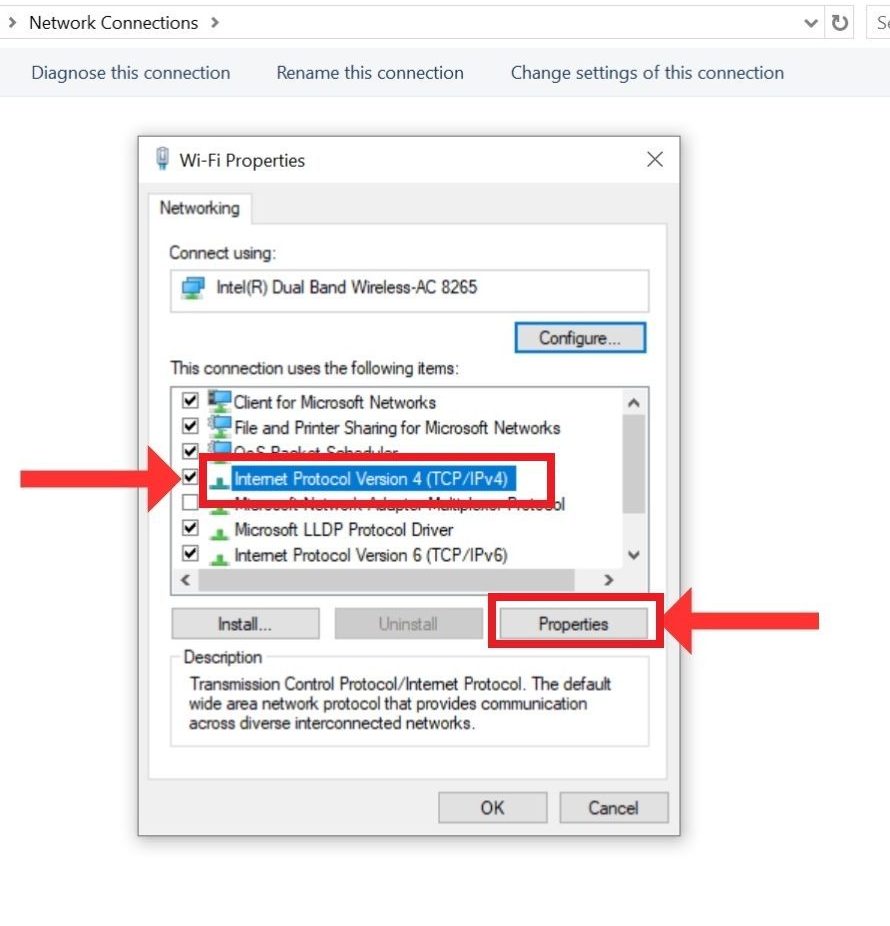
- Individuare Protocollo Internet versione 4 (TCP/IPv4) وانقر mp ا
![تحديد IPv4 والخصائص]()
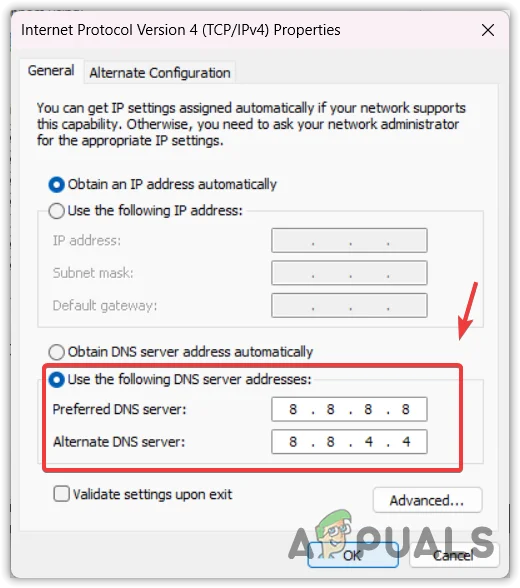
- Scegliere Usa i seguenti indirizzi del server DNS E inserisci:
Server DNS preferito: 8.8.8.8
Server DNS alternativo: 8.8.4.4
![]()
- Clicca su ok لحفظ الإعدادات وإعادة تشغيل جهاز الـPC.
6. إضافة اللعبة إلى استثناءات جدار الحماية
قد يحظر جدار حماية Windows اتصال اللعبة بخوادمها. تسمح إضافة اللعبة يدويًا إلى قائمة استثناءات جدار الحماية بتواصل شبكة أكثر سلاسة وتمنع مشاكل قطع الاتصال.
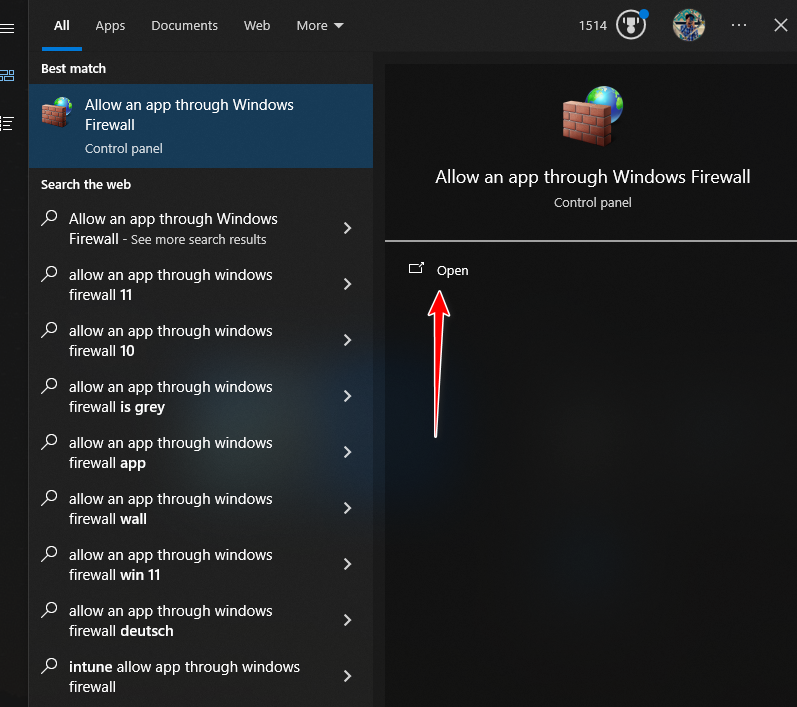
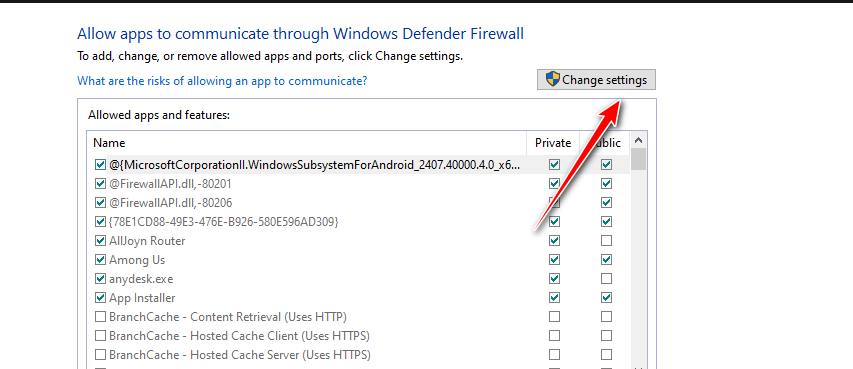
- Cercare السماح لتطبيق بالمرور عبر جدار حماية Windows E aprilo.
![]()
- Clicca su Cambia impostazioni.
![]()
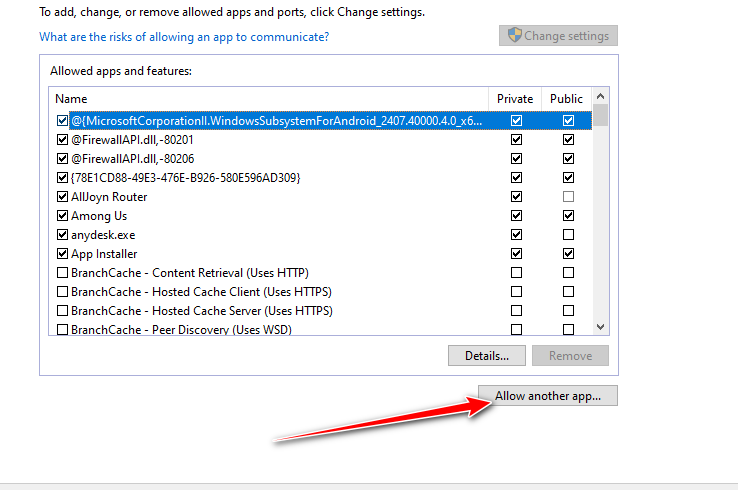
- Individuare إضافة تطبيق آخر، ثم انقر ج اا وحدد موقع الملف التنفيذي للعبة.
![]()
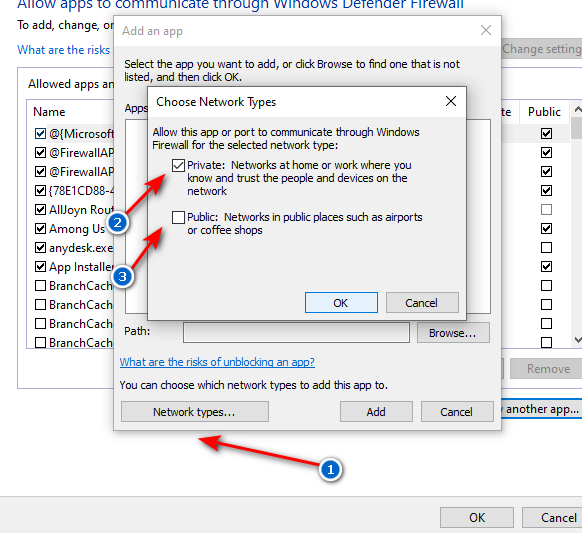
- Clicca su Tipi di rete وحدد كلاً من خياري Speciale وAnno.
- Clicca su aggiunta، ثم اضغط ج ok per salvare le modifiche.
![]()
7. إعادة توجيه المنافذ المطلوبة (للمستخدمين المتقدمين فقط)
إذا كانت شبكتك تحظر منافذ معينة، فقد تواجه اللعبة صعوبة في الحفاظ على اتصال مستقر. تساعد إعادة توجيه المنافذ عن طريق فتح المنافذ الضرورية يدويًا، مما يسمح باتصال غير منقطع بين جهاز PC أو وحدة التحكم الخاصة بك وخوادم اللعبة.
- افتح متصفح ويب وأدخل عنوان IP الخاص بالموجه (الراوتر) (عادة ما يكون مطبوعًا على الجزء الخلفي من الموجه).
- سجل الدخول باستخدام اسم المستخدم وكلمة المرور الافتراضيين للموجه.
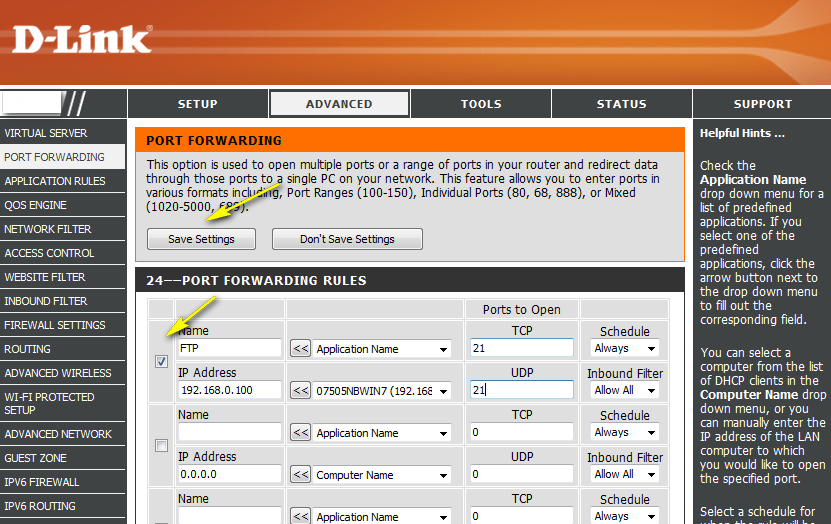
- Vai a Port forwarding، وعادة ما توجد ضمن إعدادات Avanzate أو NAT.
- أدخل أرقام المنافذ التالية:
لجهاز PC:
TCP: 27015, 27036 UDP: 27015, 27031–27036

لجهاز Xbox & PlayStation:
TCP: 3074
UDP: 88, 500, 3074, 3544, 4500
- Salvare le modifiche.
![]()
8. تحديث برنامج الراوتر الثابت (للمستخدمين المتقدمين فقط)
يؤدي تحديث البرنامج الثابت للراوتر إلى تحسين استقرار الشبكة، وتعزيز الأداء، وحل الأخطاء المعروفة. يمكن أن يساعد هذا في تقليل انقطاع الاتصال أثناء اللعب.
- سجّل الدخول إلى الراوتر الخاص بك باستخدام عنوان IP وبيانات الاعتماد المدرجة على ملصقه (عادة ما توجد على الظهر).
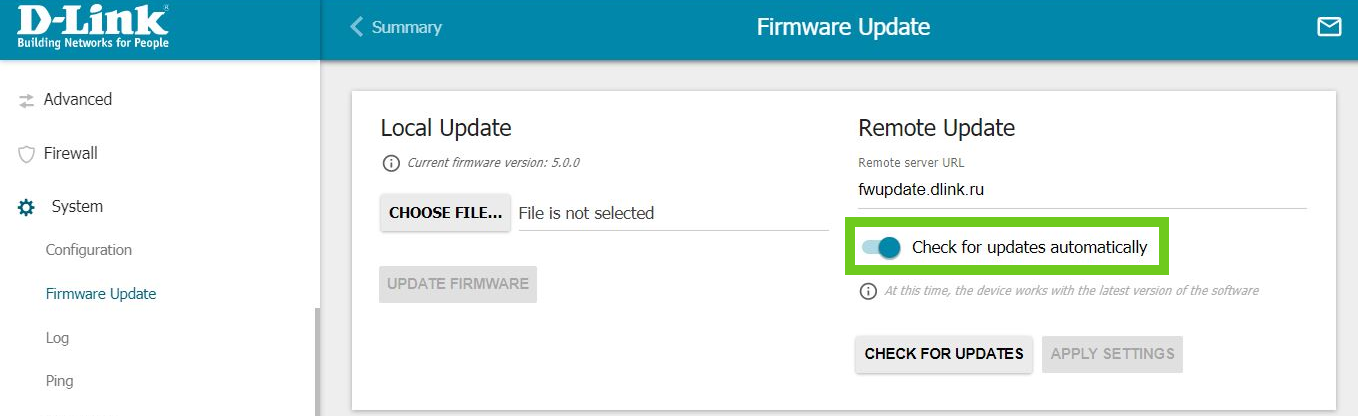
- Vai alla sezione Aggiornamento del firmware أو Il sistema، والذي يوجد عادة ضمن إعدادات Avanzate.
- Clicca su Controlla gli aggiornamenti. إذا كانت متوفرة، قم بتنزيل التحديث وتثبيته.
![]()
- أعد تشغيل الراوتر الخاص بك بمجرد اكتمال التحديث.

I commenti sono chiusi.