


Le cose più importanti che devi sapere
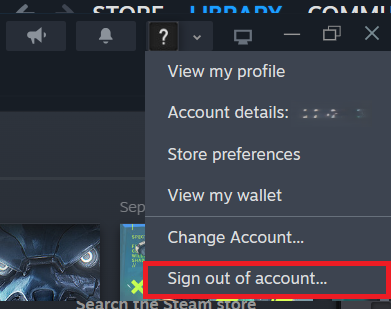
- Inizia controllando il nome dell'account con cui hai effettuato l'accesso a Steam, quindi disconnettiti e accedi di nuovo per aggiornare la libreria, poiché molti problemi di licenza sono dovuti a un errore nell'account o nella visualizzazione della libreria.
- Per i giochi presi in prestito tramite Steam Famiglie, assicurati che il tuo account sia ancora all'interno del gruppo e che il proprietario del gioco non abbia modificato le impostazioni di condivisione o rimosso il gioco dalla libreria familiare.
- Controlla la cronologia degli acquisti e le licenze nei dettagli del tuo account per confermare la proprietà del gioco, prestando attenzione a regali annullati, chiavi di acquisto in negozio, restrizioni regionali o abbonamenti scaduti.
Quando fai clic sul pulsante " Gioca" in Steam aspettandoti di avviare un gioco installato , ma Steam si blocca e visualizza invece il messaggio " Nessuna licenza ", significa che l' account Steam con cui hai effettuato l'accesso non dispone al momento di una licenza valida per il gioco. I file del gioco potrebbero essere presenti sul tuo computer, ma Steam non lo avvierà finché il tuo account, l'Accesso Famiglia, l'acquisto, la chiave, la regione o la cronologia dell'abbonamento non ti concederanno l'accesso.
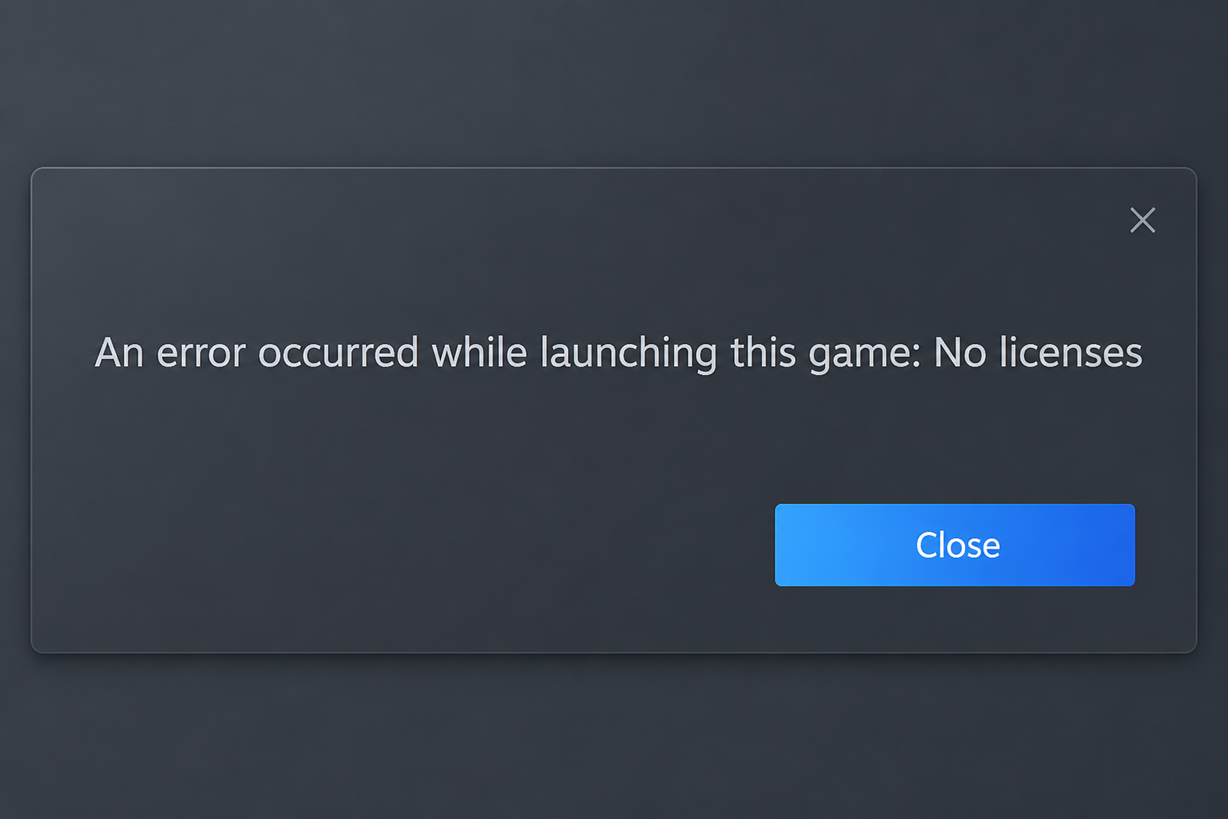
Reinstallare il gioco raramente è la soluzione giusta. La cartella di installazione non costituisce prova di proprietà e la verifica dei file non può recuperare un acquisto annullato, un gioco preso in prestito e non più condiviso, né una licenza presente su un altro account Steam .
| Cosa mostra Steam | Cosa controllare per prima cosa |
|---|---|
| Il gioco è installato, ma Steam Ti viene chiesto di acquistarlo Oppure mostra “Nessuna licenza" | L'account a cui sei connesso, i filtri della libreria e un accesso pulito a Steam. |
| Il gioco ha funzionato solo perché qualcun altro lo ha condiviso. | ? Famiglie di SteamIdoneità al gioco e lista di giochi condivisa dal proprietario. |
| Il gioco proveniva da un regalo, una chiave o un acquisto precedente | Record di acquisto (Cronologia degli acquisti) e attivazioni di licenza e codici prodottoLicenze e attivazioni dei codici prodotto). |
| La chiave o il regalo provengono da un'altra regione, oppure il gioco richiede un abbonamento. | Paese del negozio (Paese del negozio), restrizioni regionali e stato dell'abbonamento. |
| Steam La licenza viene nuovamente riconosciuta, ma il gioco continua a non funzionare. | Controlla i tuoi file locali, poi contatta l'assistenza. Assistenza Steam Se la licenza continua a non essere valida, è necessario fornire una prova. |
1. Controlla l'account con cui hai effettuato l'accesso e visualizza la libreria
Se Steam visualizza il messaggio "Nessuna licenza" per un gioco che ritiene tu abbia acquistato, l'account mostrato nell'angolo in alto a destra dello schermo diventa più importante del semplice fatto di avere i file di gioco sul disco.
Le linee guida di Steam relative alla libreria mancante spiegano che spesso gli utenti possiedono più di un account. Consigliano inoltre di disconnettersi e quindi di accedere nuovamente quando un acquisto completato non viene visualizzato correttamente.
Questa procedura è utile anche per gestire una situazione più semplice: ovvero, quando il gioco è già posseduto, ma la visualizzazione della Libreria è filtrata o non è stata completamente aggiornata.
- Apri Steam e controlla il nome dell'account nel client. Assicurati che sia l'account utilizzato per acquistare, riscattare o accettare il gioco.
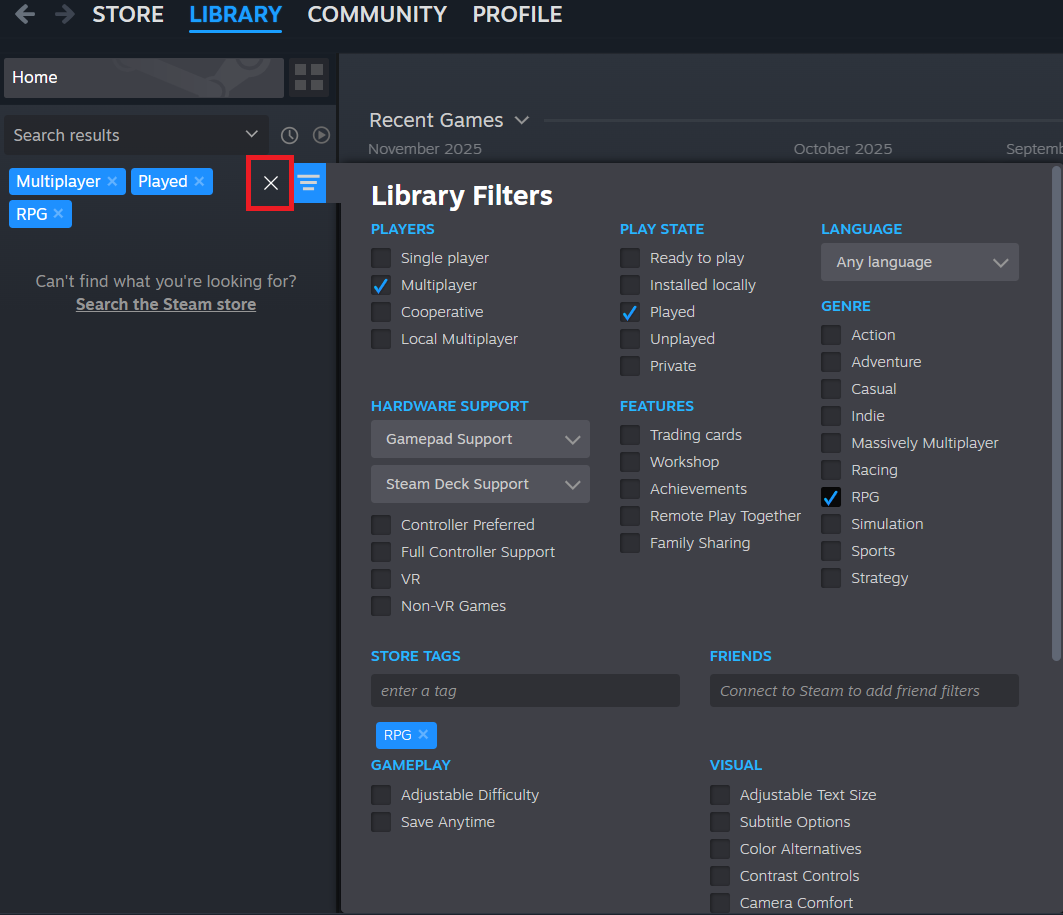
- Cancella il contenuto della casella di ricerca nella Libreria e rimuovi eventuali filtri, quindi controlla nuovamente la visualizzazione normale della Libreria.

Le linee guida di Steam per la libreria mancante iniziano ancora con la verifica dell'account e i filtri, perché molti problemi di proprietà sono in realtà errori di visibilità. - Disconnettiti da Steam, poi accedi di nuovo e attendi che la Libreria si aggiorni prima di avviare nuovamente il gioco.
- Se il tuo computer è utilizzato da più di un account Steam, ripeti la stessa procedura di verifica per gli altri account. Puoi trovare subito un nuovo gioco di ruolo gratuito su Steam.

Steam raccomanda espressamente di disconnettersi e accedere nuovamente al proprio account quando un acquisto completato non viene visualizzato correttamente nella libreria.
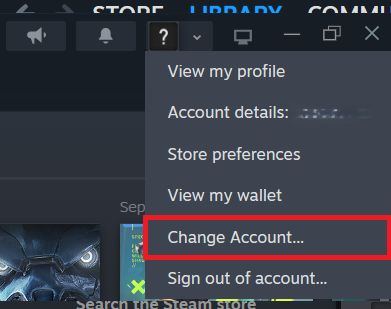
Se il gioco si apre dopo aver effettuato nuovamente l'accesso, significa che Steam stava leggendo uno stato dell'account errato o obsoleto. Se il gioco non è mai stato acquistato su questo account e proviene solo dalla libreria di qualcun altro, controlla la funzione Famiglie di Steam. Potresti anche trovare un gioco gratuito su Steam che sta riscuotendo molto successo.
2. Conferma l'accesso ai giochi Steam Families presi in prestito
Il gioco preso in prestito potrebbe rimanere installato sul tuo dispositivo anche dopo che l'account perde l'accesso alla licenza condivisa.
La sezione FAQ di Steam Families spiega che i giochi condivisi provengono dalla libreria familiare, mentre l'acquirente rimane il proprietario effettivo della licenza.
Per questo motivo, il gioco di famiglia potrebbe sembrare installato localmente ma non avviarsi quando cambiano le impostazioni familiari, i criteri di idoneità del gioco o l'elenco dei giochi condivisi del proprietario.
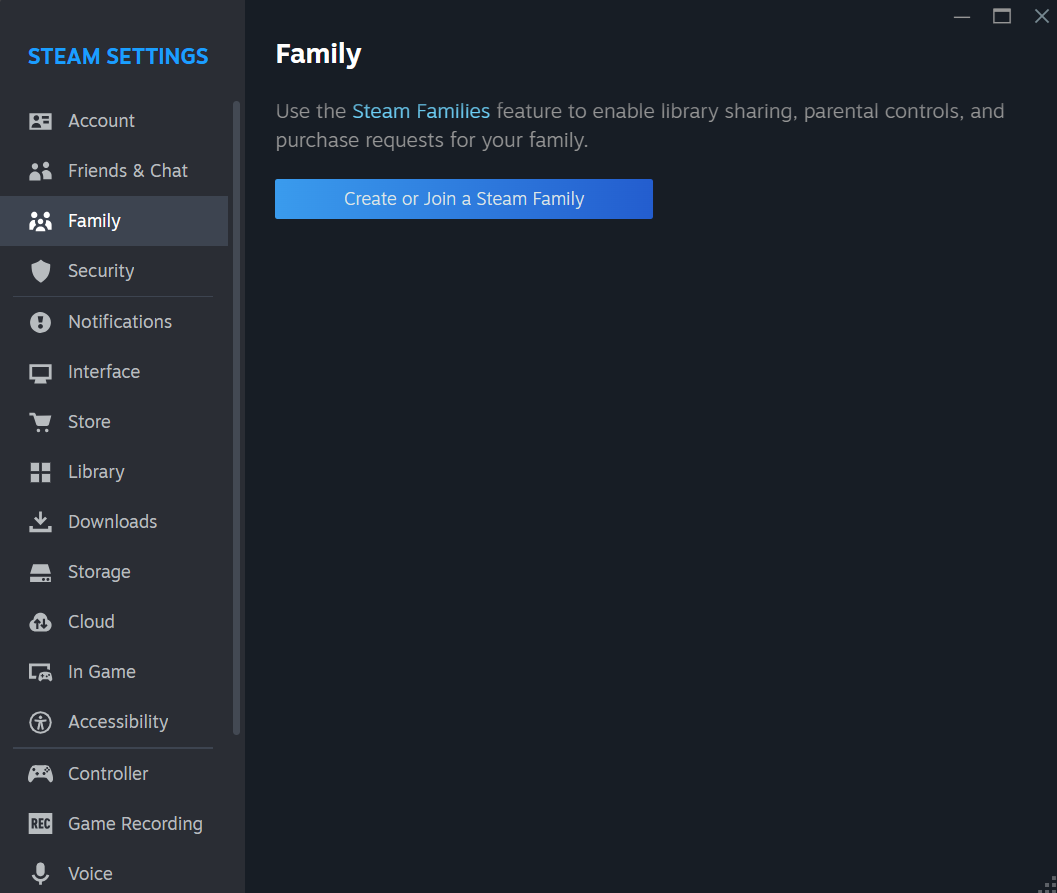
- Aperto Steam > Impostazioni > Famiglia Assicurati che questo account appartenga ancora alla famiglia Steam prevista.
- Chiedi al proprietario del gioco di verificare che il titolo sia ancora disponibile nella libreria di famiglia e che non sia stato rimosso dall'elenco dei giochi condivisi.

Il gioco preso in prestito potrebbe non essere più accessibile quando cambiano le impostazioni familiari, anche se i file sono ancora installati localmente. - Se il gioco richiede un abbonamento separato, un account di terze parti o restrizioni imposte dall'editore, non dare per scontato che l'accesso parentale copra ogni aspetto del funzionamento.
- Dopo che il proprietario ha modificato le impostazioni di condivisione familiare o di disponibilità del gioco, disconnettiti e poi accedi nuovamente a Steam con l'account preso in prestito prima di ripetere il test.
L'accesso familiare è ancora una funzionalità che dipende dal possessore del gioco, quindi spesso il cliente necessita di un aggiornamento completo dopo ogni modifica all'elenco dei giochi condivisi.
Se mancano altri titoli condivisi o se la libreria familiare stessa non è affidabile, la Guida alla risoluzione dei problemi di Condivisione familiare di Steam è la soluzione migliore.
3. Verificare la cronologia degli acquisti e i registri delle licenze.
Se Steam ti chiede di acquistare un gioco che hai già pagato, l'acquisto potrebbe non essere valido sull'account che stai utilizzando per avviarlo.
L'articolo di Steam sulla proprietà dei giochi a pagamento spiega che gli acquisti rifiutati possono comportare la rimozione dei giochi dalla propria libreria. Le pagine di Steam relative ai regali e alle chiavi spiegano inoltre come i regali o le chiavi hash possono essere revocati in un secondo momento.
Questa verifica è particolarmente importante se il gioco è arrivato in regalo, proviene da una chiave di terze parti, è stato rimborsato o risulta nella versione sbagliata sullo store.
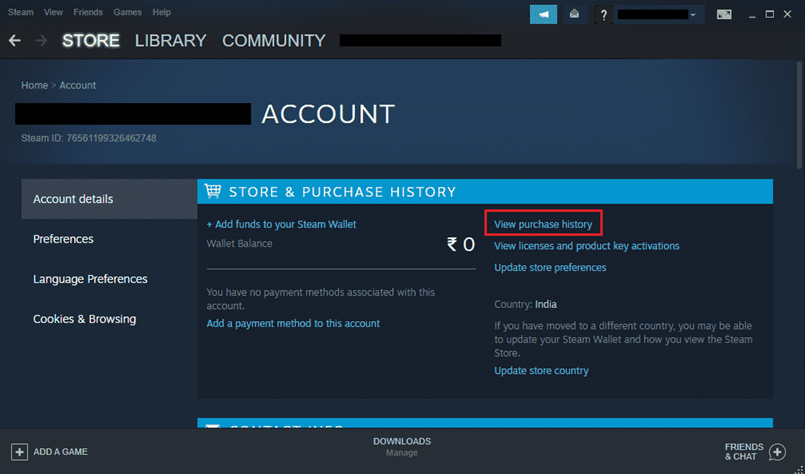
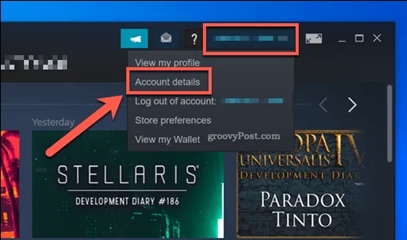
- Aperto Dettagli Account In Steam e scegli Visualizza la cronologia degli acquisti.
- Controlla se il gioco risulta completato, rimborsato, rifiutato o mancante dall'elenco degli acquisti.

Le pagine di acquisto e di possesso di Steam rendono la cronologia degli acquisti il luogo più chiaro per verificare se il diritto di utilizzo è ancora valido. - Aperto Visualizza le licenze e le attivazioni dei codici prodotto Cerca il gioco o la confezione stessa lì.
- Se il gioco è un regalo, per favore controlla Wizard spiega i regali annullatiUn regalo rimborsato a causa di frode o di una contestazione di pagamento può essere rimosso da Steam.
- Se il gioco proviene da una chiave, controlla Linee guida chiave di Steam Acquista il CD al dettaglio e assicurati che la chiave sia attivata su questo account.
- se fosse La pagina del negozio mostra Se stai cercando un'edizione deluxe o speciale, confrontala con il pacchetto che già possiedi. La licenza del gioco base non sempre include i contenuti delle edizioni speciali.
4. Verifica le restrizioni relative al paese e alla regione del negozio, nonché lo stato dell'abbonamento.
L'accesso ad alcuni giochi Steam dipende da dove viene attivata la copia o se l'abbonamento è ancora attivo.
La pagina sulle restrizioni regionali di Steam spiega che alcuni regali possono essere riscattati solo in determinate regioni.
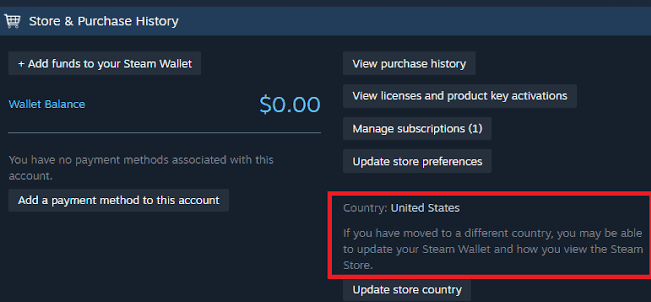
La pagina Paese del negozio spiega dove verificare il paese del tuo account. La sezione FAQ di Steam sugli abbonamenti ricorrenti spiega come gestire o rinnovare i tuoi piani di abbonamento.
Questo è importante per le chiavi importate, i regali provenienti da un'altra regione e i giochi che si basano su un abbonamento ricorrente anziché su una licenza perpetua una tantum.
- Se il gioco proviene da una chiave di vendita al dettaglio o da un regalo, apri Dettagli Account e controlla Paese del negozio il tuo attuale.
- Se la copia è soggetta a restrizioni regionali e non può essere attivata o utilizzata nella tua regione, contatta il venditore per richiedere un rimborso o una sostituzione anziché tentare di utilizzare nuovamente la stessa chiave.

La guida alle regioni di Steam spiega che si tratta di un problema di licenza, non di un problema relativo al file di gioco, quando la copia attivata appartiene a una regione diversa. - Se l'indirizzo utilizza un abbonamento ricorrente, apri Dettagli Account Verifica se l'abbonamento è attivo.
- Se il tuo abbonamento è scaduto, rinnovalo da Dettagli Account O da Steam nEGOZIO Prima di riavviare.

L'assistenza di Steam per gli abbonamenti attualmente in vigore afferma che i piani scaduti rappresentano un problema di accesso e devono essere rinnovati prima di poter riprendere a giocare.
5. Aggiorna Steam, quindi controlla i file o contatta l'assistenza tecnica.
Dopo aver verificato tutti i controlli relativi ad account, famiglia, acquisto e regione, aggiorna la sessione di Steam una volta. Questa procedura obbliga il cliente a richiedere nuovamente lo stato attuale della licenza prima di procedere con la riparazione dei file locali.
La verifica dei file è utile solo dopo che la proprietà è già stata accertata. Se Steam continua a visualizzare "Nessuna licenza ", l'assistenza di Steam richiede una prova d'acquisto o di attivazione, non una nuova reinstallazione.
- Disconnettiti da Steam, quindi accedi di nuovo e assicurati che il gioco ora visualizzi uno stato normale come Installazione (Installazione) o Giocare (occupazione).
- Se la licenza è visibile ma il gioco non si avvia comunque, fai clic con il pulsante destro del mouse sul gioco e apri Proprietà > File installatiPoi accendilo. Verifica l'integrità dei file di gioco.
- La guida alla verifica dei file di Steam illustra questo passaggio di riparazione in modo più dettagliato.
- Se Steam è ancora visualizzato Nessuna licenzaQuindi, apri l'assistenza Steam per il gioco o l'acquisto e fornisci i dettagli di proprietà associati a questo account. La pagina elenca Prova di proprietà Le informazioni di pagamento di Steam e i codici prodotto dei negozi al dettaglio fungono da prova di proprietà.

Se Steam continua a rifiutare la licenza dopo la verifica della proprietà, l'assistenza tecnica di Steam necessita di una cronologia chiara dell'acquisto o dell'attivazione anziché di un ulteriore tentativo di reinstallazione.
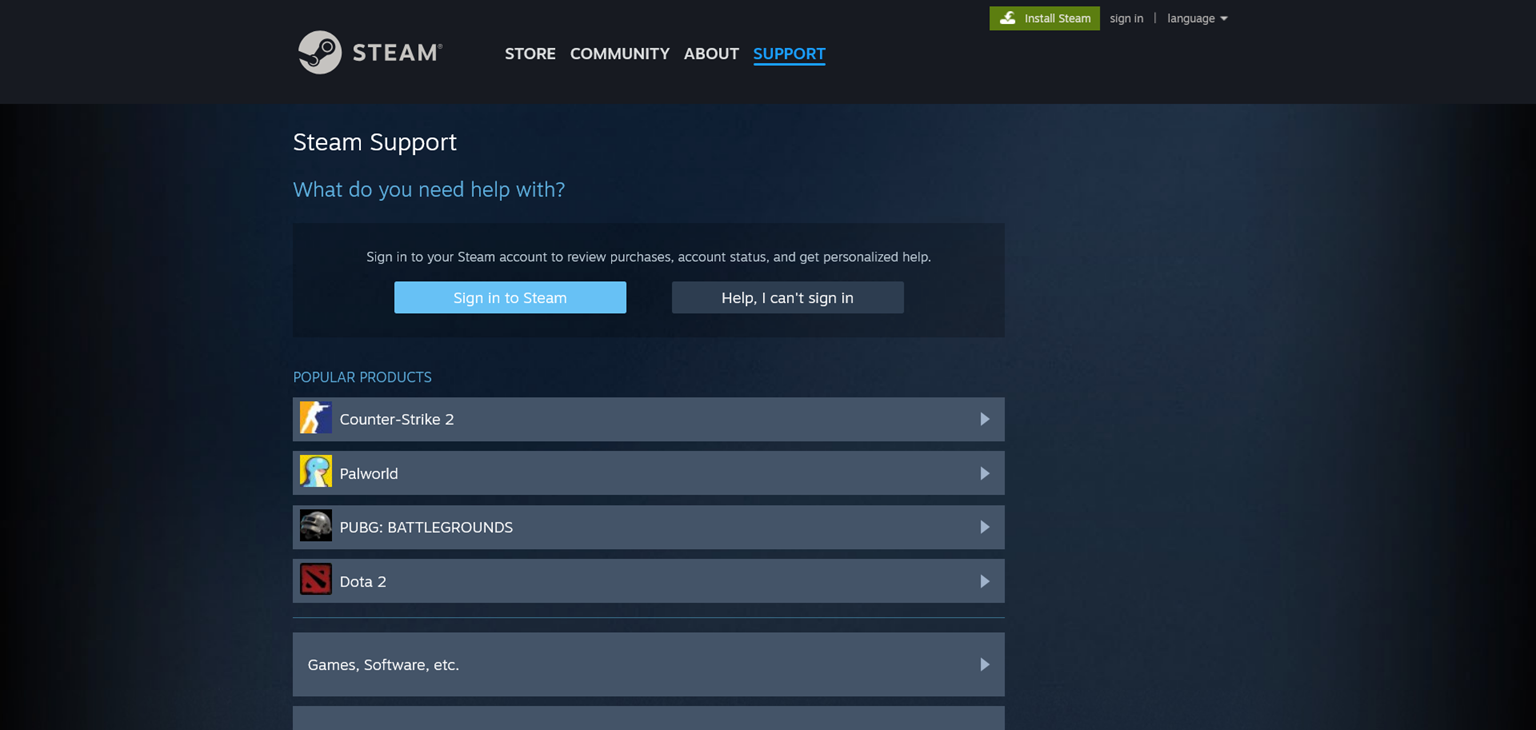
Se l'assistenza tecnica non riesce a trovare una licenza valida per lo stesso account, è meglio rimanere in contatto con Steam anziché reinstallare il gioco ripetutamente.

I commenti sono chiusi.