


Le cose più importanti che devi sapere
- Accedi a Xbox.com in modalità di navigazione privata per completare eventuali verifiche dell'età o requisiti in sospeso, poiché questi potrebbero essere nascosti nella finestra di accesso al gioco.
- Per ricostruire i dati di accesso locali, rinominare la cartella della cache del provider di identità Xbox (AC) in (AC.old) nel percorso %LOCALAPPDATA%PackagesMicrosoft.XboxIdentityProvider_8wekyb3d8bbwe.
- Assicurati di aver effettuato l'accesso correttamente disconnettendoti dall'app Xbox e dal Microsoft Store, quindi riavvia il dispositivo e accedi prima al Microsoft Store con l'account proprietario del gioco, poi all'app Xbox con il profilo richiesto.
L'errore Xbox 0x8015DBFE si verifica su Windows quando un gioco tenta di accedere a Xbox Live ma non riesce a ottenere un token del profilo Xbox valido.
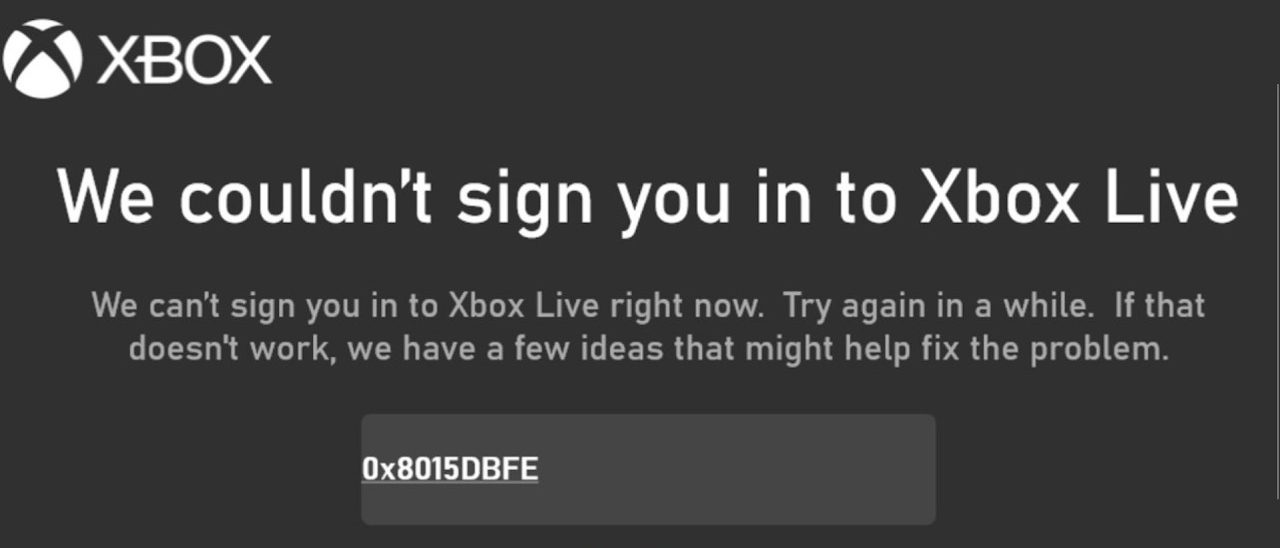
Per questo motivo, questo messaggio potrebbe sembrare strano e fuorviante. L'app Xbox potrebbe mostrare che hai già effettuato l'accesso, la tua password Microsoft potrebbe essere corretta e altre parti dell'app potrebbero funzionare normalmente, ma il gioco continua a visualizzare lo stesso errore di accesso a Xbox Live.
L'account potrebbe apparire normale all'interno dell'app Xbox, mentre Xbox.com è ancora in attesa della verifica dell'età, dell'accettazione dei termini aggiornati, della conferma di sicurezza o di qualsiasi altra informazione che appare solo sul sito web.
Se l'account funziona correttamente online, il problema è solitamente locale: Windows potrebbe fornire al gioco un codice Xbox obsoleto , una sessione Xbox/Store scaduta o un pacchetto di Servizi di gioco danneggiato.
La modifica dei file di gioco raramente risolve questo errore da sola. Considera innanzitutto l'errore 0x8015DBFE come un problema di autenticazione Xbox e procedi alla correzione delle applicazioni Windows solo dopo aver effettuato correttamente l'accesso allo stesso account tramite il web.
| Ciò che vedi | Cosa controllare per prima cosa |
|---|---|
| Xbox.com richiede la verifica dell'età, l'aggiornamento dei termini e delle condizioni o un controllo di sicurezza. | Completa questa richiesta di assistenza prima di riparare Windows. |
| Lo stato di Xbox indica un problema con il servizio account/profilo. | Attendi che il servizio venga ripristinato; le riparazioni locali non risolveranno l'interruzione del servizio. |
| Sono connesso all'app Xbox, ma Il gioco è ancora L'errore appare 0x8015DBFE. | Aggiorna la cache per l'identità Xbox locale e le sessioni delle applicazioni. |
| Anche gli aggiornamenti ai Servizi di gioco, al Microsoft Store o all'app Xbox non vanno a buon fine. | Risolvete i problemi relativi ai pacchetti di servizi di gioco e all'app Store/Xbox. |
| Un PC è gestito da una policy di sicurezza aziendale, scolastica o familiare. | Non forzare modifiche al servizio o all'account; chiedi aiuto all'amministratore o all'organizzatore familiare. |
Se l'errore è correlato alla verifica dell'età, utilizza informazioni di account corrette e segui la procedura di verifica ufficiale di Xbox. Modificare la regione o la data di nascita del tuo account per aggirare la verifica potrebbe comportare ulteriori restrizioni all'account.
1. Cancella le rivendicazioni dell'account al di fuori dell'app Xbox
L'app Xbox non sempre mostra tutte le azioni relative all'account che potrebbero impedire l'avvio di un gioco. Accedere tramite browser è più semplice perché obbliga l'account a visualizzare la verifica dell'età, il consenso, i termini e le condizioni o le richieste di sicurezza che la finestra di accesso in gioco potrebbe nascondere dietro l' errore 0x8015DBFE.
Questo passaggio aiuta anche a distinguere tra un blocco effettivo dell'account e un problema del sistema Windows locale. Se lo stesso account Microsoft continua a non riuscire ad accedere a Xbox tramite il web, la riparazione dell'app Xbox non sarà d'aiuto a questo punto.
- Chiudi il gioco interessato eApp Xbox, EBarra di gioco Xbox, EMicrosoft Store.
- Apri una finestra del browser in modalità privata ed effettua l'accesso a Xbox.com Utilizzando lo stesso account Microsoft in cui appare l'errore 0x8015DBFE.
- Aperto Profilo Xbox Oppure accedi all'area del tuo account e completa eventuali richieste di verifica dell'età, del consenso dei genitori, dei termini aggiornati o della sicurezza che potrebbero apparire.
- Se l'account non ha raggiunto l'età minima richiesta nella tua regione, chiedi al tuo responsabile del programma Famiglia Microsoft di approvare la richiesta.
- Per le aree che richiedono la verifica dell'identità, seguire Pagina ufficiale di assistenza per la verifica dell'età Da Xbox.
- Verificare Custodia per XboxSe il tuo account, il tuo profilo o i servizi di accesso non sono disponibili, attendi che il problema venga risolto.
- Aperto Impostazioni > Ora e lingua > Data e oraAttiva l'ora e il fuso orario automatici, quindi seleziona Sincronizza ora Se il pulsante appare.
- Riavvia Windows, accedi nuovamente all'app Xbox e avvia il gioco.
Se l'accesso tramite web è bloccato, il gioco dovrebbe comportarsi in modo diverso dopo aver chiuso la finestra di dialogo. Se Xbox.com funziona correttamente e lo stato della tua Xbox è corretto, aggiorna il token locale che Windows assegna ai giochi Xbox.
2. Ricostruire la cache del provider di identità Xbox
Il provider di identità Xbox memorizza le credenziali di accesso locali che consentono ai giochi Windows di utilizzare il tuo profilo Xbox. Quando questa cache non è aggiornata, l'app Xbox potrebbe risultare connessa anche se il gioco non riesce a ricevere un nuovo codice profilo.
Rinominare la cartella della cache è più sicuro che eliminarla, perché la vecchia versione rimane disponibile. Questa operazione comporterà la disconnessione dai componenti Xbox a livello locale, quindi assicurati di conoscere le tue credenziali di accesso prima di procedere.
- Chiudi il gioco eApp Xbox, EXbox Game Bar, EMicrosoft Store.
- Aperto Gestione attività Termina tutti i processi rimanenti delle app Xbox o Microsoft Store, se sono ancora in esecuzione.
- Clicca su Win + R, quindi inserisci
%LOCALAPPDATA%Packages, E premere entra. - Apri la cartella
Microsoft.XboxIdentityProvider_8wekyb3d8bbweSe la cartella non esiste, salta il passaggio della ridenominazione e creala manualmente. - Rinomina la cartella AC per me AC.old.

- Riavvia Windows, quindi apri l'app Xbox, accedi di nuovo e assicurati che venga visualizzato il gamertag corretto.
- Avvia il gioco che ha visualizzato l'errore. 0x8015DBFE.
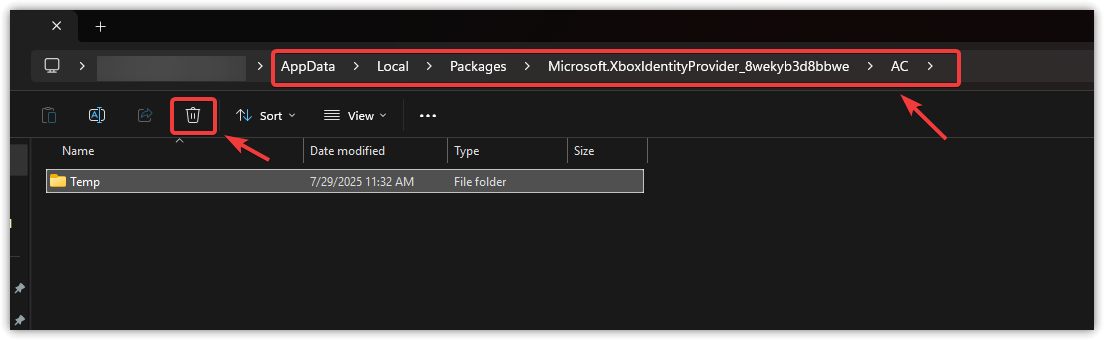
Se riesci ancora ad accedere al gioco dopo aver rinominato la cartella, significa che l'icona locale di Xbox era obsoleta. Se l'errore persiste, aggiorna le sessioni di Microsoft Store e l'app Xbox nel passaggio successivo.
3. Disconnettiti da Xbox e dal Microsoft Store, quindi accedi nuovamente nell'ordine corretto.
Alcuni giochi Xbox per PC richiedono due verifiche dell'account all'avvio. L'app Xbox fornisce il gamertag, mentre il Microsoft Store verifica il possesso del gioco o l'idoneità all'abbonamento Game Pass.
Se una delle due applicazioni utilizza un account errato o una sessione obsoleta, il gioco potrebbe non funzionare anche se l'applicazione Xbox si apre normalmente.
I due account non devono necessariamente essere identici, ma devono avere una logica: l'account del Microsoft Store deve essere utilizzato per accedere con l'account proprietario del gioco o dell'abbonamento, mentre l'account Xbox deve essere utilizzato per accedere con il profilo con cui si desidera giocare.
- Apri un'app App per XboxQuindi seleziona l'icona del profilo e scegli disconnessione (Esci).

- Aperto Microsoft StoreSeleziona quindi l'icona del profilo e, prima di disconnetterti, prendi nota dell'account a cui appartiene il gioco o l'abbonamento.
- Vai a Impostazioni > Account > Email e account.
- all'interno della sezione Account utilizzati da altre appRimuovi il vecchio account Microsoft associato a Xbox solo se il tuo sistema Windows offre questa opzione. RimuovereNon rimuovere l'account che utilizzi per accedere a Windows.

- Ricomincia PC.
- Accedere a Microsoft Store Innanzitutto, utilizzando l'account che possiede il gioco o Abbonamento al gioco Pass.
- Accedere a App per Xbox Utilizzando il nome del giocatore previsto (gamertag).
- Clicca su Win + G E assicurati che Barra di gioco Xbox Visualizza lo stesso profilo Xbox, quindi prova ad avviare nuovamente il gioco.
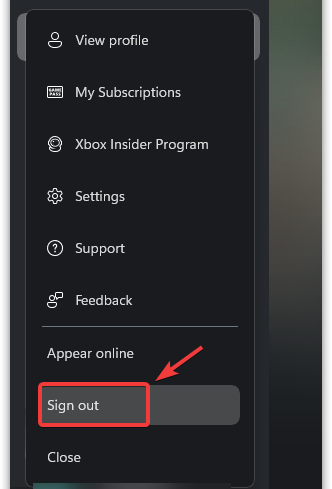
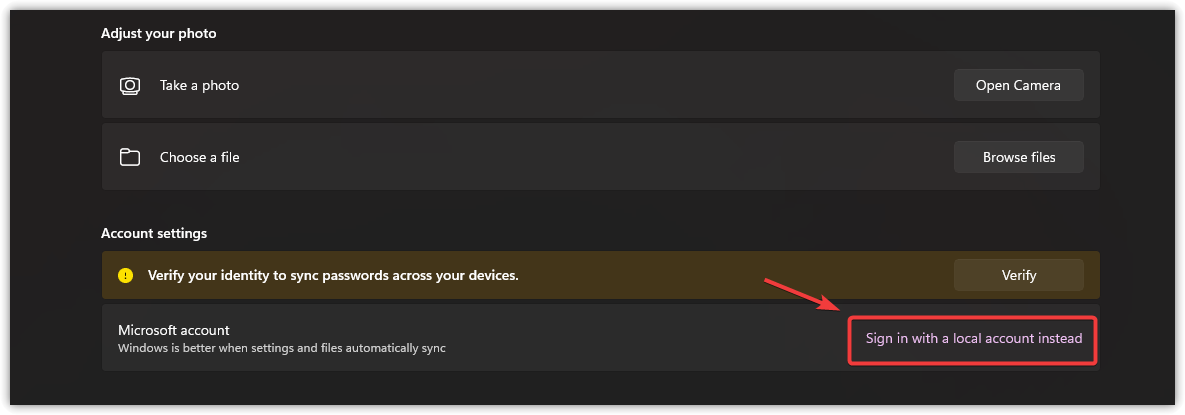
Se il gioco si avvia dopo questa procedura di accesso pulita, l'errore è stato causato da una sessione dell'account obsoleta o incompatibile. Se riscontri ancora problemi con il Microsoft Store, Xbox o i Servizi di gioco, il passo successivo consiste nel risolvere i problemi relativi al pacchetto di gioco di Windows.
4. Ripara i Servizi di gioco, quindi reinstallali se la riparazione non va a buon fine.
Per risolvere il problema di accesso, potrebbe essere necessario riparare o reinstallare i Servizi di gioco. I Servizi di gioco rappresentano il collegamento essenziale tra i giochi del Microsoft Store, l'app Xbox e l'ambiente di gioco di Windows. Quando questi servizi sono danneggiati, l'app Xbox potrebbe accettare l'accesso, ma il gioco potrebbe non riuscire a verificare l'identità o i diritti di accesso.
Microsoft ora offre uno strumento ufficiale di riparazione dei servizi di gioco per PC. Se disponibile nell'app Xbox, prova prima a utilizzare questo metodo di riparazione.
Utilizzate la reinstallazione tramite PowerShell solo se la riparazione/l'aggiornamento dei Servizi di gioco non riesce o se l'app Xbox continua a fare riferimento ai Servizi di gioco. Se gli aggiornamenti regolari del Microsoft Store e di Xbox funzionano correttamente, lo strumento di riparazione è l'opzione migliore e più sicura.
Questo passaggio riguarda i giochi presenti sull'app Xbox e sul Microsoft Store. Chiudere prima tutte le installazioni di giochi attive e non eseguire il comando di rimozione PowerShell su un computer gestito senza l'approvazione dell'amministratore.
- Chiudi l'app Xbox e tutti i giochi del Microsoft Store.
- Se l'app Xbox offre Strumento di riparazione dei servizi di giocoEsegui il programma e riavvia Windows al termine dell'operazione.
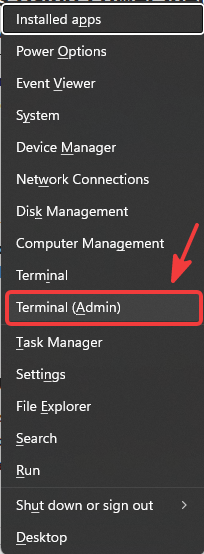
- Se lo strumento di riparazione non è disponibile o non è utile, fai clic con il pulsante destro del mouse su Inizio e apri Terminale (Amministratore) O Windows PowerShell (amministratore).

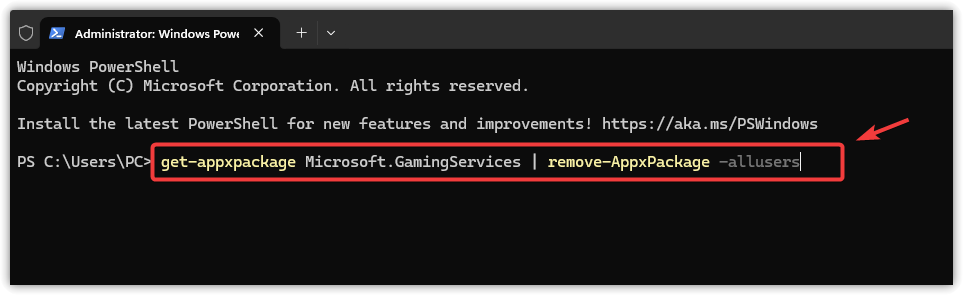
- Esegui questo comando:
get-appxpackage Microsoft.GamingServices | remove-AppxPackage -allusers
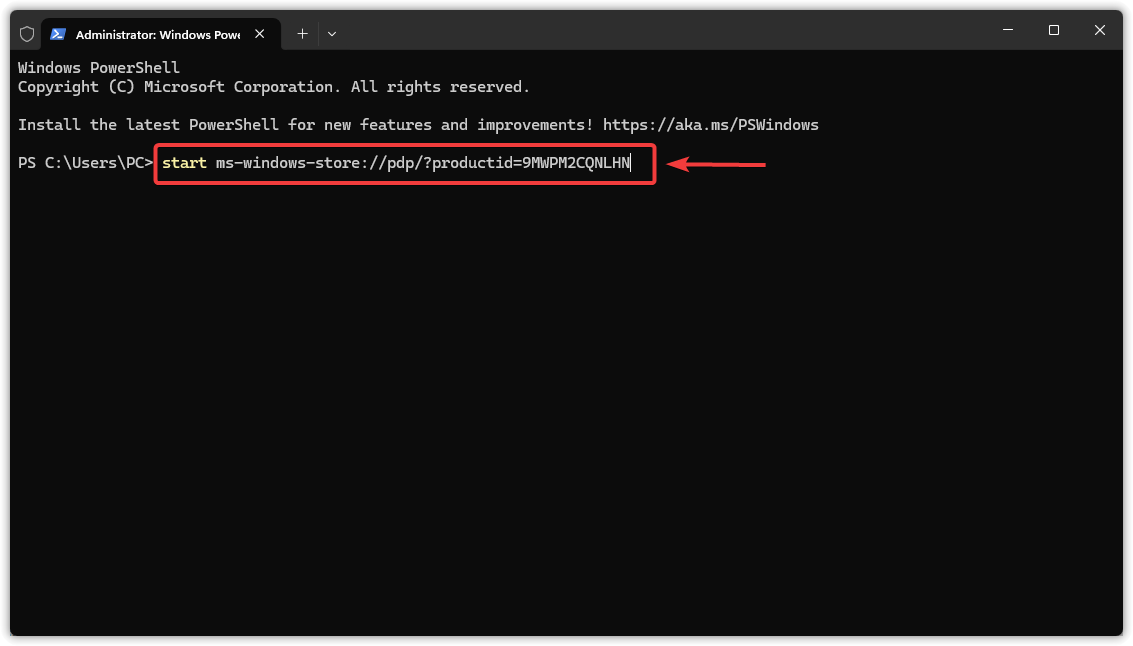
- Al termine, esegui questo comando per aprire la pagina dei Servizi di gioco nel Microsoft Store:
start ms-windows-store://pdp/?productid=9MWPM2CQNLHN
- installare Servizi di giocoQuindi riavvia Windows, apri l'app Xbox e prova il gioco interessato.
Se il gioco si avvia dopo aver riparato o reinstallato i Servizi di gioco, significa che l'ambiente di gioco di Windows impediva la fase di accesso a Xbox.
Se l'installazione di Gaming Services continua a non riuscire, è necessario risolvere questo errore di installazione prima di proseguire nella ricerca di una soluzione al problema 0x8015DBFE . La guida di Appuals sull'errore di installazione di Gaming Services 0x80073D26 è la più adatta per affrontare questo problema specifico.
5. Ripara la tua Xbox e il Microsoft Store prima di utilizzare l'ordine del pacchetto completo.
Per risolvere i problemi relativi alle app Xbox e Microsoft Store , Windows può riparare le app preinstallate senza cancellarne i dati. Tuttavia, il ripristino delle app aggira questo processo, cancellando i dati locali dell'app e lo stato di accesso, quindi dovrebbe essere eseguito dopo la riparazione, non prima.
Questa soluzione è particolarmente utile quando si riscontrano problemi con l'app Xbox, il Microsoft Store, la Game Bar o molte altre app dello store che non funzionano correttamente insieme.
Se l'app Xbox non si apre affatto, la guida di Appuals a questo problema potrebbe essere più utile che ripetere i passaggi di accesso al gioco.
Prima di utilizzare il comando di nuova registrazione globale, crea un punto di ripristino in Windows se desideri avere la possibilità di ripristinare uno stato precedente. Le funzioni di ripristino e ripristino sono controlli standard delle applicazioni, ma il comando di pacchetto influisce contemporaneamente su più applicazioni del Microsoft Store e non offre un singolo pulsante Annulla.
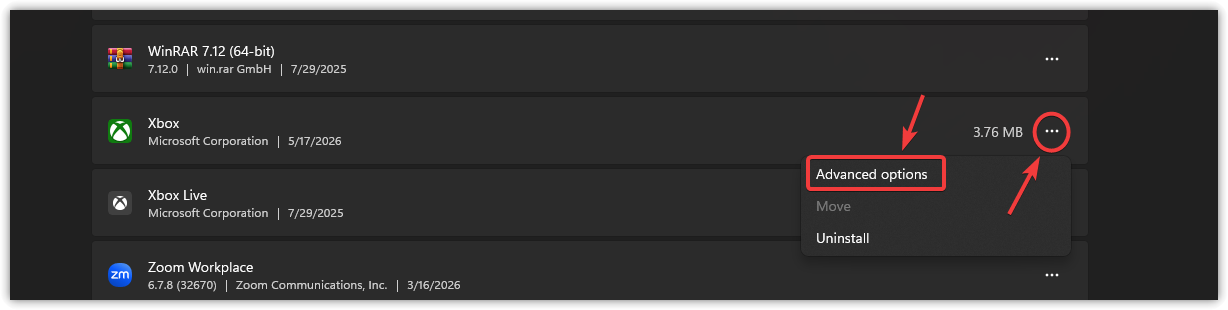
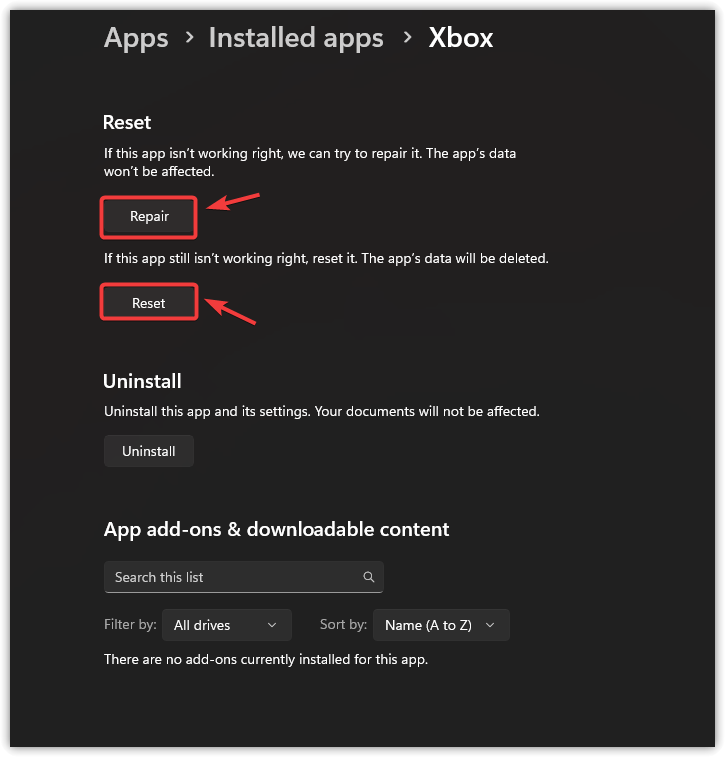
- Aperto Impostazioni > App > App installateQuindi individua l'app Xbox e aprila. Opzioni avanzate.

- Scegliere Processi riparativiQuindi riapri l'app Xbox e prova ad accedere.
- Se il processo fallisce Processi riparativi Torna semplicemente alla stessa pagina e scegli Rimuovi.

- Ripeti il processo Processi riparativi a Microsoft Store Solo se sono interessati l'accesso al negozio, gli aggiornamenti o le installazioni dei servizi di gioco. Utilizzare Rimuovi C'è solo dopo il fallimento Processi riparativi.
- se continua Microsoft Store Se non funziona correttamente, premi su Win + R, Accedere
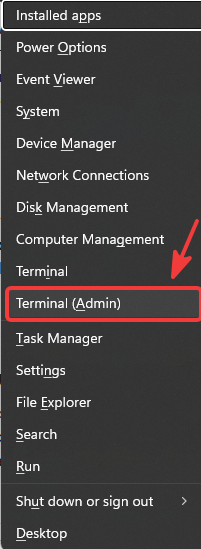
wsreset.exeAspetta che riapra. Microsoft Store. - Se diversi componenti dell'Xbox non funzionano correttamente o Microsoft Store Allo stesso tempo, fai clic con il pulsante destro del mouse su Inizio e apri Terminale (amministratore) O Windows PowerShell (amministratore).

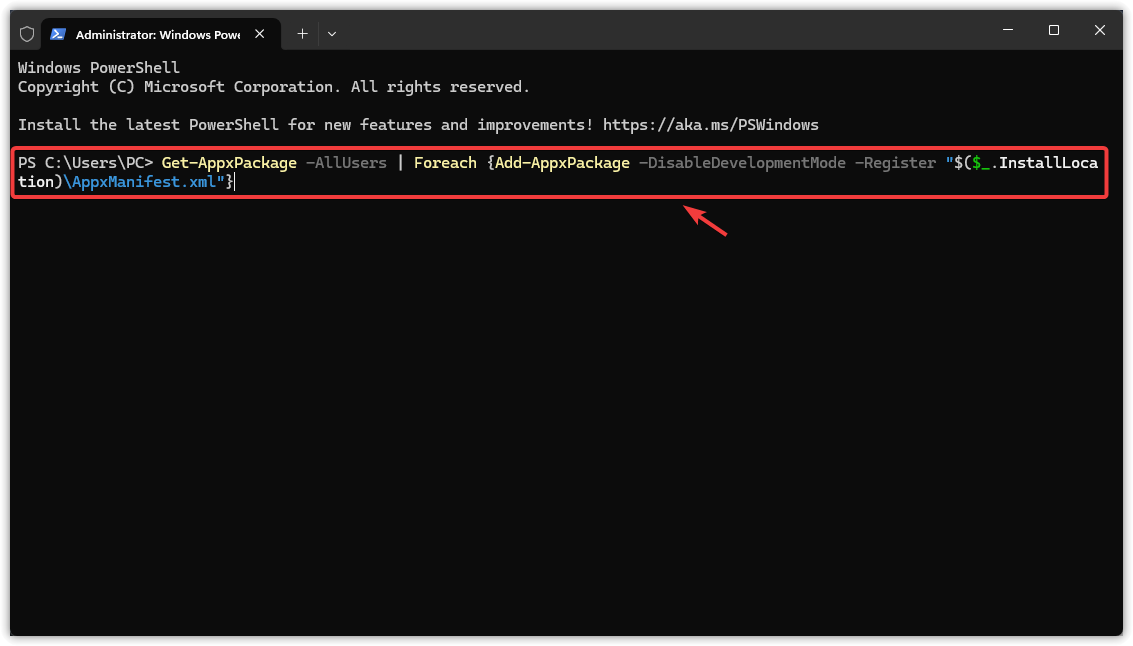
- Eseguire il seguente comando di ri-registrazione del pacchetto applicativo:
Get-AppxPackage -AllUsers | Foreach {Add-AppxPackage -DisableDevelopmentMode -Register "$($_.InstallLocation)AppxManifest.xml"} - Attendi il completamento del processo, anche se visualizzi messaggi rossi che indicano che i pacchetti sono aperti o non disponibili per l'utente corrente. Dopodiché, riavvia Windows.
Se il gioco si avvia dopo aver eseguito una riparazione, un ripristino o una nuova registrazione del pacchetto, significa che il pacchetto dell'applicazione locale era danneggiato. Se le applicazioni ora funzionano ma il gioco continua a visualizzare questo errore, è necessario riavviare i servizi Xbox responsabili dell'accesso.
6. Riavvia i servizi Xbox e risolvi eventuali problemi rimanenti.
I servizi Xbox su Windows offrono funzionalità come l'accesso al profilo, il salvataggio dei giochi e la connettività di rete per i giochi supportati. La sessione del servizio potrebbe interrompersi in modo anomalo dopo la modalità di sospensione, un aggiornamento di sistema o un errore di accesso, senza che venga visualizzato alcun messaggio di errore nell'app Xbox.
È necessario riavviare solo i servizi esistenti. Se un servizio risulta mancante o disabilitato a causa di una specifica policy, lasciarlo invariato sui computer gestiti e contattare l'amministratore anziché modificare i tipi di avvio o i valori del registro di sistema.
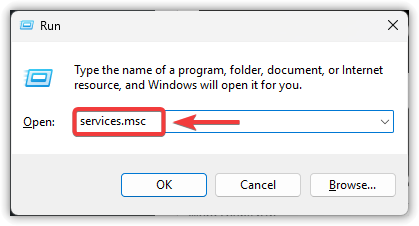
- Clicca su Win + R, quindi digita
services.msc, E premere entra.

- Cercare Gestore autenticazione Xbox Live وSalvataggio del gioco Xbox Live وServizio di rete Xbox Live Se è elencato.
- Fai clic con il pulsante destro del mouse su ciascuno dei servizi Xbox elencati e seleziona Restart (Riavvia). Se il servizio non è attivo, seleziona Inizio (Inizio).

- Non modificare il tipo di avvio se il computer è gestito da una policy aziendale, scolastica o familiare.
- Riavvia l'app Xbox e prova il gioco interessato.
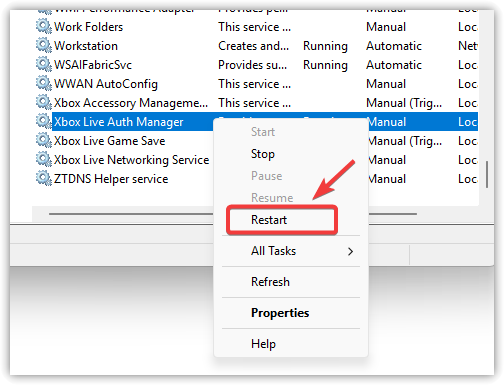
Se il gioco si avvia dopo il riavvio del servizio, significa che la sessione del servizio Xbox era stata messa in pausa localmente.
Se il gioco continua a visualizzare l'errore 0x8015DBFE anche dopo aver verificato che l'accesso a Xbox.com, lo stato di Xbox, la sincronizzazione dell'ora, la cache dell'ID, le sessioni Xbox/Store, i Servizi di gioco, la riparazione delle app e i servizi Xbox funzionino correttamente, è necessario contattare l'assistenza Xbox . Quando li contattate, fornite dettagli sul gioco interessato , il negozio digitale che state utilizzando, la versione di Windows, il vostro gamertag, se Xbox.com ha visualizzato avvisi relativi all'account e qualsiasi operazione che avete eseguito che abbia modificato il comportamento del problema.

I commenti sono chiusi.