


Le cose più importanti che devi sapere
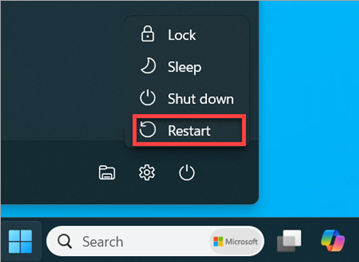
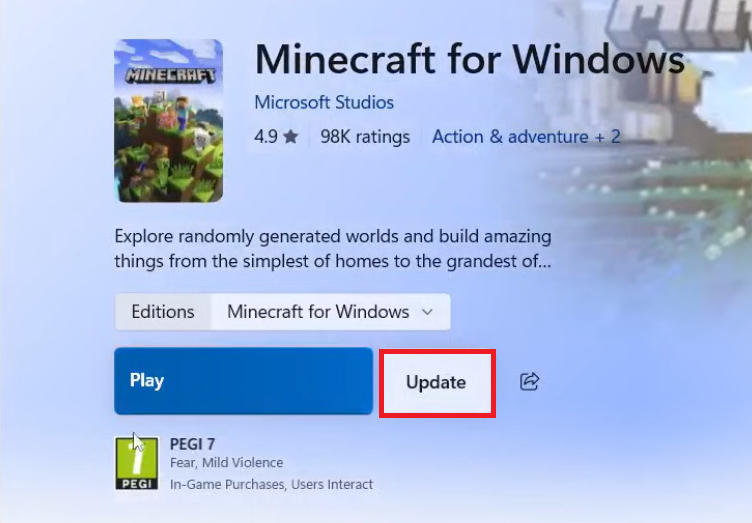
- Inizia riavviando il gioco e il dispositivo e aggiornando la versione Bedrock per entrambi i giocatori per risolvere eventuali problemi temporanei di connessione o incompatibilità di versione.
- Per aggiornare la sessione dell'account scaduta o disabilitata, disconnettiti e poi accedi nuovamente al tuo account Microsoft in Minecraft.
- Verificate che le autorizzazioni per il multigiocatore, gli abbonamenti a Internet attivi e le impostazioni di gioco in rete siano abilitati, soprattutto per gli account e le console dei bambini.
Minecraft : Bedrock Edition si blocca prima che il mondo si apra e visualizza il codice di errore: Creeper . L'attuale sistema di assistenza di Mojang descrive l'errore Creeper come un errore di connessione di Bedrock .
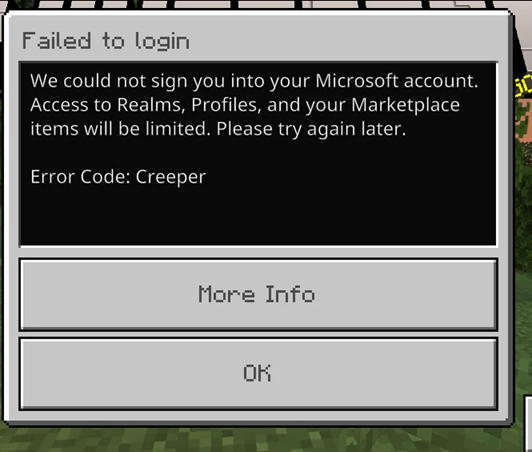
Lo stesso messaggio può comparire durante il caricamento del profilo Microsoft, l'accesso al mondo di un amico o l'apertura di un Realm. Il momento in cui si verifica l'errore è importante. Bedrock potrebbe non riuscire ad accedere all'account, a verificare le autorizzazioni multigiocatore, a connettersi alla rete locale o a connettersi al mondo stesso.
| Quando si verifica l'errore Creeper? | Cosa controlli per prima cosa? |
|---|---|
| Subito dopo aver aperto Bedrock o effettuato l'accesso | Riavvia il gioco, aggiorna Bedrock e poi aggiorna la sessione del tuo account Microsoft. |
| Solo quando ci si unisce a un amico o a un server | Verifica la compatibilità con l'edizione Bedrock, quindi controlla i permessi per il multiplayer e lo stato dell'abbonamento alla console. |
| A spese di un bambino | Esamina le impostazioni sulla privacy di Xbox, il cross-play e le funzionalità di Sicurezza Famiglia dall'account genitore. |
| Solo su una rete domestica, Xbox o PC Windows | Pulisci lo stato della connessione, DNS, NAT o Teredo. |
| Solo su Realm One o Mondo Extra | Disattiva i componenti aggiuntivi oppure chiedi al proprietario del Realm di chiuderlo e riaprirlo. |
1. Riavvia e aggiorna Bedrock prima di modificare le impostazioni dell'account.
Un breve problema di connessione può causare un errore di Creeper in Bedrock, anche se l'account e il mondo funzionano normalmente. La guida alla risoluzione dei problemi di Mojang per gli errori di Creeper inizia con un riavvio.
Le differenze di versione possono causare l'interruzione della connessione nelle fasi iniziali, soprattutto quando un giocatore ha aggiornato il proprio sistema mentre l'host no.
- chiudere Gioco Minecraft Il mondo intero, non solo il mondo attuale.
- Riavvia il dispositivo (che si tratti di un controller, un telefono, un tablet o un PC).
- Apri Minecraft e prova ad entrare nello stesso mondo o Regno una sola volta.

Mojang ritiene ancora che il riavvio sia il primo passo da compiere, poiché l'errore Creeper potrebbe essere causato da un breve tentativo di connessione fallito piuttosto che da un problema permanente con l'account. - installa qualsiasi Aggiornamento del gioco in sospeso Minecraft Dal negozio della piattaforma.
- Se ti unisci a un altro giocatore, chiedi all'host o al proprietario del reame di aggiornare anche Bedrock.
- Riapri Minecraft dopo l'aggiornamento e prova lo stesso invito, mondo o regno.

Se l'host e il giocatore che si unisce alla partita non utilizzano la stessa versione aggiornata, Bedrock potrebbe non funzionare prima che la connessione al mondo sia completata.
Se l'errore Creeper scompare a questo punto, significa che il problema di connessione era temporaneo o correlato alla versione. Tuttavia, se profili, Realms o Marketplace risultano ancora limitati dopo l'aggiornamento, è comunque necessario effettuare un nuovo accesso per ripristinare la sessione dell'account.
2. Risolvi il problema del "Creeper" aggiornando le credenziali di accesso all'account Microsoft in Minecraft.
La funzionalità multigiocatore di Minecraft Bedrock si basa su una sessione di un account Microsoft, anche su console e dispositivi mobili. Quando questa sessione salvata scade o presenta un malfunzionamento, Minecraft potrebbe avviarsi ma non essere in grado di accettare Realms, profili o abilitare il gioco multipiattaforma.
Disconnettersi dal gioco costringe Bedrock a richiedere un nuovo codice account senza influire sui mondi locali né richiedere la reinstallazione del gioco.
- Aperto Minecraft Vai all'area dell'account o del profilo che visualizza Gamertag tuo.
- Scegliere Esci.
- Chiudi completamente Minecraft, poi riaprilo.
- Accedi di nuovo utilizzando Account Microsoft Lui stesso.
- Provate a riproporre la stessa rappresentazione teatrale di gruppo.

La procedura di reimpostazione dell'accesso di Mojang è uno dei metodi più efficaci per rimuovere una sessione di account scaduta o mista senza compromettere l'installazione completa del gioco.
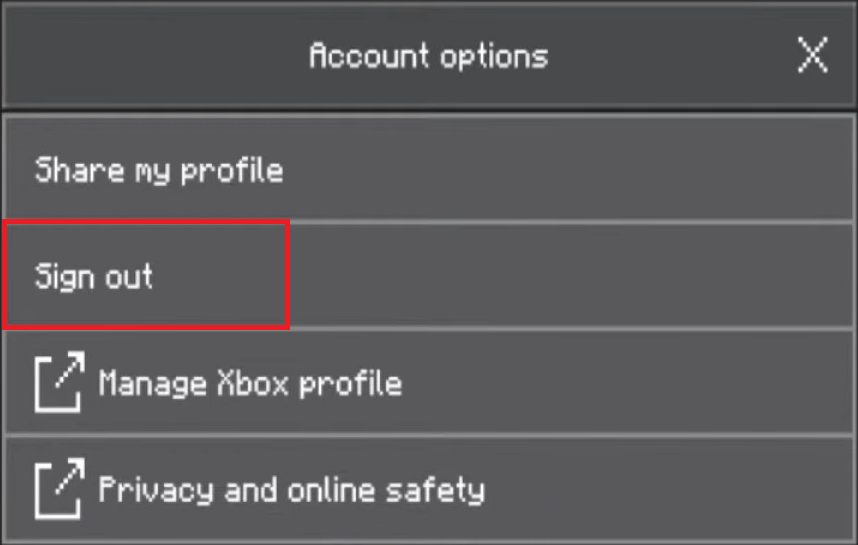
Se l'errore Creeper ha smesso di comparire dopo un nuovo accesso, il problema risiedeva nella sessione Microsoft salvata.
Se la schermata cambia e mostra "Drunken" o qualsiasi altra icona di accesso, consideralo un problema di autenticazione dell'account. Appuals offre una guida specifica per risolvere il problema di "Drunken" di Minecraft in relazione a questa schermata.
Se l'accesso con lo stesso account va a buon fine ma la modalità multiplayer continua a non funzionare, i controlli rimanenti riguardano le autorizzazioni e lo stato dell'abbonamento.
3. Verifica le autorizzazioni multigiocatore, gli abbonamenti e le impostazioni per i bambini.
La versione Bedrock potrebbe essere in grado di connettersi a Internet, ma non riuscirà a sbloccare il mondo se l'account non è autorizzato a giocare online.
I requisiti di Mojang per il multiplayer includono l'accesso alla modalità multiplayer e, sulle console, un abbonamento internet valido.
Per gli account degli adulti con un abbonamento attivo, non perdete tempo a modificare le impostazioni per gli account dei bambini. Per gli account dei bambini, le impostazioni per i genitori o i tutori sono importanti quanto le impostazioni di gioco stesse.
- Assicurati che l'account sia autorizzato a partecipare alle partite multigiocatore.
- Sulla console, assicurati che l'abbonamento necessario per il gioco online sia attivo.
- Consenti il gioco tra reti diverse se l'amico, il server o il Realm utilizzano una piattaforma diversa.
- Salva le modifiche alle autorizzazioni, quindi chiudi e riapri Minecraft.

Il gioco multiplayer su Bedrock dipende ancora dalle autorizzazioni dell'account e, su alcune console, da un abbonamento online attivo oltre che da una connessione funzionante. - Se si tratta dell'account di un minore, chiedi al genitore o al tutore di aprire le Impostazioni famiglia di Microsoft e la sezione Privacy di Xbox.
- Permettere multiplayer, Egioco multi-reteE qualsiasi configurazione di connessione richiesta dalla tua configurazione.
- Dopo aver salvato le modifiche, disconnettiti e accedi nuovamente a Minecraft.

Mojang attribuisce molti dei problemi di connessione multigiocatore degli account dei bambini alle impostazioni di privacy e famiglia, piuttosto che al client di gioco stesso.
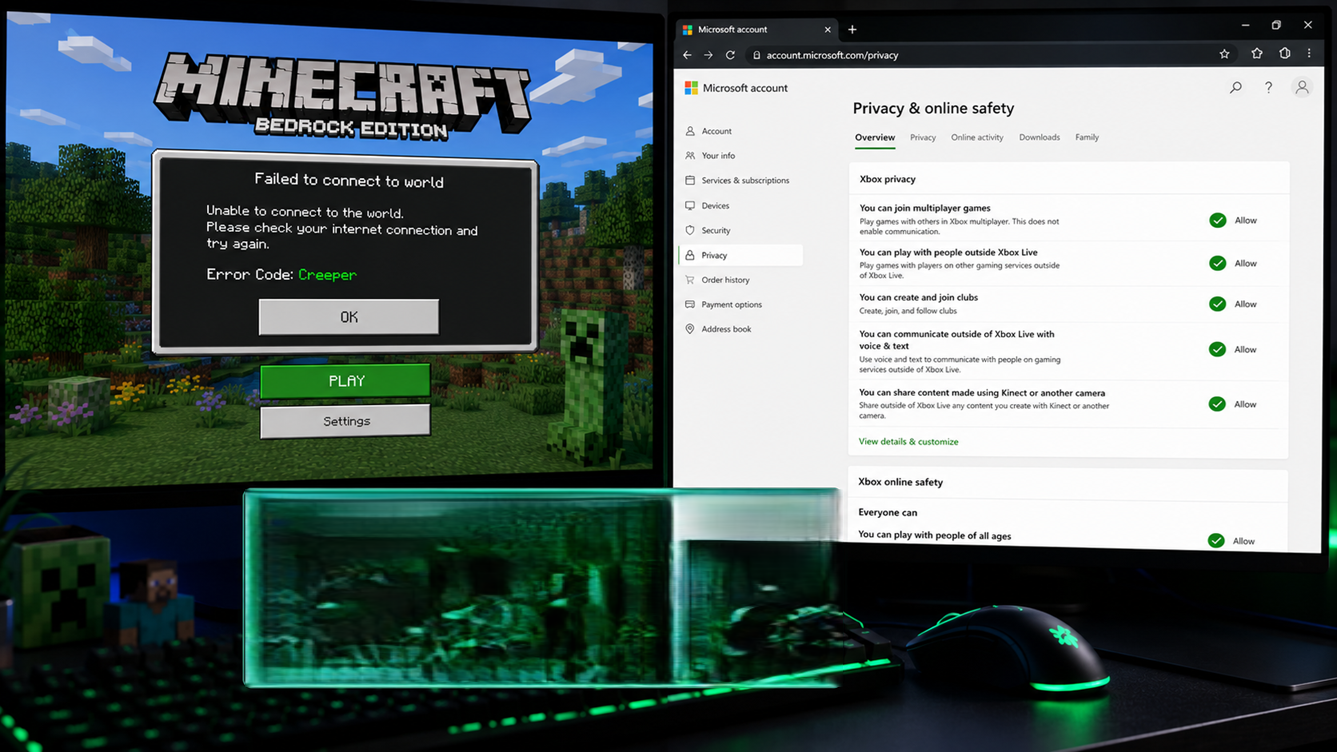
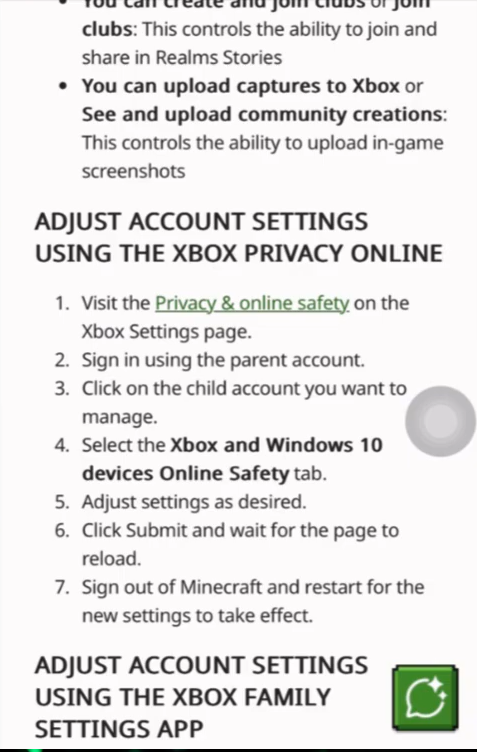
Quando le modifiche alle autorizzazioni hanno esito positivo, Creeper smette di apparire senza richiedere alcuna modifica alle impostazioni del router o del DNS. Se allo stesso account è consentito connettersi a Internet, ma l'errore si verifica su una singola connessione, la causa più probabile è la rete locale.
4. Come risolvere l'errore "Creeper" in Minecraft: Risolvi i problemi di connessione e cancella il DNS dal tuo computer
I suggerimenti di Mojang per la risoluzione dei problemi di connettività di rete si concentrano sulla potenza della connessione, sulla congestione del traffico, sulle impostazioni DNS e sull'aggiornamento della cache DNS del computer.
Questi controlli sono adatti per i casi di errore di Creeper in cui la versione Bedrock funziona su una rete ma non su un'altra, oppure quando l'errore si verifica durante download di grandi dimensioni o con una connessione Wi-Fi debole.
- Metti in pausa download di grandi dimensioni, aggiornamenti di giochi, backup su cloud o streaming live sulla stessa connessione.
- Se utilizzi il Wi-Fi, avvicinati al router oppure prova a connetterti tramite cavo Ethernet, se il tuo dispositivo lo supporta.
- Riavvia il router e il modem, attendi circa 20 secondiQuindi riavviali.
- Se in precedenza hai modificato manualmente le impostazioni DNS, ripristinale alla modalità automatica per questo test.
- se ci fosse VPNDisattiva un proxy o un filtro di rete attivo per eseguire un singolo test.
- Se utilizzi una rete scolastica, di un hotel, di un ufficio o una rete condivisa, confronta le prestazioni con quelle di un hotspot mobile prima di modificare le impostazioni del router.
- على Windows, Aprire Prompt dei comandi Come amministratore, esegui il comando
ipconfig /flushdns. - Aperto Minecraft Prova a ripetere la stessa procedura in modalità multigiocatore.

La checklist di rete di Mojang si concentra ancora sulla stabilità della connessione, sulla riduzione del traffico e sugli aggiornamenti DNS prima di passare a procedure di risoluzione dei problemi più complesse.
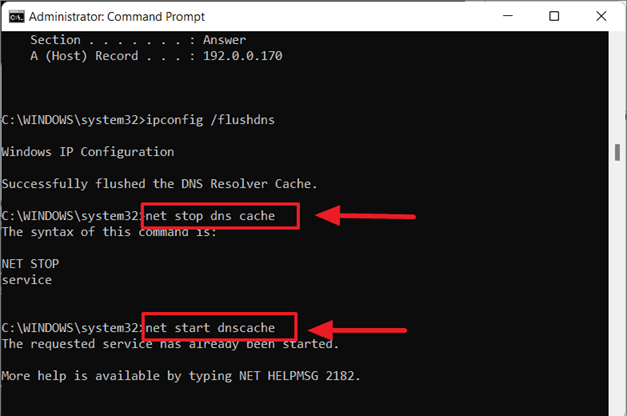
Un rapido confronto può essere utile: se lo stesso dispositivo funziona tramite hotspot mobile ma non tramite la rete Wi-Fi domestica, concentra la tua attenzione sul router, sul DNS o sulla connessione ISP, piuttosto che reinstallare Bedrock.
5. Elimina gli avvisi relativi al NAT o a Teredo di Xbox.
Sulle console Xbox e sui PC Windows, la funzionalità multiplayer di Bedrock si basa anch'essa su una connessione di rete Xbox.
L'assistenza clienti di Xbox afferma che il tipo NAT "Non disponibile" può impedire il gioco multiplayer anche quando la normale navigazione web funziona.
Su Windows, i problemi di connessione a Teredo possono causare lo stesso tipo di errore di rete che si verifica su Xbox.
Questa sezione diventa importante quando Xbox o Windows segnalano già un avviso relativo a NAT, Teredo o alla connessione al server. Se il NAT è già abilitato e altri giochi multiplayer per Xbox funzionano, evitate di modificare le impostazioni del router senza criterio.
- Su Xbox, apri Impostazioni > Generali > Impostazioni di rete.
- accendere Tipo NAT di prova.
- Se il NAT non è disponibile, riavviare sia il router che la console una volta.
- Aggiorna il software del tuo router e assicurati che le connessioni UPnP o Teredo siano consentite, se il router offre queste opzioni.
- Su Windows, controlla l'app Xbox o la pagina Giochi di rete Windows, se disponibile. Segui le linee guida del supporto Xbox se segnali un problema. Teredo non è in grado di qualificarsi Oppure la connessione al server è bloccata.
- Dopo la scomparsa dell'avviso relativo a NAT o Teredo, riprova a giocare a Minecraft.

L'assistenza Xbox continua a collegare l'indisponibilità della connettività NAT o Teredo direttamente al fallimento del multiplayer nei giochi che si basano sulla rete Xbox.
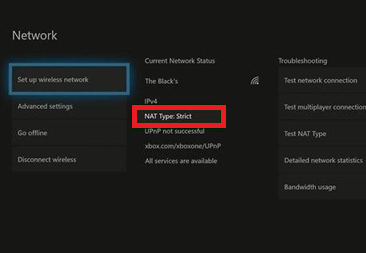
Se l'avviso NAT scompare e Bedrock continua a rifiutare un solo obiettivo, considera quel mondo o Realm come il restante sospettato.
6. Disabilita i componenti aggiuntivi o riapri i Realm se solo un Realm non funziona
Un errore di Creeper specifico di un determinato mondo richiede test diversi rispetto a un errore generale dell'account o della rete. Se gli altri mondi si aprono normalmente, per ora mantieni l'account e il router così come sono.
Le linee guida di Mojang per Bedrock raccomandano ai giocatori di disabilitare i componenti aggiuntivi di Bedrock quando questi causano problemi al gioco.
Realm Help consiglia inoltre ai suoi proprietari di chiudere e riaprire Realm qualora gli errori di connessione persistano.
- Prova prima un altro mondo, un altro server o quello di un amico. Se funzionano, evita di modificare nuovamente le impostazioni del tuo account.
- Apri le impostazioni del mondo o del regno interessato, se hai accesso.
- Disabilitare Add-Ons Aggiunti di recente, o pacchetti di risorse, o pacchetti di comportamento, o extra del mondo.
- Il mondo ha avuto modo di constatarlo dopo la disattivazione di quei plugin.
- Se l'errore scompare, riattiva i componenti aggiuntivi uno alla volta finché l'elemento in conflitto non viene eliminato.
Se il multiplayer funziona in altri luoghi, allora i componenti aggiuntivi rappresentano una delle spiegazioni più plausibili fornite da Mojang per un bug del Creeper specifico di quel mondo. - Se il bersaglio interessato è Realm, chiedi Proprietario del regno Chiudilo dalle impostazioni di Realm, attendi qualche istante e poi riaprilo.
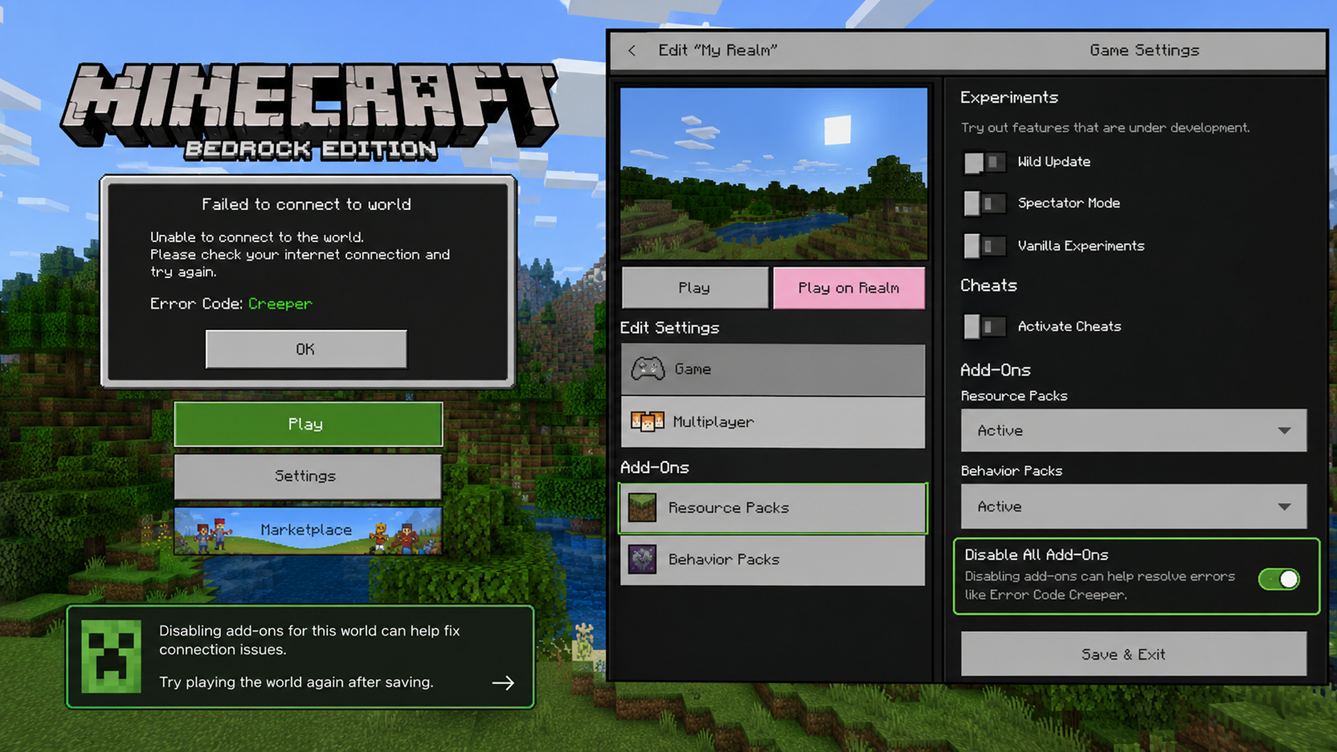
La procedura di ripristino di Realm di Mojang offre un controllo preciso da parte del proprietario.
Se Creeper dovesse scomparire, ma Bedrock continuasse a trasmettere un messaggio più ampio sull'integrazione nel mondo, allora le soluzioni di Appuals al problema dell'impossibilità di connettersi con esso rappresenterebbero il miglior seguito possibile.
Se l'errore Creeper continua a comparire su ogni rete, in ogni mondo e con lo stesso account aggiornato, contatta l'assistenza di Minecraft, specificando la piattaforma, la versione di Minecraft, il tipo di account Microsoft, il tipo di rete e dove compare il codice.

I commenti sono chiusi.