
10 trucchi essenziali del Finder per ogni utente Mac
Aumenta la tua produttività sul Mac! Scopri 10 trucchi professionali del Finder che non conoscevi per organizzare i tuoi file e lavorare con incredibile efficienza e velocità. Inizia subito!

Le cose più importanti che devi sapere
- Personalizza la barra laterale del Finder aggiungendo le cartelle utilizzate più frequentemente e rimuovendo quelle non necessarie per un accesso più rapido.
- Per spostare i file nel Finder, usa Comando-C per copiare e poi Comando-Opzione-V per incollare e spostare, oppure tramite il menu Modifica con il tasto Opzione.
- Attiva l'opzione "Mostra tutte le estensioni dei file" nelle Impostazioni del Finder > Avanzate per visualizzare le estensioni dei file e migliorare la sicurezza.
Finder è una delle applicazioni per Mac più sottovalutate. A prima vista, potrebbe sembrare una semplice app che visualizza i file, ma in realtà offre molto di più. È un'applicazione che Apple ha perfezionato nel corso dei decenni, con funzionalità nascoste da esplorare e app di terze parti da installare. Con questi 10 suggerimenti e trucchi per Finder, potrai integrare molte delle sue funzionalità più potenti nel tuo flusso di lavoro quotidiano.
Aggiungi le cartelle utilizzate più frequentemente alla barra laterale del Finder per accedervi immediatamente.
Per accedere istantaneamente alle cartelle importanti, puoi personalizzare la barra laterale del Finder. Il pannello di sinistra dell'app Finder contiene un buon numero di scorciatoie, che possono essere considerate come segnalibri che consentono di accedere a vari file e cartelle. Tuttavia, puoi personalizzare questo menu in base al tuo flusso di lavoro. Per iniziare, trascina un elemento qualsiasi nella barra laterale del Finder per riorganizzare il menu, che include sezioni come "Preferiti" o "Posizioni". Puoi anche trascinare singoli elementi all'interno di una sezione per dare priorità alle cartelle a cui accedi più frequentemente. La funzione migliore è la possibilità di rimuovere gli elementi che non utilizzi. Per farlo, fai clic sul pulsante Finder nella barra dei menu in alto, quindi scegli Impostazioni > Barra laterale . Deseleziona gli elementi che non ti servono, come Tag recenti (una funzione che non uso mai sul mio Mac). Puoi anche trascinare una cartella qualsiasi nella sezione Preferiti della barra laterale, che è un modo più rapido per aprire le cartelle a cui accedi più spesso.
Modifica la posizione di ricerca predefinita nel Finder impostandola sulla cartella corrente.
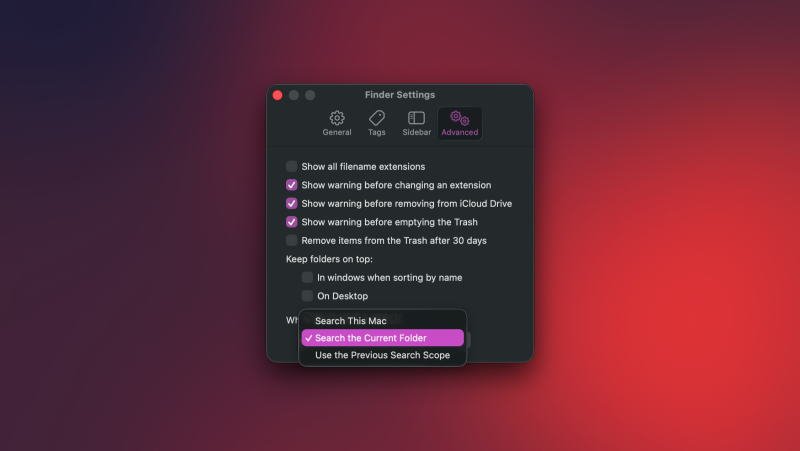
Per modificare la posizione di ricerca predefinita in Finder e visualizzare i risultati solo dalla cartella corrente, segui questi passaggi. Quando utilizzi la barra di ricerca di Finder, per impostazione predefinita vengono visualizzati tutti i risultati presenti sul mio Mac. Personalmente, preferisco visualizzare i risultati dalla cartella attualmente aperta, il che richiede molto meno tempo rispetto alla ricerca in tutti i miei file. Puoi ottenere questo risultato andando su Impostazioni di Finder > Avanzate e selezionando il menu a discesa sotto "Quando esegui una ricerca". Qui, scegli " Cerca nella cartella corrente " . Già che ci sei, puoi anche provare la modalità di ricerca avanzata nascosta di Finder per aggiungere più filtri di ricerca. Questo semplifica la ricerca di un file specifico in una cartella grande e disorganizzata. Dopo aver digitato una query, fai clic sul pulsante "+" sotto la barra di ricerca di Finder per visualizzare questi filtri.
Imposta il Cestino del tuo Mac in modo che si svuoti automaticamente per evitare di rimanere senza spazio.
Quando elimini i file, questi vengono spostati nel Cestino del tuo Mac. Questa cartella occupa spazio di archiviazione, il che può diventare rapidamente un problema per gli utenti di MacBook di fascia bassa . Puoi risolvere questo problema eliminando automaticamente questi file dopo 30 giorni. Per farlo, vai in Impostazioni del Finder > Avanzate e abilita l'opzione "Rimuovi gli elementi dal Cestino dopo 30 giorni".
Elimina automaticamente i file ZIP dopo l'estrazione per evitare di creare ingombro sul tuo Mac.
Quando estrai un file compresso, il tuo Mac incolla il contenuto in una nuova cartella, ma non elimina automaticamente l'archivio originale. Puoi configurarlo per eliminare automaticamente questi file e fare pulizia. Per farlo, premi Comando-Spazio , cerca Utility Archivio e apri l'applicazione. Quindi, fai clic sul pulsante Utility Archivio nella barra dei menu e vai su Impostazioni . Fai clic sul menu a discesa accanto a "Dopo l'espansione" e seleziona "Sposta l'archivio nel Cestino".
Utilizza questa estensione per visualizzare in anteprima il contenuto delle cartelle sul tuo Mac senza aprirle.
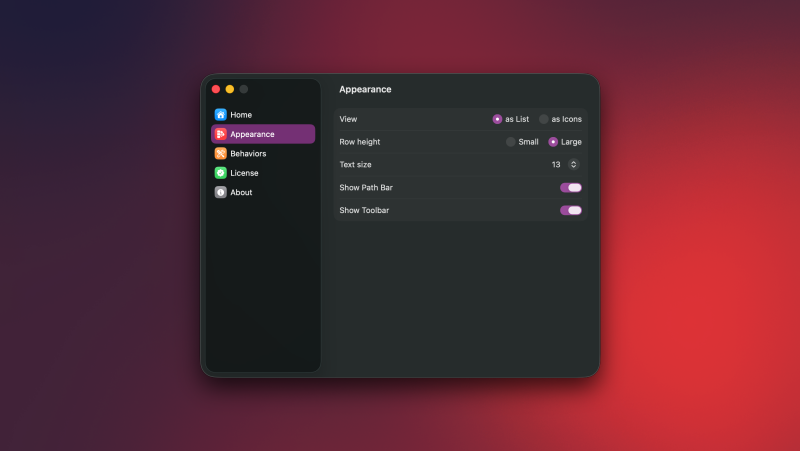
Quick Look è una delle migliori funzionalità di macOS. Permette di visualizzare in anteprima qualsiasi file senza doverlo aprire. Tuttavia, questa funzione non consente di visualizzare in anteprima il contenuto delle cartelle : quando si seleziona una cartella e si preme la barra spaziatrice, si vedranno solo le dimensioni della cartella e il numero di file in essa contenuti. Per risolvere questo problema, è possibile utilizzare un componente aggiuntivo chiamato Folder Preview (1.99 $), che permette di visualizzare in anteprima il contenuto delle cartelle. È disponibile anche una versione migliorata dell'app, Folder Preview Pro (9.99 $), che consente di copiare, incollare e persino visualizzare in anteprima i file direttamente dall'anteprima della cartella.
Utilizza questa scorciatoia per tagliare e spostare i file nel Finder.
Gli utenti che passano da Windows a Mac noteranno immediatamente la mancanza di un metodo semplice per tagliare e spostare i file. Sebbene il Mac supporti questa funzione, non è facile da trovare. È possibile copiare un file premendo Comando-C oppure andando nel menu Modifica e selezionando " Copia ". Successivamente, è necessario aprire una cartella diversa e premere Comando-Opzione-V per spostare il file anziché incollarlo. In alternativa, è possibile utilizzare il menu Modifica e selezionare " Sposta elemento qui ". Se questa opzione non è presente, è possibile fare clic con il pulsante destro del mouse su uno spazio vuoto nella cartella di destinazione e tenere premuto il tasto Opzione per far apparire " Sposta elemento qui ". Potreste scoprire che abbandonare Windows per Mac è un'esperienza che vale la pena esplorare.
Utilizza le Azioni rapide per rimuovere lo sfondo dell'immagine senza aprirla.
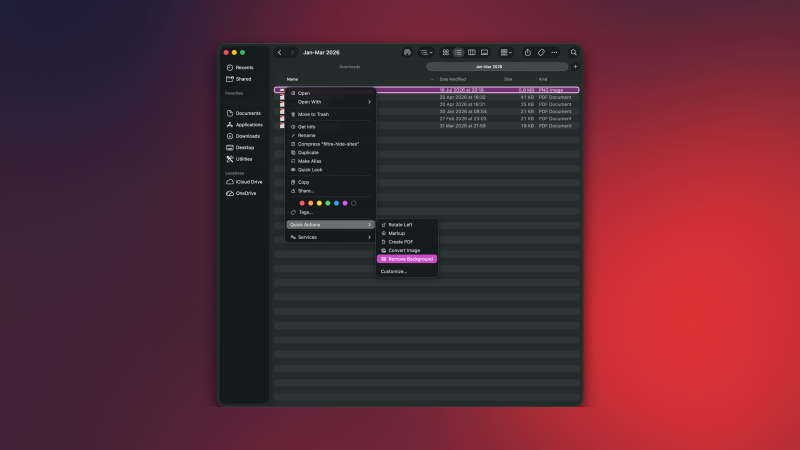
Finder supporta azioni specifiche per ogni tipo di file, consentendo di eseguire diverse operazioni senza dover aprire il file stesso. Ad esempio, è possibile fare clic con il pulsante destro del mouse su qualsiasi immagine in Finder e scegliere Azioni rapide > Rimuovi sfondo . In questo modo verrà creato un nuovo file immagine senza lo sfondo dell'immagine originale. Il menu Azioni rapide offre diverse azioni per diversi tipi di file, quindi consigliamo di esplorarlo per scoprire altre funzioni utili. Potreste notare che Finder a volte può essere più lento del previsto.
Visualizza tutte le estensioni dei nomi file per proteggere la tua sicurezza
Per impostazione predefinita, Finder non visualizza le estensioni dei file, quindi un nome file potrebbe apparire come " Lifehacker ". Se si tratta di un file immagine innocuo, non c'è motivo di preoccuparsi. Tuttavia, se si tratta di un'applicazione dannosa, potresti riscontrare problemi indesiderati con il computer. Per evitare questi problemi e proteggere la tua sicurezza , puoi forzare Finder a visualizzare le estensioni dei file, il che modificherà il nome file sopra in qualcosa come " Lifehacker.jpg ". In questo modo, puoi essere sicuro del tipo di file che stai aprendo. Per abilitare questa impostazione, vai su Impostazioni di Finder > Avanzate e attiva " Mostra tutte le estensioni dei nomi file ". Questa è una funzione che ogni utente Mac dovrebbe conoscere.
Personalizza la barra degli strumenti del Finder per visualizzare immediatamente i percorsi dei file (e altro)
La barra degli strumenti del Finder offre una serie di pulsanti di base che soddisfano le esigenze della maggior parte degli utenti Mac, ma nasconde anche opzioni aggiuntive che potrebbero essere cruciali per alcuni. Per personalizzare questa barra degli strumenti, fai clic con il pulsante destro del mouse su uno spazio vuoto e seleziona "Personalizza barra degli strumenti " . Verrà visualizzata una serie di opzioni aggiuntive; ad esempio, puoi trascinare un pulsante "Percorso" sulla barra degli strumenti e quindi fare clic su " Fine ". In questo modo, puoi fare clic su "Percorso" in qualsiasi momento per visualizzare il percorso completo di qualsiasi cartella o file all'interno del Finder. Allo stesso modo, il pulsante AirDrop ti consente di selezionare i file e aprire istantaneamente il menu di condivisione AirDrop, un processo che di solito richiede tre clic.
Utilizza questa impostazione nascosta per cambiare lo sfondo delle finestre del Finder.
Stanchi degli sfondi bianchi o neri predefiniti del Finder? Potete cambiare il colore di sfondo o persino sostituirlo con un'immagine personalizzata. Tenete presente che questa funzione è disponibile solo nella vista Icone del Finder. Per attivarla, aprite una cartella qualsiasi nel Finder, quindi premete Comando-1 (oppure fate clic su Visualizza nella barra dei menu e scegliete Icone) per passare alla vista Icone. Successivamente, premete Comando-J (oppure andate su Visualizza > Mostra opzioni di visualizzazione ) per aprire una finestra a comparsa. Nella sezione Sfondo, potete scegliere Colore per impostare un nuovo colore di sfondo o Immagine per aggiungere uno sfondo dalle vostre foto. Tenete presente che lo sfondo non si adatterà automaticamente alle dimensioni della finestra, quindi se ridimensionate spesso le finestre sul vostro Mac, potreste occasionalmente visualizzare degli spazi bianchi vuoti.
I commenti sono chiusi.