
5 segreti essenziali per gli utenti di Suunto Race 2
Possiedi un Suunto Race 2? Scopri 5 consigli professionali per massimizzare le tue prestazioni, migliorare il tuo sviluppo atletico e sfruttare appieno il potenziale del tuo smartwatch. Inizia subito!

Le cose più importanti che devi sapere
- Per scaricare le mappe offline sul tuo orologio Suunto Race 2, utilizza la connessione Wi-Fi di casa tramite l'icona sull'orologio e seleziona "Mappe offline", tenendo presente che le opzioni disponibili sono regionali.
- Utilizza l'app "Soglia anaerobica" in SuuntoPlus per determinare la tua soglia del lattato tramite un test intenso di 30 minuti, quindi regola manualmente le zone di frequenza cardiaca nelle impostazioni dell'orologio per una maggiore precisione.
- L'app "Sprint" di SuuntoPlus consente di registrare automaticamente gli intervalli di sprint durante la corsa, identificando i giri in cui si aumenta la velocità del 25% o più dopo un riscaldamento di 10 minuti.
Il Suunto Race 2 è uno smartwatch fantastico , che offre molte delle funzionalità dei modelli Garmin più costosi a un prezzo inferiore. È la versione più grande del Suunto Run e vanta funzionalità che il suo predecessore non possedeva, come l'accesso al negozio SuuntoPlus. Lì è possibile scaricare app e integrazioni per ampliare notevolmente le funzionalità dell'orologio, andando ben oltre quelle di base.
Il negozio SuuntoPlus contiene delle vere e proprie chicche nascoste , e qui di seguito condividerò i miei utilizzi preferiti. (Anche gli utenti di Suunto Race 2 dovrebbero dare un'occhiata ai suggerimenti e ai trucchi per Suunto Run, poiché la maggior parte di essi riguarda funzioni comuni a entrambi gli orologi.)
Come scaricare mappe offline mentre si è a casa
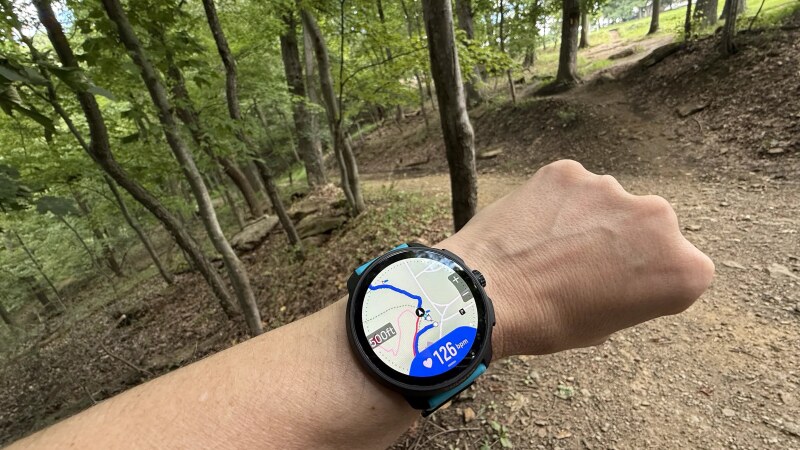
L'orologio Suunto Race 2 può visualizzare le mappe direttamente sul suo schermo, ma è necessario scaricarle prima di partire per la propria avventura. È consigliabile farlo a casa, utilizzando una connessione Wi-Fi. Se si aspetta di arrivare al punto di partenza, il download richiederà moltissimo tempo (ammesso che si riesca a scaricare le mappe).
Per scaricare le mappe, tocca l'icona dell'orologio nell'angolo in alto a sinistra dello schermo, quindi scorri verso il basso fino a "Mappe offline" . Invece di scaricare una regione specifica, dovrai selezionare una delle opzioni disponibili. Negli Stati Uniti, le opzioni sembrano essere stato per stato; ad esempio, posso scaricare separatamente una mappa della Pennsylvania e una mappa della Virginia Occidentale, ma non posso scaricare una regione che includa parti di entrambe.
Una volta caricate le mappe sull'orologio, puoi lasciare il telefono a casa selezionando "Mappa" dal menu dei widget (per visualizzare la mappa senza avviare un'attività) oppure visualizzandola mentre sei in movimento, ad esempio durante una corsa.
Scopri come utilizzare il negozio SuuntoPlus
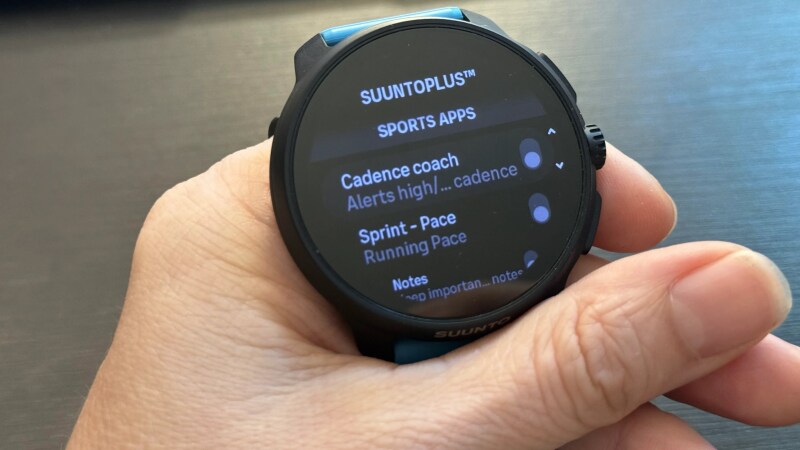
Sebbene riconoscessi che SuuntoPlus rappresentasse un vantaggio significativo per gli orologi sportivi di fascia alta di Suunto, mi ci è voluto un po' per capire quanto fosse ricco di funzionalità. Poiché il suo utilizzo e il suo scopo non erano sempre immediatamente evidenti, ecco le nozioni di base.
Innanzitutto, devi trovare le app SuuntoPlus che desideri. Tocca l'icona del tuo orologio, come hai fatto prima, quindi scorri verso il basso fino a " Le mie app sportive SuuntoPlus" . Se conosci il nome dell'app che stai cercando, cercala lì; altrimenti, sfoglia le opzioni disponibili.
Per utilizzare un'app per il fitness, devi selezionare un'attività, come la corsa. Prima di iniziare l'attività, scorri verso il basso e troverai un menu chiamato SuuntoPlus . Da qui, puoi scegliere fino a tre app per il fitness da utilizzare durante l'attività. Ogni app avrà la sua schermata all'interno del cursore delle schermate dati . (Per passare da una schermata all'altra durante l'attività, tocca l'icona girevole.)
Il negozio SuuntoPlus consente anche di sincronizzare gli allenamenti da TrainingPeaks o intervals.icu , oppure di connettersi ad altri dispositivi come il sensore di temperatura Core 2. Se utilizzi già uno di questi servizi o dispositivi, consulta le relative istruzioni. Qui mi concentrerò su alcuni degli utilizzi meno noti delle app fitness standard di SuuntoPlus.
Come affinare le zone di allenamento utilizzando i test di soglia
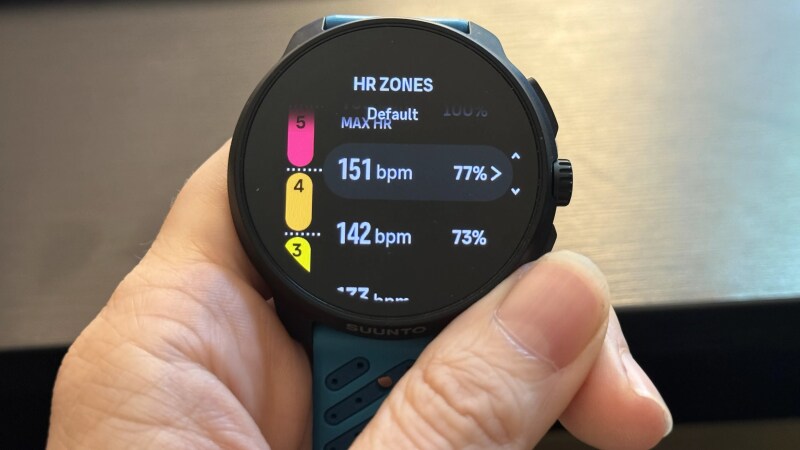
Se hai mai avuto la sensazione che le tue zone di frequenza cardiaca potessero essere imprecise (il che è del tutto possibile), esiste un'app all'interno di SuuntoPlus che può aiutarti. Cerca l'app chiamata "Soglia Anaerobica" e segui le istruzioni. Preparati però: questo test ti guiderà attraverso un allenamento intenso. Dopo un riscaldamento, ti verrà chiesto di correre il più velocemente possibile per 30 minuti. Al termine, l'app ti indicherà la frequenza cardiaca che con maggiore probabilità corrisponde alla tua soglia del lattato.
Ora la parte interessante: sul tuo orologio, vai su Impostazioni , poi su Allenamento e infine su Zone di intensità . Scegli Zone di frequenza cardiaca predefinite per tutti gli sport (che consiglio se non sei sicuro) oppure seleziona uno sport specifico in Impostazioni avanzate. Qui puoi definire i limiti tra le tue zone. Il valore minimo per la Zona 5 (e quindi il massimo per la Zona 4) dovrebbe essere impostato sul numero ottenuto dal test di soglia. Se desideri regolare altre zone, Suunto Plus fornisce informazioni su come calcolare i valori per i limiti delle altre zone. Purtroppo, non vengono impostati automaticamente.
Sfrutta i vantaggi di un Cadence Coach per migliorare la tua tecnica di corsa.
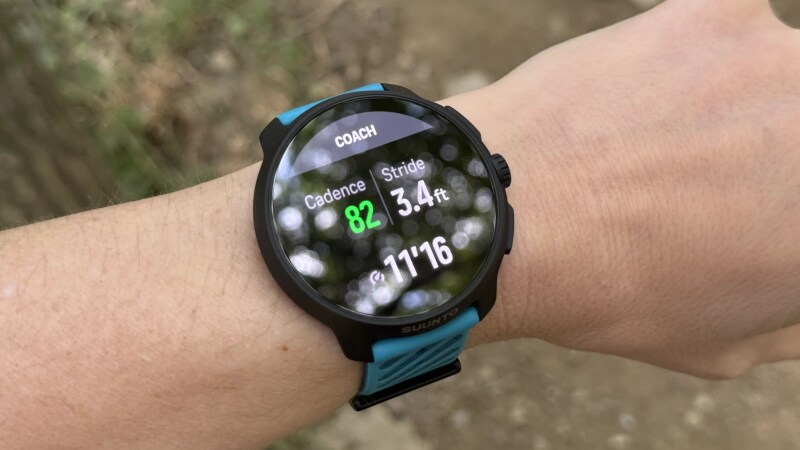
La cadenza della falcata è uno degli aspetti più facili della tecnica di corsa da modificare intenzionalmente. La cadenza della falcata si riferisce al numero di passi che si compiono al minuto (per gamba o complessivamente). Più veloce è la falcata, più corta dovrebbe essere, facilitando così il mantenimento della gamba d'appoggio sotto il corpo, evitando falcate eccessivamente lunghe. Molti allenatori di corsa sottolineano che aumentare la cadenza della falcata spesso risolve un numero significativo di problemi di tecnica di corsa.
L'app SuuntoPlus, chiamata Cadence Coach, offre un modo pratico per lavorare su questo aspetto e può essere utile per il riscaldamento. Installa l'app e assicurati che sia abilitata per la tua corsa.
Di default, l'app imposta un obiettivo di 80-90 passi al minuto (equivalente a 160-180 passi totali al minuto). Un avviso sonoro si attiverà se corri più velocemente o più lentamente di questo intervallo, permettendoti di utilizzare questa schermata per perfezionare la tua tecnica.
E se questo ritmo non fosse adatto a te, almeno non in questo momento? Premi il pulsante inferiore e l'orologio monitorerà il tuo ritmo di passi per un minuto. Il ritmo che manterrai durante quel minuto diventerà il tuo nuovo obiettivo. Puoi usare questa funzione per impostare un obiettivo più semplice se trovi difficile seguire il ritmo consigliato, oppure per scegliere un ritmo più adatto al tuo allenamento o al terreno che stai percorrendo oggi.
Utilizza l'app Sprint per registrare automaticamente i tuoi passi
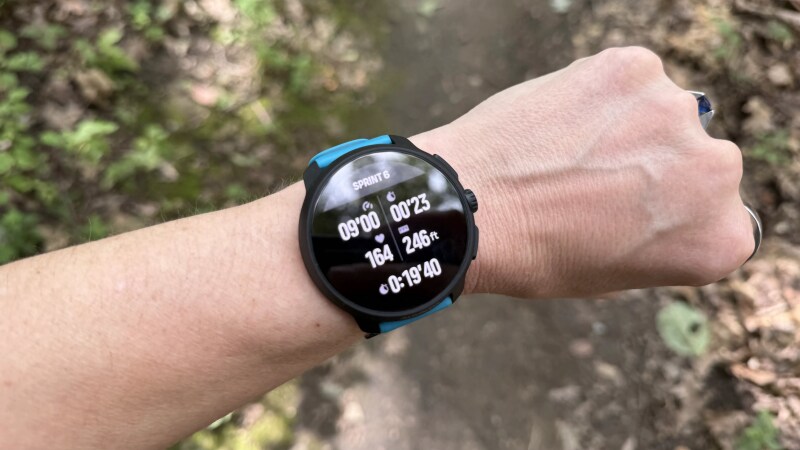 Questo giro è stato attivato automaticamente e ho fatto del mio meglio per catturare l'immagine mentre correvo. Fonte: Beth Squarethke
Questo è senza dubbio il mio trucco preferito. Contare i passi è un ottimo modo per aggiungere un po' di allenamento di velocità alla propria routine senza dover misurare nulla di specifico, ma di solito non c'è un modo semplice per rivedere una sessione di conteggio dei passi in seguito. Almeno, questo è il caso della maggior parte degli smartwatch! Ma l'app Sprint disponibile su SuuntoPlus offre uno strumento eccellente proprio per questo scopo.
L'app Sprint inizia con un periodo di riscaldamento di 10 minuti. Qualunque sia il ritmo che mantieni durante questi 10 minuti, l'app lo considererà il tuo ritmo normale, non da sprint. Trascorso questo periodo, continua a correre o camminare normalmente. Ogni volta che aumenti la velocità fino a raggiungere uno sprint (25% o più veloce del ritmo di riscaldamento), l'orologio rileverà il cambiamento di velocità e segnerà un nuovo giro. Segnerà un altro giro quando rallenti.
C'è un breve ritardo, tra i cinque e i dieci secondi, ogni volta: quindi non otterrete una precisione chirurgica, ma avrete una registrazione del numero di passi effettuati, della durata di ogni passo e della velocità approssimativa a cui avete camminato durante e tra un passo e l'altro. L'unico modo che conosco per ottenere lo stesso risultato con altri orologi è pre-programmare i passi o premere manualmente un pulsante per ogni giro. Questa app, invece, permette di farlo spontaneamente, in modo simile al metodo Fartlek.
I commenti sono chiusi.