
10 trucchi di Gboard che ogni utente Android dovrebbe conoscere
Migliora la tua esperienza con Gboard su Android! Scopri 10 trucchi intelligenti e funzionalità nascoste che trasformeranno il tuo modo di scrivere, aumentando velocità e produttività. Continua a leggere!

Le cose più importanti che devi sapere
- Utilizza il dizionario personale di Gboard per creare scorciatoie per frasi lunghe e usate frequentemente: la frase estesa apparirà nella barra dei suggerimenti quando digiti la scorciatoia.
- Attiva la funzione Modifica dal menu di Gboard per trasformare la tastiera in pulsanti personalizzati che ti permetteranno di selezionare, spostare, tagliare, copiare e incollare il testo con precisione.
- Per migliorare la digitazione su schermi di grandi dimensioni, scollega la tastiera Gboard dal menu per renderla fluttuante, consentendoti di spostarla e ridimensionarla liberamente sullo schermo.
Gboard è la tastiera predefinita per un gran numero di smartphone Android in tutto il mondo e il suo utilizzo non è limitato ai telefoni Pixel. Se possiedi un dispositivo Android, probabilmente usi Gboard da anni senza nemmeno rendertene conto. Le impostazioni predefinite sono ottime, i suggerimenti di testo predittivo funzionano in modo efficiente e, all'occorrenza, puoi digitare scorrendo il dito sullo schermo.

Ma come molte altre app e funzionalità Android apparentemente semplici, Gboard nasconde molto dietro la sua apparente semplicità. Esplora i menu, modifica le impostazioni, impara qualche gesto e scoprirai una serie di funzioni utili che possono rendere la tua esperienza più veloce e semplice, senza dover passare a una tastiera completamente nuova. Se vuoi scoprire altre gemme nascoste che potresti non conoscere, non perderti il nostro articolo su 8 funzionalità Android che avrei voluto conoscere prima . Ecco i miei suggerimenti e trucchi preferiti per Gboard.
Aggiungi i testi utilizzati più frequentemente agli appunti per un accesso immediato.
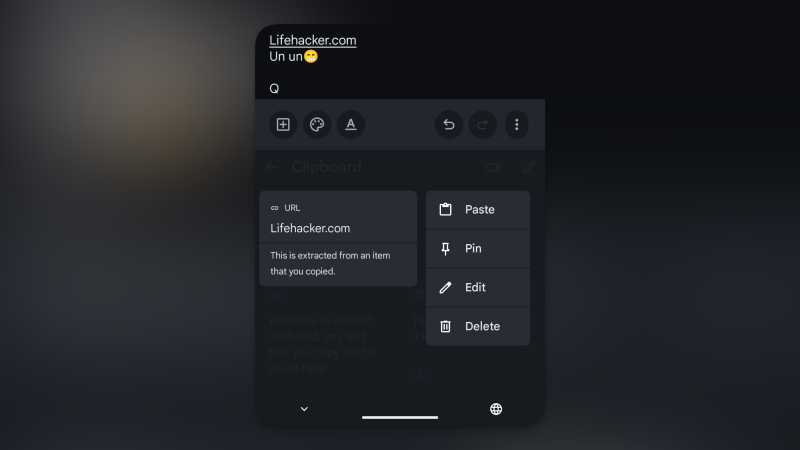
Non c'è bisogno di cercare app per la gestione degli appunti piene di pubblicità su Android: Gboard nasconde un potente gestore di appunti a portata di mano, anche se non è abilitato di default. Nell'app Gboard, tocca il pulsante Menu e poi seleziona Appunti . Al primo utilizzo, abilita la funzione. Ora vedrai tutti gli elementi che hai copiato in un elenco facile da usare. Gboard elimina automaticamente le voci dagli appunti ogni ora (un'ottima funzione di sicurezza), ma puoi bloccare qualsiasi voce negli appunti tenendo premuto a lungo sul menu. Una volta bloccata, la voce rimarrà al suo posto. Puoi usare questa funzione per copiare e incollare elementi che usi frequentemente, come modelli di email o il tuo indirizzo email.
Utilizza il Dizionario Personale per espandere rapidamente frasi lunghe.
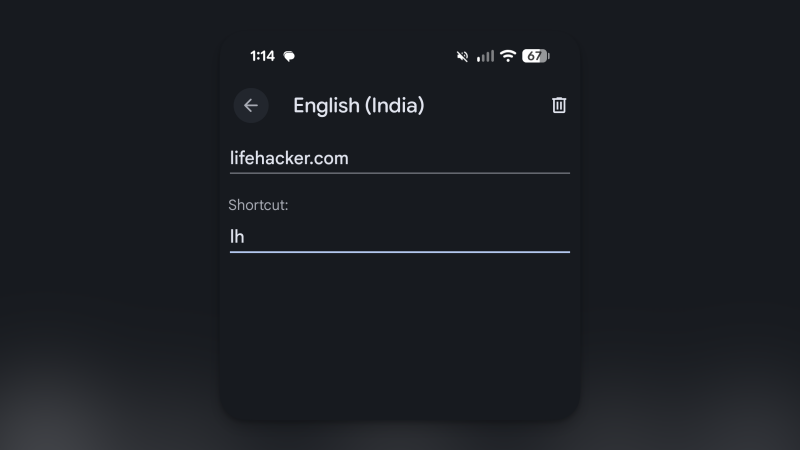
Se sei un utente Android esperto, o se gestisci la tua attività o i tuoi studi universitari tramite il tuo smartphone Android, potresti desiderare un modo più rapido per inserire testi lunghi. Su Mac e PC Windows, potresti già avere familiarità con le funzioni e le app di espansione del testo. Gboard per Android offre qualcosa di simile, ma si chiama Dizionario Personale per un motivo.
Qui puoi aggiungere qualsiasi frase personalizzata e la relativa scorciatoia. Quando inserisci la scorciatoia, la frase espansa apparirà nella barra dei suggerimenti. Vai su Impostazioni di Gboard > Dizionario > Dizionario personale e tocca il pulsante Più per aggiungere una nuova frase.
Utilizza questi gesti di scorrimento e tocco per un input più rapido
Il tasto Backspace (o Canc) sui telefoni Pixel non ha una posizione fissa. Se scorri verso sinistra dal tasto Backspace, cancellerai intere parole anziché singole lettere. Allo stesso modo, puoi spostare il cursore usando la barra spaziatrice: tieni premuta la barra spaziatrice e scorri verso sinistra o verso destra per spostare il cursore con precisione. E se vuoi evitare di cambiare visualizzazione per inserire i simboli, tieni premuto il tasto Punto (o punto) per visualizzare la tastiera completa dei simboli. Scorri fino al simbolo che desideri inserire, quindi solleva il dito e hai finito.
Utilizza questo gesto per inserire rapidamente i numeri senza cambiare tastiera.
Se devi inserire dei numeri in Gboard, ci sono due modi per farlo. Il primo è una gesture nascosta che ti permette di scorrere i tasti per inserire simboli alternativi. Ad esempio, se scorri verso il basso sulla lettera "e", al suo posto apparirà il numero "3". Questa funzione è molto utile e può essere attivata da Impostazioni > Preferenze > Scorri i tasti per inserire simboli.
Ma se digiti numeri di continuo, niente batte la riga numerica dedicata di Gboard (anche se occuperà spazio extra). Dalle Preferenze , puoi attivare la riga numerica per accedere rapidamente ai tasti numerici.
Utilizza la modalità a una mano per digitare più facilmente sui telefoni di grandi dimensioni.
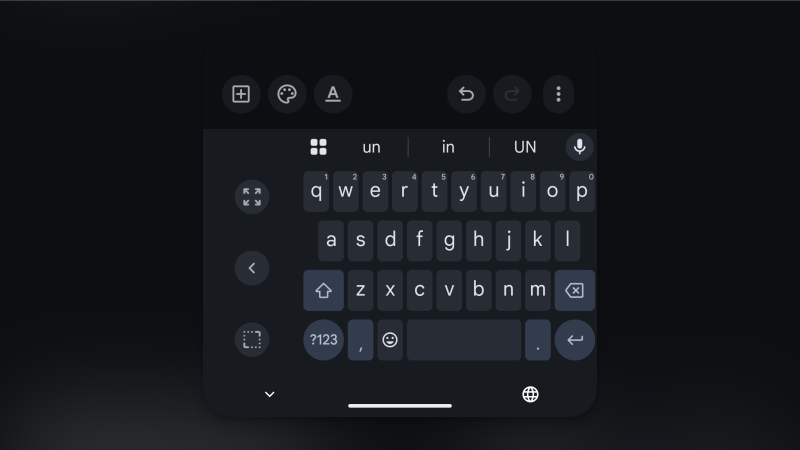
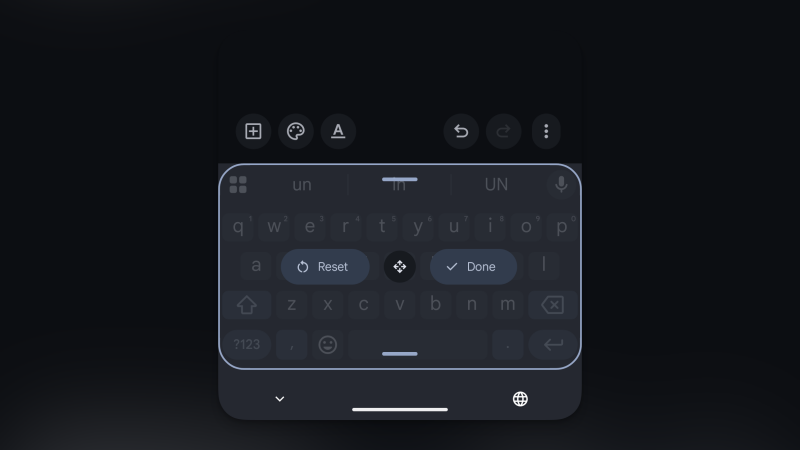
Premi il pulsante Menu sulla tastiera Gboard e seleziona l' opzione "Usata con una mano" . Apparirà una tastiera più piccola, posizionata lateralmente. Puoi premere il pulsante Freccia per modificarne la posizione. Puoi anche premere il pulsante Modifica per spostare e ridimensionare liberamente la tastiera (renderla più piccola o più vicina al bordo inferiore).
Modifica l'altezza della tastiera per recuperare spazio sullo schermo in layout complessi (oppure rendila enorme).
Se non ti piace la dimensione predefinita della tastiera Gboard, puoi accorciarla o scegliere di farla occupare metà dello schermo con tasti più grandi. Tocca il pulsante Menu nella barra degli strumenti di Gboard e seleziona l' opzione Ridimensiona . Ora puoi trascinare il cursore per allungare o accorciare la tastiera (non è possibile modificarne la larghezza con questa funzione).
Utilizza la tastiera mobile per digitare in qualsiasi punto dello schermo.
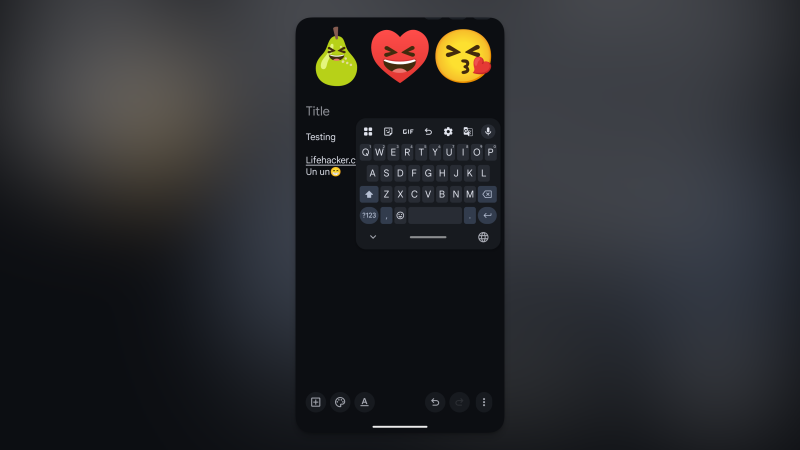
Sui telefoni con schermi grandi o sui tablet Android, digitare vedendo ciò che si trova sotto la tastiera può risultare fastidioso, soprattutto se si utilizza la visualizzazione multi-app. Ma Gboard non deve necessariamente rimanere ancorata alla parte inferiore dello schermo. Dal menu di Gboard , tocca il pulsante "Fluttuante" per separare la tastiera. Ora puoi trascinare il cursore di controllo per spostarla sullo schermo dove preferisci. Puoi anche ridimensionare la tastiera per renderla più piccola.
Utilizza la funzione di modifica di Gboard per adattare il testo in qualsiasi punto.
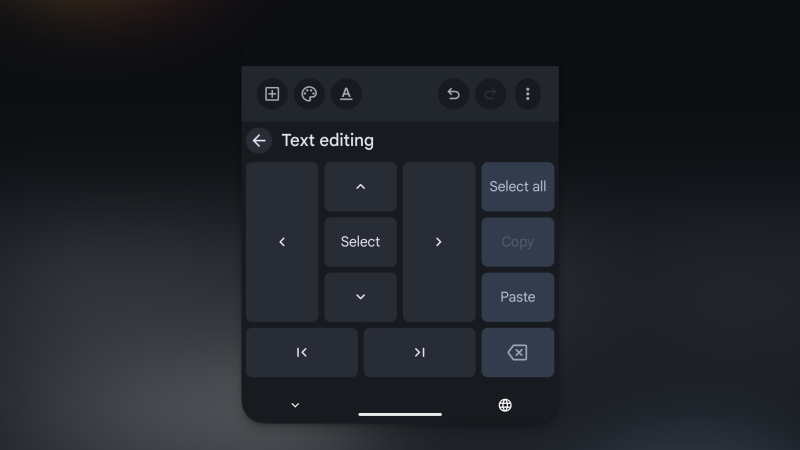
Su un computer, modificare il testo è più facile e veloce. Si hanno i tasti freccia per navigare, il mouse per una selezione precisa e le scorciatoie per copiare e incollare. Probabilmente Google ha notato questa lacuna negli smartphone e nei tablet, ed è per questo che nella tastiera Gboard è presente una funzione di modifica del testo : una volta attivata, sostituisce la tastiera con dei grandi pulsanti dedicati alla selezione e alla manipolazione del testo. Questa funzione è una delle 8 funzionalità di Android che avrei voluto conoscere prima.
La nuova tastiera è dotata di un ampio pad direzionale con frecce e un tasto Select proprio al centro. È possibile utilizzare le frecce per spostare il cursore carattere per carattere, oppure tenerle premute per spostarsi tra le parole. Una volta selezionato il testo, è possibile utilizzare i tasti Taglia , Copia e Incolla per modificarlo senza dover ricorrere a pressioni prolungate o allo scorrimento sullo schermo.
Usa Emoji Kitchen per creare emoji completamente nuove
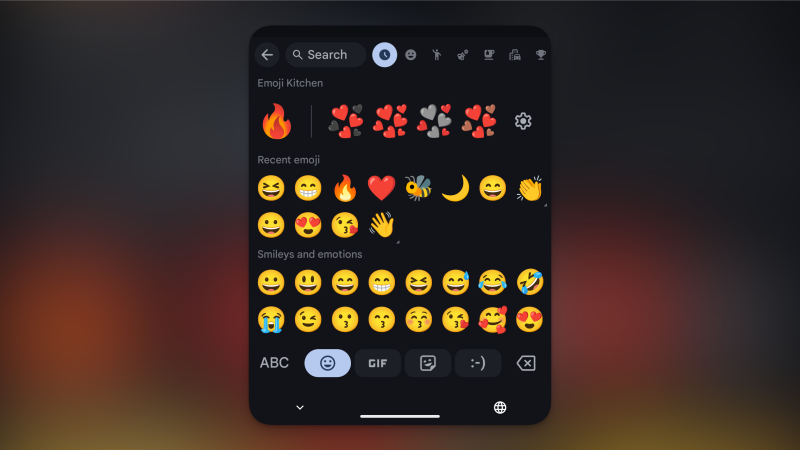
Nel 2026 le emoji potrebbero sembrare un po' noiose e scegliere la GIF giusta può essere un'impresa ardua. Emoji Kitchen di Gboard offre una soluzione intermedia. Vai alla scheda Emoji in Gboard, seleziona due emoji e Google le combinerà in uno sticker unico. Ti verranno presentate diverse opzioni di combinazione tra cui scegliere.
Aggiungi un pulsante Annulla alla barra degli strumenti per cancellare rapidamente il testo.
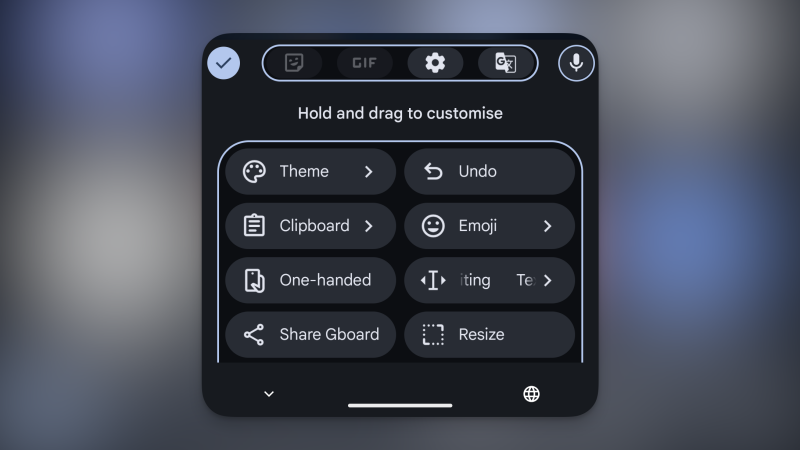
Hai incollato del testo e ora devi cancellarlo? Non c'è bisogno di complicate procedure di selezione del testo. Usa invece il pulsante Annulla integrato di Gboard . Premi il pulsante Menu e vedrai Annulla nell'elenco delle funzioni. Per rendere questa operazione un'abitudine, aggiungi il pulsante alla barra degli strumenti premendo il pulsante Modifica e trascinando il pulsante Annulla nella parte superiore della barra degli strumenti. Salva la disposizione e ora hai un pulsante Annulla/Ripristina dedicato a portata di mano.
I commenti sono chiusi.