
10 trucchi Android di cui non potrai fare a meno
Migliora la tua esperienza Android! Scopri 10 trucchi intelligenti e utili che trasformeranno completamente la tua esperienza utente. Non perderti questi suggerimenti per prestazioni e produttività migliori. Clicca ora per scoprirli!

Le cose più importanti che devi sapere
- Per migliorare la durata della batteria, è possibile regolare manualmente le autorizzazioni delle app in background dalle impostazioni della batteria di ciascuna app oppure limitare il numero di processi in background tramite le opzioni sviluppatore.
- Proteggi la tua privacy e blocca annunci pubblicitari e tracker senza bisogno di una VPN, configurando le impostazioni DNS private del tuo telefono per filtrare il traffico.
- Non perderti più nessuna notifica importante; attiva la Cronologia notifiche nelle impostazioni per rivedere gli avvisi che hai cancellato o perso per errore.
Android rimane uno dei sistemi operativi mobili più personalizzabili, nonostante i recenti tentativi di Google di limitarne le possibilità. Non è necessario effettuare il root del dispositivo Android per eseguire operazioni non convenzionali. La soluzione che cercate potrebbe essere nascosta nelle impostazioni di sistema o nelle Opzioni sviluppatore . È possibile personalizzare Android per risolvere problemi comuni relativi a velocità, durata della batteria, privacy e interfaccia generale. Ho raccolto dieci utili trucchi per Android che non richiedono app di terze parti, comandi ADB o nemmeno l'accesso root. Tutto ciò che serve è la pazienza di esplorare il sistema operativo e toccare dove necessario.
Tieni presente che molti di questi trucchi richiedono l'attivazione delle Opzioni sviluppatore , un menu di impostazioni nascosto in Android. Per farlo, vai su Impostazioni, scorri fino a Informazioni sul telefono e tocca Numero build . Toccalo sette volte per sbloccare le Opzioni sviluppatore. (Se hai eseguito correttamente la procedura, apparirà una finestra pop-up con un conto alla rovescia.)
Elimina le app che consumano la batteria
Vi è mai capitato di controllare le statistiche di consumo della batteria e chiedervi cosa fare con una particolare app che la sta scaricando a un ritmo eccessivo? Per impostazione predefinita, Android ha bisogno di eseguire app in background, sincronizzarsi con il cloud e verificare la presenza di aggiornamenti. Durante queste operazioni, il dispositivo si riattiva e consuma energia in background.
Android ha introdotto una funzionalità di ottimizzazione della batteria nella versione 6.0, pensata per gestire le app che consumano molta energia. Sebbene abbia effettivamente contribuito a chiudere le app non utilizzate, può risultare eccessivamente aggressiva o insufficiente nell'identificare le app problematiche. Inoltre, anche se è possibile forzare l'arresto di un'app quando si nota che sta causando problemi, è probabile che questa si ripresenti al riavvio del dispositivo.
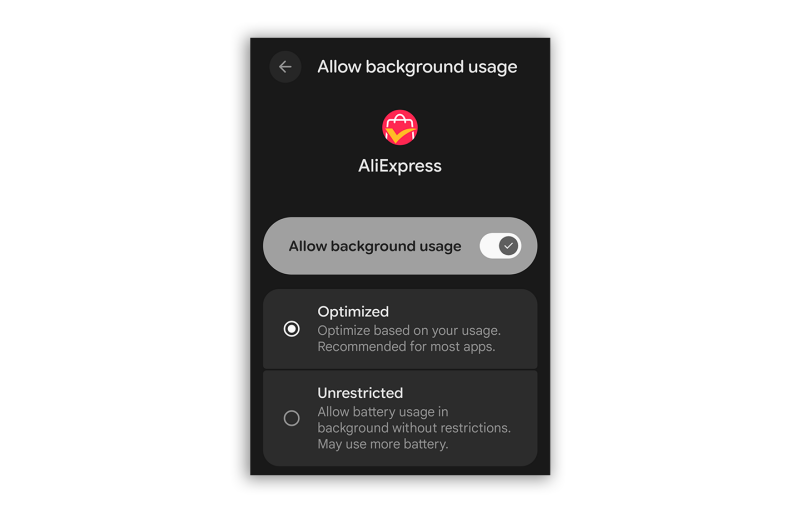
È possibile regolare manualmente le autorizzazioni di utilizzo in background di un'app impostandole sul livello più restrittivo, senza eliminarla o disabilitarla. Nelle Impostazioni , alla voce App , scorri verso il basso e tocca per visualizzare tutte le app in un elenco. Quindi, tocca Utilizzo batteria app . Qui troverai i dettagli sull'ultimo accesso all'app. Tocca l'app per regolarne l'utilizzo in background. Puoi scegliere di ottimizzarla tramite Android o lasciarla senza restrizioni, un'opzione che potresti utilizzare, ad esempio, su un dispositivo indossabile per assicurarti che funzioni correttamente. Se desideri limitarla completamente, usa l'interruttore Home per disattivare l'utilizzo in background. Sui dispositivi Samsung, questa stessa opzione è chiamata "App in sospensione" o "App in sospensione profonda".
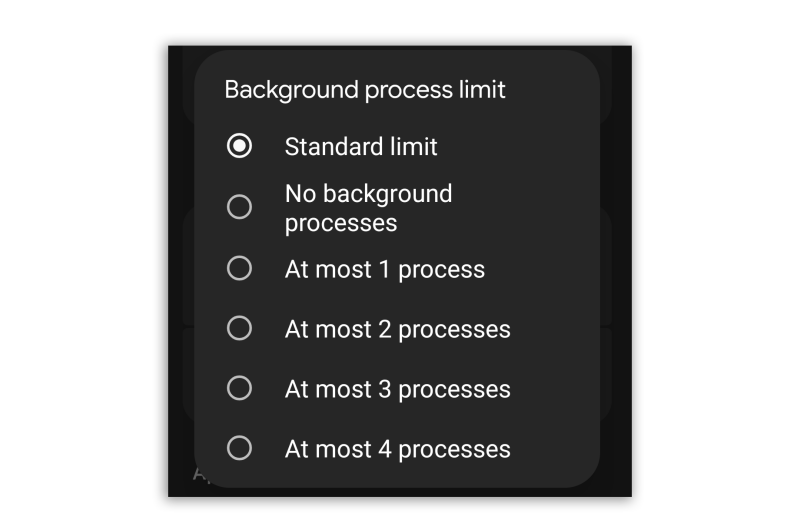
Facoltativamente, è possibile accedere alle Opzioni sviluppatore per un controllo più approfondito sui processi in background. Tornate alle Opzioni sviluppatore, scorrete verso il basso o cercate Limite processi in background , dove potete specificare il numero di applicazioni in background che possono essere eseguite simultaneamente.
Blocca annunci e tracker senza VPN
Anche con un blocco annunci, le app in background possono comunque tracciare l'utilizzo del telefono, la posizione degli acquisti e quali annunci mostrarti. Puoi aggirare facilmente questo problema installando un'app VPN per instradare il tuo traffico, ma questa soluzione si basa su un'applicazione di terze parti e rallenta le prestazioni. È preferibile configurare le impostazioni DNS private del telefono per filtrare il traffico web attraverso un servizio a tua scelta.
Il DNS privato funziona nascondendo la richiesta che il tuo dispositivo invia per trovare l'indirizzo IP di un sito web, in modo che il tuo provider di servizi Internet non possa vedere quali siti visiti. Poiché questi dati di navigazione rimangono nascosti, terze parti non dispongono delle informazioni necessarie per tracciare le tue abitudini e proporti annunci pubblicitari mirati.
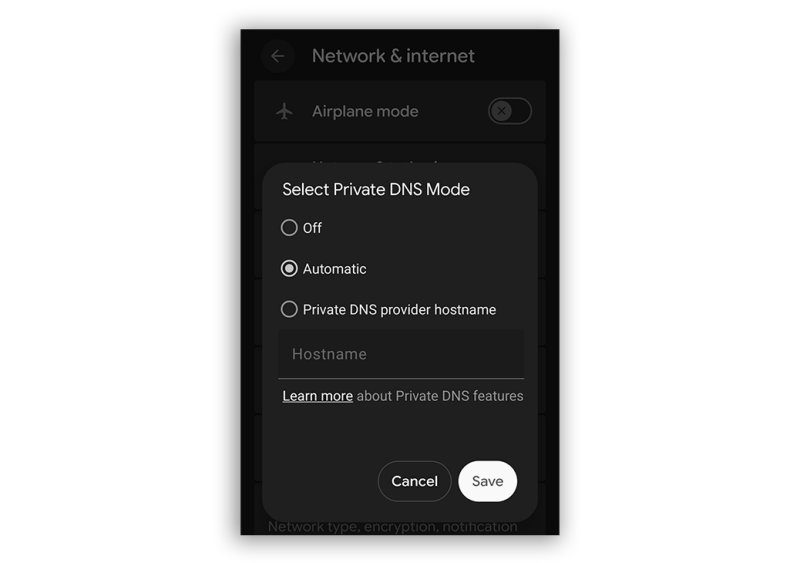
Torna al pannello delle impostazioni e seleziona Rete e Internet > DNS privato . Modifica l'impostazione in Nome host del provider DNS privato . Dovrai trovare l'URL di un servizio di filtraggio a cui connetterti. Tra le opzioni ci sono Ad Guard , Control D e Mullvad , che personalmente utilizzo per bloccare gli annunci in Chrome.
Una volta salvata, tutte le richieste DNS provenienti da ogni app e browser sul tuo dispositivo Android verranno instradate attraverso questa specifica lista di blocco. Questo dovrebbe contribuire a ridurre gli annunci pubblicitari e i server di tracciamento che ti monitorano, senza compromettere le prestazioni o la durata della batteria. Per ulteriori suggerimenti sulla sicurezza, consulta "5 impostazioni Android da disabilitare immediatamente: gravi rischi per la sicurezza che richiedono cautela". Questo è anche un ottimo trucco se sei un genitore con un figlio che utilizza un dispositivo Android. Usa il DNS privato per reindirizzarlo lontano da siti web non sicuri e contenuti per adulti.
Recupera le notifiche perse
A volte, può capitare di chiudere accidentalmente una notifica sul proprio dispositivo Android. Se tendete a ignorare le notifiche e a perdere avvisi importanti, potete attivare la cronologia delle notifiche. Questa funzione è una delle otto funzionalità di Android che avreste voluto conoscere prima.
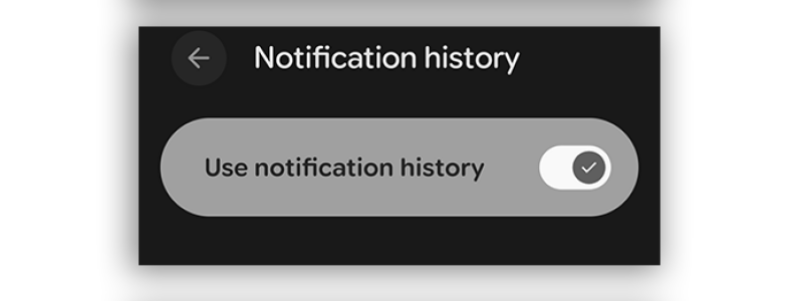
Nelle Impostazioni, alla voce Notifiche , tocca per abilitare la Cronologia notifiche . Ora, quando rimuovi le notifiche, puoi consultare questa sezione per vedere cosa hai dimenticato o cancellato accidentalmente. Questa funzione è utile anche per tenere traccia delle app che potrebbero essere in esecuzione silenziosamente in background.
Controlla l'area dello schermo (zoom avanti e zoom indietro)
Non so perché succeda nelle versioni più recenti di Android, ma la dimensione del testo sembra essere o troppo piccola o troppo grande quando la si regola utilizzando le impostazioni predefinite per le dimensioni dello schermo. Questo cambiamento nel nuovo design di Android potrebbe avere un effetto. Puoi andare nelle impostazioni di Accessibilità per ridurre o ingrandire il testo, anche se questo non influisce significativamente sul resto dell'interfaccia. In alternativa, puoi provare a modificare la risoluzione dello schermo (DPI) in Android.
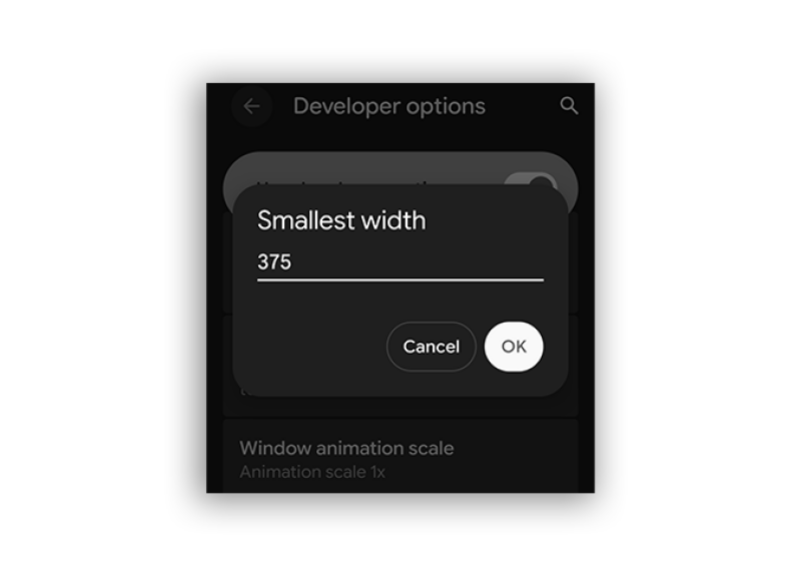
È qui che le Opzioni sviluppatore tornano utili. Puoi usare l'impostazione Larghezza minima per controllare con precisione la densità di pixel (DPI), consentendoti di ingrandire o ridurre tutti gli elementi dell'interfaccia. Modifica il valore con un numero più alto se vuoi ridurre le dimensioni di caratteri e immagini in base alla risoluzione dello schermo: ad esempio, se il valore iniziale è 400, prova con 500 e poi diminuiscilo fino a ottenere l'aspetto desiderato. Per ingrandire caratteri e grafica, inizia con un valore intorno a 300. Scopri altre funzionalità di Android che potresti non conoscere ancora.
Regolazione del comportamento del dispositivo quando connesso
Quando si collega un telefono Android a un computer, l'impostazione predefinita è quella di caricare il dispositivo anziché abilitare il trasferimento file. È possibile modificare questa impostazione dal pannello delle notifiche, ma ciò aggiunge alcuni passaggi extra a un processo che dovrebbe essere semplice. Fortunatamente, è possibile modificare il comportamento USB predefinito per dare priorità al trasferimento file quando il dispositivo è collegato tramite una porta USB-C.
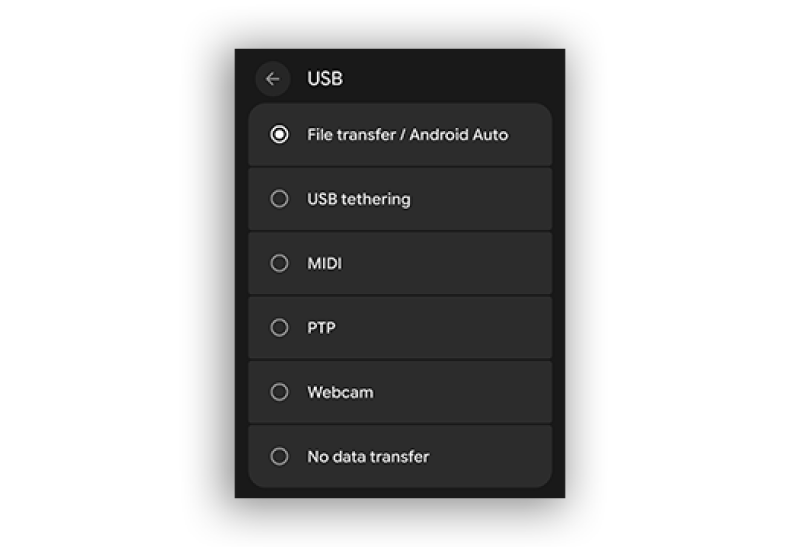
Nelle Opzioni sviluppatore, cerca Configurazione USB predefinita . Modifica l'impostazione in Trasferimento file/Android Auto . Verifica che la modifica venga applicata collegando un cavo USB-C a un computer per assicurarti che passi automaticamente alla modalità di trasferimento file.
Ottieni la migliore qualità del suono
Quando si ascolta musica o podcast in streaming tramite cuffie o altre sorgenti esterne, la qualità del suono potrebbe non essere ottimale. Sebbene sia possibile regolare le impostazioni dell'equalizzatore nell'app di streaming, questo non risolverà completamente il problema. Ciò accade perché il telefono e il dispositivo audio utilizzano per impostazione predefinita codec standard anziché codec ad alta definizione, con conseguente audio meno nitido e potente di quanto potrebbe essere.
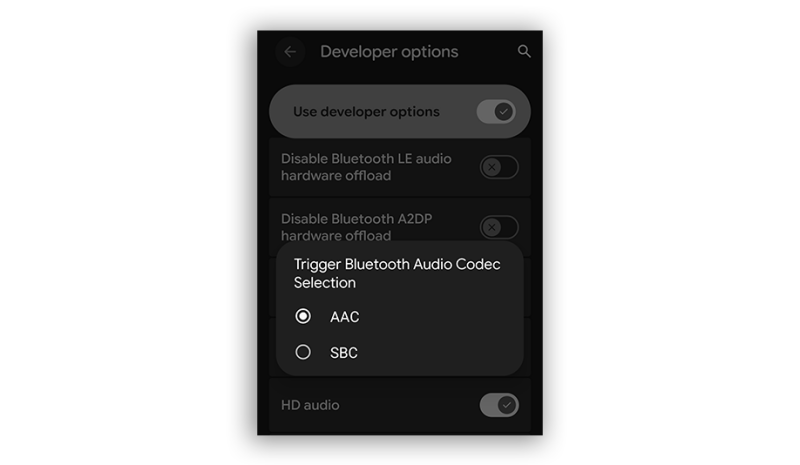
Tramite le Opzioni sviluppatore, puoi forzare Android a utilizzare codec audio di qualità superiore ogni volta che si connette un dispositivo audio . Cerca "Codec audio Bluetooth" e seleziona l'opzione di qualità più elevata supportata dal tuo dispositivo wireless. Tieni presente che devi essere connesso al dispositivo quando cerchi questa opzione; altrimenti, apparirà disattivata (non disponibile). Sempre nelle Opzioni sviluppatore, cerca " Frequenza di campionamento audio Bluetooth" e "Bit per campione" . Puoi regolare queste impostazioni su frequenze di campionamento più elevate, se il tuo dispositivo le supporta.
Rendi il tuo Android più fluido
Anche sugli smartphone Android di fascia alta più recenti, l'interfaccia può risultare lenta durante la navigazione tra le schermate. Questo perché Android anima intenzionalmente ogni scorrimento e tocco. Tuttavia, è possibile rimuovere o ridurre la durata di queste animazioni per rendere l'interfaccia più fluida e scorrevole.
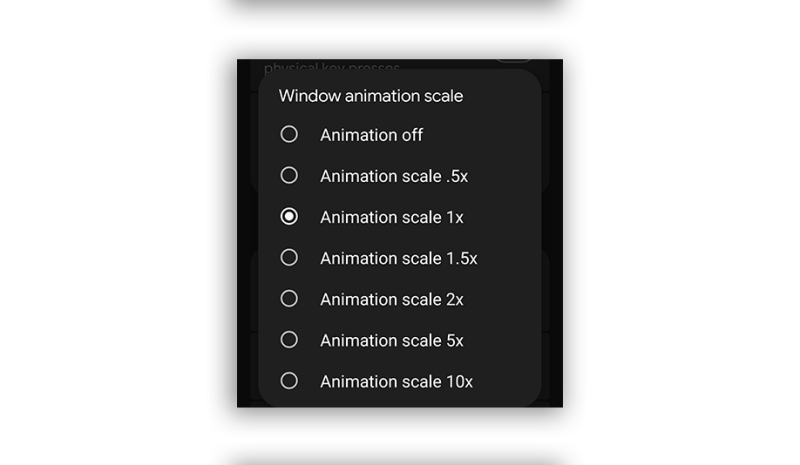
Nelle Opzioni sviluppatore , cerca Scala animazione finestra , Scala animazione transizione e Scala durata animatore . Puoi regolare i valori predefiniti: più basso è il numero, più veloce sarà l'animazione. Puoi anche scegliere di disattivare completamente l'animazione se la trovi troppo fastidiosa.
Attiva la modalità scura
Soffro di emicrania e gli sfondi luminosi possono scatenare il dolore. Ho scoperto un modo per forzare la modalità scura su tutte le app Android, indipendentemente dal fatto che lo sviluppatore l'abbia programmata in questo modo o meno.
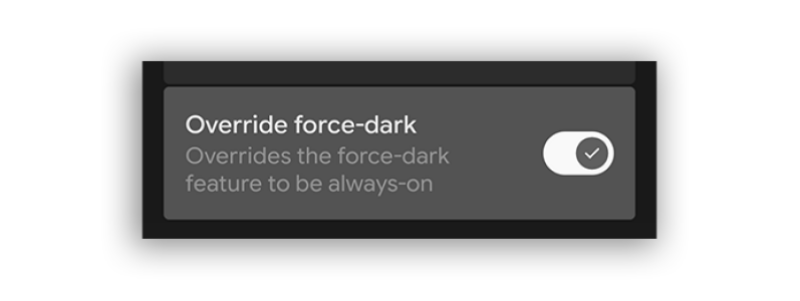
Innanzitutto, assicurati che il "Tema scuro" sia abilitato nelle impostazioni principali dello schermo. Quindi, vai alle Opzioni sviluppatore e cerca "Ignora forza scuro ". Abilitalo per proteggere i tuoi occhi. Questa funzione è molto utile anche se preferisci guardare lo schermo di notte per leggere. Tieni presente che potrebbe causare una visualizzazione errata del testo in alcune app; in tal caso, potresti voler riservare questa opzione solo ai casi in cui è assolutamente necessario.
Mantieni lo schermo sempre acceso
A volte è necessario mantenere lo schermo acceso anziché lasciarlo spegnere automaticamente. La maggior parte dei dispositivi Android si spegne dopo 30 minuti. Tuttavia, nelle Opzioni sviluppatore è presente un'opzione per mantenere lo schermo "attivo" finché il dispositivo è collegato a una fonte di alimentazione. Ho sempre tenuto attiva questa funzione da quando ho iniziato a occuparmi di telefoni Android. È il modo migliore per eseguire test di benchmark senza essere influenzati da variabili casuali.
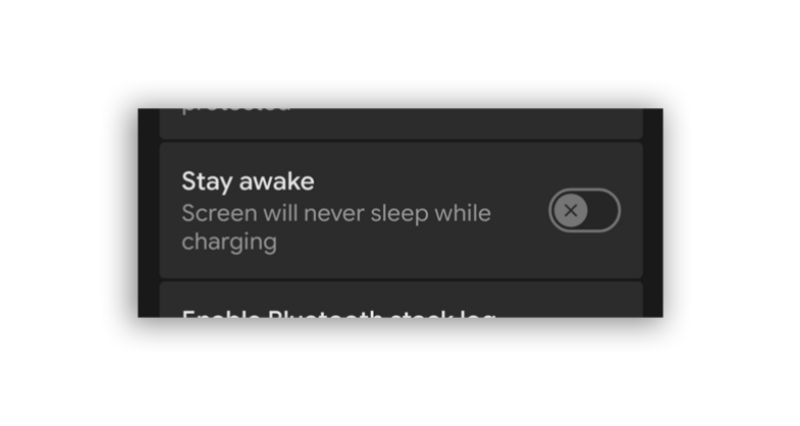
Nelle Opzioni sviluppatore, trova " Mantieni schermo attivo " e abilitalo. Tieni presente che dovrai spegnere lo schermo quando carichi il dispositivo durante la notte. Il telefono potrebbe surriscaldarsi a causa della connessione costante e dello schermo acceso per troppo tempo.
Scegli il dispositivo giusto per rispondere alle chiamate
Mi è capitato molte volte: il telefono squilla, rispondo alla chiamata, ma questa viene trasferita al mio smartwatch invece che agli auricolari. Anche se potresti andare manualmente sul telefono e selezionare il dispositivo Bluetooth appropriato, semplificati la vita rimuovendo tutti i dispositivi che non vuoi mai usare per rispondere alle chiamate.
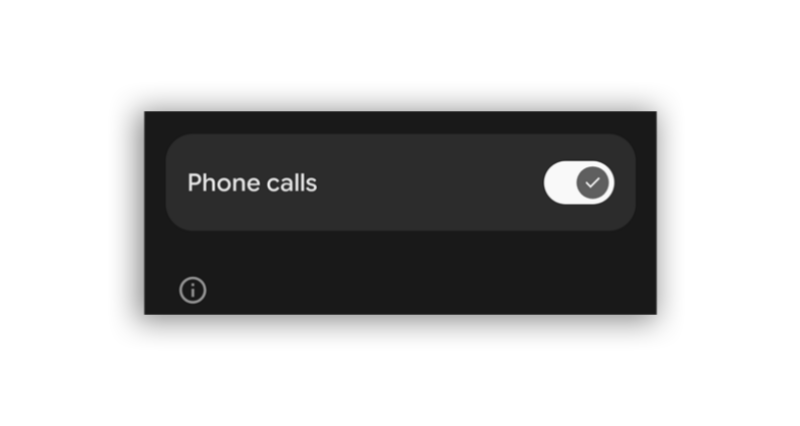
Nelle Impostazioni , alla voce Bluetooth , seleziona il dispositivo in questione. Il modo più semplice per evitare questo fastidio è trovare l'interruttore che disabilita completamente le chiamate. Dovresti trovare questa opzione in fondo alle impostazioni Bluetooth del tuo dispositivo. Ho disabilitato la risposta alle chiamate sul mio Pixel Watch 4 perché non c'è nessuna situazione in cui voglio rispondere a una chiamata dal mio orologio. È così ovvio! Scopri altre 5 impostazioni Android che dovresti disabilitare immediatamente.
I commenti sono chiusi.