
10 segreti essenziali per gli utenti di Apple Mail
Scopri 10 consigli e trucchi essenziali per gli utenti di Apple Mail. Aumenta la tua produttività, organizza la tua posta elettronica e sfrutta al massimo ogni funzionalità.

Le cose più importanti che devi sapere
- Nell'app Mail è possibile personalizzare i gesti di scorrimento a sinistra e a destra per eseguire azioni rapide come archiviare o aggiungere tag ai messaggi, velocizzando così la gestione della posta in arrivo.
- Per gli utenti di iCloud+, è possibile utilizzare la funzione "Nascondi la mia email" per creare indirizzi email pseudonimi univoci che proteggano il proprio indirizzo reale durante l'iscrizione a nuovi servizi.
- Attiva la funzione "Annulla invio" nelle impostazioni di Mail per ritardare l'invio dei messaggi fino a 30 secondi, dandoti la possibilità di correggere eventuali errori prima che vengano recapitati.
Poiché l'app Mail è integrata in tutti i Mac, iPhone e iPad, è l'app predefinita per molti utenti Apple. Per alcuni, la sua interfaccia semplice è il principale punto di forza, ma ciò non significa che Mail sia un programma banale. Dopo decenni di sviluppo attivo, Mail è ricca di potenti funzionalità nascoste. Questi suggerimenti e trucchi per Apple Mail possono aiutarti a gestire e organizzare la tua posta elettronica e, si spera, a ridurre lo stress ad essa associato.
Disattiva "Categorie" per ripristinare il design originale di Mail
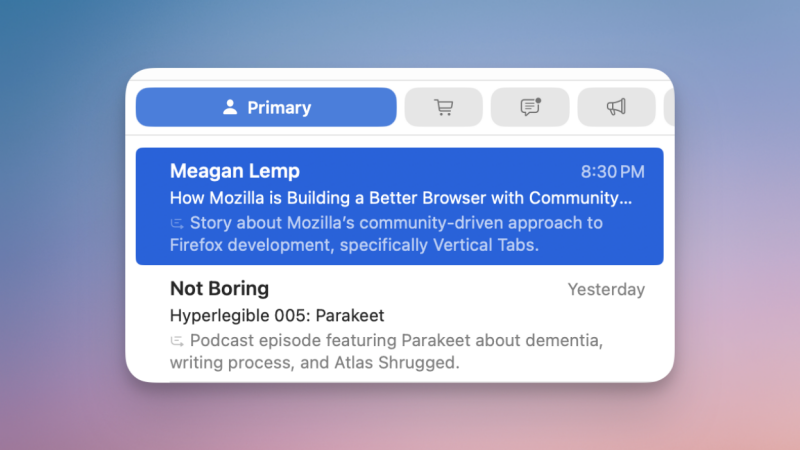
Apple Mail categorizza automaticamente le email in categorie come Principale, Transazioni, Aggiornamenti e Promozioni. Nella maggior parte dei casi, Apple fa un buon lavoro in questo senso. Ma se sei abituato alla vecchia interfaccia di Mail, il passaggio a queste nuove categorie potrebbe risultare spiazzante. Fortunatamente, puoi tornare all'interfaccia semplificata in qualsiasi momento: scorri fino alla fine delle schede delle categorie per visualizzare la scheda Tutta la posta , che mostra tutte le tue email in un'unica pagina. Puoi anche disabilitare completamente le categorie. Fai clic sui tre puntini in alto e passa alla visualizzazione Elenco . Su un Mac, fai clic sul pulsante Menu con i tre puntini nella barra degli strumenti in alto e deseleziona Mostra categorie di posta.
Utilizza gesti di scorrimento personalizzati per creare routine di pulizia della tua casella di posta.
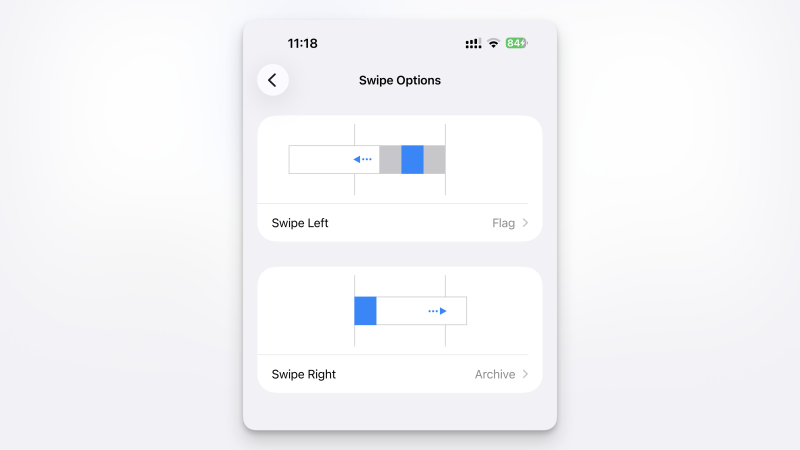
Le gesture di scorrimento sono una vera manna dal cielo nell'app Mail. Puoi scorrere verso sinistra o verso destra su qualsiasi email per visualizzare azioni rapide come impostare un promemoria, contrassegnare l'email come letta o archiviarla. Puoi scorrere una volta per visualizzare tutte le opzioni e poi scorrere di nuovo per attivare l'azione principale. La cosa migliore è che puoi personalizzare quest'azione principale, quindi uno scorrimento completo non deve necessariamente attivare l'azione predefinita di Apple. Vai su Impostazioni > Mail > Opzioni di scorrimento . Qui vedrai Scorri a sinistra e Scorri a destra . Per ciascuna opzione, puoi scegliere tra Segna come letto, Contrassegna, Sposta messaggio e Archivia. Se utilizzi spesso i metodi Contrassegna e Archivia, usa lo scorrimento a sinistra per contrassegnare un'email e quello a destra per archiviarla. Ma puoi configurare queste opzioni come preferisci.
Utilizza le opzioni "Ricordamelo" e "Silenzia" per ridurre la priorità delle conversazioni a cui non puoi ancora rispondere.
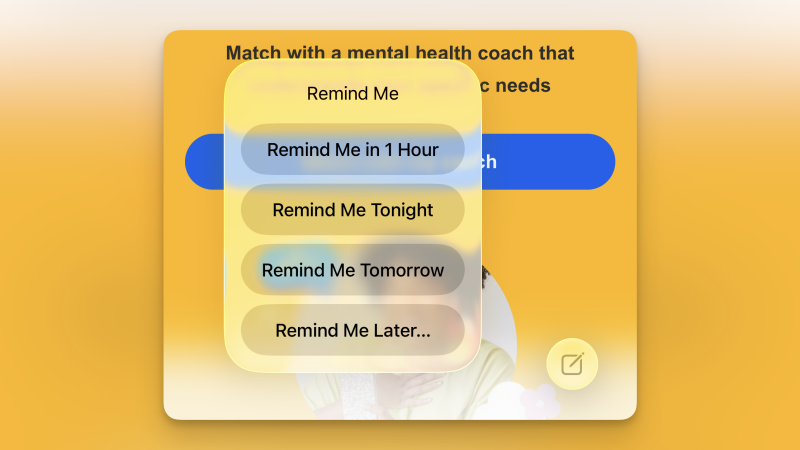
Non tutte le email sono ugualmente importanti, o almeno non tutte richiedono la tua attenzione immediata. Se vuoi concentrarti su attività più importanti, puoi utilizzare la funzione "Ricordami" per rimandare la gestione di alcuni messaggi a un secondo momento. Quando visualizzi un'email, tocca il pulsante Rispondi , quindi seleziona l'opzione "Ricordami" . Successivamente, scegli un orario per il promemoria tra le seguenti opzioni: "Tra un'ora", "In serata", "Domani" o un orario personalizzato. Puoi anche scorrere verso destra nella tua casella di posta per accedere alla funzione "Ricordami".
Allo stesso modo, tenere traccia di lunghe conversazioni via email che non ti riguardano può diventare fastidioso. Puoi utilizzare la funzione Silenzia per interrompere le notifiche relative a queste conversazioni attive. Tieni premuto su una conversazione email nella tua casella di posta e seleziona Silenzia . (Nella visualizzazione dei messaggi, puoi trovare questa opzione sotto Rispondi .) Su un Mac, fai clic con il pulsante destro del mouse su un'email qualsiasi e seleziona Ricordamelo.
Utilizza filtri e contrassegni per dare priorità alle conversazioni importanti.
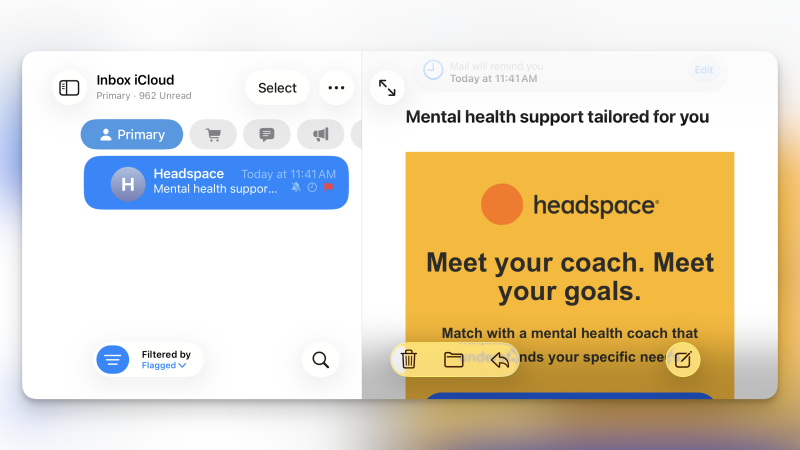
Quando si tratta di concentrarsi sulle email importanti, combinare contrassegni e filtri può essere incredibilmente utile. L'app Mail consente di contrassegnare le email in base alla loro importanza, anche utilizzando colori personalizzati. Ogni mattina, puoi contrassegnare i messaggi importanti e poi filtrare gli altri per concentrarti sulle attività essenziali. Troverai l'opzione Contrassegna nel menu Rispondi di qualsiasi email. Quindi, quando sei nella Posta in arrivo, fai clic sull'icona Filtro in basso a sinistra, seleziona Filtra per : e poi cambialo in Contrassegnati. Ora, nella Posta in arrivo vedrai solo i messaggi contrassegnati. Sul tuo Mac, troverai l'icona Contrassegna nella barra degli strumenti in alto. Per visualizzare solo i messaggi contrassegnati con un colore specifico, vai alla sezione Contrassegnati nella barra laterale e scegli il contrassegno in base al quale desideri filtrare.
Utilizza “Nascondi la mia email” per proteggere il tuo indirizzo
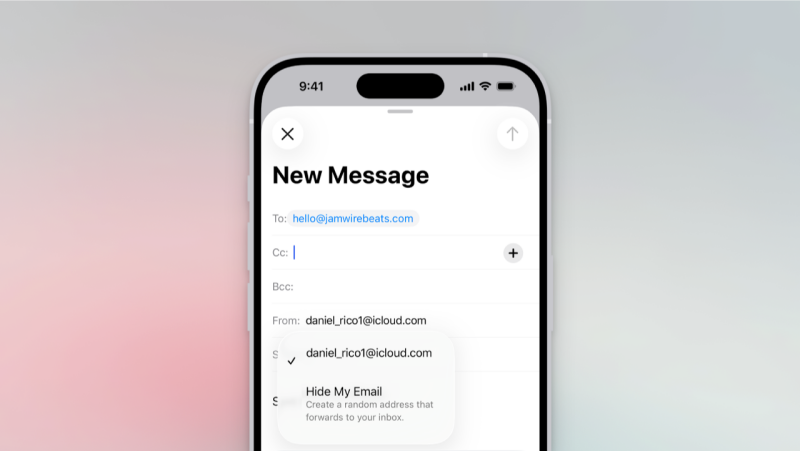
Se hai un abbonamento iCloud+, puoi utilizzare la funzione Nascondi la mia email per creare un numero illimitato di alias email univoci. Tutti questi alias vengono inoltrati al tuo indirizzo email reale. In questo modo, puoi condividere il tuo indirizzo email univoco con una nuova azienda senza rivelare il tuo indirizzo effettivo. Puoi gestire e creare tutti i tuoi indirizzi email dalle Impostazioni sul tuo iPhone e dalle Impostazioni di Sistema sul tuo Mac. Tocca il tuo nome in alto e poi vai su iCloud > Funzionalità iCloud+ > Nascondi la mia email . Tuttavia, il modo più semplice per utilizzare questa funzione è dalla finestra di composizione di un'email. Quando componi un'email dal tuo iPhone, iPad o Mac, seleziona il pulsante Da e scegli Nascondi la mia email : verrà creato rapidamente un nuovo indirizzo per l'invio del messaggio.
Attiva la funzione Annulla invio per darti il tempo di correggere eventuali errori.
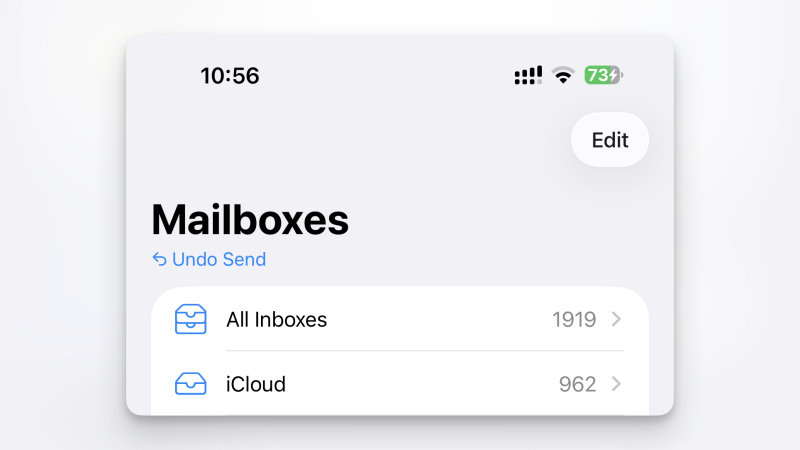
Gli errori di battitura nelle email sono inevitabili. Invece di farti prendere dal panico o di inviare un messaggio di sollecito, pianifica in anticipo utilizzando la funzione Annulla invio. Vai su Impostazioni > App > Mail > Ritardo invio annullamento e imposta l'opzione su 30 secondi. Ora, ogni email che invierai verrà ritardata di 30 secondi, dandoti il tempo di bloccarne l'invio. Sul tuo Mac , troverai questa opzione in Impostazioni Mail > Computer > Ritardo invio annullamento.
Utilizza queste scorciatoie da tastiera per navigare più velocemente nell'app Mail.
Sul tuo Mac (o iPad con tastiera), puoi navigare nella posta in arrivo e tra le email in sospeso molto più velocemente utilizzando le scorciatoie da tastiera. Ecco alcune semplici scorciatoie da tastiera per principianti per iniziare:
- Crea un nuovo messaggio di posta elettronica: Comando + N
- Rispondi all'indirizzo email specificato: Command + R
- Inoltro dell'email specificata: Maiusc + Comando + F
- Contrassegna l'email come letta o non letta: Maiusc + Comando + U
- Sposta le email selezionate nella cartella Cestino: Maiusc + Comando + J
- Archiviazione delle email: Ctrl + Comando + A
Utilizza le caselle di posta intelligenti per smistare automaticamente determinati tipi di messaggi in un'unica casella di posta (solo per Mac).
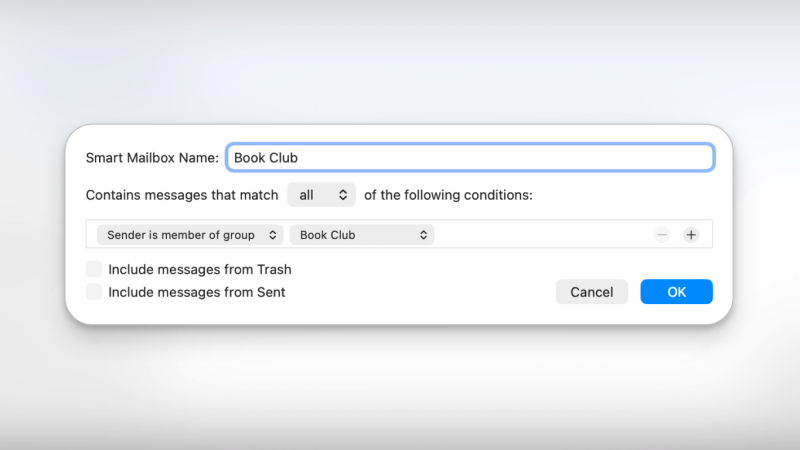
Se utilizzi l'app Mail come client di posta elettronica predefinito, ti consigliamo di configurare delle Caselle di posta intelligenti. Una Casella di posta intelligente ti aiuta a smistare automaticamente le email in arrivo in base a criteri predefiniti. Puoi configurare una casella di posta per ricevere tutte le email provenienti da un client specifico o relative a un progetto, indipendentemente dal server di posta utilizzato.
Per iniziare, vai alla barra laterale dell'app Mail, quindi fai clic sull'icona della cartella accanto a "Caselle di posta intelligenti" per crearne una. Assegna un nome, quindi imposta le condizioni di filtro. Ad esempio, la prima condizione potrebbe filtrare per indirizzi email, mentre la seconda potrebbe filtrare per parole chiave relative al tuo progetto. Fai clic su "OK" per salvare. Ora vedrai la tua nuova Casella di posta intelligente nella barra laterale, che conterrà solo le email in base ai criteri impostati.
Utilizza la funzione "In evidenza" per non perdere mai le email dei contatti importanti.
Se ricevi una valanga di email, potresti aver disattivato le notifiche di Mail tempo fa. Sebbene controllare la posta in arrivo di tanto in tanto ti aiuti a rimanere informato sulla maggior parte delle cose, a volte potresti aver bisogno di ricevere un'email non appena arriva. È qui che entra in gioco la funzione "In evidenza" di Mail. Quando ricevi un'email da un contatto in evidenza, riceverai una notifica, senza dover ricevere avvisi per altri messaggi. (Nota: dovrai attivare le notifiche di Mail, ma puoi disabilitare gli avvisi per tutti gli account per limitare le notifiche solo ai contatti in evidenza). Per iniziare, apri la scheda del contatto e fai clic su "Aggiungi ai contatti in evidenza". Quindi, vai su Impostazioni > Notifiche > Mail > Personalizza notifiche > Contatti in evidenza e assicurati che Avvisi e suoni siano abilitati. Sul tuo Mac, fai clic con il pulsante destro del mouse sul nome del contatto e scegli Aggiungi ai contatti in evidenza.
Impostare delle regole per assicurarsi che spam e messaggi indesiderati non ti raggiungano mai.
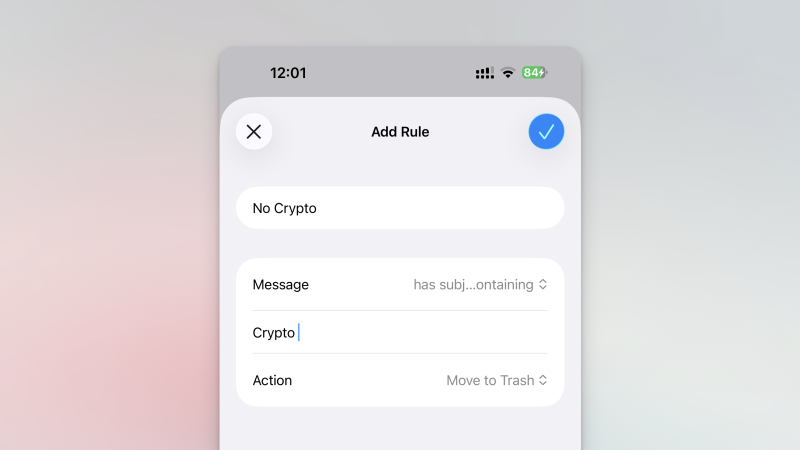
Se utilizzi il tuo indirizzo email con iCloud, puoi impostare delle regole per la posta in arrivo in modo da nascondere automaticamente le email che corrispondono a determinati criteri. Ad esempio, un indirizzo email che sai provenire da un truffatore o parole chiave casuali che tendono a comparire nell'oggetto. Puoi impostare una regola che rimuove automaticamente tutte le email in arrivo contenenti le parole "criptovaluta" o "bitcoin". Per farlo, vai su Impostazioni > [Il tuo nome] > iCloud > Mail di iCloud > Regole di Mail di iCloud , quindi fai clic su Aggiungi regola e inserisci i criteri. Non è necessario spostare i messaggi nel Cestino. Puoi anche utilizzare questa funzione per spostare automaticamente i messaggi in una cartella specifica della posta in arrivo o contrassegnarli come letti.
I commenti sono chiusi.