
10 consigli utili per gli utenti Kindle
Possiedi un Kindle? Scopri 10 fantastici consigli che cambieranno il tuo modo di usare il dispositivo! Migliora la tua esperienza di lettura, risparmia batteria e organizza la tua biblioteca digitale in modo intelligente. Inizia subito!

Le cose più importanti che devi sapere
- Utilizza gesti touch avanzati, come toccare gli angoli opposti per fare uno screenshot o pizzicare e allargare per modificare rapidamente la dimensione del carattere.
- Attiva la Modalità Notte e la Luce Calda dal pannello delle Impostazioni rapide per migliorare il comfort visivo e puoi programmare la regolazione automatica della luce calda.
- Prendi in prestito libri gratuitamente dalla tua biblioteca locale sul tuo dispositivo Kindle utilizzando l'app Libby e collegandola al tuo account Amazon.
Il Kindle è diventato il lettore di ebook preferito da molti amanti dei libri, e capisco perfettamente il perché. Uso i Kindle da oltre un decennio e ho apprezzato moltissimo il mio ultimo Paperwhite. Mi ha permesso di leggere più di 30 libri l'anno scorso, quindi non posso lamentarmi.
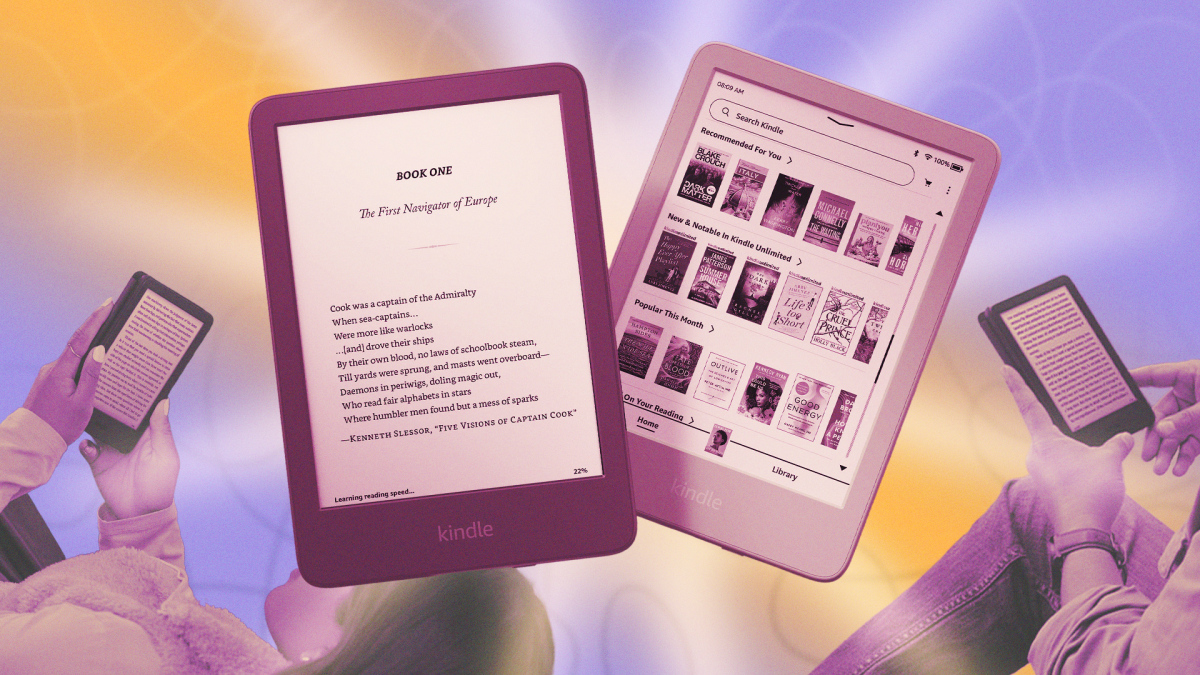
Le impostazioni di base del Kindle vanno bene, ma se impari a usare i gesti, le funzioni nascoste e i servizi aggiuntivi del dispositivo, puoi davvero sfruttare al massimo questo semplice lettore.
Gesti del Kindle che dovresti assolutamente conoscere
Il Kindle ha un solo pulsante; tutto il resto è touch. E come qualsiasi dispositivo touchscreen, ci sono innumerevoli gesti da conoscere per utilizzarlo. I più ovvi servono per girare pagina: si può scorrere o toccare verso destra per andare alla pagina successiva e scorrere o toccare verso sinistra per tornare indietro. Se si possiede un Paperwhite Signature Edition, è possibile anche toccare due volte il retro o i lati del dispositivo per girare pagina.
Fai clic nella parte superiore dello schermo del Kindle per visualizzare la barra degli strumenti, da cui puoi tornare alla schermata iniziale, modificare le impostazioni, visualizzare l'indice e altro ancora.
Toccando l'angolo in basso a sinistra, puoi passare da una statistica all'altra, come l'avanzamento della lettura, il numero di pagina, il tempo rimanente nel capitolo e Plus. E se vuoi cambiare rapidamente la dimensione del carattere, pizzica o pizzica per ingrandire il testo (proprio come fai con le immagini sul tuo telefono).
Vuoi fare uno screenshot di ciò che vedi sullo schermo del tuo Kindle? Tocca contemporaneamente due angoli opposti dello schermo (in alto a destra e in basso a sinistra, oppure in alto a sinistra e in basso a destra). Lo schermo lampeggerà per un secondo e l'immagine verrà salvata come file PNG nella tua cartella utente. Collega il tuo Kindle al Mac o al PC per recuperare il file immagine.
Passa facilmente da un capitolo all'altro.
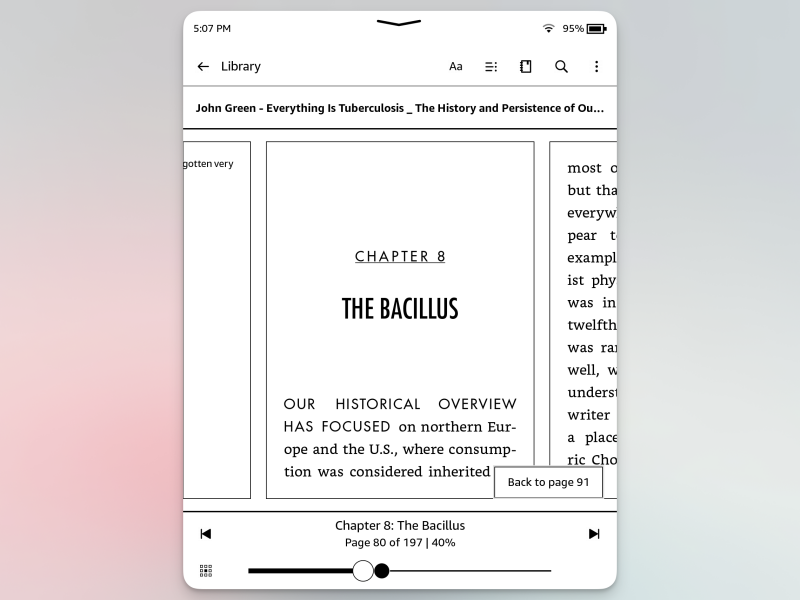
Il Kindle non è il dispositivo più facile da usare, soprattutto quando si legge un libro che richiede di sfogliare le pagine tra i vari capitoli. Anche in questo caso, una gesture nascosta può essere d'aiuto. Scorri verso l'alto dalla parte inferiore dello schermo per attivare la nuova modalità "Sfoglia pagina" . Vedrai una barra di scorrimento in basso, che puoi usare per andare avanti e indietro. Ci sono anche dei pulsanti per passare al capitolo successivo (io uso questa funzione di continuo).
Passa alla modalità scura e programma l'illuminazione calda
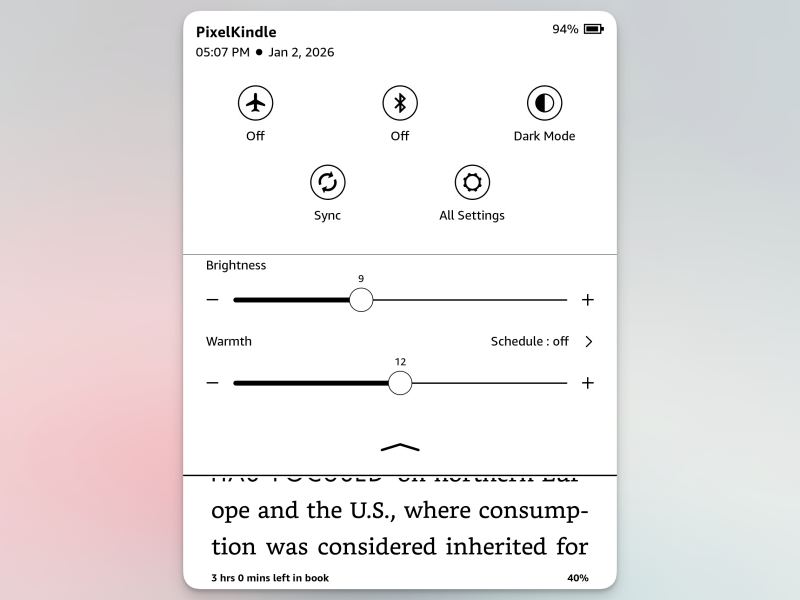
Se ti piace leggere a letto, vorrai sicuramente attivare la Modalità scura. Scorri verso l'alto dal bordo superiore dello schermo per aprire il pannello delle Impostazioni rapide. Lì, tocca il pulsante Modalità scura per cambiare rapidamente i colori. Ora potrai leggere il testo bianco su sfondo nero. Già che ci sei, dai un'occhiata anche alle impostazioni della Luce calda (se hai un Kindle Paperwhite, Oasis o Scribe). Usa il cursore per aumentare la tonalità calda dello schermo, rendendola più ambrata.
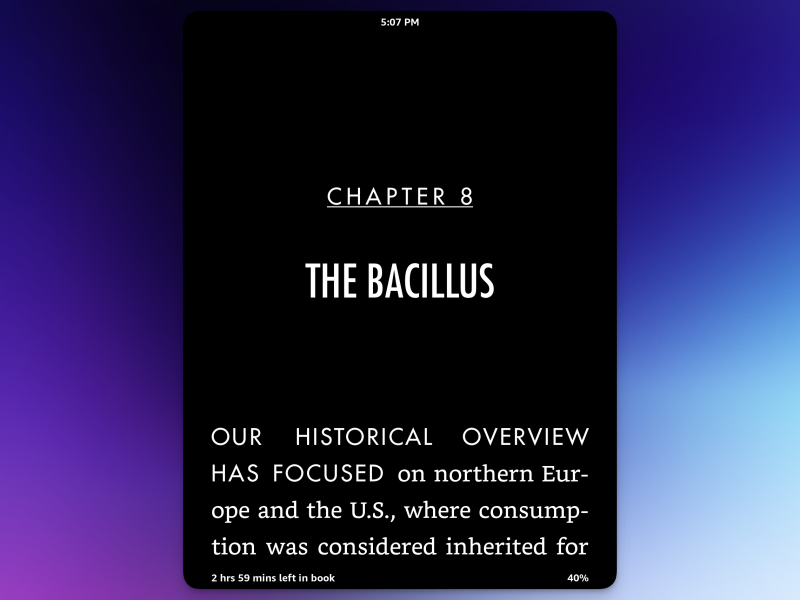
Questa funzione è particolarmente utile per leggere la sera o di notte, ma mi piace così tanto che la tengo sempre attiva. È anche possibile impostare la temperatura del colore in modo che cambi in base a una pianificazione, così che lo schermo diventi gradualmente più caldo nelle ore serali. Puoi farlo tramite Impostazioni > Opzioni dispositivo > Impostazioni schermo > Pianificazione.
Blocca il tuo dispositivo Kindle
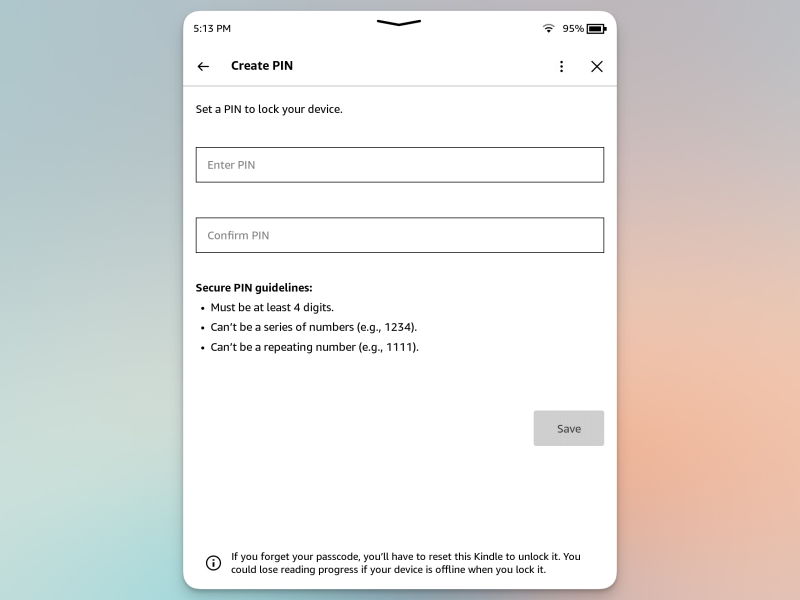
Non tutti devono sapere cosa c'è sul tuo Kindle, giusto? Se leggi molto a scuola o in pubblico, puoi proteggere il tuo Kindle con un'impostazione facoltativa. Vai su Impostazioni > Opzioni dispositivo > Sicurezza e privacy > PIN dispositivo . Puoi quindi impostare un codice di sblocco numerico lungo fino a 12 cifre, ma potrebbe essere più semplice utilizzare un codice di quattro o sei cifre.
Invia documenti e libri a Kindle in modalità wireless
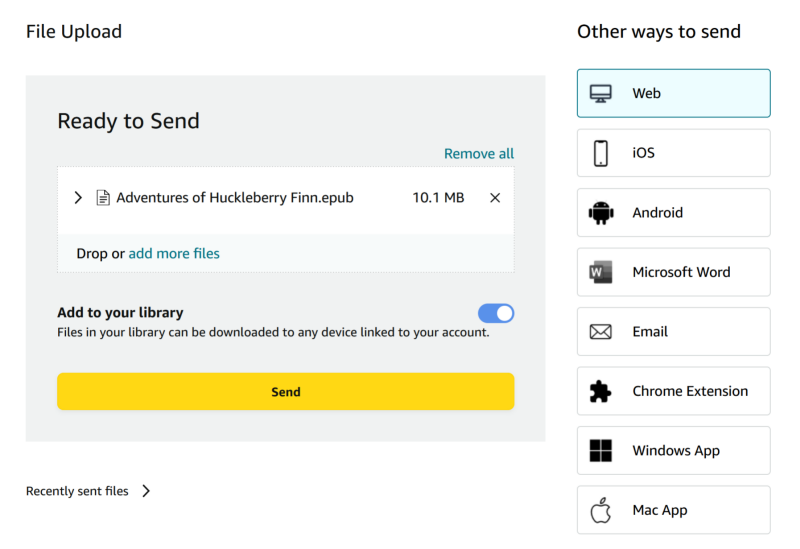
Leggere sul tuo Kindle non significa necessariamente limitarsi ai libri acquistati sul Kindle Store. Infatti, puoi inviare in modalità wireless qualsiasi PDF o ebook senza DRM al tuo Kindle. Ho già descritto diversi metodi per farlo , dall'utilizzo di un indirizzo email all'app Kindle. Ma il metodo che consiglio sempre è il sito web "Invia a Kindle" di Amazon. Aprilo in qualsiasi browser, accedi con il tuo account, trascina e rilascia un documento in un formato supportato (.DOC, .DOCX, .HTML, .TXT, .PDF e .EPUB) e invialo. Una volta che il tuo Kindle sarà sincronizzato tramite Wi-Fi, questi documenti saranno disponibili per la lettura: è semplicissimo.
Imposta le copertine dei tuoi libri come salvaschermo.
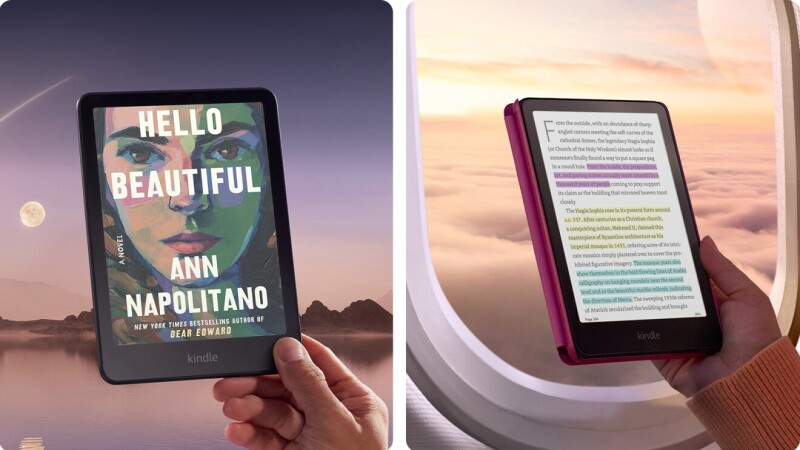
Ogni volta che configuro un nuovo Kindle, mi stupisco che questa funzione richieda ancora l'attivazione manuale. Di default, il Kindle visualizza alcune immagini come salvaschermo quando è spento. Questo è dovuto al suo display e-ink, che consente di visualizzare un'immagine statica senza consumare energia. Tuttavia, questi salvaschermo predefiniti sono piuttosto noiosi. Puoi rendere questa funzione più interessante (e utile) visualizzando come salvaschermo la copertina dell'ultimo libro che stavi leggendo. Questo semplice trucco è solo uno dei tanti modi per semplificare l'utilizzo del tuo Kindle e migliorare la tua esperienza di lettura . Vai su Impostazioni > Opzioni dispositivo e abilita "Mostra copertina".
Leggere articoli lunghi su Kindle
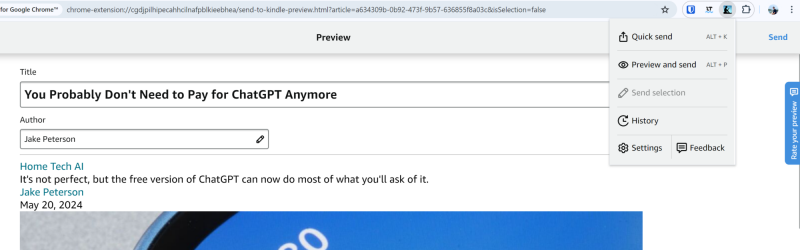
Il browser integrato del Kindle è piuttosto rudimentale e lento, ma permette comunque di leggere articoli lunghi. Per un'esperienza più fluida, tuttavia, è possibile inviare gli articoli al Kindle in modalità wireless, dove verranno visualizzati come libri, senza pubblicità, formattazione e immagini che distraggano.
Il modo più semplice per farlo è utilizzare l'estensione di Chrome "Send to Kindle" di Amazon . Basta visitare la pagina, attivare l'estensione e inviare il file al proprio e-reader.
Se non usi Chrome, puoi anche utilizzare un servizio dedicato come Push to Kindle per inviare articoli al tuo dispositivo Kindle. Puoi inviare fino a 10 articoli al mese gratuitamente, mentre un abbonamento mensile di 2.99 dollari rimuove tutte le limitazioni.
Esporta i tuoi punti salienti e le tue note
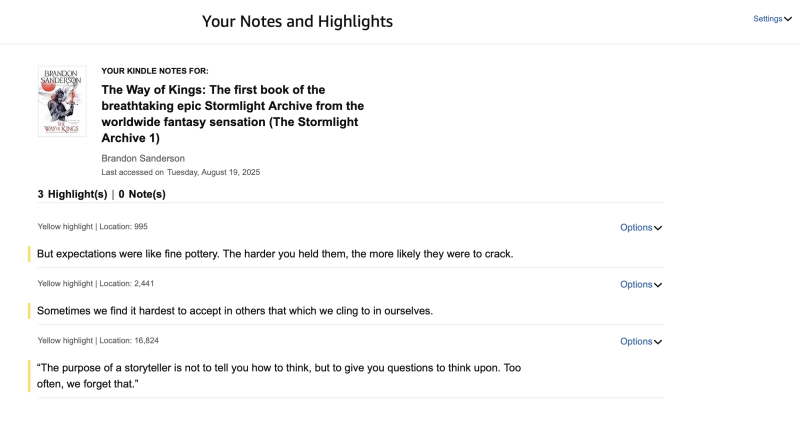
Se usi il tuo Kindle per fare ricerche o per leggere saggi per studio o lavoro, ti ritroverai con molti evidenziamenti. Una volta salvati sul tuo Kindle, questi evidenziamenti non sono sempre molto utili. Amazon ha un sito web dedicato che elenca tutti gli evidenziamenti di tutti i libri che hai acquistato tramite il Kindle Store, ma non è l'unica opzione disponibile.
Personalmente preferisco Clippings , che funziona anche con contenuti non acquistati sul Kindle Store. Con esso, è possibile importare tutte le selezioni e le note da libri Kindle e documenti personali tramite un'estensione per il browser. È anche possibile visualizzare e organizzare tutte le note direttamente dal browser, ma se si desidera esportarle in un documento, è necessario sottoscrivere il piano Professional al costo di 1.99 dollari al mese.
Prendi in prestito libri dalla tua biblioteca locale, gratuitamente.
Esistono molti posti dove è possibile noleggiare e prendere in prestito libri in modo legale e gratuito . L'opzione più popolare è l'app Libby di Overdrive, che permette di prendere in prestito libri utilizzando la tessera della biblioteca o il tesserino studentesco. Nell'app Libby, vai su Shelf > Loans > Read With… > Kindle . Qui, accedi con il tuo account Amazon e verifica il tuo dispositivo Kindle. Quindi tocca "Get Library Book" . L'ebook della tua biblioteca locale apparirà immediatamente sul tuo Kindle.
Libera il tuo Kindle da Amazon
Infine, potete prendere spunto dal mio collega Pranay, che usa il suo Kindle senza alcun servizio Amazon . Potete configurare il vostro Kindle senza un account Amazon e usarlo come un eccellente lettore di ebook. Per migliorare ulteriormente questa esperienza senza Amazon, potete anche rimuovere le pubblicità dalla schermata di blocco del Kindle . Potete acquistare libri senza DRM online da diverse fonti e trasferirli sul vostro Kindle semplicemente spostando i file ebook nella memoria del Kindle o utilizzando la funzione "Invia a Kindle" che ho menzionato in precedenza.
I commenti sono chiusi.