

Non c'è sensazione migliore che trovare un libro che non riesci a mettere giù. Le trame migliori non si preoccupano se sono le 3 del mattino di un giorno feriale, e il tuo ritmo del sonno probabilmente ne ha risentito a causa di una bella storia.
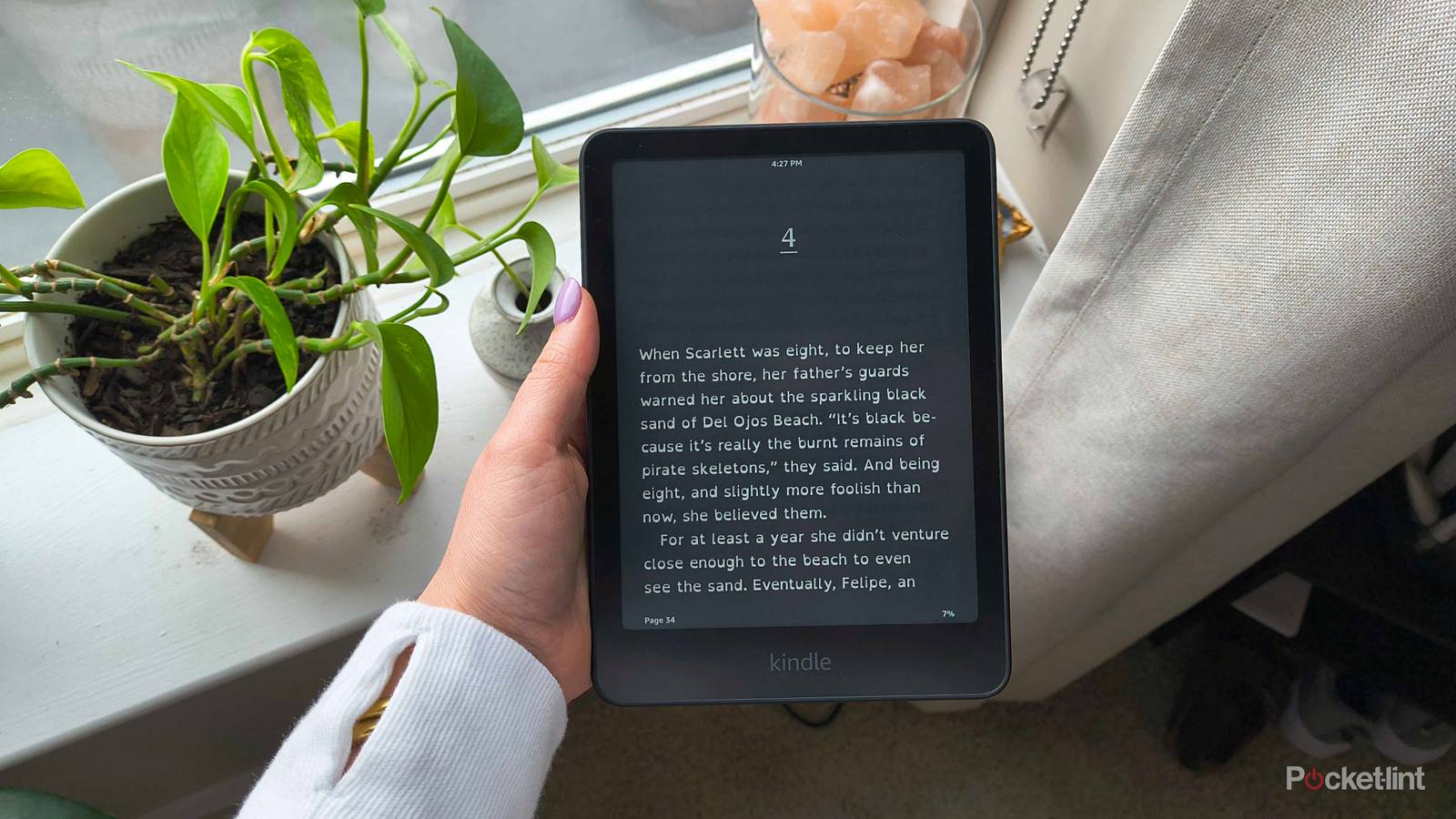
Gli e-reader amplificano questo comportamento, che – non fraintendetemi – non condanno affatto. La privazione del sonno giustifica il fatto di passare un'intera serata a divorare una bella storia sul mio Kindle Paperwhite. Ma leggere la sera (o all'ora magica) è un'esperienza completamente diversa dal leggere durante il giorno. Gli occhi sono stanchi ed è molto facile perdere il segno nel testo quando il sonno chiama.
Quasi tutte le sere, passo qualche minuto a modificare le impostazioni del Kindle per prepararmi alla mia prossima maratona di lettura. Ma a volte, mi emoziono così tanto che mi tuffo subito nella storia, cosa che di solito pago ore dopo, quando i miei occhi iniziano a distogliere lo sguardo dalla pagina digitale del mio Kindle Paperwhite. Tuttavia, ho scoperto di recente che è possibile creare impostazioni Kindle personalizzate per diversi tipi di lettura, ed ecco come.
Perché vorresti creare diverse modalità di lettura?
Le impostazioni non sono difficili da modificare.
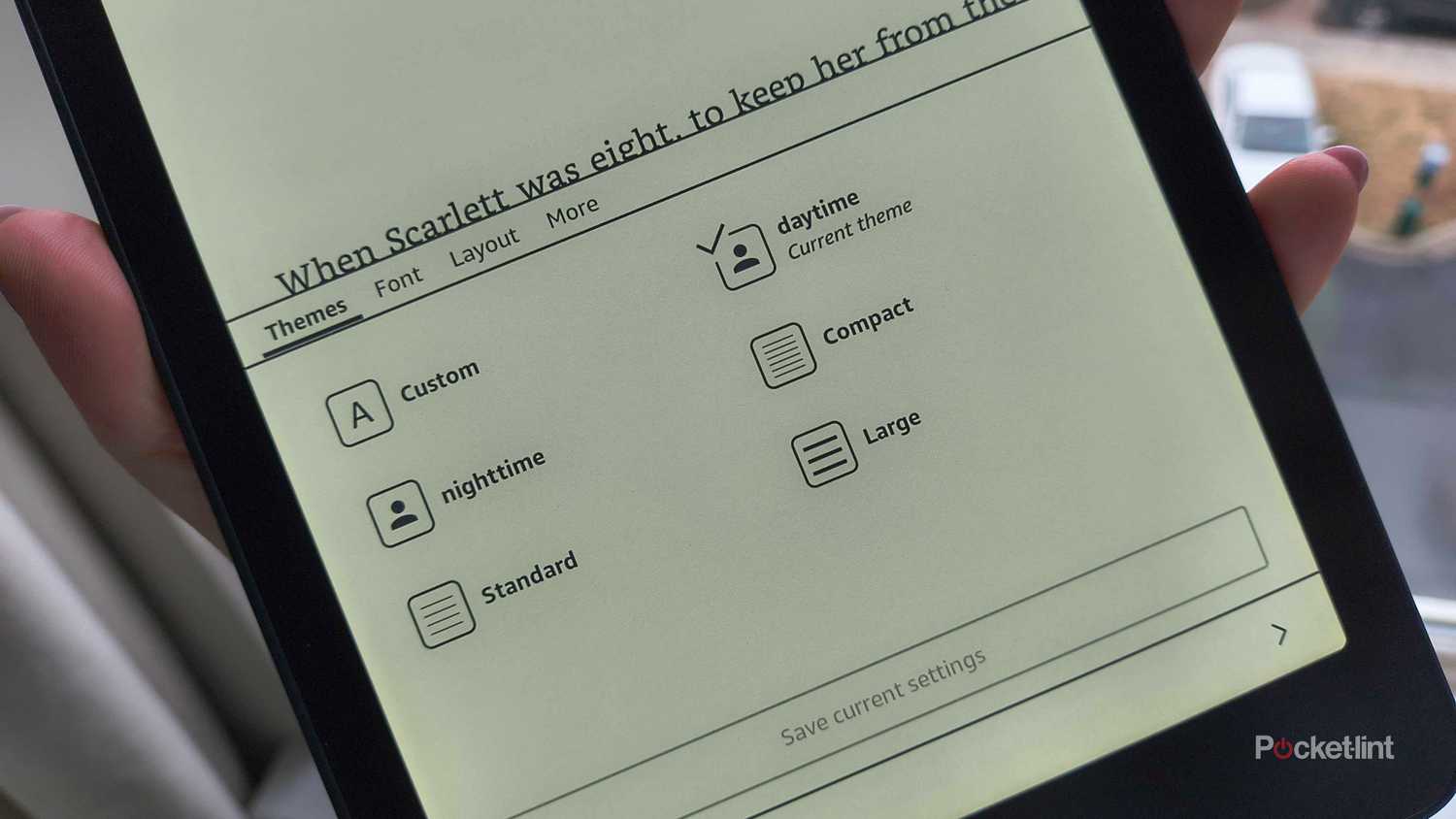
I dispositivi Kindle non dispongono di un numero elevato di impostazioni, il che contribuisce a mantenere il design semplice dell'e-reader. Tuttavia, le opzioni limitate sono utili quando si desidera personalizzare l'esperienza di lettura. È possibile modificare il carattere e le dimensioni, i margini e l'allineamento del testo, cambiare la direzione e scegliere cosa visualizzare sulla schermata di lettura, come il numero di pagina o l'orologio in alto.
Durante il giorno, seguo una rigida serie di impostazioni: carattere Bookerly, grassetto: 0, dimensione carattere: 6, interlinea: 1, spaziatura paragrafo e parola: 0, orientamento: verticale, allineamento: centrato, margini più piccoli possibili e una modalità chiara senza colori caldi. Tuttavia, queste impostazioni non funzionano bene per me quando tramonta il sole. Lo schermo è troppo luminoso e qualsiasi altra piccola impostazione combinata fa sì che i miei occhi stanchi si perdano facilmente.
Onestamente, le mie impostazioni notturne ideali sono un po' complicate da configurare. Se dovessi cambiarle ogni giorno, sarebbe fastidioso, e in fretta. Quindi, ho creato due modalità di lettura preimpostate tra cui passare. Il bello è che attivarle richiede solo pochi clic.
Come creare temi personalizzati sul tuo Kindle
Crea la tua “modalità notturna”
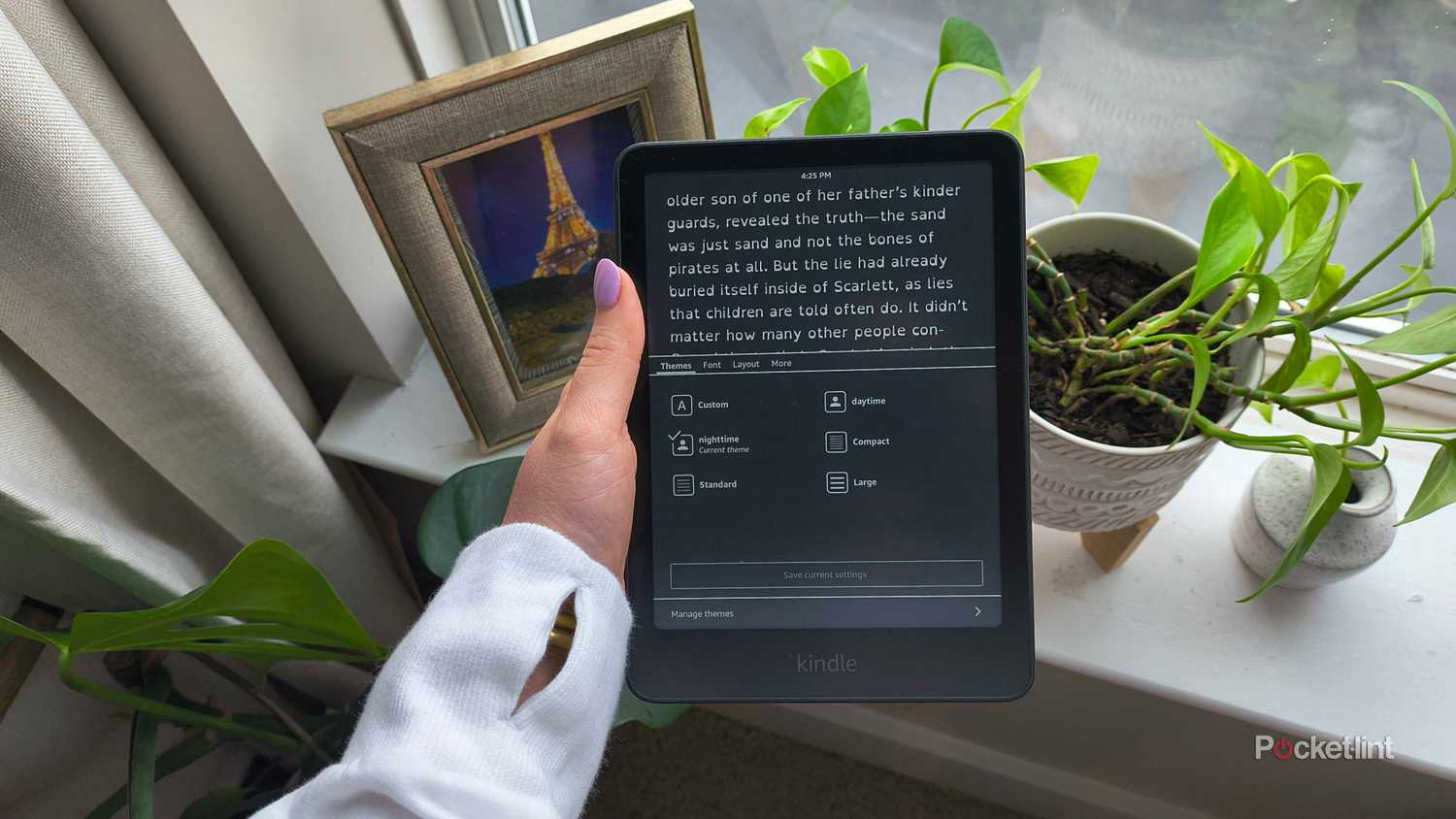
Se ti piace la configurazione attuale del tuo Kindle, ti consiglio di creare prima un preset di queste impostazioni. Per farlo, segui queste istruzioni:
- Apri un libro e assicurati che tutte le impostazioni siano esattamente come le desideri.
- Fare clic sulla parte superiore della pagina e fare clic su Aa.
- All'interno delle funzionalità, fare clic su Salva le impostazioni correnti (Salva le impostazioni correnti).
- Dai un nome al tuo tema: ho chiamato il mio primo tema "Giorno(Al-Nahar).
Ora, "Daytime" (o qualsiasi nome tu abbia dato a questo tema) apparirà nella scheda Temi. Ora, se modifichi qualsiasi impostazione, puoi sempre tornare alla scheda Temi e ripristinare questo tema semplicemente cliccandoci sopra. Tuttavia, se hai preferenze diverse per la sera o altre condizioni, come me, dovresti impostare un tema diverso.
È molto più semplice che ricreare ogni volta le stesse impostazioni di configurazione.
Per farlo, torna alle impostazioni del tuo Kindle e configurale esattamente come desideri in quelle circostanze specifiche: personalmente, volevo creare una modalità notturna. Se cerchi ispirazione, ecco come l'ho impostata:
- fonte (Carattere): OpenDyslexic
- Grassetto (Grassetto): 0
- Taglia (Taglia): 7
- Interlinea (Interlinea): 1
- Spaziatura tra paragrafi e parole (Spaziatura tra paragrafi e parole): 0
- Orientamento (Orientamento): Ritratto (verticale)
- allineamento (Allineamento): sinistra
- Margini (Margini): dimensione più piccola
Le impostazioni di luminosità, calore e modalità scura potrebbero non essere salvate nei temi. Tuttavia, queste sono le impostazioni più rapide da modificare, poiché è sufficiente scorrere verso il basso sullo schermo per aprire un menu a comparsa.
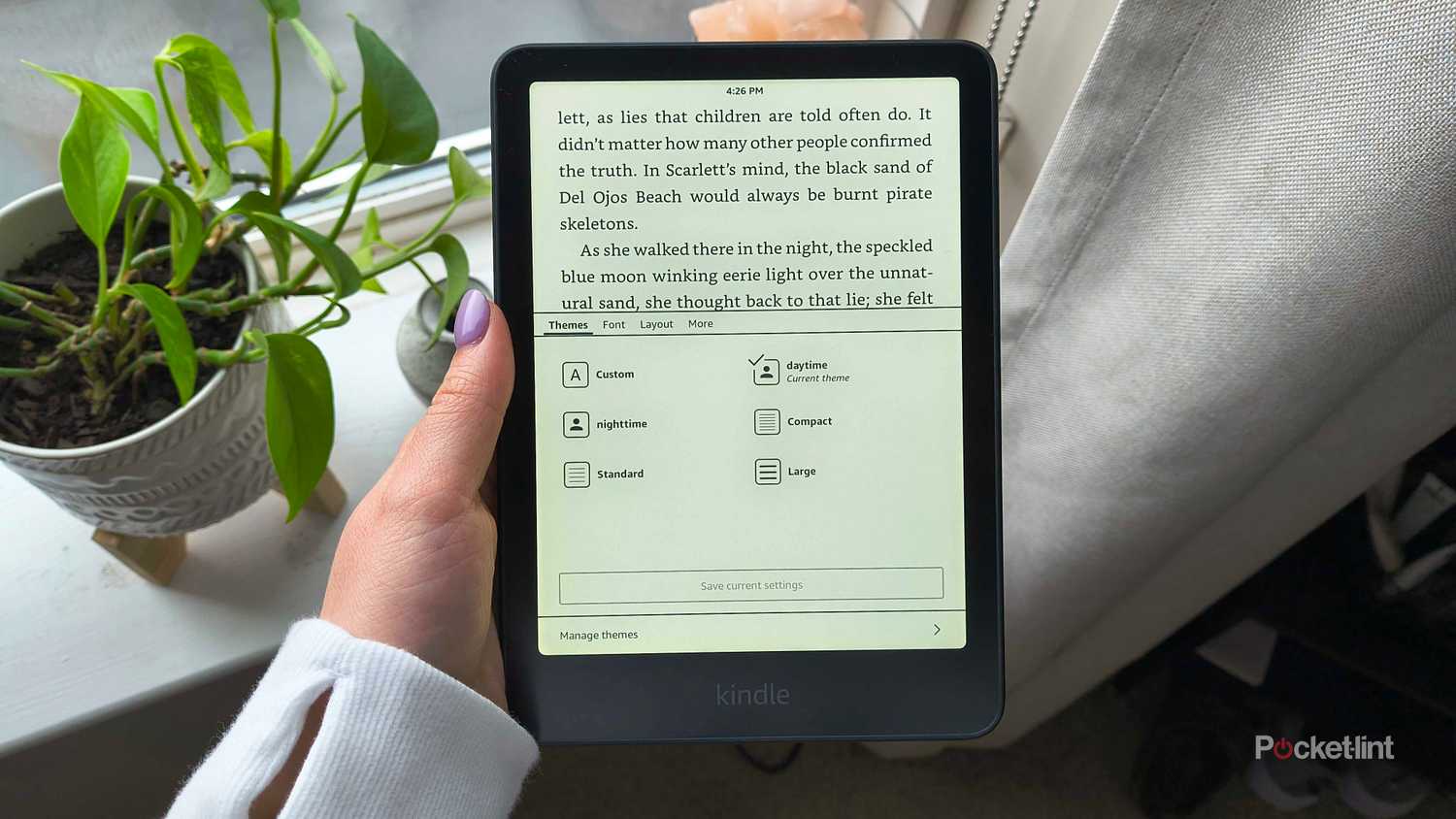
Dopo aver configurato il tuo Kindle come desideri, tocca nella parte superiore dello schermo > Seleziona Aa > Temi > Salva le impostazioni correntiTi verrà chiesto se desideri aggiornare un tema esistente con le impostazioni correnti o crearne uno nuovo. Scegli Crea un nuovo tema Assegna un nome all'attributo "ore notturne"O qualsiasi altro nome tu scelga."
Se desideri modificare uno dei tuoi temi, abilitalo, modifica le impostazioni come preferisci, torna a Temi e clicca nuovamente su "Salva impostazioni correnti" in basso. Quindi, quando ti verrà chiesto se desideri aggiornare un tema esistente o crearne uno nuovo, aggiorna il tema desiderato.
Ora puoi passare da un tema di lettura all'altro in base all'esperienza di lettura che desideri. È molto più semplice che ricreare le stesse impostazioni ogni volta.
I commenti sono chiusi.