
10 consigli e trucchi essenziali per gli utenti di orologi Garmin
Scopri 10 trucchi intelligenti che ogni utente di Garmin Watch dovrebbe conoscere! Migliora le prestazioni, prolunga la durata della batteria e personalizza il tuo orologio con stile. Non perderti questi preziosi consigli!

Le cose più importanti che devi sapere
- È possibile personalizzare le scorciatoie da tastiera per accedere rapidamente a funzioni come il controllo della musica o l'attivazione/disattivazione del touchscreen, tramite il menu Sistema e quindi Scorciatoie.
- Crea i tuoi allenamenti personalizzati nell'app Garmin Connect, come la corsa a intervalli o l'allenamento di forza a tempo, quindi aggiungili al tuo calendario di allenamento per ricevere automaticamente un promemoria sul tuo orologio.
- Utilizza LiveTrack per condividere la tua posizione con i contatti di fiducia mentre corri, oppure scarica i file GPX dei percorsi da seguire sul tuo orologio anche se non supporta le mappe integrate.
Gli orologi fitness Garmin sono strumenti così potenti che potresti usarne uno per mesi o addirittura anni senza scoprirne alcune delle migliori funzionalità nascoste. Ecco 10 trucchi che ogni utente di orologi Garmin dovrebbe conoscere, dai passaggi di configurazione che potresti aver saltato alle funzioni meno note che avresti voluto scoprire prima.
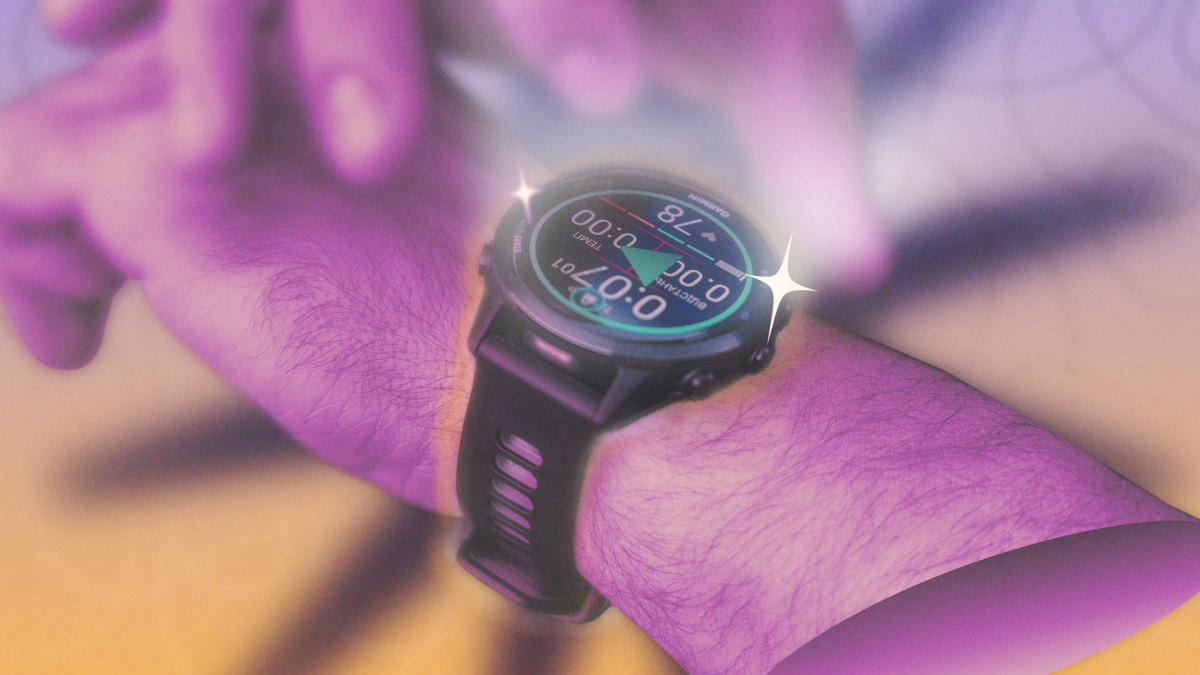
Questi trucchi sono validi per orologi come quelli della serie Garmin Forerunner (ad esempio il 570 e il 265 , per citarne solo alcuni tra i miei preferiti). Altri modelli Garmin potrebbero essere diversi, ma la maggior parte delle funzioni che descriverò di seguito saranno comunque valide. Ad esempio, il Vivoactive 6 non ha lo stesso numero di pulsanti degli orologi Forerunner, ma è comunque possibile impostare delle scorciatoie per i due pulsanti presenti.
Impostazione delle scorciatoie per il blocco touchscreen e Plus
Evita di dover navigare tra i menu (o di dover aspettare che le funzioni si attivino automaticamente). Andando su Impostazioni, selezionando Sistema e poi Scorciatoie (precedentemente note come "Tasti rapidi"), puoi assegnare funzioni a pressioni prolungate o combinazioni di tasti. Ad esempio, sul mio Apple Watch, tengo premuto il pulsante GIÙ per visualizzare i controlli musicali e il pulsante INDIETRO per attivare o disattivare il touchscreen. Puoi anche assegnare scorciatoie per visualizzare le previsioni del tempo o il cronometro, salvare la posizione corrente, attivare Night Shift e Plus.
Scarica un quadrante migliore
Gli orologi Garmin sono dotati di alcuni quadranti predefiniti, ma puoi trovarne altri nel negozio ConnectIQ. Personalmente preferisco il quadrante Big Easy , con il suo testo semplice e i dati configurabili. (Ho impostato il mio orologio per visualizzare l'ora del tramonto e la distanza percorsa settimanalmente, tra le altre cose.) Altri quadranti popolari includono Segment 34 , Quatro e questo quadrante simile al Fenix 8 che puoi installare su quasi tutti gli orologi Garmin.
Personalizza le tue attività preferite, i momenti salienti e la cassetta degli attrezzi
Quando inizi un'attività, vedrai alcune attività "preferite" tra cui scegliere, come la corsa e il ciclismo. Se tendi a saltare le attività che non pratichi e cerchi quelle che ti interessano davvero, prenditi un minuto per creare questa lista. Io di solito cancello il ciclismo all'aperto (perché non lo pratico), ma mi assicuro che l'allenamento con i pesi e il trail running siano in cima alla lista, dato che li pratico spesso.
Per rimuovere un'attività dall'elenco dei preferiti, tieni premuto su di essa (oppure tieni premuto il pulsante centrale a sinistra). Puoi anche riorganizzare gli elementi nell'elenco in questo modo. Per aggiungere una nuova attività, scorri fino alla fine dell'elenco e seleziona "Aggiungi".
Puoi anche personalizzare le "sfoglie" che vedi scorrendo verso il basso (o verso l'alto) sul quadrante dell'orologio. Se non vuoi visualizzare le tue prestazioni di corsa o le calorie bruciate, puoi rimuoverle dall'elenco. E se vuoi che le fasi lunari siano visualizzate in primo piano, puoi farlo anche tu. Tieni premuto su una scorciatoia per rimuoverla o riorganizzarla, e scorri verso il basso per aggiungerne di nuove.
Il menu dei controlli funziona allo stesso modo. Si tratta dell'elenco circolare di app che appare quando si tiene premuto il pulsante in alto a sinistra sul Forerunner . Tenendo premuto un'app o il pulsante centrale a sinistra, è possibile modificare questo menu. È utile avere a disposizione app come Portafoglio, Calcolatrice, Cronometro e modalità come Risparmio energetico.
Utilizza Garmin Share per sincronizzare percorsi e allenamenti con gli amici.
Se corri con un amico, potete entrambi caricare lo stesso allenamento o percorso sui vostri orologi. Basta scorrere fino in fondo all'elenco delle attività e selezionare Garmin Share. In questa schermata, potete ricevere i file condivisi oppure scorrere verso il basso per selezionare un file che desiderate inviare.
Ho una libreria di allenamenti e percorsi già pronti sul mio orologio (spiegherò il perché più avanti) e mi capita spesso di condividerli. Se mio marito vuole fare un allenamento a intervalli, posso inviargli facilmente uno dei miei preferiti. Non serve il telefono per farlo; è una funzione che si attiva direttamente dall'orologio e si può fare in pochi secondi prima di iniziare a correre.
Configurazione di LiveTrack
Corro spesso da sola, quindi mi piace usare LiveTrack. Quando LiveTrack è attivo, il mio orologio condivide i dati GPS con il telefono, che a sua volta invia questi dati a una pagina web Garmin e condivide il link con i miei contatti di fiducia. In questo modo, mio marito può vedere se sto per finire la corsa (senza disturbarmi) e, se mi infortuno o ho bisogno di un passaggio, può vedere esattamente dove mi trovo.
LiveTrack richiede che tu corra con il tuo telefono (cosa che faccio comunque) e che il telefono abbia copertura di rete nella zona in cui stai correndo. Nell'app Garmin Connect, seleziona Altro , poi Sicurezza e monitoraggio , quindi LiveTrack . Preferisco attivare l'avvio automatico così non devo ricordarmi di avviare LiveTrack ogni volta. Per ulteriori suggerimenti sull'utilizzo degli orologi Garmin, puoi consultare i 5 trucchi indispensabili per gli utenti di Garmin Forerunner 970.
Attiva (o disattiva) le notifiche durante le attività
Detesto ricevere le notifiche del telefono sul mio orologio, ma per alcune persone le notifiche sono il motivo principale per cui possiedono uno smartwatch. Qualunque siano le tue preferenze per l'uso quotidiano, potresti pensarla diversamente durante l'allenamento. Magari preferisci ricevere le notifiche durante l'attività fisica per non dover controllare continuamente il telefono, oppure semplicemente ti alleni quando non vuoi essere disturbato.
Fortunatamente, la configurazione è semplice. Vai su Impostazioni, poi su Notifiche e avvisi per tutte le preferenze relative alle notifiche. Tuttavia, le impostazioni relative all'attività non si trovano qui: dovrai andare su Modalità di messa a fuoco , quindi selezionare Attività e impostare il comportamento desiderato dell'orologio durante le attività. L' impostazione Notifiche intelligenti ti permette di scegliere se ricevere o meno le notifiche e se farle vibrare o emettere un suono. Qui puoi anche modificare altre impostazioni relative all'attività, come la luminosità dello schermo.
Crea i tuoi allenamenti
È possibile creare allenamenti all'interno dell'app Garmin Connect, che all'inizio potrebbe sembrare un po' complicata, ma vale la pena imparare a usarla. Una volta presa la mano, bastano pochi minuti per programmare un allenamento norvegese 4x4 per aumentare il VO2max, o per impostare qualsiasi nuovo allenamento fartlek che vi è venuto in mente stamattina. Per ulteriori suggerimenti sull'utilizzo del vostro orologio Garmin, consultate i nostri 5 consigli indispensabili per gli utenti di Garmin Cirqa.
Per iniziare, tocca Altro nell'app Garmin Connect e vai su Allenamento e pianificazione , poi su Allenamenti , quindi su Crea un allenamento e infine scegli un'attività (ad esempio, Corsa ). Da lì, di solito inizio toccando Aggiungi ripetizione , che mi crea un ciclo in cui posso impostare i miei intervalli, ad esempio 4 minuti di sforzo intenso e 3 minuti di riposo, per un allenamento 4x4. Puoi impostare un ritmo o una frequenza cardiaca target per ogni intervallo, o persino registrare una clip audio con le istruzioni.
Apprezzo particolarmente la funzione di Garmin che permette di impostare esercizi di allenamento di forza a tempo, come le strutture EMOM ("ogni minuto al minuto"). La trovo ottima anche per cronometrare i periodi di riposo nell'allenamento di forza tradizionale : se imposto all'orologio una pausa di tre minuti tra le serie di squat, emetterà un segnale acustico e avvierà la serie allo scadere del tempo.
Preparazione di un calendario di formazione
Se desideri seguire un programma di allenamento sul tuo dispositivo Garmin, probabilmente imposterai uno dei programmi preimpostati . È normale, ma hai a disposizione altre opzioni. Puoi configurare un'app di terze parti come Runna per ottenere un programma di allenamento e sincronizzare i tuoi allenamenti con il calendario Garmin. Puoi anche programmare i tuoi allenamenti personalizzati. Per ulteriori suggerimenti e trucchi per gli orologi Garmin, consulta i nostri 5 consigli indispensabili per gli utenti di Garmin Forerunner 70.
Prendiamo come esempio l'allenamento 4x4 di cui ho parlato prima. Si tratta di un allenamento di corsa a intervalli che potrei voler fare una o due volte a settimana. Dopo aver creato l'allenamento, posso visualizzarlo e toccare il menu con i tre puntini, quindi selezionare "Aggiungi al calendario ". Se lo imposto per domani, quando inizierò a correre, l'orologio mi chiederà se voglio fare il 4x4, dato che è l'allenamento del giorno. Anche senza un piano di allenamento formale, trovo questa funzione utile per pianificare la settimana successiva.
Sfrutta LiftTrack per un allenamento di forza più efficace.
Le funzionalità di allenamento con i pesi di Garmin possono essere utili, ma non è l'app ideale per monitorare i progressi nel tempo o creare programmi di allenamento dettagliati con serie, ripetizioni e pesi. È qui che entra in gioco LiftTrack: un'app di terze parti che offre molte delle funzionalità mancanti in Garmin . Se vuoi monitorare il tuo allenamento con i pesi sul telefono, è meglio configurare LiftTrack piuttosto che affidarsi esclusivamente all'app Garmin.
Scarica i brani (anche se il tuo dispositivo non supporta le mappe)
Alcuni orologi Garmin (in particolare i modelli più costosi) sono dotati di mappe a colori integrate, ma anche i modelli base offrono la possibilità di tracciare il percorso e guidarvi al punto di partenza. Questa funzione è più utile di quanto si possa pensare, soprattutto per chi ama correre su sentieri naturalistici o pianificare distanze specifiche con precisione.
Per iniziare, avrai bisogno di un file GPX. Puoi creare questo file direttamente in Garmin Connect andando nella sezione Allenamento e pianificazione , poi Percorsi e infine Crea percorso . Ti basterà toccare i punti sulla mappa e l'app ti indicherà la lunghezza del percorso tracciato e il suo grado di difficoltà.
È inoltre possibile scaricare file GPX da altre app come Strava o RunGo, oppure farsene inviare uno da un compagno di allenamento, tramite Garmin Share o con qualsiasi altro mezzo, come un SMS al telefono (basta aprire il file nell'app Garmin Connect e sincronizzarlo direttamente con l'orologio).
In questo modo, potrai tracciare il tuo percorso direttamente dal tuo orologio. Ti indicherà quanti chilometri ti mancano e potrai scorrere per visualizzare il profilo altimetrico e verificare se ci sono salite impegnative in arrivo. Il tuo orologio può anche avvisarti quando si avvicina una svolta e ti permetterà di controllare se hai perso il percorso. Che il tuo orologio abbia mappe integrate o meno, questo insieme di funzioni è incredibilmente utile per orientarsi su sentieri naturalistici o nuovi percorsi di corsa che non hai mai provato prima.
I commenti sono chiusi.