
10 consigli essenziali per gli utenti di Microsoft Edge
Utilizzi Microsoft Edge? Scopri 10 trucchi segreti e consigli da professionisti per migliorare la tua esperienza di navigazione e aumentare significativamente la tua produttività. Clicca per scoprirli subito!

Le cose più importanti che devi sapere
- Utilizza la funzione "Drop" di Edge per condividere facilmente link, file e note tra i tuoi diversi dispositivi: il contenuto viene infatti archiviato su OneDrive per la condivisione asincrona.
- Quando Edge rallenta, usa il gestore attività integrato (Maiusc-Esc) per identificare e chiudere le schede o le estensioni che consumano molte risorse senza interrompere il funzionamento del browser.
- Tramite le impostazioni di Edge, nelle sezioni "Innovazioni IA", "Aspetto" e "Privacy", è possibile disattivare le funzionalità di intelligenza artificiale non necessarie, come Copilot e il relativo pulsante, e interrompere l'utilizzo dei dati di navigazione.
Microsoft Edge è uno dei browser web più popolari al mondo. È il successore spirituale di Internet Explorer, un browser moderno basato sulla piattaforma Chromium di Google. Questo significa che è possibile utilizzarlo con tutte le estensioni di Chrome più recenti, oltre a una serie di funzionalità esclusive che potrebbero non essere disponibili in altri browser. Utilizzo Edge su Windows da molto tempo e questi sono i migliori trucchi che ho scoperto finora:
Utilizza la funzione Drop per inviare link, file e note ai tuoi altri dispositivi.
La funzione Drop di Edge è un modo semplice per inviare contenuti dal computer desktop ai dispositivi mobili e viceversa. Drop funziona archiviando i file su OneDrive, quindi per utilizzarlo efficacemente è necessario accedere con lo stesso account Microsoft su tutti i dispositivi. Non è veloce come AirDrop di Apple perché utilizza l'archiviazione cloud, ma Drop è molto più efficace per la condivisione asincrona. Ciò significa che i dispositivi non devono essere accesi e connessi alla stessa rete Wi-Fi per condividere file.
Puoi accedere a Drop aprendo Microsoft Edge sul tuo computer, facendo clic sui tre puntini nell'angolo in alto a destra e quindi selezionando Altri strumenti > Drop . Installa Edge su tutti i dispositivi che desideri utilizzare con Drop (PC, Mac, telefoni Android, iPhone, iPad, ecc.) e assicurati di aver effettuato l'accesso al tuo account Microsoft. Ora puoi "trascinare" qualsiasi elemento in Drop e questo apparirà su tutti i tuoi dispositivi. Tieni presente che Drop non è altrettanto facilmente visibile in Edge sui dispositivi mobili. Devi aprire il menu, selezionare l' opzione Tutto il menu e utilizzare la funzione Modifica per sostituire qualsiasi elemento della barra degli strumenti con Drop.
Utilizza il gestore attività integrato in Edge per terminare i processi che consumano molte risorse.
Fonte: Pranay Parab
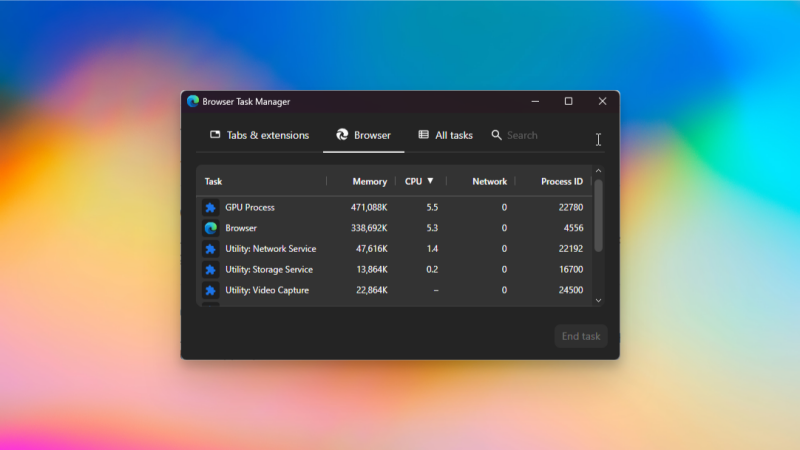
Quando Edge è lento, usa il Task Manager integrato del browser per individuare il problema. Lo trovo migliore del Task Manager di Windows (o Monitoraggio Attività su Mac): i browser eseguono decine di processi, il che rende difficile identificare la causa del rallentamento. Con il Task Manager di Edge, vedrai solo i processi relativi al browser. Premi Maiusc+Esc per accedervi oppure vai al menu con le tre linee orizzontali, quindi Altri strumenti > Task Manager del browser . Qui, concentrati su Schede ed estensioni . Evidenzia chiaramente le risorse di sistema consumate da ciascuna scheda o estensione. Quando trovi il colpevole, selezionalo e fai clic su Termina attività . Puoi disabilitare facilmente un'estensione del browser che consuma molte risorse senza chiudere le schede e senza preoccuparti di perdere i tuoi dati.
È persino possibile utilizzare la casella di ricerca in Gestione attività per individuare schede specifiche, il che è utile per chi, come noi, ha centinaia di schede del browser aperte. La scheda "Browser" in Gestione attività evidenzia i processi relativi al funzionamento del browser ed è più adatta agli utenti esperti per identificare i problemi del browser. La maggior parte degli utenti troverà ciò che cerca nella sezione "Schede ed estensioni".
Utilizza questa scorciatoia per aprire due schede affiancate.
Microsoft Edge ha una funzione chiamata "Schermo diviso" che consente di aprire due schede affiancate senza aprire una nuova finestra. Questa funzione è arrivata in Google Chrome molto tempo dopo il rilascio di Edge. Apprezzo la funzione Schermo diviso, ma la mia unica lamentela è che per impostazione predefinita è nascosta sotto il menu con i tre puntini. È possibile modificarla cliccando sui tre puntini, quindi andando su Impostazioni > Aspetto > Barra degli strumenti e abilitando Schermo diviso . In questo modo viene aggiunto un pulsante "Schermo diviso" alla barra degli strumenti, rendendo la funzione facilmente accessibile.
Una volta fatto ciò, apri una qualsiasi scheda, fai clic sul pulsante Schermo diviso e vedrai le due schede affiancate. Puoi utilizzare questa funzione per abbinare gruppi di schede, ad esempio Google Documenti con YouTube per prendere appunti mentre studi. Edge mantiene tutte le schede in modalità Schermo diviso finché la finestra è aperta, quindi non devi preoccuparti di configurarle ogni volta. Quando sei in modalità Schermo diviso, puoi fare clic sui tre puntini nell'angolo in alto a destra di qualsiasi scheda per personalizzare la funzione a tuo piacimento. Puoi scambiare la posizione delle due schede o passare a un layout a schermo diviso verticale.
Prova le schede verticali per liberare spazio sullo schermo.
Le schede verticali sono l'opzione migliore per tutti i browser desktop. Spostano l'elenco delle schede in un unico riquadro a sinistra, ampliando lo spazio disponibile sullo schermo per i contenuti. Ciò significa meno scorrimento, una finestra più ampia per la visione di video e un migliore utilizzo complessivo dello spazio sullo schermo. Puoi attivare questa funzione in Microsoft Edge andando nelle impostazioni di Edge > Aspetto > Schede e attivando "Mostra schede verticali" . Per un aspetto più ordinato, dovresti anche attivare "Nascondi la barra del titolo nelle schede verticali" e "Comprimi il riquadro nella barra delle schede" per ridurre al minimo la larghezza della barra delle schede verticali.
Utilizza il raggruppamento di schede basato sull'intelligenza artificiale per organizzare automaticamente le tue schede.
Prova a utilizzare la funzione di raggruppamento delle schede di Edge, basata sull'intelligenza artificiale, per organizzare un gran numero di schede difficili da gestire. Non è efficace quanto creare gruppi di schede manualmente, ma quando hai più schede di quante tu possa gestire, è un'ottima strategia per mettere ordine. Per utilizzarla, fai clic sulla freccia rivolta verso il basso nell'angolo in alto a sinistra della finestra del browser e seleziona "Organizza schede ". Questa funzione raggruppa le schede per argomento (Notizie e media, Finanza e investimenti, ecc.) e ti consente di trascinare e rilasciare le schede per personalizzare i gruppi.
Utilizza la modalità "Risparmio energetico" per ridurre i rallentamenti
Microsoft Edge include una modalità di risparmio energetico che mette automaticamente in pausa le schede in background. Questo riduce la probabilità che il browser rallenti quando si hanno molte schede aperte e prolunga la durata della batteria in media di 25 minuti, secondo Microsoft . Per attivare la funzione, vai alle impostazioni di Edge > Sistema e prestazioni > Prestazioni e attiva "Abilita risparmio energia".
Disattiva "Avvio rapido" per velocizzare il tuo vecchio computer
Fonte: Pranay Parab
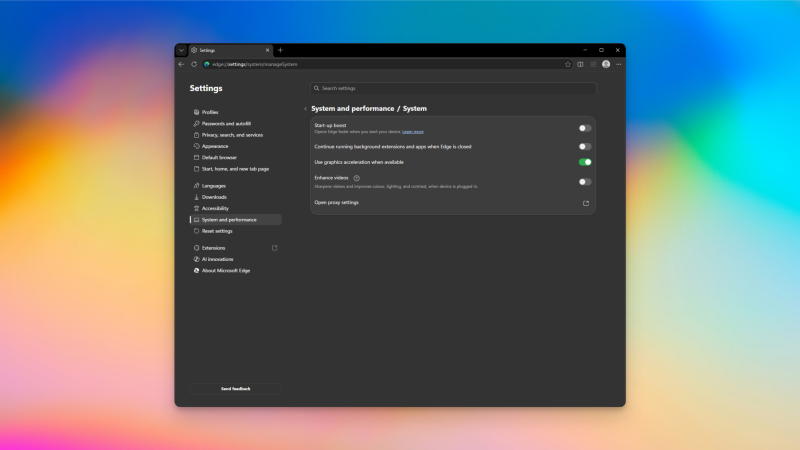
L'ottimizzazione all'avvio è una funzionalità eccellente per chi possiede un PC o un laptop potente. Mantiene Edge in esecuzione in background con un consumo minimo di risorse, consentendo un'apertura più rapida dell'app. Tuttavia, non è l'ideale per i computer più datati o per gli utenti che non gradiscono le app in esecuzione in background dopo la chiusura. Se il tuo computer è un po' datato, è meglio disattivare l'ottimizzazione all'avvio. Puoi disabilitarla andando nelle impostazioni di Edge > Sistema e prestazioni > Sistema.
Disattiva Copilot per rimuovere le funzionalità di intelligenza artificiale non necessarie.
Sebbene Edge offra alcune utili funzionalità basate sull'intelligenza artificiale, come l'organizzazione delle schede, ci sono molte altre funzioni che non utilizzo mai. Se anche tu sei come me, prenditi un minuto per disabilitare tutte le funzionalità di intelligenza artificiale non necessarie. Per prima cosa, vai alle impostazioni di Edge > Innovazioni IA e disattiva la Modalità Copilot . Questa opzione potrebbe non essere abilitata per tutti gli account, quindi se non la vedi, puoi procedere. Per saperne di più su come utilizzare questa funzionalità, puoi leggere il nostro articolo su come utilizzare Microsoft Copilot su Windows 11.
Successivamente, vai alle impostazioni di Edge > Aspetto > Copilot e barra laterale > Copilot . Disattiva l' opzione "Mostra il pulsante Copilot sulla barra degli strumenti" . Nella stessa pagina, fai clic su " Gestisci le impostazioni di Copilot" > Privacy e disattiva "Indizi contestuali ". Questo impedisce all'IA di utilizzare i tuoi dati di navigazione per fornire risposte. Dovresti anche andare alle impostazioni di Edge > Pagina iniziale, home e nuova scheda e disabilitare la pagina Nuova scheda di Copilot.
Puoi anche andare nelle impostazioni di Edge > Lingue e disabilitare tutte le funzionalità che menzionano l'IA nelle loro descrizioni. Questo include " Offri di tradurre video sui siti supportati" e "Usa l'assistente di scrittura 'Aiutami a scrivere' sul web ". Infine, se non desideri utilizzare l'organizzazione delle schede basata sull'IA, puoi disattivarla andando nelle impostazioni di Edge > Privacy, ricerca e servizi e disabilitando " Organizza le tue schede ".
Utilizza questa impostazione per far sì che Edge legga gli articoli ad alta voce.
Il browser Edge ha una funzione un po' nascosta che permette di leggere gli articoli ad alta voce (e, a mio parere, il suono è molto naturale). Puoi trovare questa funzione nel pulsante con i tre puntini > Altri strumenti > Leggi ad alta voce . In alternativa, puoi usare la scorciatoia da tastiera Ctrl-Maiusc-U (o Cmd-Maiusc-U su Mac ), e questa funzione è disponibile anche su dispositivi mobili.
Utilizza la funzione "Ricerca visiva" per cercare qualsiasi elemento sulla pagina web.
La Ricerca visiva consente di avviare la ricerca di qualsiasi elemento su una pagina web facendo clic con il pulsante destro del mouse. Ad esempio, è possibile effettuare una ricerca inversa per trovare l'immagine di un oggetto visualizzato in un video di YouTube, oppure selezionare un punto di riferimento in un'immagine per scoprirne di più. Quando si utilizza questa funzione, è importante sapere che viene acquisita una schermata della pagina web e inviata a Microsoft. Questo rappresenta un problema di privacy, ma per correttezza, Microsoft avvisa l'utente e richiede di accettare l'informativa sulla privacy prima di utilizzare la funzione. È possibile iniziare la ricerca facendo clic con il pulsante destro del mouse su qualsiasi pagina web in Edge e selezionando Ricerca visiva. La funzione è disponibile anche nelle versioni mobili di Edge.
I commenti sono chiusi.