
10 consigli essenziali su Slack per ogni utente
Aumenta la tua produttività quotidiana su Slack! Scopri 10 trucchi intelligenti e funzionalità nascoste per migliorare la comunicazione, risparmiare tempo e organizzare il tuo lavoro in modo più efficace. Non perderti questi consigli!

Le cose più importanti che devi sapere
- Gli utenti a pagamento possono organizzare la barra laterale di Slack creando sezioni personalizzate per raggruppare e dare priorità ai canali e alle chat in tempo reale più pertinenti.
- La funzione di programmazione dei messaggi di Slack consente di scrivere e inviare messaggi in un secondo momento, il che è utile per gestire fusi orari diversi o orari di consegna specifici.
- Gli abbonati ai piani a pagamento di Slack possono delegare la presa di appunti in Huddles all'intelligenza artificiale, che riassume i punti chiave e crea una tela condivisa.
Slack è una delle app di messaggistica aziendale più utilizzate. Oltre alla comunicazione di base, offre numerose funzionalità integrate che possono aiutarti ad essere più produttivo e a non essere sopraffatto dalla mole di messaggi ricevuti. Ecco alcuni suggerimenti e trucchi per utilizzare Slack in modo efficiente.
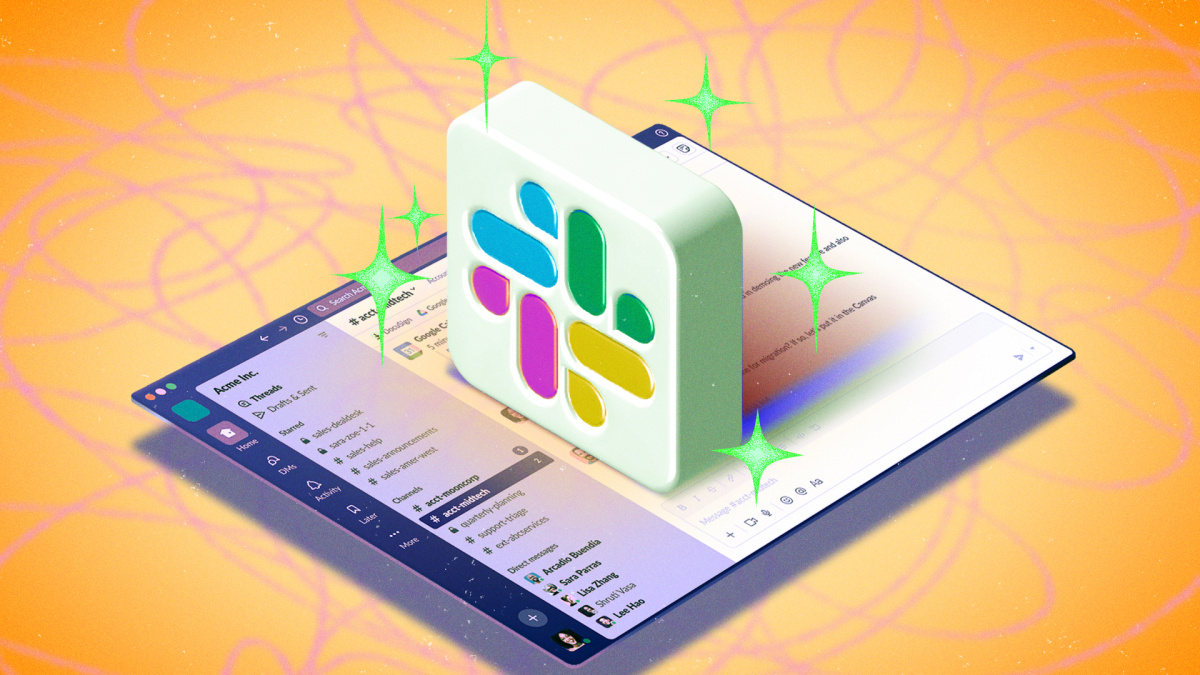
Crea delle sezioni per organizzare la barra laterale.
Se hai decine di canali e messaggi diretti (DM) da gestire e una lunga barra laterale che richiede lo scorrimento, puoi creare sezioni personalizzate per raggruppare le conversazioni correlate e dare priorità a quelle più importanti in cima all'elenco. Ad esempio, potresti creare una sezione solo per le conversazioni con il tuo team o un gruppo per i canali e i DM relativi a un progetto specifico. Nell'app desktop, fai clic sui tre puntini accanto a Canali o Messaggi diretti e vai su Crea > Crea sezione , quindi assegna un nome alla sezione. Successivamente, apri un canale o un DM, fai clic sull'icona a stella e sposta la conversazione nella sezione appropriata. Questo strumento è disponibile solo per gli utenti a pagamento, quindi se utilizzi un piano gratuito, puoi usare l' opzione Filtra e ordina (fai clic sull'icona a forma di ingranaggio accanto al nome dell'area di lavoro) per organizzare la barra laterale e mostrare o nascondere i canali silenziati.
Utilizzo delle barre oblique per le abbreviazioni
Slack offre un lungo elenco di scorciatoie da tastiera per azioni specifiche all'interno del tuo spazio di lavoro, come avviare applicazioni (creare un documento in Google Drive: /drive ), eseguire azioni comuni di Slack (attivare o disattivare la modalità Non disturbare: /dnd ) o automatizzare flussi di lavoro. È sufficiente digitare una barra nel campo del messaggio di un messaggio diretto (DM) o di un canale per visualizzare l'elenco delle scorciatoie disponibili. Molte di queste variano a seconda delle applicazioni connesse al tuo spazio di lavoro, ma è disponibile anche un elenco di comandi Slack predefiniti pronti all'uso.
Personalizza la pianificazione delle notifiche in base ai tuoi orari di lavoro.
Se non vuoi che il tuo dispositivo venga costantemente bombardato dalle notifiche di Slack, puoi impostare una pianificazione per consentirne il passaggio. Quando la modalità Non disturbare è attiva, riceverai comunque i messaggi, ma non le notifiche. (Le notifiche di Slack sono abilitate per impostazione predefinita su desktop e dispositivi mobili.) Su desktop, fai clic sulla foto del profilo > Preferenze > Notifiche e scorri verso il basso fino a Pianificazione notifiche . Puoi consentire le notifiche solo nei giorni feriali, tutti i giorni o secondo una pianificazione personalizzata, nonché specificare intervalli di tempo. Per configurarlo su dispositivi mobili, fai clic sulla foto del profilo > Notifiche . Puoi anche utilizzare i comandi slash per mettere in pausa o riattivare le notifiche (digita /dnd nel campo del messaggio).
Imposta i contatti frequenti come VIP per dare priorità alle notifiche
Per rimanere informato sulle notifiche più importanti, sia da persone che da app, designa i contatti come VIP. In questo modo, i loro messaggi diretti (DM) e le menzioni verranno spostati in una sezione VIP dedicata nella parte superiore della barra laterale. Puoi anche consentire ai contatti VIP di ricevere le notifiche anche quando la modalità Non disturbare è attiva. Per aggiungere un VIP, tocca la foto del profilo > Preferenze > VIP , quindi trova la persona, l'app o il flusso di lavoro che desideri aggiungere. Nella sezione Notifiche, puoi attivare l' opzione "Consenti sempre le notifiche dai VIP" . Questa funzione è disponibile per tutti gli utenti con piani a pagamento.
Programma i messaggi per dopo
Una delle funzionalità più semplici ma incredibilmente utili di Slack è la possibilità di programmare l'invio dei messaggi, ad esempio durante l'orario di lavoro di un collega o in un momento di check-in periodico. Questo permette di comporre e inviare messaggi non appena si ha l'idea, ma di farli recapitare quando si desidera che vengano letti. È particolarmente utile quando il team lavora in fusi orari diversi o con orari differenti. Dopo aver scritto una bozza di messaggio, fai clic sull'icona con la freccia verso il basso : Slack suggerirà degli orari, oppure puoi selezionare Orario personalizzato > Programma messaggio . Puoi visualizzare i messaggi programmati nella sezione Bozze e inviati nella barra laterale.
Utilizza i promemoria per contrassegnare i messaggi da seguire.
Se ti dimentichi dei messaggi dopo averli letti, puoi usare la funzione promemoria di Slack per contrassegnarli e leggerli in seguito. Tocca i tre puntini accanto al messaggio nella conversazione per aprire il menu Azioni, quindi seleziona Ricordamelo e scegli un intervallo di tempo predefinito o impostane uno personalizzato. Quando sarà il momento del promemoria, riceverai una notifica e lo vedrai nella sezione Più tardi della barra delle applicazioni. Puoi anche contrassegnare i messaggi come non letti, ma in questo caso non riceverai una notifica a un orario specifico.
Utilizza i filtri di ricerca per trovare più rapidamente messaggi specifici.
Se non hai contrassegnato o salvato un messaggio per leggerlo in seguito, può essere difficile trovare ciò che cerchi nei canali molto attivi. Puoi effettuare una ricerca di base utilizzando la barra di ricerca nella parte superiore dell'app desktop (oppure toccando l'icona della lente d'ingrandimento nell'angolo in basso a destra sull'app mobile), ma i modificatori di ricerca di Slack ti aiuteranno a individuare più facilmente testi specifici. Ad esempio, puoi usare le virgolette per cercare una frase specifica, aggiungere ` in:` per trovare risultati in un canale, una sezione o un messaggio diretto particolare, oppure digitare ` before: `, ` after: ` o `on:` per trovare risultati relativi a un periodo di tempo specifico.
Aggiungi emoji personalizzate al tuo spazio di lavoro
Slack offre centinaia di emoji standard predefinite, oltre a pacchetti di emoji a tema, come ad esempio quelli dedicati al lavoro ibrido e da remoto. Puoi anche creare emoji personalizzate per il tuo spazio di lavoro: la mia preferita, tratta da Slack di Lifehacker, è la varietà di :partyparrot:. Tocca l'icona delle emoji in fondo a qualsiasi messaggio e seleziona Aggiungi emoji . Tocca Carica immagine , seleziona una foto dal tuo dispositivo, inserisci un nome e poi tocca Salva. Su dispositivi mobili, tocca il segno più nella parte superiore dell'elenco delle emoji, quindi scegli Scatta foto o Galleria fotografica . Le tue emoji personalizzate saranno disponibili per tutti i membri del tuo spazio di lavoro. Nota: se non visualizzi il pulsante Aggiungi emoji (o il segno più su dispositivi mobili), l'amministratore del tuo spazio di lavoro potrebbe aver rimosso le autorizzazioni per la creazione di emoji personalizzate.
Collabora utilizzando Slack Canvas
Slack include uno strumento di collaborazione integrato chiamato Canvas, che consente a te e ad altri utenti di condividere contenuti formattati che non si adattano a un messaggio normale. Le bacheche Canvas sono fisse, ovvero ancorate nella parte superiore di un canale o di un messaggio diretto, e condivisibili, il che le rende un modo semplice per rendere accessibili a tutti appunti di riunione, ordini del giorno, riepiloghi di canale e contenuti Plus. Puoi creare e formattare una bacheca Canvas vuota oppure scegliere un modello predefinito. Apri un canale o un messaggio diretto e fai clic su Aggiungi Canvas (o sull'icona più) per iniziare da zero, aggiungere una bacheca Canvas salvata o utilizzare un modello.
Delega la presa di appunti nelle riunioni di gruppo all'intelligenza artificiale.
Huddle, la funzionalità di riunione integrata di Slack, include la possibilità di prendere appunti con l'intelligenza artificiale per gli abbonati a pagamento, quindi non è necessario passare a un'altra app di videoconferenza, aggiungere un'integrazione o chiedere a qualcuno di prendere appunti manualmente. L'IA prenderà appunti, riassumerà i punti chiave e le attività e li compilerà in una Canvas condivisa all'interno della discussione di Huddle, visibile a tutti i partecipanti. Dopo aver avviato Huddle, fai clic su "Note AI: Disattivate" nell'angolo in alto a sinistra, quindi fai clic su "Avvia note e trascrizione AI" > "Avvia note" . Puoi anche impostare l'avvio automatico delle note in canali specifici, in modo che nessuno debba ricordarsi di attivarle. Fai clic sul nome del canale > "Impostazioni" e fai clic su "Modifica" accanto a " Avvia sempre note AI" . Seleziona la casella accanto a " Avvia automaticamente note AI per ogni huddle in #nome-canale" e fai clic su "Salva".
I commenti sono chiusi.