
10 trucchi essenziali di WhatsApp per ogni utente
Vuoi diventare un esperto di WhatsApp? Scopri 10 fantastici consigli e trucchi per migliorare il tuo utilizzo dell'app. Impara funzionalità nascoste e risparmia tempo. Clicca ora!
Le cose più importanti che devi sapere
- Migliora la sicurezza del tuo account attivando la verifica in due passaggi, aggiungendo un codice di accesso, proteggendo la tua SIM con un PIN e crittografando i backup con una password.
- Attiva le impostazioni avanzate di privacy per ogni conversazione per impedire l'esportazione, disabilita le funzionalità basate sull'intelligenza artificiale e interrompi il salvataggio automatico delle immagini.
- Per liberare spazio di archiviazione, gestire file di grandi dimensioni e chat che occupano molto spazio e disabilitare il download automatico dei contenuti multimediali dalle impostazioni dell'app.
WhatsApp è l'app di messaggistica più popolare in quasi tutto il mondo e, in quasi dieci anni di utilizzo, ho imparato alcuni consigli importanti che rendono la mia esperienza più comoda e sicura. Uso questi trucchi di WhatsApp per proteggere il mio account, evitare che l'app intasi le notifiche e occupi troppo spazio di archiviazione e risparmiare un sacco di tempo. Se anche tu, come me, usi WhatsApp con tutti i tuoi contatti, avrai sicuramente bisogno di consigli come questi per evitare di sentirti sopraffatto.
Utilizza la privacy avanzata della chat per impedire l'esportazione e Meta AI
WhatsApp utilizza la crittografia end-to-end, il che significa che nemmeno l'azienda stessa può leggere il contenuto dei tuoi messaggi. Tuttavia, questo non impedisce ai destinatari di esportare facilmente le tue chat. Se non vuoi che nessuno esporti la cronologia dei tuoi messaggi, assicurati di attivare le impostazioni avanzate sulla privacy delle chat in WhatsApp . Questa funzione deve essere attivata individualmente per ogni chat (incluse le chat di gruppo).
Quando attivi la privacy avanzata della chat, le immagini non verranno salvate automaticamente sui telefoni dei destinatari, le funzionalità basate sull'intelligenza artificiale saranno disabilitate e nessuno potrà esportare la cronologia della chat sui propri dispositivi. Tieni presente che le persone potranno comunque inoltrare i tuoi messaggi e fare screenshot o registrazioni dello schermo, ma ogni piccolo accorgimento è utile. Puoi attivare la privacy avanzata della chat aprendo una qualsiasi chat su WhatsApp, toccando il nome del contatto o del gruppo e quindi selezionando " Privacy avanzata della chat".
È anche possibile bloccare le singole chat.
Tutti sanno che è possibile bloccare l'app WhatsApp, ovvero che per visualizzare i messaggi è necessario un codice di accesso (o l'autenticazione biometrica) ogni volta che si apre l'app. Ma una funzione meno conosciuta è la possibilità di bloccare anche le singole chat. Questo permette di inserire le chat con persone o gruppi specifici in una cartella nascosta. Queste chat nascoste non appariranno nell'elenco delle chat di WhatsApp e potranno essere trovate solo cercando il nome del contatto o del gruppo. Anche se qualcun altro dovesse accedere al tuo account WhatsApp, non sarà in grado di aprire queste chat senza un codice di accesso aggiuntivo o l'autenticazione biometrica.
Per utilizzare questa funzione, apri una chat qualsiasi su WhatsApp, tocca il nome del contatto o del gruppo e attiva "Blocca chat".
Rendi più sicuro il tuo account WhatsApp
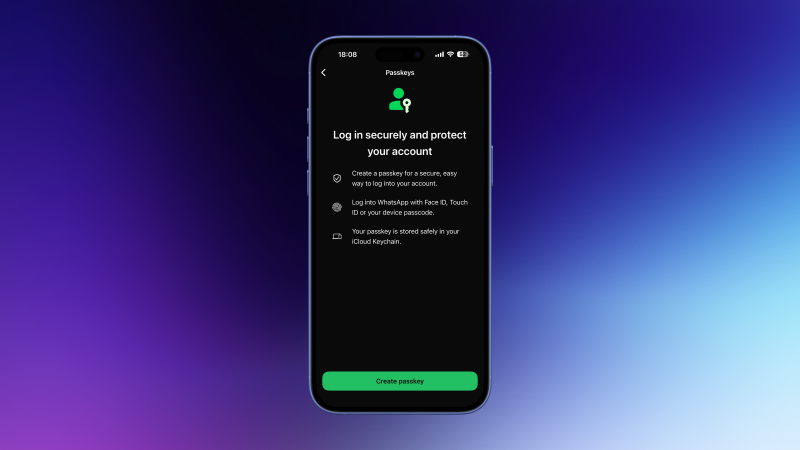
Esistono alcuni semplici passaggi che puoi seguire nelle impostazioni di WhatsApp per ridurre le possibilità di accesso non autorizzato al tuo account. Inizia andando su Impostazioni di WhatsApp > Account . Per prima cosa, tocca Verifica in due passaggi e abilitala. WhatsApp ti chiederà di creare un PIN di 6 cifre e, la prossima volta che accederai all'app da un dispositivo diverso, ti verrà chiesto di inserire questo PIN insieme alle tue altre credenziali.
Quando si configura la verifica in due passaggi, l'app chiederà anche di aggiungere un indirizzo email per facilitare il recupero del PIN in caso di smarrimento. È possibile aggiungere una password dalla stessa pagina delle impostazioni dell'account, se lo si desidera. L'ultimo passaggio per proteggere il proprio account WhatsApp consiste nel bloccare la scheda SIM. Accedere alle impostazioni del servizio mobile del telefono e impostare un PIN per la SIM. Questo blocca la SIM o l'eSIM, il che significa che se qualcuno tenta di aggiungere il vostro numero a un altro dispositivo, avrà bisogno di questo PIN per accedere. Poiché WhatsApp richiede il numero di telefono per l'attivazione, questo passaggio può impedire l'accesso non autorizzato al vostro account.
Facoltativamente, puoi anche aggiungere una password ai tuoi backup di WhatsApp . Vai su Impostazioni di WhatsApp > Chat > Backup delle chat > Crittografia end-to-end . Puoi impostare una chiave di accesso o una password per crittografare i tuoi backup. Nessuno potrà accedere ai tuoi backup di WhatsApp senza questa password, il che contribuirà a mantenere al sicuro le tue copie extra dei messaggi importanti.
Impedisci agli sconosciuti di aggiungerti ai gruppi
Da utente assiduo di WhatsApp, una delle cose che più mi infastidiva era essere aggiunto a gruppi senza il mio permesso. Non mi dava fastidio quando lo facevano i miei amici, ma col tempo ho iniziato a ricevere aggiunte a gruppi casuali da sconosciuti, ed è stato allora che ho deciso di porre fine a questa situazione. Puoi impedire agli sconosciuti di aggiungerti ai gruppi WhatsApp andando su Impostazioni di WhatsApp > Privacy > Gruppi e selezionando "I miei contatti" . In questo modo solo i contatti salvati potranno aggiungerti ai gruppi. Se vuoi bloccare l'accesso ai gruppi a persone specifiche, puoi selezionare " I miei contatti tranne..." .
Il miglior trucco di WhatsApp per inviare messaggi vocali
Se ti piace inviare messaggi vocali su WhatsApp, ecco alcuni consigli rapidi per semplificarti la vita. Probabilmente sai già che puoi aprire una chat e tenere premuta l'icona del microfono per inviare un messaggio vocale. Ma sapevi che se scorri quell'icona verso l'alto, in direzione del lucchetto, puoi rilasciarla e continuare a registrare? In questo modo, non dovrai tenere premuta l'icona del microfono mentre registri messaggi vocali più lunghi. Puoi anche toccare il pulsante di pausa per interrompere la registrazione e riprenderla in seguito se vieni interrotto. Una volta terminata la registrazione, puoi anche toccare il pulsante 1 se desideri eliminare il messaggio vocale dopo che il destinatario lo ha ascoltato una volta.
Ammetto, tuttavia, che a volte tendo a ignorare i messaggi vocali lunghi. Invece, utilizzo le trascrizioni per scorrerli velocemente e capire se richiedono una risposta immediata. Le trascrizioni dei messaggi vocali sono disattivate per impostazione predefinita, ma puoi attivarle andando su Impostazioni di WhatsApp > Chat > Trascrizioni dei messaggi vocali > Manualmente . Mentre sei lì, tocca anche Lingua della trascrizione e scegli la lingua in cui desideri visualizzare le trascrizioni.
Archiviazione di chat e gruppi indesiderati
Se ricevi molti messaggi da determinate chat o gruppi WhatsApp, questi appariranno sempre in cima all'elenco delle chat. Per rimuovere queste chat dalla schermata principale, vai all'elenco delle chat e tieni premuto a lungo sulle chat che desideri archiviare. Quindi, tocca Silenzia . Per assicurarti che queste chat archiviate non vengano visualizzate nuovamente nella schermata principale quando ricevi un nuovo messaggio da esse, vai su Impostazioni di WhatsApp > Chat e abilita l'opzione "Mantieni le chat archiviate".
Limita le notifiche di spam.
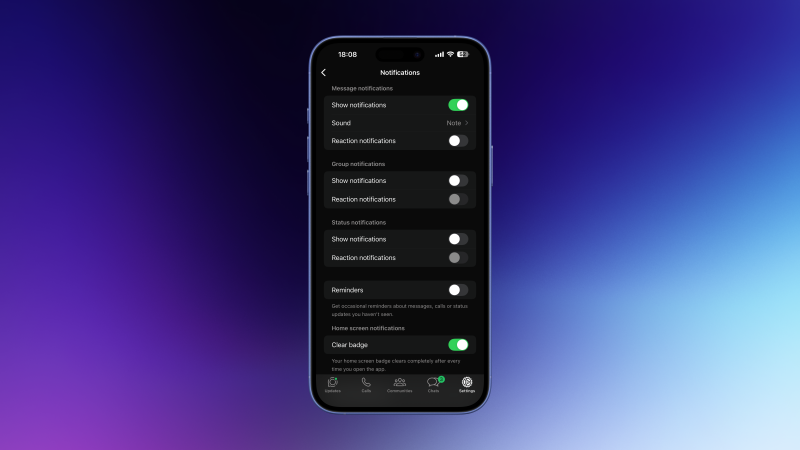
È facile essere sommersi dalle notifiche di WhatsApp. Se sei anche solo moderatamente attivo sui social, ti ritroverai presto a ricevere molti più messaggi di quanti tu possa gestirne. Disattivare completamente le notifiche di WhatsApp potrebbe essere una soluzione efficace, ma non è l'opzione migliore per tutti.
In alternativa, puoi provare alcuni metodi per ridurre significativamente il numero di notifiche che ricevi da WhatsApp. Vai su Impostazioni di WhatsApp > Notifiche e controlla ogni impostazione in questa pagina. Ad esempio, puoi disattivare tutte le notifiche per le reazioni emoji, i messaggi di gruppo e i promemoria. In questo modo, riceverai notifiche solo quando singoli utenti ti inviano messaggi.
Crea cartelle di chat per gestire i messaggi accumulati
Le cartelle di chat di WhatsApp sono un ottimo modo per organizzare le tue conversazioni. Nell'elenco delle chat, tieni premuto a lungo su una conversazione qualsiasi. Da lì, puoi scegliere " Aggiungi ai preferiti" o "Aggiungi all'elenco" per iniziare. La prima opzione aggiunge i messaggi alla cartella "Preferiti", mentre la seconda ti permette di scegliere un nome personalizzato per la cartella. Queste cartelle di chat appariranno in cima a tutte le tue conversazioni e potrai toccarne rapidamente una qualsiasi per concentrarti su conversazioni specifiche.
Il vero trucco sta nel riorganizzare queste cartelle a proprio piacimento. È possibile farlo tenendo premuto a lungo sul nome di una qualsiasi di queste cartelle di chat e selezionando "Riordina elenchi ". Questa funzione può essere utilizzata per dare priorità ai messaggi provenienti da persone care, gruppi specifici, amici e così via.
Come risolvere gli errori "Spazio di archiviazione di WhatsApp esaurito"
Purtroppo, molti utenti riscontrano problemi di spazio di archiviazione eccessivo sul proprio telefono a causa di WhatsApp. Se anche tu hai questo problema, vai su Impostazioni di WhatsApp > Spazio di archiviazione e dati > Gestisci spazio di archiviazione per iniziare a liberare spazio. Tocca " Superiore a 5 MB" e potrai visualizzare tutti i file che occupano una quantità significativa di spazio di archiviazione sul tuo dispositivo. Nell'angolo in basso a sinistra, troverai un pulsante che ti permette di ordinare i file in base alla data di creazione o alle dimensioni. Questa funzione può essere utilizzata per identificare i file duplicati ed eliminare tutte le copie tranne una. Puoi anche visualizzare un elenco delle chat che utilizzano più spazio di archiviazione sul tuo dispositivo. Tocca ogni elemento per visualizzare manualmente i file.
È anche molto semplice impostare alcune misure preventive per evitare questo errore. Puoi andare in Impostazioni di WhatsApp > Archiviazione e dati e disattivare tutte le opzioni relative al download automatico dei contenuti multimediali . Questo aiuta anche a risolvere il problema del download non riuscito di WhatsApp.
Ricontrolla le impostazioni e la privacy
È importante notare che se utilizzi WhatsApp sia sul computer che sul telefono, le modifiche alle impostazioni apportate su un dispositivo potrebbero non essere sincronizzate con l'altro. È consigliabile verificare tutte le impostazioni per assicurarsi che la sincronizzazione funzioni correttamente.
Mentre controlli i dettagli del tuo account, dovresti anche rivedere le impostazioni sulla privacy di WhatsApp. Vai su Impostazioni di WhatsApp > Privacy , scorri verso il basso e seleziona Controllo privacy per una rapida panoramica. Questa guida passo passo per abilitare le impostazioni sulla privacy più importanti in WhatsApp è molto più veloce che farlo manualmente. Puoi anche assicurarti che la crittografia end-to-end sia abilitata in WhatsApp su Android per migliorare ulteriormente la tua privacy.
I commenti sono chiusi.