
10 suggerimenti essenziali per l'anteprima per gli utenti Apple
Per gli utenti Apple: scoprite 10 fantastici trucchi di Anteprima che trasformeranno completamente la vostra esperienza! Aumentate la produttività sul vostro Mac e modificate documenti e foto in modo semplice e intelligente. Cliccate qui per iniziare subito!

💡 Punti salienti (Sintesi esecutiva)
- Anteprima è diventato uno strumento essenziale e indispensabile per gli utenti Apple.
- Padroneggia l'arte di modificare foto e documenti in modo efficace e semplice.
- Scopri trucchi avanzati per sfruttare al massimo i vantaggi dell'app.
📌 Indice
- Scorciatoia utile: visualizza l'anteprima dei file su Mac senza aprirli in Anteprima.
- Come attivare la modalità scura nascosta per i file PDF in Anteprima
- Utilizza la funzione "Apri immagine dagli appunti" per modificare le immagini senza salvarle sul tuo Mac.
- Utilizza questa impostazione nascosta in Anteprima per rimuovere gli sfondi delle immagini.
- Apri i file PDF e le immagini in Anteprima per copiarne il testo
- Trasforma il tuo iPhone in uno scanner di documenti dedicato utilizzando questa impostazione.
- Visualizza i metadati dell'immagine prima di caricarla su Internet.
- Unisci più pagine PDF in un unico documento utilizzando Anteprima
- Utilizza la funzione "Firma" in Anteprima per evitare di stampare i documenti.
- Modifica le autorizzazioni PDF per proteggere i tuoi documenti con password.
Anteprima è una delle app per Mac più sottovalutate. Potresti inizialmente imbatterti in Anteprima per aprire immagini o PDF, ma offre molto di più della semplice apertura di file. Ho iniziato a esplorare le funzionalità avanzate di Anteprima una decina di anni fa e ho scoperto che è uno dei migliori editor PDF gratuiti per Mac . E se possiedi un iPhone o un iPad, potrai beneficiare di molti degli stessi vantaggi con la versione mobile di Anteprima. Per sfruttare al meglio Anteprima, ecco 10 consigli che dovresti conoscere.
Scorciatoia utile: visualizza l'anteprima dei file su Mac senza aprirli in Anteprima.
Per risparmiare tempo e fatica sul tuo Mac, puoi visualizzare rapidamente l'anteprima dei file senza doverli aprire completamente nell'app Anteprima. Molti utenti perdono tempo aprendo app per ogni file che vogliono visualizzare. Invece, usa l'efficiente scorciatoia Anteprima rapida. Seleziona semplicemente il file che desideri visualizzare in anteprima e premi la barra spaziatrice. Questo attiverà Anteprima rapida, che mostrerà il contenuto del file utilizzando le funzionalità di Anteprima ma senza aprire completamente l'applicazione. Per chiudere l'anteprima, premi di nuovo la barra spaziatrice. Io uso regolarmente questa funzione per visualizzare in anteprima immagini, PDF e persino per controllare il numero di file in una cartella. Se ti dà fastidio che Anteprima rapida non sia in grado di visualizzare il contenuto delle cartelle, puoi utilizzare un'app chiamata Anteprima cartella per aggiungere questa funzione al tuo Mac.
Come attivare la modalità scura nascosta per i file PDF in Anteprima
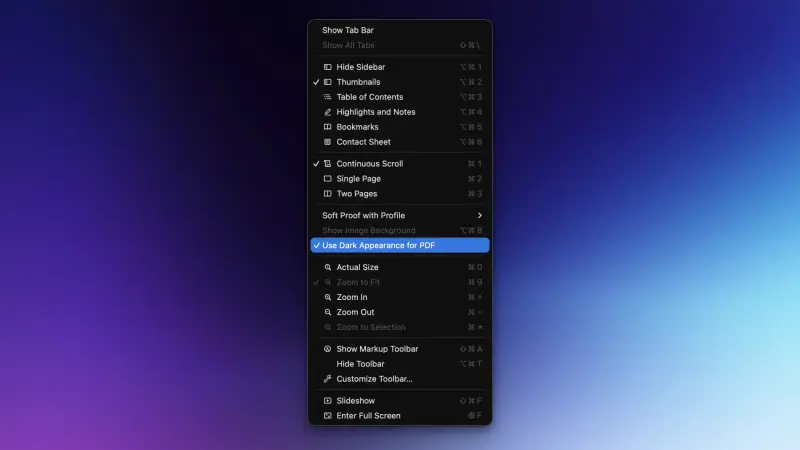
L'app Anteprima consente di utilizzare uno sfondo scuro per i PDF, offrendo un maggiore comfort visivo anche se i file hanno uno sfondo bianco brillante per impostazione predefinita o se il dispositivo è in modalità scura. Se preferisci leggere i documenti con uno sfondo scuro, puoi attivare facilmente questa funzione: apri un PDF qualsiasi in Anteprima, quindi seleziona Visualizza dalla barra dei menu e tocca Usa aspetto scuro per PDF. In questo modo lo sfondo del PDF verrà modificato in scuro con testo bianco e Anteprima memorizzerà la tua preferenza per tutti i PDF che aprirai in futuro. Questa funzione è disponibile anche nell'app Anteprima per iPhone e iPad: apri il PDF nell'app, tocca i tre puntini nell'angolo in alto a destra e seleziona Sfondo scuro.
Utilizza la funzione "Apri immagine dagli appunti" per modificare le immagini senza salvarle sul tuo Mac.
Sul Mac, puoi aprire le immagini direttamente dagli appunti in Anteprima per modificarle all'istante, senza doverle prima salvare. Invece di salvare le immagini sul Mac prima di aprirle in Anteprima, puoi saltare questo passaggio e aprirle direttamente dagli appunti. In questo modo, puoi copiare qualsiasi immagine da qualsiasi applicazione, inclusi browser o app di messaggistica, e Anteprima la aprirà immediatamente per la modifica. Per farlo, copia un'immagine negli appunti del Mac, apri Anteprima e premi Comando + N per aprire e modificare l'immagine. In alternativa, puoi aprire Anteprima e selezionare File > Nuovo dagli appunti.
Utilizza questa impostazione nascosta in Anteprima per rimuovere gli sfondi delle immagini.
Per rimuovere lo sfondo da un'immagine nell'app Anteprima, apri l'immagine e premi Comando + Maiusc + K. Sebbene la maggior parte degli utenti ricorra a software di fotoritocco specializzati per operazioni semplici come la rimozione dello sfondo, Anteprima può gestire questa attività in modo molto efficiente, ma questa funzionalità non è immediatamente evidente al primo utilizzo dell'app.
Esistono altri due modi per utilizzare questa funzione in Anteprima. Puoi fare clic su Strumenti > Rimuovi sfondo dalla barra dei menu oppure selezionare Rimuovi sfondo nella barra degli strumenti dell'applicazione, che ha l'aspetto di un'icona a forma di fotocamera con linee diagonali all'interno. (L'ho scoperto di recente; non sapevo a cosa servisse quest'icona finché non ci ho posizionato accidentalmente il cursore sopra e ho letto la descrizione.)
Apri i file PDF e le immagini in Anteprima per copiarne il testo
L'app Anteprima consente anche di copiare facilmente il testo da immagini e PDF. Sebbene la maggior parte dei PDF permetta di selezionare il testo, mi è capitato spesso di imbattermi in documenti in cui ogni pagina è un'immagine scansionata, impedendo la selezione del testo. In questi casi, Anteprima può aiutarti a estrarre facilmente il testo dalle immagini. Per utilizzare questa funzione, apri un'immagine, uno screenshot o un PDF in Anteprima, quindi posiziona il cursore sul testo, tocca due volte o trascina per selezionarlo. Puoi quindi copiarlo e incollarlo secondo necessità. Questa funzione è disponibile in Anteprima su iPhone , iPad e Mac.
Trasforma il tuo iPhone in uno scanner di documenti dedicato utilizzando questa impostazione.
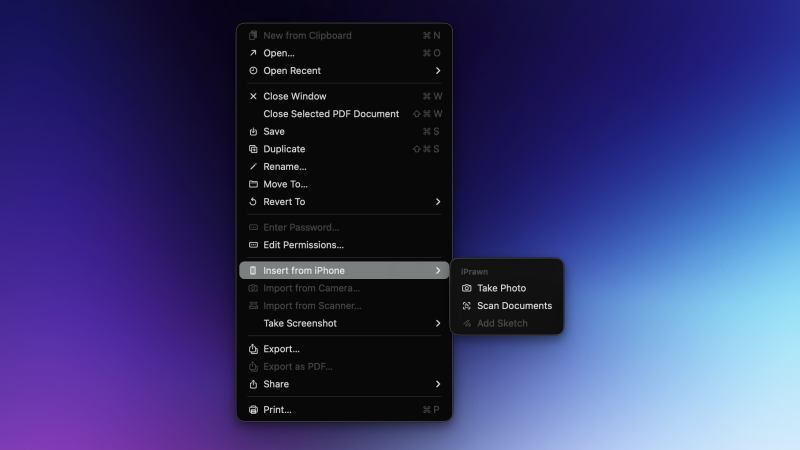
L'app Anteprima sul tuo Mac ti permette di usare il tuo iPhone come scanner di documenti. Per iniziare, apri l'app e vai su File > Importa da iPhone > Scansiona documenti . Se il tuo iPhone e il tuo Mac sono connessi allo stesso account iCloud , si aprirà l'app Fotocamera sul tuo iPhone , che verrà configurata automaticamente per la scansione dei documenti. Inquadra la pagina con la fotocamera e il tuo iPhone rileverà automaticamente i bordi e la scansionerà. La scansione continuerà finché non toccherai il pulsante con il segno di spunta nell'angolo in alto a destra. Una volta terminata, il documento verrà importato automaticamente in Anteprima sul tuo Mac , dove potrai modificarlo prima di salvarlo. La stessa modalità di scansione è disponibile in Anteprima per iPhone e iPad . Apri l'app e fai clic su Scansiona documenti per iniziare.
Visualizza i metadati dell'immagine prima di caricarla su Internet.
I metadati, come i dati EXIF , consentono di identificare dettagli importanti su un'immagine, ad esempio quando è stata scattata, la fotocamera e l'obiettivo utilizzati, il luogo in cui è stata scattata e così via. Anteprima semplifica la visualizzazione di questi metadati. Basta aprire un'immagine qualsiasi in Anteprima e toccare o fare clic sul pulsante " i" nell'app. Su iPhone e iPad , questo mostrerà un lungo elenco di tutti i metadati dell'immagine. Su Mac , questi dettagli saranno organizzati in due schede. Fai clic sulla scheda " i" per visualizzare il resto dei metadati in Anteprima sul tuo Mac.
Questo può essere un ottimo modo per scoprire come è stata scattata la tua foto (contiene davvero molti dati). Tuttavia, consiglio anche di esaminare questi dati prima di condividere l'immagine con altri o online. Se trovi molti dati personali, sensibili o identificativi, procedi alla rimozione dei dati EXIF prima di inviare l'immagine al mondo digitale. Prima di inviare un'immagine dal tuo Mac, fai clic con il pulsante destro del mouse su di essa nel Finder, scegli Azioni rapide > Converti immagine e deseleziona Mantieni metadati.
Unisci più pagine PDF in un unico documento utilizzando Anteprima
Anteprima è un eccellente editor PDF gratuito per iPhone, iPad e Mac. Puoi usarlo per unire più pagine PDF in un unico documento o per rimuovere pagine da un PDF. Per utilizzare questa funzione, apri il tuo PDF in Anteprima. Se lo fai su un Mac, fai clic sul pulsante della barra laterale, situato a destra del pulsante verde Schermo intero nella barra degli strumenti. Seleziona Miniature , quindi fai clic sul piccolo pulsante + nell'angolo in basso a sinistra. Successivamente, scegli Inserisci pagina da file… Se desideri eliminare una pagina da un PDF, seleziona semplicemente la sua miniatura nel riquadro a sinistra e premi il tasto Canc sulla tastiera del tuo Mac.
In Anteprima su iPhone e iPad, apri il file PDF e scorri verso destra dal bordo sinistro dello schermo per visualizzare le miniature delle pagine in un riquadro. Tocca i tre puntini su una pagina qualsiasi e seleziona Inserisci da file per unire le pagine da un altro file PDF. Nello stesso menu, tocca Elimina pagina per rimuovere una pagina dal PDF.
Utilizza la funzione "Firma" in Anteprima per evitare di stampare i documenti.
Anteprima consente di firmare digitalmente i documenti, il che può essere incredibilmente utile. Se qualcuno ti chiede di inviare una copia firmata di un documento, non devi stamparlo, firmarlo e scansionarlo di nuovo per inviarlo. Invece, puoi aprire il file in Anteprima e fare clic sulla barra degli strumenti di compilazione (il rettangolo con tre puntini e una matita). Questa barra si trova nella barra degli strumenti in alto in Anteprima per Mac e nella barra degli strumenti in basso in Anteprima per iPhone o iPad. Quindi, puoi scegliere di aggiungere una firma per creare la tua firma digitale e firmare rapidamente il documento.
Modifica le autorizzazioni PDF per proteggere i tuoi documenti con password.
Anteprima per Mac è anche un ottimo strumento per aggiungere o rimuovere password dai PDF. Per aggiungere una password a un PDF, apri il documento in Anteprima e seleziona File > Esporta . Fai clic su Autorizzazioni e potrai aggiungere una password per aprire il documento, e persino una password di proprietario per il file, che impedisce ad altri di modificare, stampare o copiare il testo dai tuoi PDF senza la password. Per rimuovere una password da un PDF, aprilo in Anteprima sul tuo Mac e vai su File > Inserisci password . Dopo aver inserito la password di proprietario nel riquadro di destra, seleziona Modifica , che ti permetterà di modificare le autorizzazioni del documento. Puoi utilizzare questo pannello di impostazioni per rimuovere tutte le password dal file e salvarlo sul tuo computer.
I commenti sono chiusi.