
11 modi per aggirare l'errore "La tua connessione non è privata"
i punti principali
- L'errore "La tua connessione non è privata" nei browser indica problemi con la verifica del certificato SSL, suggerendo potenziali rischi per la sicurezza.
- Le soluzioni più comuni includono l'aggiornamento della pagina, la modifica delle impostazioni di data e ora, l'utilizzo della modalità di navigazione in incognito, la cancellazione della cache del browser e l'aggiornamento del sistema operativo.
- I proprietari di siti web devono assicurarsi che i loro certificati SSL siano validi e aggiornati per evitare che questo errore venga visualizzato dagli utenti.
Ipotizziamo che tu abbia visto un link a un articolo su Facebook e abbia deciso di aprirlo, ma Google Chrome ti abbia mostrato l'errore " La tua connessione non è privata ". Ora ti ritrovi lì, spaventato, a chiederti: perché la mia connessione non è privata? Rischio di essere hackerato?

Ma non preoccupatevi, per proteggere gli utenti dagli attacchi informatici, i browser possono bloccare l'accesso ai siti web che non soddisfano i loro standard di sicurezza. Sebbene questo possa essere incredibilmente frustrante, questo articolo illustra 11 modi per aggirare l'errore "La tua connessione non è privata" e ripristinare una navigazione sicura!

Cos'è il messaggio di errore "La tua connessione non è privata"?
Il messaggio di errore "La tua connessione non è privata" viene visualizzato quando il browser non riesce ad autenticare il certificato SSL (Secure Sockets Layer) del sito web . In altre parole, il browser ti avverte che il sito non è sicuro e che le tue informazioni personali potrebbero essere a rischio.
Questo messaggio di avviso è una funzionalità di sicurezza implementata nei browser come Chrome per proteggere i tuoi dati durante la navigazione in internet. Quando accedi a un sito web, il tuo browser esegue un controllo dei certificati digitali del server per garantire che il sito rispetti gli standard di sicurezza.
Se il tuo browser rileva un problema con il certificato, ti impedirà automaticamente di accedere al sito web. Ignorare questo messaggio di avviso significa che i tuoi dati non sono crittografati correttamente e che le tue informazioni di accesso e di pagamento potrebbero cadere nelle mani degli hacker.
Come appare l'errore nei diversi browser?
Alcuni browser utilizzano semplici messaggi per visualizzare l'errore "La tua connessione non è privata", mentre altri si avvalgono di simboli e segnali di avvertimento. Ecco alcuni esempi di come questo messaggio di sicurezza appare in diversi browser come Chrome, Firefox , Edge e Safari.

1. Google Chrome: la tua connessione non è privata
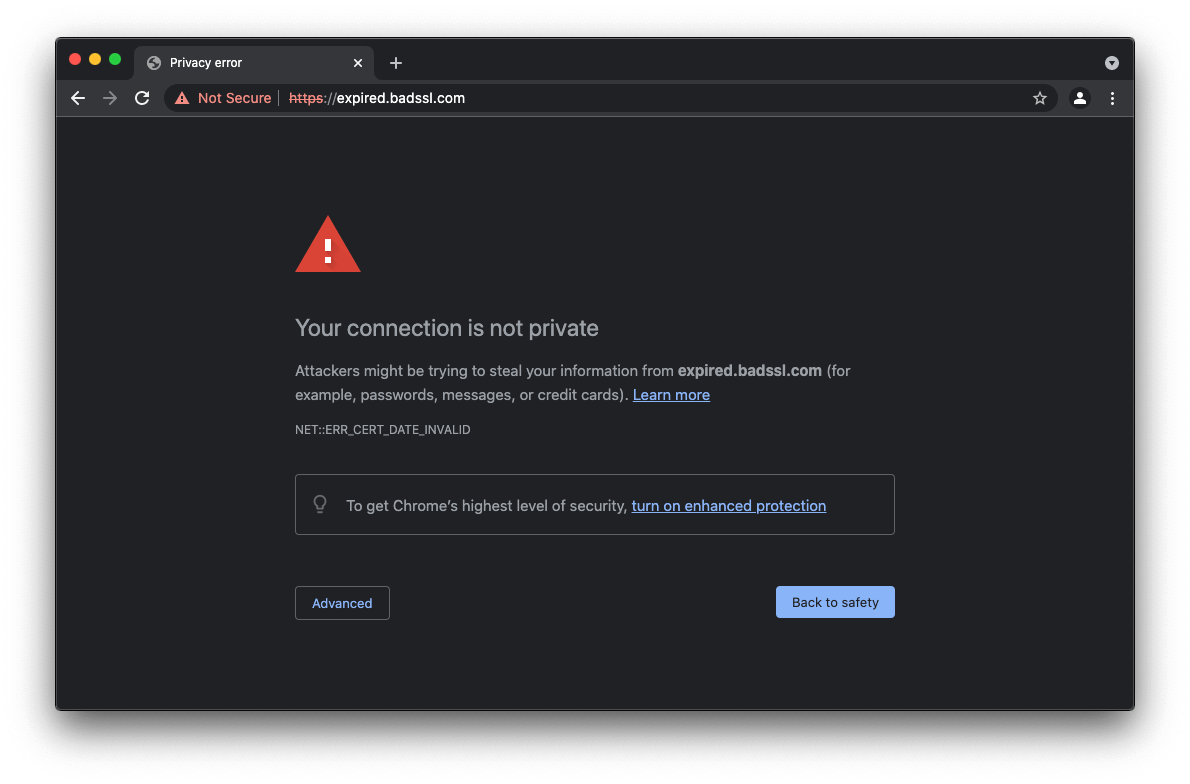
Quando Google Chrome riscontra un problema durante la convalida del certificato di un sito web, ti reindirizzerà a una pagina intitolata " Errore di privacy ". Lì troverai un messaggio di errore, un avviso per continuare e una serie di codici. A seconda del problema specifico, esistono diversi tipi di codici di errore, come ad esempio:
- ERR_SSL_PROTOCOL_ERROR
- Net :: ERR_CERT_COMMON_NAME_INVALID
- ERR_CERT_DATE_INVALID
- Net :: ERR_CERT_WEAK_SIGNATURE_ALGORITHM
- Net :: ERR_CERT_AUTHORITY_INVALID
- ERR_CERTIFICATO_TRASPARENZA_RICHIESTO
- ERR_CERT_SYMANTEC_LEGACY
- NET::ERR_SSL_VERSION_OR_CIPHER_MISMATCH
2. Mozilla Firefox — Attenzione: potenziale minaccia alla sicurezza in arrivo
Se utilizzi Firefox e riscontri questo problema, il browser ti fornisce tutto il necessario per capirlo immediatamente. Innanzitutto, troverai il consueto messaggio di errore accompagnato da un'icona di avviso e da alcune istruzioni di sicurezza. La parte migliore è che Firefox ti informa anche che il problema molto probabilmente non è dovuto a te e che può essere risolto solo dal proprietario.

Se desideri maggiori informazioni, puoi cliccare sul pulsante Avanzate per ottenere un riepilogo rapido dei certificati di sicurezza e del motivo per cui il sito a cui stai tentando di accedere non soddisfa gli standard di sicurezza. Come per Google, è presente anche un codice di errore che indica il problema e, subito sotto, puoi cliccare sull'opzione Visualizza certificato per esaminare più da vicino i dettagli. Ecco alcuni codici di errore comuni:
- MOZILLA_PKIX_ERROR_ADDITIONAL_POLICY_CONSTRAINT_FAILED
- SEC_ERROR_UNKNOWN_ISSUER
- SEC_ERROR_OCSP_INVALID_SIGNING_CERT
- SSL_ERROR_BAD_CERT_DOMAIN
- ERRORE_CERTIFICATO_AUTOFIRMA
- MOZILLA_PKIX_ERROR_MITM_DETECTED
- SEC_ERROR_EXPIRED_CERTIFICATO
- SEC_ERROR_EXPIRED_ISSUER_CERTIFICATE

3. Microsoft Edge: la tua connessione non è privata
In Microsoft Edge, il messaggio di errore è accompagnato anche da un codice di errore direttamente sotto, che può essere uno dei seguenti:
- Codice di errore: 0
- Net :: ERR_CERT_COMMON_NAME_INVALID
- DLG_FLAGS_SEC_CERT_CN_NON VALIDO
- DLG_FLAGS_INVALID_CA
4. Safari — La tua connessione non è sicura
Anche gli utenti di Safari riceveranno un messaggio simile, che dice "La tua connessione non è sicura", avvertendoti che il sito che stai tentando di visitare potrebbe impersonare il sito originale e rubare i tuoi dati. A differenza di altri browser, non vedrai alcun codice di errore.
Come risolvere l'errore "La tua connessione non è privata" come ospite
Sebbene l'errore "La tua connessione non è privata" abbia lo scopo di proteggerti da siti web dannosi, a volte può essere causato da problemi tuoi e non del sito web. Questo errore può essere attribuito a due fattori principali:
- Errori del cliente Ciò significa che i problemi risiedono nel sistema, nella connessione Internet, nel browser, ecc.
- Errori lato server Ciò è dovuto alla scadenza dei certificati di sicurezza o ad altri problemi relativi al server.
Se sei fortunato, un semplice aggiornamento potrebbe risolvere il problema. In caso contrario, puoi ricorrere ad altri metodi più completi per la risoluzione dei problemi.
1. Aggiorna la pagina
Una delle prime cose da fare quando si incontra l'errore "La tua connessione non è privata" è aggiornare rapidamente la pagina. Problemi temporanei come il sovraccarico del server o un piccolo problema di connessione possono spesso essere risolti ricaricando la pagina.

2. Tracciamento manuale (non sicuro)
La seconda opzione è quella di accedere manualmente al sito ignorando tutti gli avvisi. Tuttavia, consigliamo questa soluzione solo se visitate spesso il sito e siete certi che non possa rubare i vostri dati. In caso contrario, sconsigliamo vivamente di aprire il sito in questo modo, poiché tutti i vostri dati saranno vulnerabili agli hacker.
Spesso i browser visualizzano questo messaggio per una buona ragione e sconsigliano di visitare il sito, poiché i tuoi dati personali e di pagamento potrebbero essere compromessi. Se desideri comunque accedere al sito web desiderato a qualsiasi costo, ecco come procedere manualmente:
- Una volta arrivati alla pagina Errore di privacy, fare clic su Opzione Avanzate.
![]()
- Da qui, il tuo browser visualizzerà il motivo per cui il sito è stato bloccato. Subito sotto, troverai un'opzione. Continua sul sito webCliccaci sopra e il sito si aprirà.
![]()


3. Utilizzo della modalità di navigazione in incognito
Se non vuoi compromettere i tuoi dati e desideri risolvere il problema in modo definitivo, puoi provare a utilizzare la modalità di navigazione in incognito . Se il problema dipende dal tuo computer, dovrebbe scomparire una volta attivata la modalità in incognito, poiché questa modalità non memorizza estensioni del browser , cronologia , cookie o dati dei siti , elementi che potrebbero interferire e impedirti di accedere al sito.
Ecco come passare alla modalità di navigazione in incognito:
- Apri un browser Chrome وانقر mp I tre punti verticali nell'angolo in alto a destra.
![]()
- Da qui, clicca sull'opzione Nuova modalità di navigazione in incognito Per aprire una scheda privata.
![]()
- Ora dovresti avere una finestra di navigazione privata.
![]()


4. Imposta la data e l'ora sul tuo computer
Potrebbe sembrare strano, ma anche impostazioni errate di data e ora possono causare il messaggio di errore "La tua connessione non è privata". Questo perché i browser si basano sulla data e sull'ora del sistema per verificare le date di emissione e scadenza del certificato.
↪ Windows (il resto)
Se utilizzi un sistema operativo Windows , ecco una guida passo passo per correggere la data e l'ora:
- Clicca su tempo nella parte in basso a destra Dalla barra delle applicazioni, quindi fare clic su "Impostazioni di data e ora".
![]()
- Una volta effettuato l'accesso, sarà necessario abilitare le due opzioni "Imposta automaticamente l'ora" E il "Imposta automaticamente il fuso orarioQuesto aggiornerà l'ora in base a uno dei server NTP di [Nome azienda]. MicrosoftSe il fuso orario non è corretto, puoi anche selezionarlo manualmente.
![]()
- Controlla nuovamente l'ora per assicurarti che sia corretta e riprova. riapertura Il browser e il sito web.


Mac
Se utilizzi un Mac , la procedura per impostare la data e l'ora è leggermente diversa. Vediamola insieme:
- Fare clic sull'icona Apple nell'angolo in alto a sinistra della barra dei menu e selezionare l'opzione "Impostazioni di sistema".
![]()
- Una volta aperto, seleziona la scheda Generale dal menu laterale e clicca sull'opzione Data e ora.
![]()
- Successivamente troverai l'opzione per impostare automaticamente la data e l'ora; clicca sulla casella di controllo accanto.
![]()
- Se l'ora continua a essere errata, è anche possibile regolare manualmente le impostazioni di data e ora.
![]()
- Per quanto riguarda il fuso orario, puoi anche abilitare l'opzione per impostarlo automaticamente o modificare manualmente le impostazioni.
![]()


5. Svuota la cache del browser e i cookie
Durante la navigazione in internet, il browser memorizza dati nella cache e cookie sul computer, che a volte possono interferire con la comunicazione sicura. La memorizzazione nella cache contribuisce a migliorare i tempi di caricamento, conservando risorse importanti per i siti web visitati frequentemente. I cookie, invece, rappresentano le preferenze, la cronologia e le credenziali di accesso.
Tuttavia, la cache e i cookie obsoleti possono contenere dati vecchi o errati sul sito che stai tentando di visitare, causando l'errore "La tua connessione non è privata". Per assicurarti che il browser carichi una versione aggiornata della pagina, dovrai cancellare la cache e i cookie del browser seguendo questi passaggi:
- Aperto Google Chrome وانقر mp I tre punti verticali.
![]()
- Dal menu a discesa, fare clic su "Cancella dati di navigazione".
![]()
- Questo ti porterà direttamente alla finestra pop-up in cui dovrai selezionare Tutte e tre le opzioniInfine, clicca sul pulsante. cancella i dati Per rimuovere i dati selezionati. In questo modo, verrai disconnesso dalla maggior parte dei siti, i dati del sito verranno cancellati e l'intera cronologia di navigazione verrà eliminata.
![]()


6. Rimuovere le estensioni del browser
Oltre a cancellare la cache e i cookie, ti consigliamo di rimuovere le estensioni, poiché potrebbero causare piccoli problemi ed errori. Per farlo, segui questi passaggi:
- Vai alla scheda Aggiunte Di Elenco verticale con punti وانقر mp gestore dei componenti aggiuntivi.
![]()
- Da qui, clicca sul pulsante الة Per eliminare i componenti aggiuntivi.
![]()


Ripeti la procedura per tutte le estensioni inutilizzate o di terze parti che potrebbero impedire a Chrome di stabilire una connessione sicura. Una volta cancellati tutti i dati, inclusi i dati memorizzati nella cache e i cookie, riavvia il dispositivo e verifica se il problema persiste.
7. Aggiorna il tuo sistema operativo
Un'altra soluzione rapida è verificare se il computer è aggiornato all'ultima versione. In caso contrario, aggiornarlo potrebbe risolvere l'errore "La tua connessione non è privata", eliminando eventuali bug nel sistema.
Finestre
Windows rilascia regolarmente nuovi aggiornamenti per migliorare le prestazioni e correggere bug e problemi. Ecco come aggiornare il sistema:
- Vai all'app delle impostazioni cercandola o semplicemente premendo i due tasti Windows + I insieme.
![]()
- Dopo aver completato questa operazione, vai alla scheda Aggiornamento e sicurezza.
![]()
- Qui, fai clic su un'opzione Controlla gli aggiornamentiSe il tuo computer mostra un aggiornamento, scaricalo.
![]()


Mac
Se utilizzi un Mac, puoi seguire questi passaggi per aggiornare il tuo dispositivo all'ultima versione:
- Clicca sull'icona Mela Nell'angolo in alto a sinistra, seleziona l'opzione Impostazioni di sistema.
![]()
- Successivamente, vai alla scheda Generale وانقر mp Aggiornamento software.
![]()
- Qui troverai un'opzione Installa gli aggiornamenti in sospeso, Se presente.
![]()


8. Utilizzare una rete diversa
Le reti Wi-Fi pubbliche, come quelle che si trovano nei bar o negli aeroporti, spesso non sono sicure come si potrebbe pensare. Queste connessioni Wi-Fi pubbliche utilizzano HTTP anziché HTTPS , il che significa che i dati vengono trasmessi senza crittografia.
In alternativa, puoi passare alla connessione dati mobile oppure, se ciò non è possibile, dovresti aggiungere un ulteriore livello di protezione utilizzando una VPN (Virtual Private Network) . L'utilizzo di una VPN può crittografare i tuoi dati, nascondere il tuo indirizzo IP e instradare il tuo traffico attraverso server diversi, rendendo il tuo dispositivo un bersaglio più difficile per gli hacker. Anche con una VPN, per maggiore sicurezza, evita di inserire informazioni sensibili.
9. Disattivare temporaneamente VPN e antivirus.
Sebbene le VPN e i software antivirus siano ottime misure di sicurezza, possono rendere difficile per Chrome la verifica dei certificati SSL, causando errori. Pertanto, se sono attivi, prova a disattivarli temporaneamente e verifica se questo risolve il problema.

Approfondimento: Qual è la differenza tra un proxy e una VPN?
10. Cambia DNS
Se il problema persiste, puoi provare a cambiare i server DNS . A volte, l'utilizzo dei DNS pubblici di Google (8.8.8.8 e 8.8.4.4) o dei DNS di Cloudflare (1.1.1.1 e 1.0.0.1) può causare l'errore "La tua connessione non è privata". Tornare ai server del tuo provider di servizi Internet potrebbe risolvere gli errori DNS, poiché i servizi DNS di Google e Cloudflare possono occasionalmente presentare problemi.
Ecco come modificare le impostazioni DNS:
- Aperto pannello di controllo dalla barra di ricerca di Windows.
![]()
- Da qui, clicca sull'opzione Rete e Internet.
![]()
- Una volta dentro, clicca su Centro connessioni di rete e condivisione.
![]()
- Successivamente, fai clic su "Cambia le impostazioni dell'adattatoreDal menu laterale.
![]()
- Qui, seleziona la rete per la quale vuoi configurare le impostazioni DNS e apri Proprietà Facendo clic con il tasto destro del mouse.
![]()
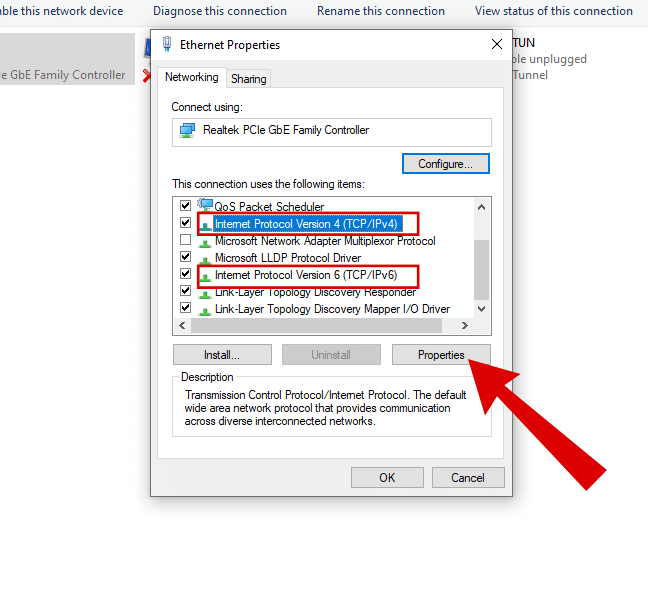
- entro Scheda ReteScorri verso il basso e seleziona "Protocollo Internet versione 4 (TCP/IPv4)"O"Protocollo Internet versione 6 (TCP/IPv6)Una volta selezionata, fare clic sulla scheda. Proprietà Per sbloccare impostazioni aggiuntive.
![]()
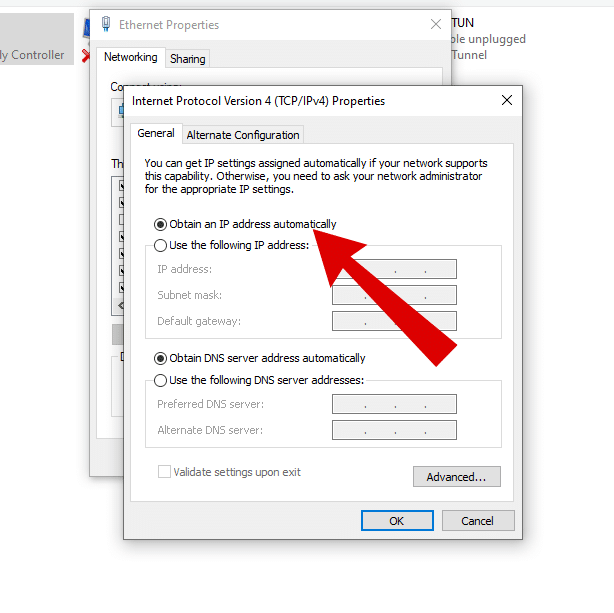
- Nella scheda Proprietà, seleziona "Ottieni automaticamente un indirizzo IP"Se utilizzi il servizio DNS pubblico di Google o il DNS di Cloudflare, potresti doverlo rimuovere anche da lì."
![]()


Leggi anche: Cos'è OpenDNS (a confronto con Google DNS) e come usarlo ➜
11. Cancella lo stato SSL
Se nessuno dei passaggi precedenti funziona, l'ultima risorsa è cancellare lo stato SSL sul computer. Cancellare lo stato SSL è simile a cancellare la cache del browser e può essere utile se ci sono problemi di sincronizzazione. Se riscontri problemi con i certificati SSL o le connessioni sicure in Chrome su Windows, cancellare lo stato SSL potrebbe essere d'aiuto. Ecco come fare:
- Vai a Barra di ricerca di Windows e apri Opzioni Internet.
![]()
- Successivamente, fai clic su un'opzione Contenuto Dall'elenco delle schede.
![]()
- Infine, clicca sull'opzione Cancella lo stato SSL Per cancellare i certificati SSL di tutti i siti visitati. Ciò significa che dovrai reinserire le tue credenziali di accesso, se necessario.
![]()


Leggi anche: Come risolvere l'errore "Si è verificato un errore SSL" su iPhone? ➜
Come risolvere l'errore "La tua connessione non è privata" come proprietario di un sito web
Poiché la causa principale di questo errore è un certificato SSL non valido, i proprietari di siti web devono comprenderne l'importanza per risolvere il problema. Diamo una rapida occhiata ai certificati SSL e scopriamo perché monitorarli è fondamentale.
Informazioni sui certificati SSL
Un certificato SSL funge da carta d'identità virtuale per il tuo sito web, garantendone l'identità e consentendo una comunicazione sicura tra i computer. È come un codice segreto che protegge i dati durante il loro trasferimento tra due dispositivi su Internet. Dietro le quinte, un'autorità di certificazione fidata rilascia certificati SSL validi agli utenti, garantendo l'accuratezza delle informazioni e rafforzando la fiducia nella crittografia.

Tuttavia, se il tuo sito web utilizza un certificato SSL scaduto o non valido, i visitatori potrebbero riscontrare errori come "La tua connessione non è privata". In tal caso, ti consigliamo di aggiornare i certificati SSL/TLS contattando il tuo provider SSL o il tuo provider di hosting . Inoltre, assicurati che il reindirizzamento HTTPS sia implementato sul tuo sito web per instradare tutto il traffico web verso un protocollo più sicuro anziché HTTP.
Navigare in Internet in sicurezza
Incontrare errori durante la navigazione in Internet è spiacevole. Inoltre, risolverli può essere difficile, ma speriamo che uno dei seguenti metodi ti aiuti a risolvere il problema "La tua connessione non è privata". Al contrario, se possiedi un sito web, assicurati che il tuo certificato SSL sia aggiornato e installato correttamente per evitare che gli utenti classifichino il tuo sito come non sicuro.
domande comuni
Qual è meglio: SSL o TLS?
SSL (Secure Sockets Layer) e TLS (Transport Layer Security) sono protocolli di crittografia che garantiscono comunicazioni sicure sulle reti. SSL, una versione precedente, si è evoluto in TLS a causa di vulnerabilità di sicurezza. TLS offre sicurezza e prestazioni migliorate rispetto a SSL, con versioni che includono TLS 1.0, TLS 1.1, TLS 1.2 e TLS 1.3, ed è ampiamente utilizzato per proteggere la trasmissione di dati su Internet.
Come posso verificare la validità del certificato SSL del mio sito web e individuare eventuali problemi?
Utilizza lo strumento gratuito Qualys SSL Server Test inserendo il nome di dominio del tuo sito web. Valuta la validità del tuo certificato SSL e fornisce informazioni su potenziali problemi. Punta a una valutazione A per assicurarti che non ci siano problemi.
Esiste un modo semplice per verificare se un sito web è sicuro in Google Chrome?
In Google Chrome, puoi facilmente verificare lo stato di sicurezza di un sito web cercando l'icona del lucchetto a sinistra della barra degli URL. Se è presente, indica che il sito web è sicuro.
I commenti sono chiusi.