Quando sei fuori casa (in un bar, in aeroporto o in hotel), connettere il tuo laptop Windows 11 a una rete Wi-Fi pubblica può essere essenziale. Tuttavia, queste reti possono esporre il tuo dispositivo e i tuoi dati personali a diversi rischi per la sicurezza, soprattutto quando si trattano informazioni sensibili.
Le reti Wi-Fi pubbliche sono accessibili a chiunque, il che rende difficile garantire che non vi siano malintenzionati. Questi individui potrebbero sfruttare le vulnerabilità per intercettare i tuoi dati, distribuire malware o ottenere l'accesso non autorizzato al tuo dispositivo. Pertanto, dovresti adottare misure proattive per proteggere le tue informazioni.
Se desideri proteggere il tuo dispositivo Windows 11 mentre utilizzi una rete Wi-Fi pubblica, è essenziale implementare alcune misure di sicurezza. Queste includono, a titolo esemplificativo ma non esaustivo, l'attivazione di un indirizzo MAC casuale, il passaggio a un profilo di rete pubblica, la modifica del servizio DNS con uno personalizzato e l'utilizzo di una connessione VPN o l'accesso a Internet tramite un hotspot mobile.
In questo tutorial condividerò con voi cinque suggerimenti per proteggere al massimo il vostro dispositivo e i vostri dati configurando funzionalità specifiche su Windows 5. Questi suggerimenti vi aiuteranno a rafforzare la vostra sicurezza digitale quando utilizzate reti Wi-Fi pubbliche.
Come creare una connessione Wi-Fi pubblica sicura su Windows 11
Quando ci si connette a reti Wi-Fi pubbliche su Windows 11, la protezione dei dati diventa fondamentale. Ecco cinque suggerimenti essenziali per migliorare la sicurezza e proteggere le informazioni personali da potenziali rischi quando si utilizzano reti Wi-Fi disponibili in luoghi pubblici come bar, aeroporti e hotel.
1. Abilitare l'indirizzo MAC casuale
La randomizzazione degli indirizzi hardware, nota anche come randomizzazione degli indirizzi MAC, migliora sostanzialmente la privacy quando si utilizzano le reti Wi-Fi.
Quando questa funzionalità è abilitata in Windows 11, il dispositivo cambierà il suo identificatore univoco ogni volta che si connette a una rete wireless (o quotidianamente), rendendo più difficile per le reti e altre parti tracciare la tua attività e la tua posizione geografica. Questa funzionalità fa parte di una strategia di sicurezza completa per proteggere i tuoi dati.
È importante notare che questa funzione è disponibile solo sulle schede di rete che la supportano. Inoltre, alcune reti potrebbero richiedere un indirizzo MAC statico. Pertanto, se si verificano problemi di connessione a una rete specifica, potrebbe essere necessario disattivare temporaneamente questa funzione per ripristinare la connettività.
Per abilitare la funzionalità dell'indirizzo MAC casuale in Windows 11, segui questi passaggi:
Dopo aver completato questi passaggi, l'indirizzo fisico del tuo dispositivo (indirizzo MAC) cambierà ogni volta che ti connetterai a una rete wireless, in base alle impostazioni selezionate. Tieni presente che questa funzione è progettata per migliorare la privacy, ma potrebbe essere necessario modificarla in base ai requisiti della rete a cui ti stai connettendo.
2. Passare alla modalità di rete pubblica
In Windows 11, la modifica del tipo di profilo di rete consente di specificare il comportamento del computer quando si connette a una rete specifica. In sostanza, determina il livello di attendibilità e rilevabilità per quella specifica connessione di rete.
Il sistema operativo classifica le reti in tre profili principali: privata, pubblica e di dominio.
Sebbene i profili "Privato" e "Ambito" forniscano impostazioni consigliate per le reti di cui ti fidi, in genere è consigliabile passare a "Pubblico" perché offre impostazioni di sicurezza più rigorose per proteggere il dispositivo da potenziali minacce provenienti da luoghi pubblici, come gli hotspot Wi-Fi pubblici in bar, aeroporti o hotel. Questo garantisce la protezione dei dati personali e riduce il rischio di accessi non autorizzati al dispositivo.
Per modificare il profilo di rete in "Pubblico" su Windows 11, segui questi passaggi:
Aperto Impostazioni.
Clic Rete e Internet.
Fare clic su una pagina Wi-Fi.
Seleziona la rete che vuoi modificare.
Scegliere un'opzione Rete pubblica.
3. Configurare le impostazioni DNS personalizzate
Modificare le impostazioni del Domain Name System (DNS) in Windows 11 quando ci si connette a reti Wi-Fi pubbliche è un passaggio importante per migliorare l'esperienza di navigazione, ottimizzando velocità, sicurezza e accesso ai contenuti. Vediamo nel dettaglio.
In genere, quando ci si connette a un punto di accesso pubblico, il sito web o il provider di servizi fornisce automaticamente i servizi DNS. Tuttavia, questi server potrebbero non fornire sempre velocità di risoluzione DNS ottimali e ogni query DNS passerà attraverso i loro server, riducendo velocità e sicurezza. Ciò significa che i dati potrebbero essere vulnerabili a intercettazioni o manomissioni.
Configurando il dispositivo per l'utilizzo di server DNS alternativi, come i server pubblici di Google (8.8.8.8), Cloudflare (1.1.1.1) o Cisco OpenDNS (208.67.222.222), è possibile ignorare questa configurazione predefinita per un'esperienza di navigazione più veloce e sicura. Questi server alternativi sono spesso ottimizzati per prestazioni migliori e offrono funzionalità di sicurezza aggiuntive.
Tuttavia, le reti pubbliche utilizzano spesso filtri basati su DNS per bloccare determinati siti web. In questo caso, l'utilizzo di una configurazione personalizzata potrebbe non funzionare sempre e sarà necessario accettare le impostazioni di rete per accedere a Internet. È importante essere consapevoli di queste potenziali limitazioni.
Per utilizzare una configurazione DNS personalizzata per connettersi a una rete wireless pubblica, seguire questi passaggi:
Aperto Impostazioni.
Clicca su Rete e Internet.
Fare clic su una pagina Wi-Fi.
Fare clic su Imposta Gestire reti note.
fare clic sul pulsante Aggiungi rete.
4. Connettiti a Internet tramite VPN
In Windows 11, una VPN (rete privata virtuale) è un modo efficace per migliorare la sicurezza quando si utilizzano reti Wi-Fi pubbliche.
Una VPN crea un "tunnel" crittografato per il tuo traffico internet, crittografando tutti i dati che invii e ricevi, rendendoli illeggibili a chiunque li spiasse tramite una rete Wi-Fi pubblica. Questo protegge le tue informazioni sensibili dall'intercettazione.
Senza crittografia, le informazioni sensibili, come password, dati finanziari e messaggi personali, possono essere facilmente intercettate. Pertanto, l'utilizzo di una VPN è essenziale per proteggere la tua privacy.
In genere, ci sono almeno due modi per connettersi a una VPN. Puoi connetterti alla VPN della tua organizzazione, solitamente pensata per il lavoro da remoto. Oppure puoi utilizzare servizi VPN online a pagamento , come NordVPN, ExpressVPN e Surfshark. Esistono anche alternative gratuite, come il servizio VPN gratuito offerto dal browser Opera.
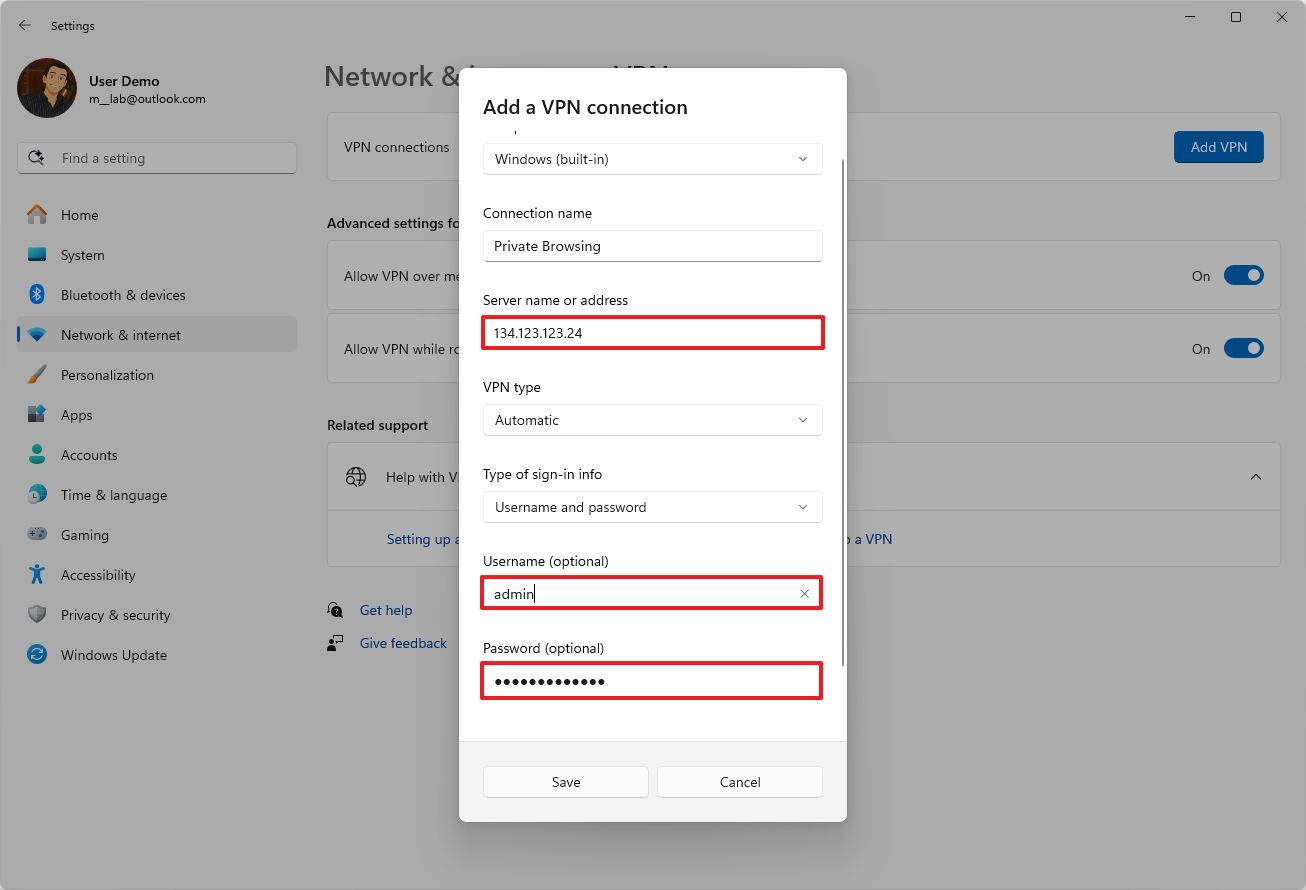
Per configurare una connessione VPN sul tuo dispositivo Windows 11, segui questi passaggi:
Aperto Impostazioni.
Clic Rete e Internet.
Fare clic su una pagina VPN.
fare clic sul pulsante Aggiungi VPN.
Seleziona un'opzione Windows (integrato) Utilizzando l'impostazione "Provider VPN".
Nell'impostazione Nome connessione, inserisci un nome per identificare la connessione, ad esempio puoi usare un nome di servizio come IPVanish, Private Internet Access, ecc.
Nell'impostazione "Nome o indirizzo del server", inserisci l'indirizzo del server VPN, ad esempio vpnserver.com o 134.123.123.24.
Utilizza il menu a discesa "Tipo di VPN" e seleziona un'opzione. Automatico Oppure il protocollo richiesto per connettersi a uno specifico server VPN.
Seleziona il metodo di autenticazione utilizzando l'elenco a discesa "Tipo di informazioni di accesso".
Conferma il tuo nome utente e la password se hai selezionato l'opzione "Nome utente e password".
5. Imposta invece un hotspot mobile
Se desideri la massima privacy quando navighi su Internet fuori casa, un hotspot mobile è un'ottima soluzione.
Un hotspot mobile è una funzionalità che consente di condividere facilmente la connessione internet con altri computer e telefoni, senza dover installare software aggiuntivi o eseguire operazioni complesse. Si tratta di un modo efficace per proteggere la connessione internet quando si utilizzano reti Wi-Fi pubbliche non protette.
Windows 11 include una funzionalità hotspot integrata, ma in questo caso ti consigliamo di utilizzare la funzionalità disponibile sul tuo iPhone o telefono Android. Questo ti offre un maggiore controllo sulle impostazioni di sicurezza e privacy.
Le compagnie telefoniche in genere offrono un piano dati dedicato per l'utilizzo della funzione hotspot, ma alcuni piani potrebbero prevedere costi aggiuntivi. Pertanto, è consigliabile verificare con il proprio operatore telefonico prima di utilizzarlo per evitare costi imprevisti. Assicuratevi di comprendere il piano dati disponibile e l'impatto dell'utilizzo dell'hotspot sul consumo di dati.
Nell'esempio seguente, ti mostreremo come configurare un hotspot mobile utilizzando il tuo telefono Android e connetterti ad esso tramite il tuo PC Windows 11:
1. Apri il tuo telefono Android.
2. Apri un'app Impostazioni.
3. Fare clic su Rete e Internet.
4. Fare clic su Hotspot e tethering.
5. Fare clic su Imposta hotspot Wi-Fi.
6. (Facoltativo) Fare clic su Imposta. Nome dell'hotspot.
7. Confermare il nome del punto di accesso wireless.
8. Premere OK.
9. Fare clic su Imposta Password dell'hotspot.
10. Confermare una password complessa per il punto di accesso.
11. Premere OK.
12. Attivare l'interruttore "Usa hotspot Wi-Fi".
Una volta completati questi passaggi, puoi connetterti all'hotspot tramite il menu delle impostazioni rapide, proprio come faresti con una normale rete Wi-Fi.
Per fare ciò, clicca sull'icona di rete nella barra delle applicazioni (oppure usa la scorciatoia da tastiera tasto Windows + A), clicca sul pulsante accanto all'icona Wi-Fi, seleziona la rete hotspot, clicca sul pulsante Connetti, inserisci la password e poi clicca sul pulsante Avanti.
Oltre a questi suggerimenti, è fondamentale scaricare e installare sempre gli ultimi aggiornamenti di sistema, utilizzare una password complessa per i propri account ed evitare, ove possibile, di condividere informazioni sensibili su una rete pubblica. Queste pratiche migliorano significativamente la sicurezza dei dati e la privacy online.




I commenti sono chiusi.