

Hai provato a connetterti alla rete mobile, ma la scheda SIM non funziona? Oppure hai ricevuto un errore specifico sul tuo iPhone che indica "Nessuna scheda SIM installata"? Un dispositivo senza una scheda SIM funzionante è praticamente inutile.
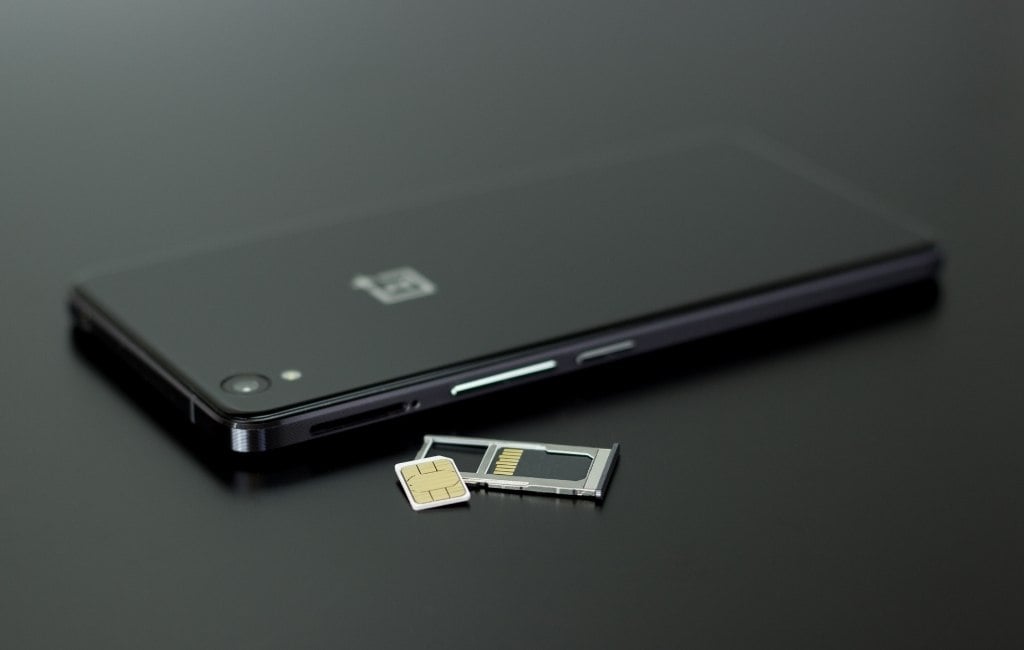
In questo articolo esamineremo i problemi più comuni che impediscono il corretto funzionamento della scheda SIM. Ti insegneremo tutti i passaggi necessari per risolvere il problema e far funzionare la scheda SIM sul tuo iPhone o telefono Android.
Risoluzione dei problemi di base
Una scheda SIM è un pezzo di plastica che si ottiene dal proprio operatore di telefonia mobile, come T-Mobile. Senza di essa, il cellulare non può effettuare chiamate o inviare e ricevere dati. Quindi, se si verifica uno di questi problemi, è consigliabile considerare la scheda SIM come possibile causa. Ecco i primi passi da compiere, sia che si disponga di un dispositivo iOS o Android:
1. Rimuovere e reinserire la carta SIM
La scheda SIM potrebbe essere leggermente fuori posto e non riuscire a connettersi ai connettori interni del telefono. Questo accade spesso dopo che il dispositivo è caduto o ha urtato un oggetto duro.
Rimuovi la scheda SIM e reinseriscila nell'apposito slot. A seconda del dispositivo, potrebbe essere necessario utilizzare una graffetta per espellerla.
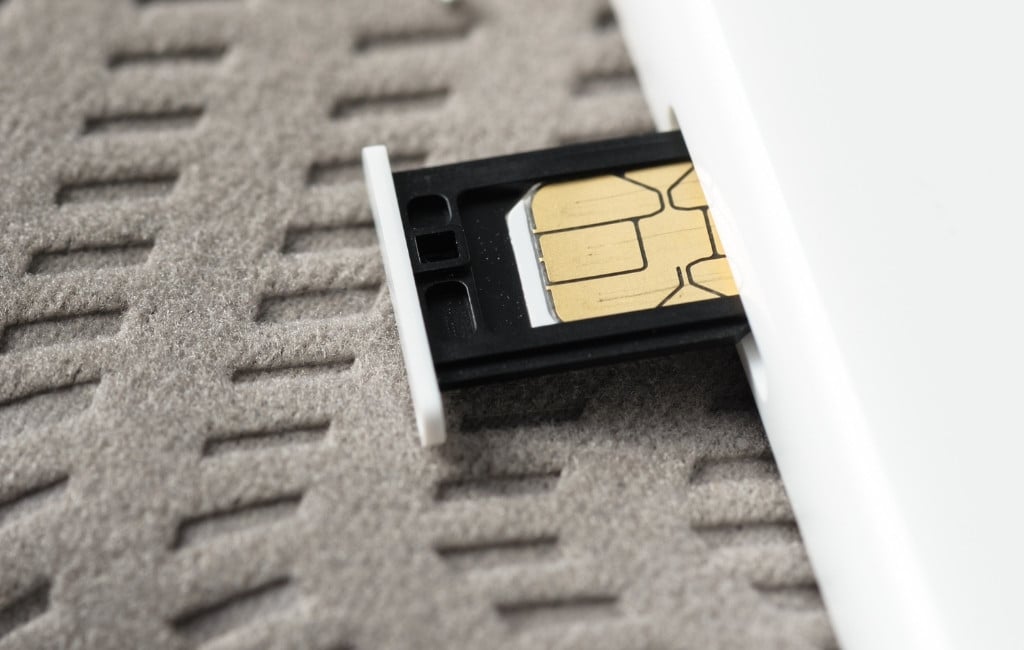
2. Pulisci la scheda SIM e il vassoio della scheda SIM
Dovresti anche controllare che non ci sia polvere o sporcizia all'interno dello slot della scheda SIM, poiché ciò potrebbe interferire con la connessione. Usa una bomboletta di aria compressa per soffiare nello slot e rimuovere eventuali detriti. Puoi anche usare un panno in microfibra pulito per pulire i contatti della scheda SIM.
Ricorda di pulire regolarmente i tuoi dispositivi per evitare che la polvere li danneggi.
3. Riavvia il dispositivo
Se per qualche motivo il tuo cellulare non riconosce la scheda SIM, riavviarlo potrebbe risolvere il problema. Molti processi vengono eseguiti in background sia sugli iPhone che sui dispositivi Samsung Galaxy. Col tempo, questi processi possono iniziare a interferire tra loro o a sovraccaricare notevolmente il dispositivo.
4. Aggiorna il tuo dispositivo
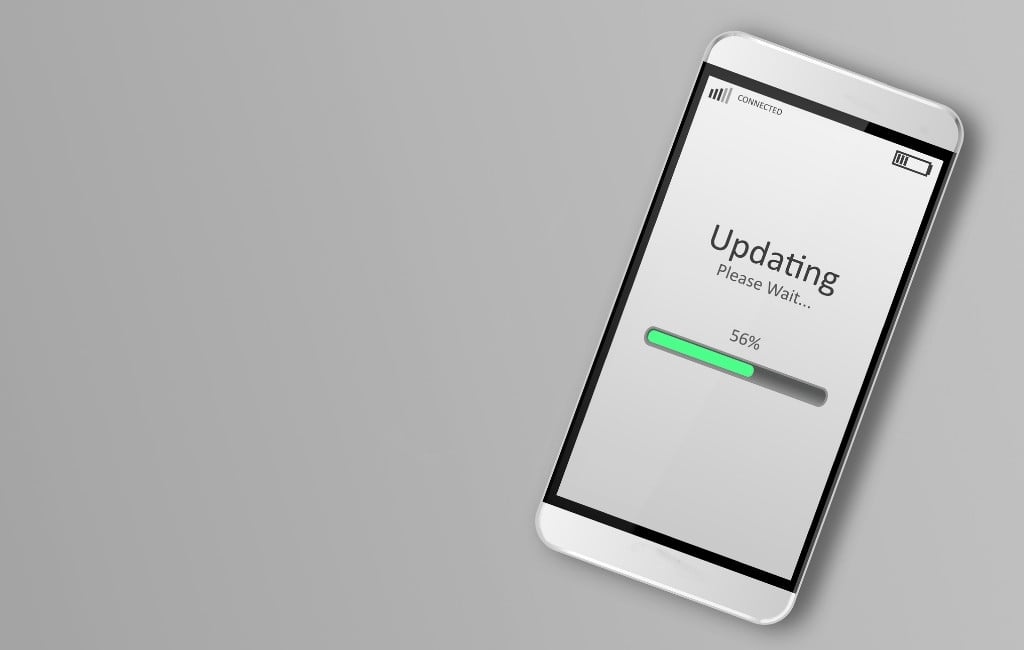
Se la tua versione di iOS o Android non è aggiornata, potresti riscontrare errori relativi alla scheda SIM. Collega il tuo dispositivo a una rete Wi-Fi e verifica se è disponibile un aggiornamento di sistema.
Su entrambi i dispositivi, dovresti visualizzare una notifica o una finestra pop-up se sono presenti aggiornamenti importanti in sospeso. Toccala e segui le istruzioni sullo schermo. Assicurati solo che il telefono abbia una carica sufficiente, poiché gli aggiornamenti di sistema possono richiedere del tempo.
5. Attiva/disattiva la modalità aereo
Alcuni malfunzionamenti, quasi impossibili da rilevare, potrebbero impedire al telefono di connettersi alla rete Wi-Fi del tuo operatore. Attivare e disattivare la modalità aereo potrebbe risolvere questi problemi.
Su iOS:
1. Scorri verso il basso dall'angolo in alto a sinistra dello schermo del tuo iPhone per aprire il menu e tocca l' icona Modalità aereo . In questo modo attiverai la Modalità aereo.
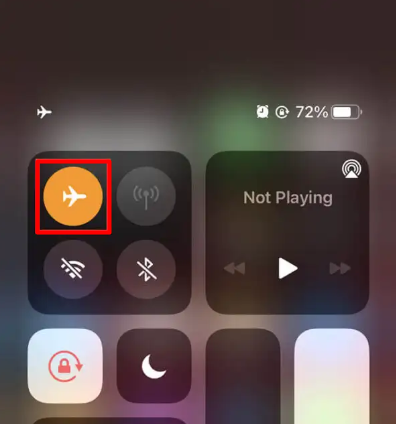
2. Attendi qualche secondo affinché il dispositivo inizializzi la nuova impostazione, quindi fai di nuovo clic su Modalità aereo per disattivarla.
Su Android:
1. Scorri verso il basso dalla parte superiore dello schermo e scorri il menu fino a trovare l'icona dell'aereo. Tocca Modalità aereo.
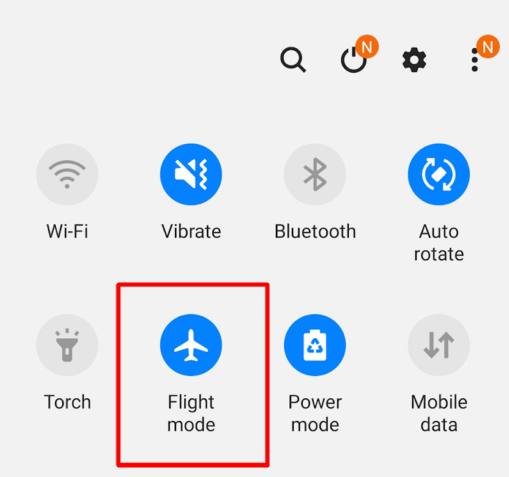
2. Attendere qualche secondo prima di cliccare nuovamente sul pulsante della modalità aereo per disattivarla.
6. Prova un dispositivo diverso
Per escludere eventuali problemi con la scheda SIM, prova a inserirla in un altro telefono. Se il problema persiste, consulta i passaggi 7 e 8 per la risoluzione dei problemi di base.
7. Contattare il supporto tecnico
Se hai cambiato di recente il tuo operatore telefonico o il tuo dispositivo, potresti riscontrare diversi problemi con la tua scheda SIM o il tuo telefono. In questo caso, la soluzione più semplice è contattare il tuo operatore telefonico o il produttore del dispositivo per ricevere assistenza professionale; in caso contrario, potresti danneggiare il dispositivo.
8. La scheda SIM è attiva?
Questo si riferisce al passaggio 7 di questa guida di base alla risoluzione dei problemi. Quando contatti il tuo operatore di rete, chiedigli se la tua scheda SIM è stata attivata o registrata correttamente. Solo loro possono risolvere questo problema.
Risoluzione dei problemi avanzata
Se i passaggi precedenti non risolvono il problema "Nessuna scheda SIM", è il momento di provare soluzioni più avanzate.
9. Ripristina le impostazioni di rete
Se il tuo telefono iOS o Android non è configurato correttamente, prova a ripristinare le impostazioni di rete. A volte, un problema di rete può impedire il corretto funzionamento della scheda SIM, quindi ripristinare le impostazioni di rete predefinite dovrebbe risolvere il problema. Non preoccuparti, questa opzione di "ripristino" non danneggerà i tuoi dati né apporterà modifiche al sistema.
Su iOS:
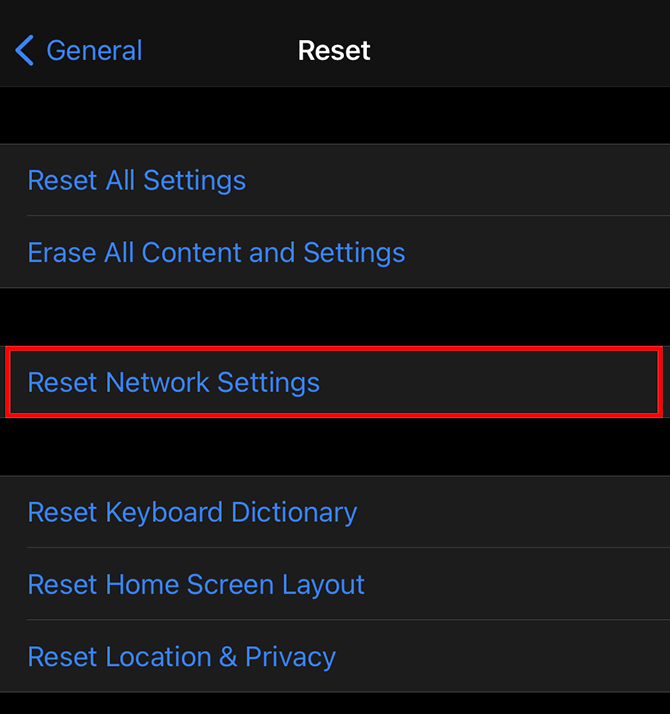
Vai su Impostazioni > Generali > Ripristina e seleziona l' opzione Ripristina impostazioni di rete dal menu.
Su Android:
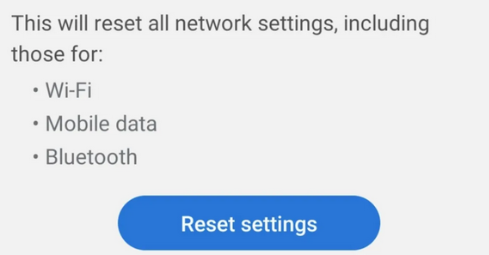
Vai su Impostazioni > Gestione generale > Ripristina > Ripristina impostazioni di rete e fai clic sul pulsante Ripristina impostazioni.
10. Aggiorna le impostazioni del tuo operatore
Se il tuo operatore di rete mobile apporta modifiche alle impostazioni, dovrai aggiornare le impostazioni del tuo telefono. Questo tipo di aggiornamento dovrebbe solitamente avvenire automaticamente, ma alcuni errori e processi in background potrebbero costringerti ad aggiornarlo manualmente.
Che tu stia utilizzando un dispositivo iOS o Android, devi prima connetterti a una rete Wi-Fi. Quindi, segui i passaggi seguenti per ciascun dispositivo.
Su iOS:
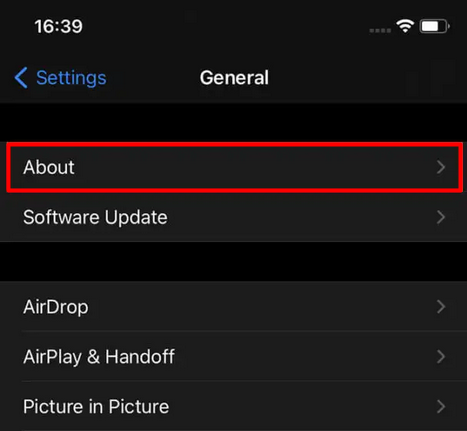
1. Vai su Impostazioni > Generali > Informazioni e individua le informazioni relative al tuo operatore telefonico.
2. Attendi e dovresti visualizzare una finestra pop-up che ti chiede di aggiornare le impostazioni del tuo operatore. Fai clic sul pulsante Aggiorna.
Su Android:
Aggiornare le impostazioni del tuo operatore può essere complicato, ma di solito non è necessario. Dipende in gran parte dalla marca del telefono e dalla versione di Android, ma la maggior parte dei telefoni Android gestisce automaticamente gli aggiornamenti del gestore, a meno che non si verifichino problemi gravi. In caso contrario, dovrai configurare manualmente le impostazioni del tuo operatore, cosa che sconsigliamo. Se sospetti ancora che la tua SIM non funzioni, prova a ripristinare le impostazioni di fabbrica.
11. Ripristino di fabbrica
Se ritieni che la tua scheda SIM funzioni correttamente, o se l'hai testata inserendola in un altro dispositivo, potrebbe essere il momento di ripristinare le impostazioni predefinite del tuo cellulare. Prima di farlo, assicurati di eseguire il backup dei dati, poiché tutti i dati verranno cancellati durante questo processo.
Su iOS:
- Vai a Impostazioni profilo > General e fai clic su Opzione RimuoviTi ritroverai nella stessa pagina del menu in cui hai reimpostato le impostazioni di rete.
- Clicca su Cancella contenuto e impostazioni.
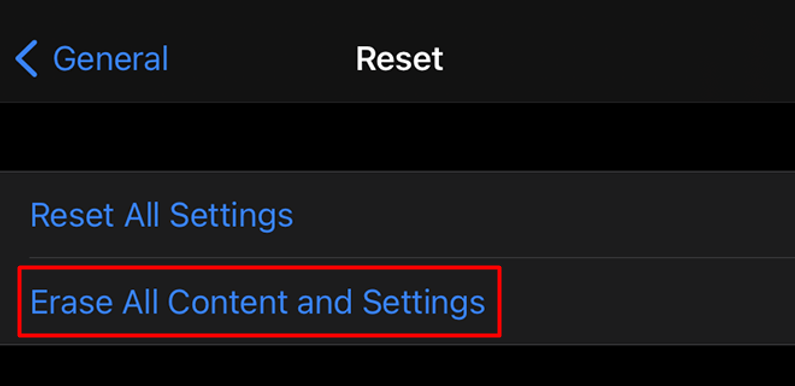
Il tuo dispositivo iOS ti chiederà di inserire il codice di accesso e di confermare l'eliminazione di tutti i dati. Tocca il pulsante Inizializza quando richiesto e il tuo iPhone si riavvierà con le impostazioni di fabbrica.
Su Android:
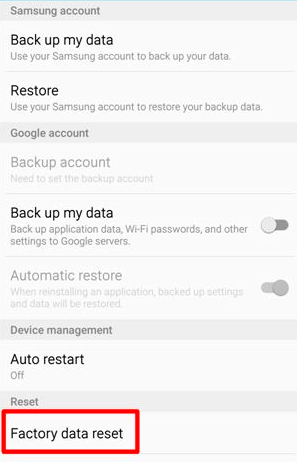
1. Vai su Impostazioni > Gestione generale > Ripristina e fai clic su Ripristino dati di fabbrica.
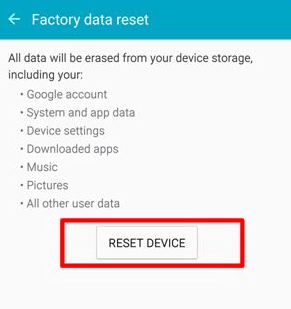
2. Nel pannello successivo, dovrai toccare il pulsante Ripristina dispositivo o Ripristina , a seconda del modello del tuo dispositivo Android.
12. Ottieni una nuova scheda SIM
Se hai ripristinato il tuo cellulare alle impostazioni di fabbrica e la scheda SIM continua a non funzionare, dovresti sostituirla. Potrebbe non esserci nulla che non va nel tuo telefono, quindi rivolgiti direttamente al tuo operatore di telefonia mobile e richiedi una nuova scheda SIM.
I commenti sono chiusi.