

Ricevi il messaggio di errore "Rimozione non riuscita" quando provi a rimuovere un dispositivo Bluetooth dal tuo computer Windows 11? L'errore riguarda un dispositivo specifico o tutti i dispositivi Bluetooth associati? Ti mostreremo come eliminare forzatamente i dispositivi Bluetooth che Windows non riesce a rimuovere.
Come forzare la rimozione di un dispositivo Bluetooth se l'eliminazione non riesce
L'errore "Rimozione non riuscita" si verifica talvolta quando si tenta di rimuovere un dispositivo Bluetooth che sta scambiando dati con il computer. Questo errore può anche essere causato da un'infezione da malware o da errori nel sistema operativo del computer.
È possibile forzare lo spegnimento del dispositivo disattivando il Bluetooth sul computer o disinstallando il driver del dispositivo. Seguire le istruzioni per la risoluzione dei problemi riportate di seguito per rimuovere il dispositivo Bluetooth dal computer.
Disattivare e riattivare il Bluetooth.
Disattiva e riattiva il Bluetooth sul computer, quindi prova a rimuovere il dispositivo. In alternativa, disattiva il Bluetooth sul dispositivo prima di rimuoverlo dal computer.
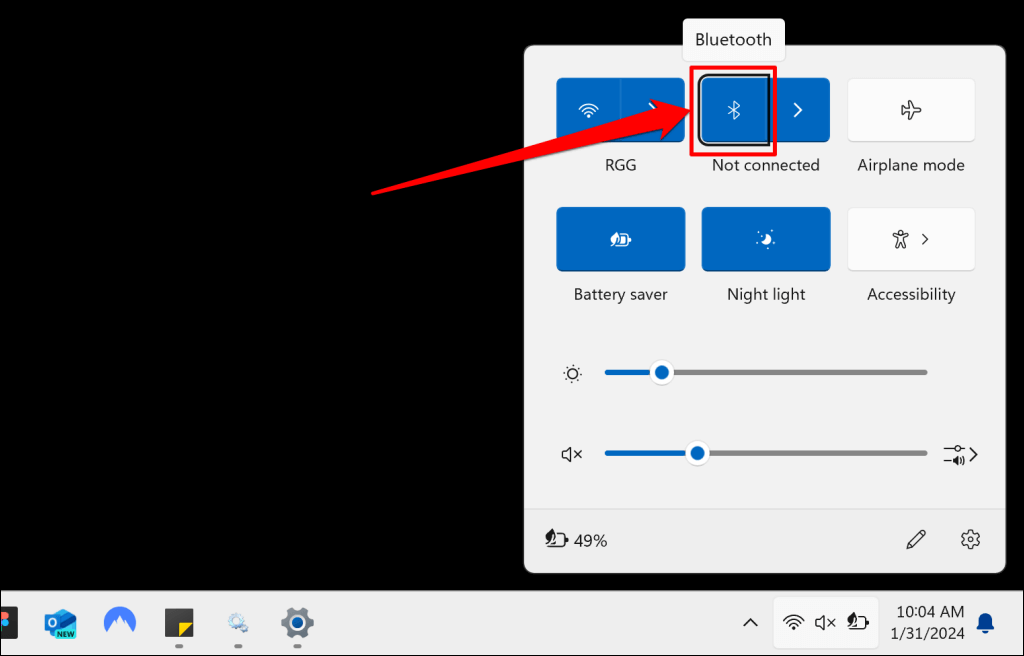
Aprire il Centro operativo di Windows (tasto Windows + A), disattivare il Bluetooth e quindi riattivarlo.
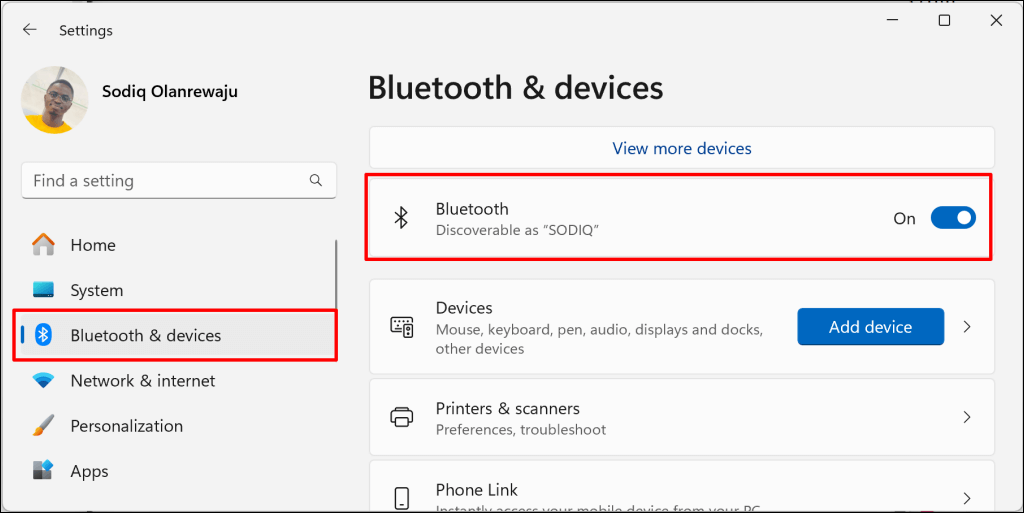
In alternativa, vai su Impostazioni > Bluetooth e dispositivi, quindi disattiva e riattiva il Bluetooth.
Rimuovere i dispositivi Bluetooth tramite Gestione dispositivi
Un modo alternativo per rimuovere un dispositivo Bluetooth da Windows è disinstallare il relativo driver. È possibile rimuovere o disinstallare il driver del dispositivo Bluetooth dal menu delle impostazioni Bluetooth di Windows, da Gestione dispositivi o dal Pannello di controllo.
Come rimuovere un driver di dispositivo Bluetooth nelle impostazioni Bluetooth di Windows
- Apri l'app Impostazioni, vai su Bluetooth e dispositivi > Dispositivi e seleziona Plus dalle impostazioni Bluetooth.
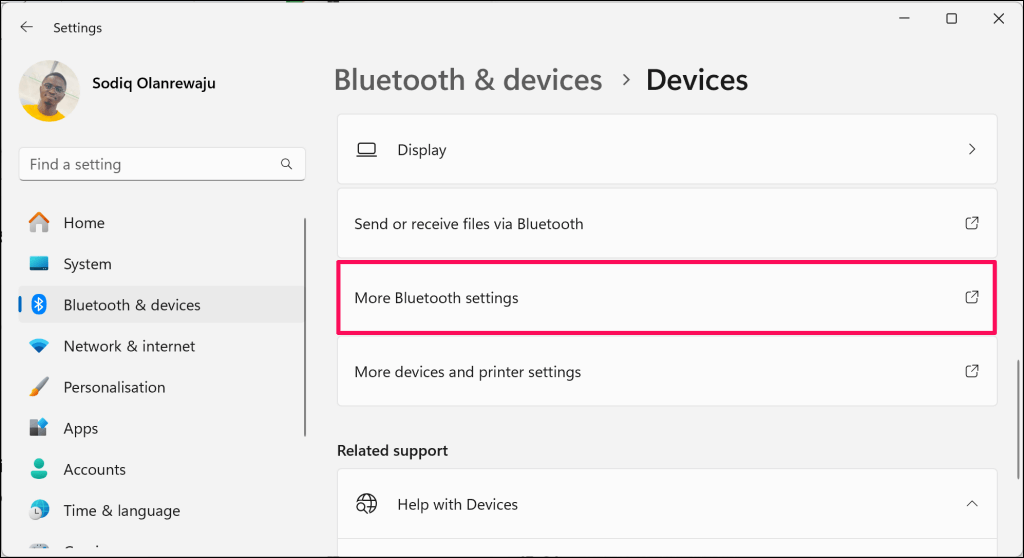
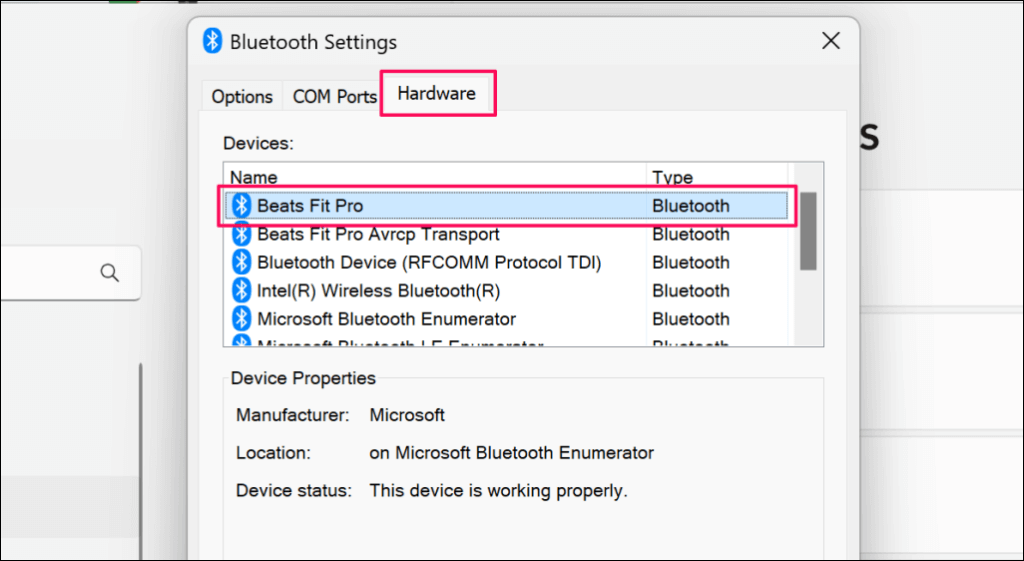
- Aprire la scheda Dispositivi nella finestra "Impostazioni Bluetooth" e fare doppio clic sul dispositivo che si desidera rimuovere.
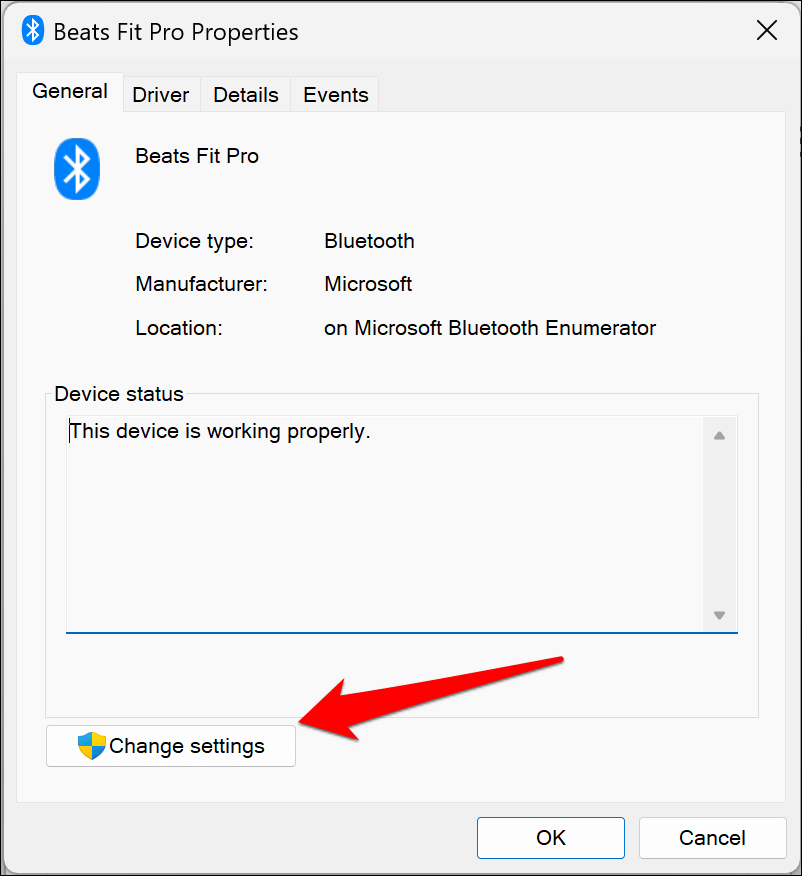
- Selezionare Modifica impostazioni nell'angolo in basso a sinistra.
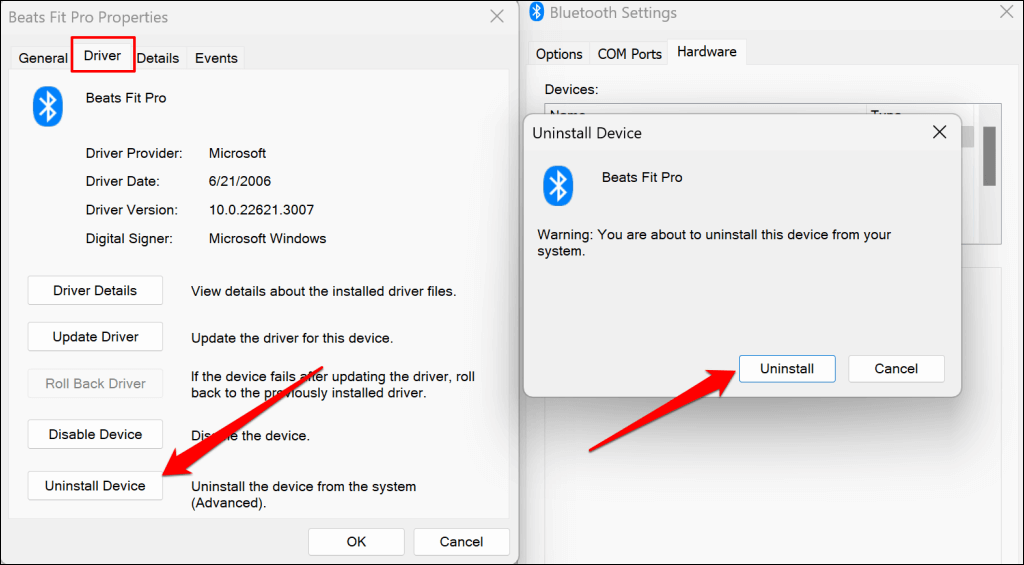
- Quindi, apri la scheda Driver, seleziona Disinstalla dispositivo e scegli Disinstalla nella finestra pop-up per confermare.
Come rimuovere un driver di dispositivo Bluetooth in Gestione dispositivi
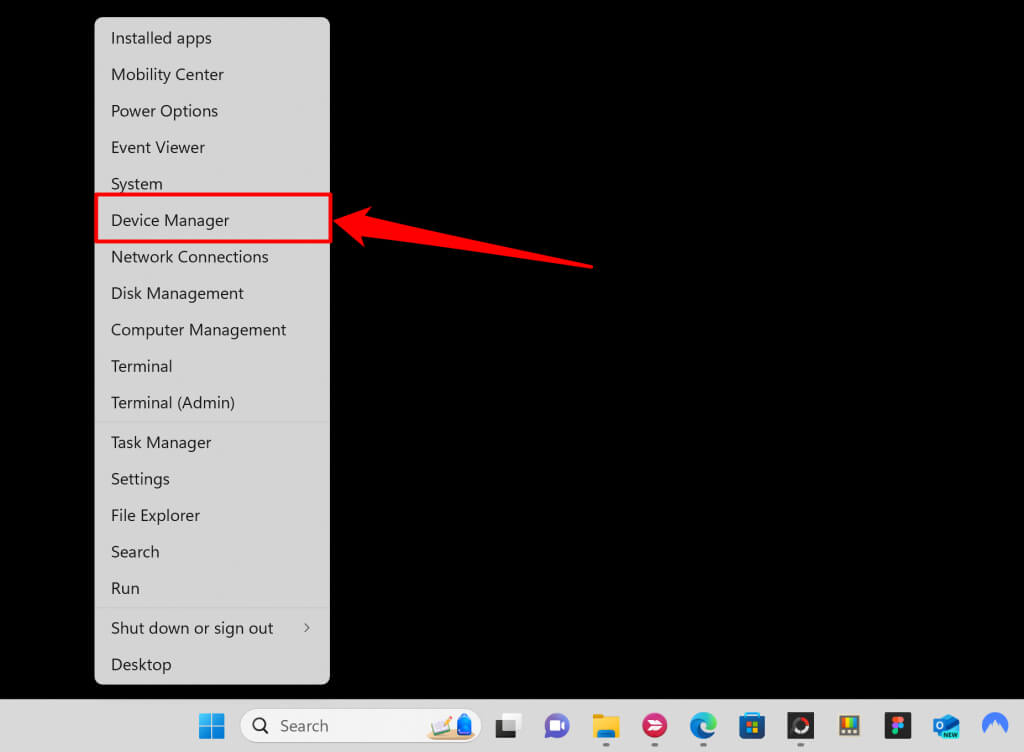
- Fare clic con il pulsante destro del mouse sul menu Start (o premere il tasto Windows + X) e selezionare Gestione dispositivi dal menu Collegamento rapido.
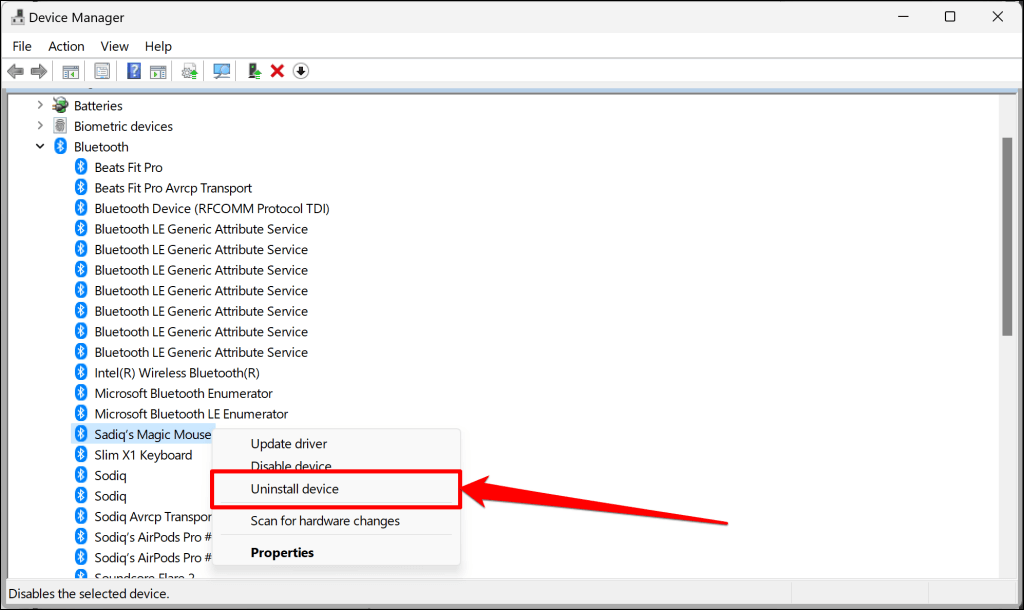
- Espandi la sezione Bluetooth, fai clic con il pulsante destro del mouse sul driver del dispositivo Bluetooth e seleziona Disinstalla dispositivo.
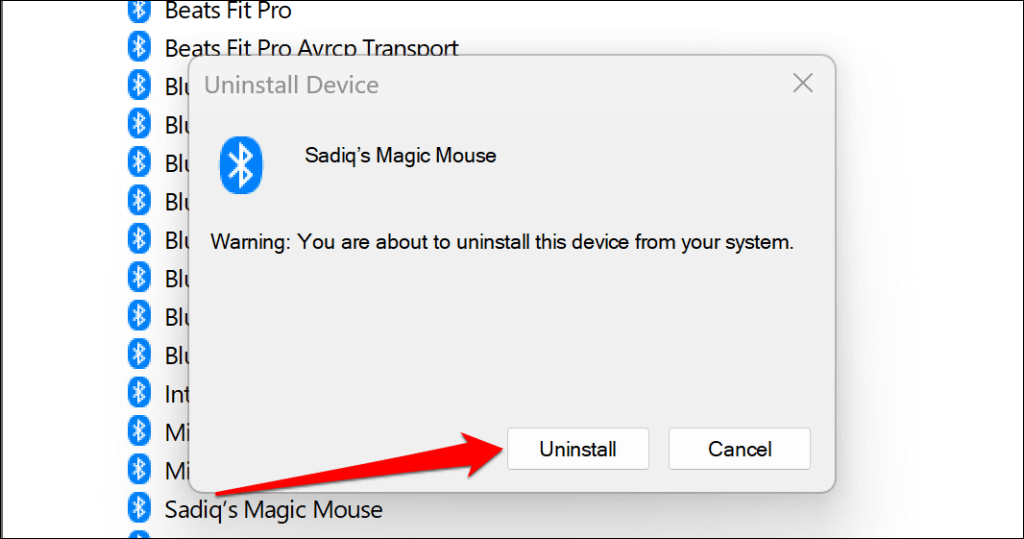
- Selezionare Disinstalla nella finestra di conferma per rimuovere il dispositivo Bluetooth dal computer.
Come rimuovere un driver di dispositivo Bluetooth nel Pannello di controllo
- Vai su Impostazioni > Bluetooth e dispositivi > Dispositivi e seleziona Altri dispositivi e impostazioni stampante.
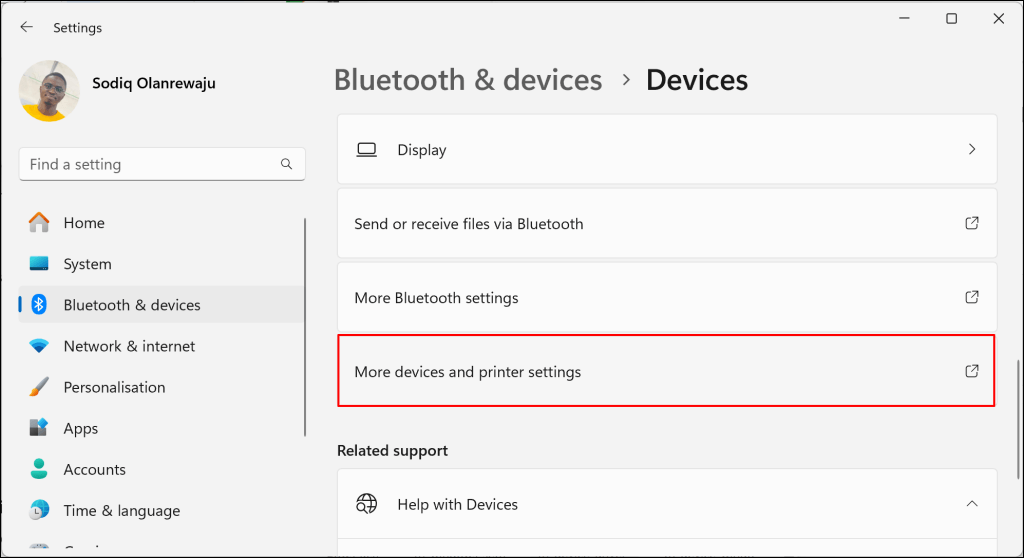
Verrà aperta la finestra "Dispositivi e stampanti" nel Pannello di controllo.
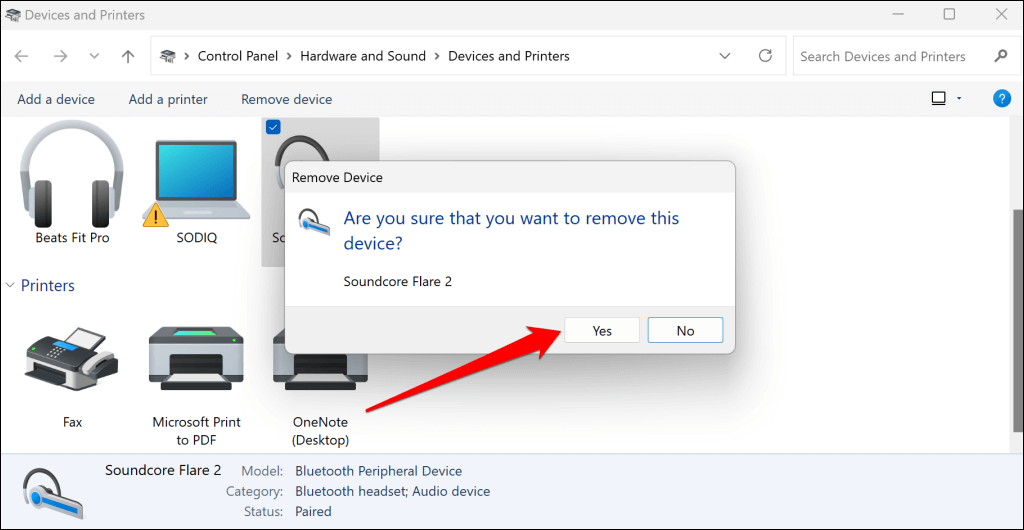
- Fare clic con il tasto destro del mouse sul dispositivo Bluetooth e selezionare Rimuovi dispositivo.
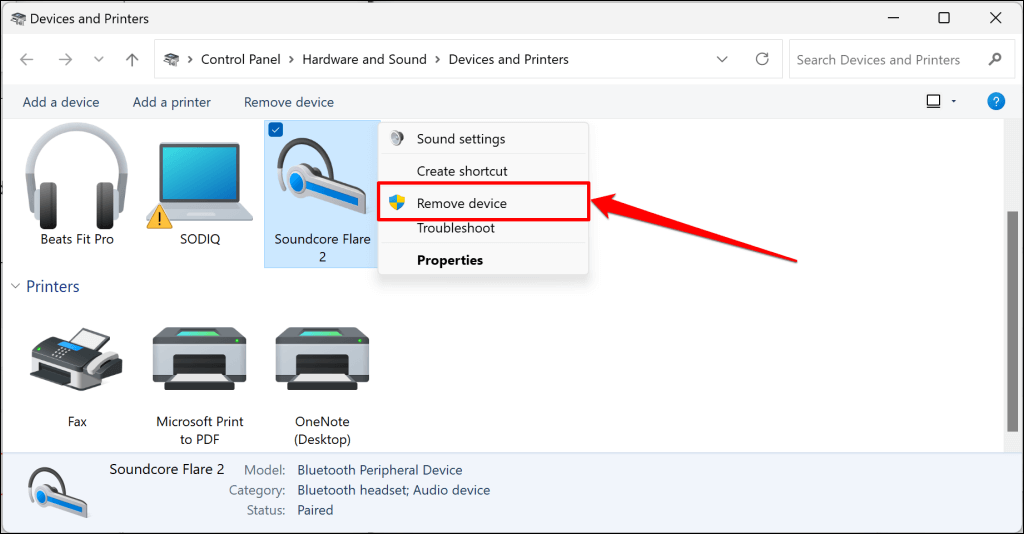
- Selezionare Sì nella schermata di conferma per rimuovere il dispositivo Bluetooth associato dal computer.
Esegui lo strumento di risoluzione dei problemi Bluetooth
Lo strumento di risoluzione dei problemi Bluetooth integrato in Windows può aiutare a diagnosticare e risolvere i problemi che causano l'errore "Rimozione non riuscita". Esegui lo strumento di risoluzione dei problemi se Windows non riesce a rimuovere il dispositivo Bluetooth o i relativi driver.
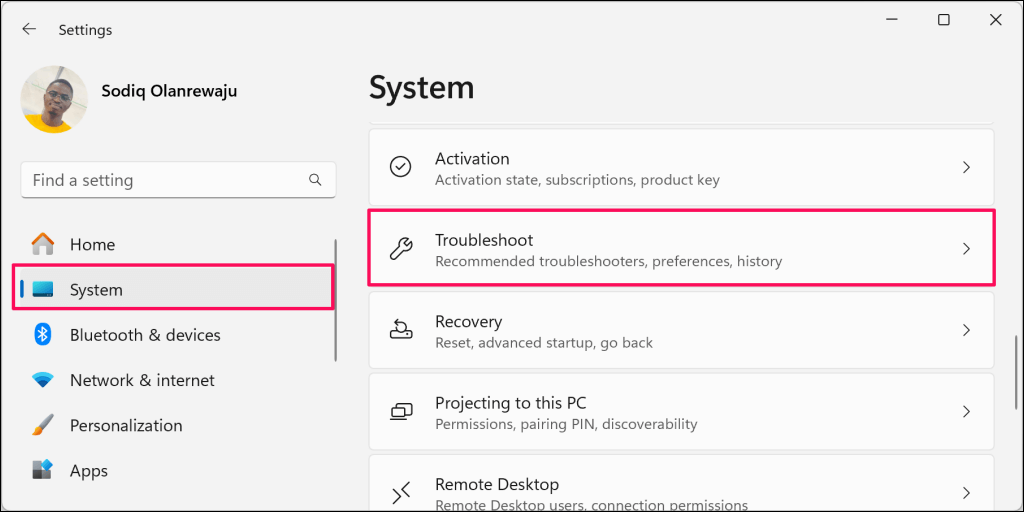
- Vai su Impostazioni > Sistema e seleziona Risoluzione dei problemi.
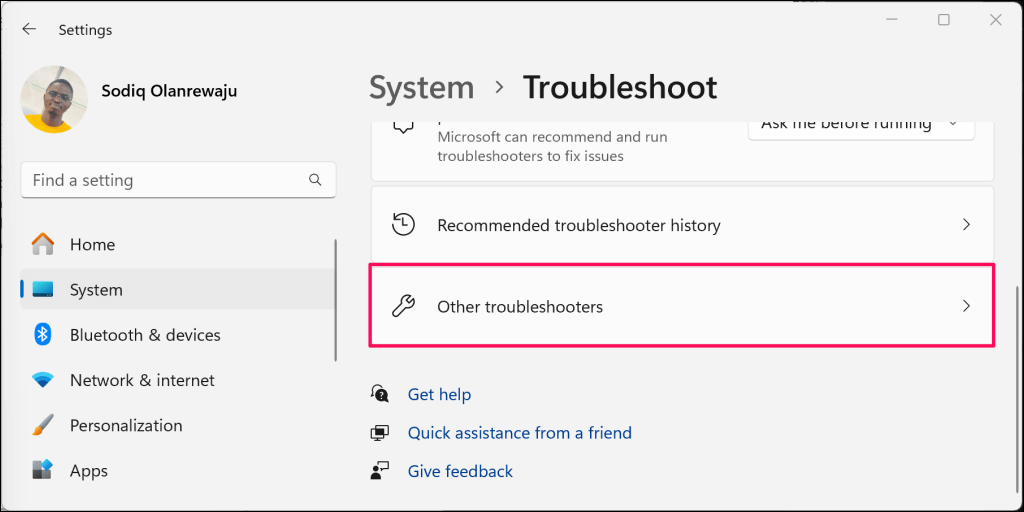
- Identificare altri strumenti per la risoluzione dei problemi.
- Scorri fino alla sezione "Altro" e seleziona "Attiva" accanto a Risoluzione dei problemi Bluetooth.
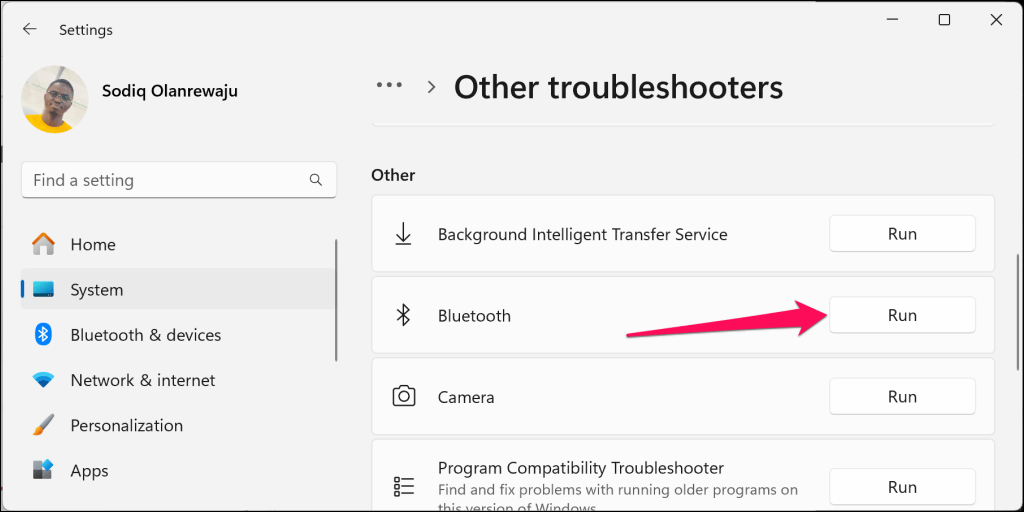
In questo modo verrà avviato lo strumento di risoluzione dei problemi di connessione Bluetooth nell'app Ottieni assistenza.
- Selezionare Sì per concedere a Ottieni assistenza l'autorizzazione a eseguire scansioni diagnostiche sul computer per risolvere i problemi relativi al Bluetooth.
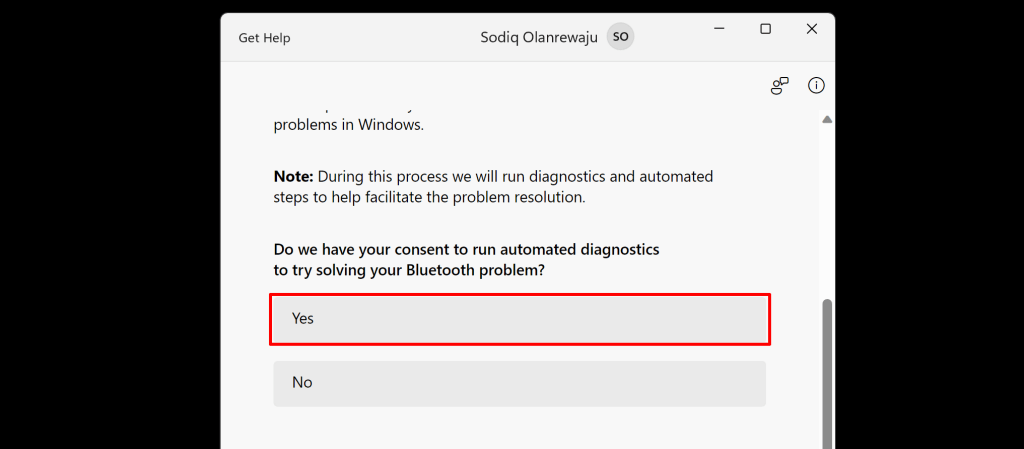
Seguire le istruzioni fino alla fine e verificare se è possibile rimuovere il dispositivo Bluetooth.
Riavviare e riconfigurare i servizi Bluetooth di Windows
Il servizio Supporto Bluetooth aiuta il computer a rilevare i dispositivi Bluetooth. Aiuta anche a gestire i dispositivi Bluetooth associati in Windows. Potresti riscontrare problemi di associazione, utilizzo o rimozione di dispositivi Bluetooth se il servizio Supporto Bluetooth non è in esecuzione o se non dispone dell'accesso come amministratore locale.
Per riavviare il servizio di supporto Bluetooth e concedergli l'autorizzazione di amministratore, seguire i passaggi indicati di seguito.
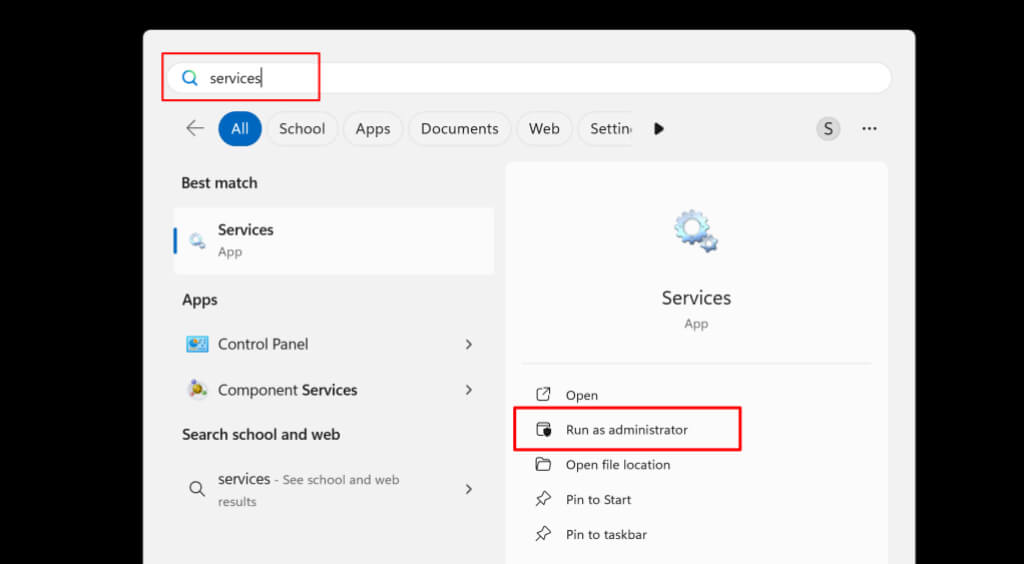
- Digita "servizi" nella casella di ricerca di Windows e seleziona Esegui come amministratore dall'elenco delle applicazioni Servizi. Verrà avviato
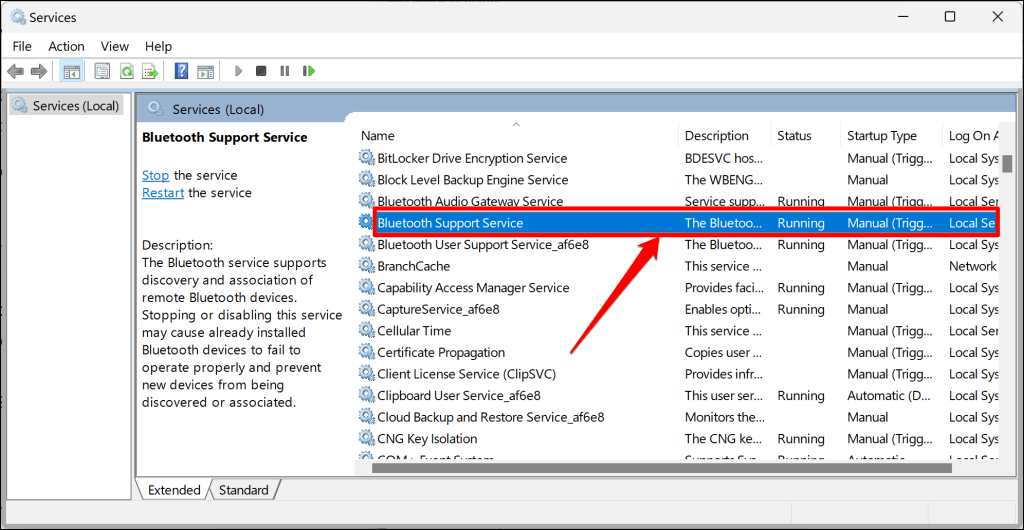
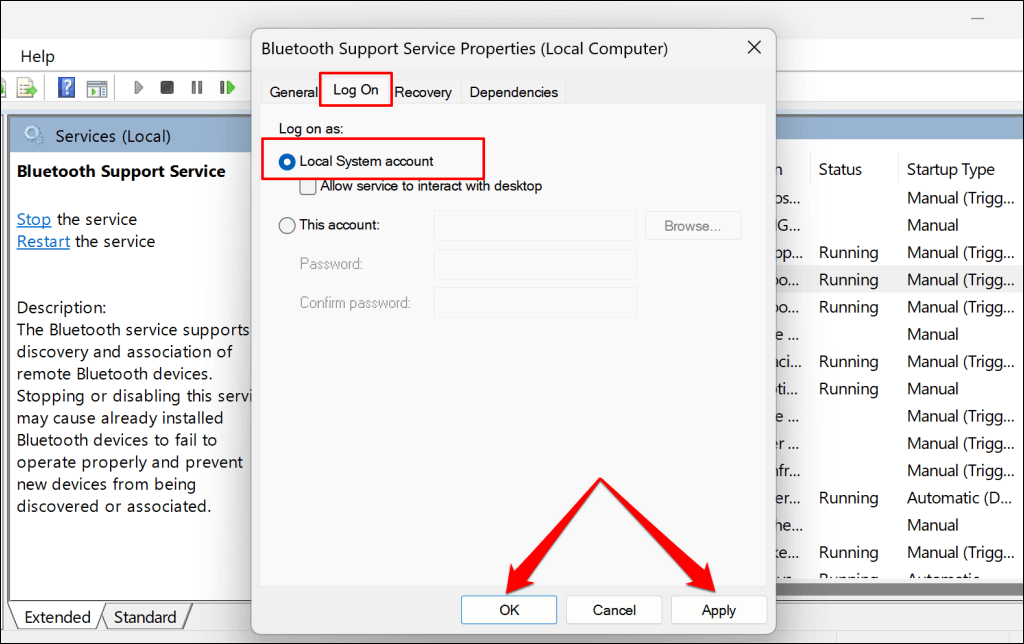
- Individuare e fare doppio clic sul servizio di supporto Bluetooth.
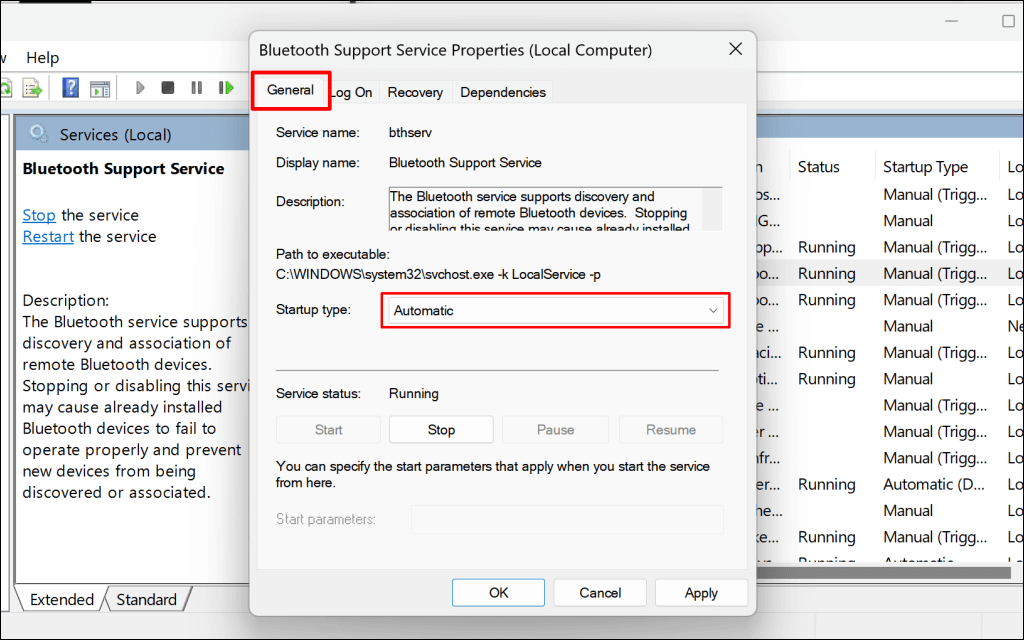
- Nella scheda Generale, apri il menu a discesa "Tipo di avvio" e seleziona Automatico.
- Quindi, apri la scheda Accedi e seleziona Account di sistema locale.
- Selezionare Applica, quindi OK per salvare le modifiche.
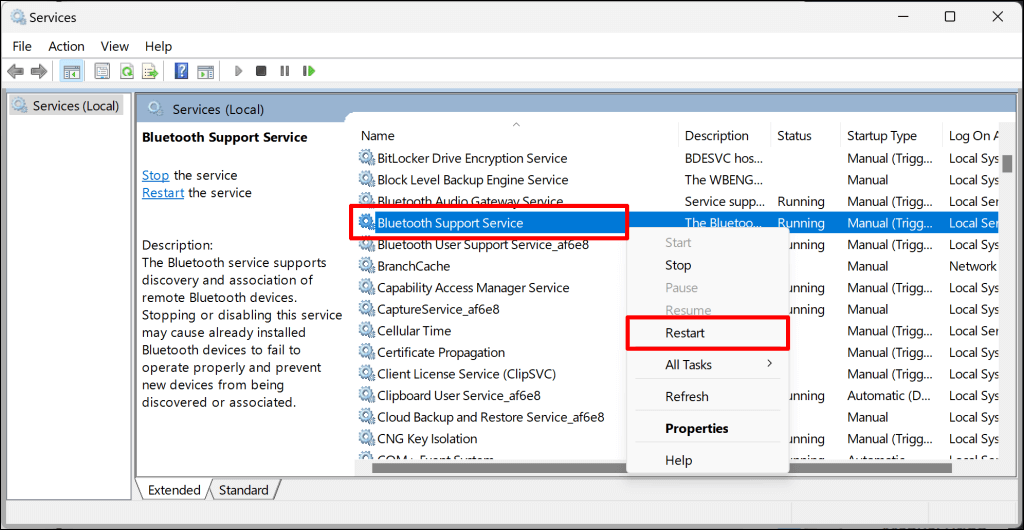
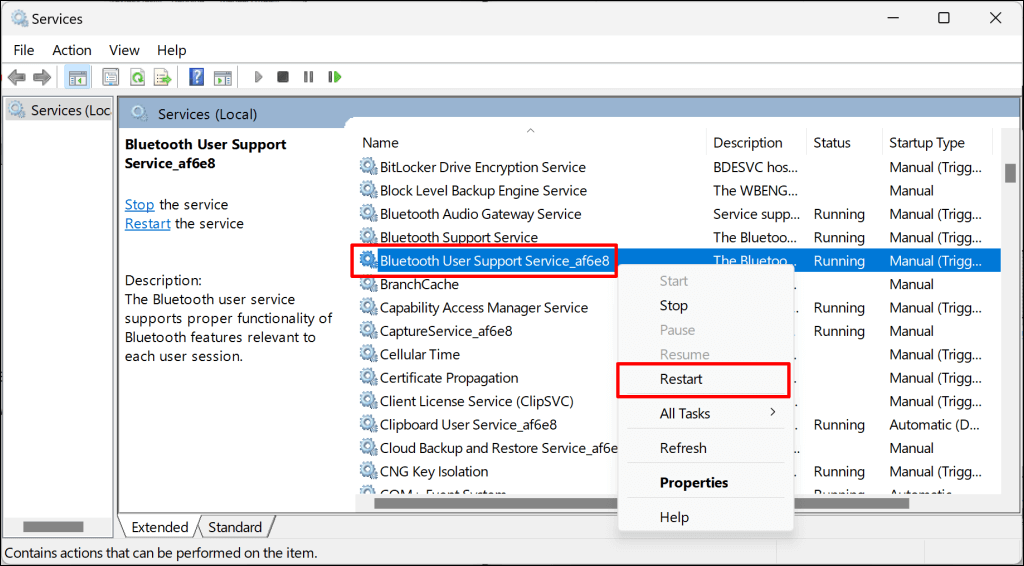
- Fare clic con il tasto destro del mouse sul servizio di supporto Bluetooth e selezionare Riavvia.
Torna al menu "Bluetooth e dispositivi" nelle impostazioni di Windows e prova a rimuovere nuovamente il dispositivo Bluetooth. Se l'errore "Rimozione non riuscita" persiste, ripeti i passaggi precedenti per il Servizio di supporto utenti Bluetooth. Questo servizio garantisce il corretto funzionamento delle funzionalità Bluetooth in Windows.
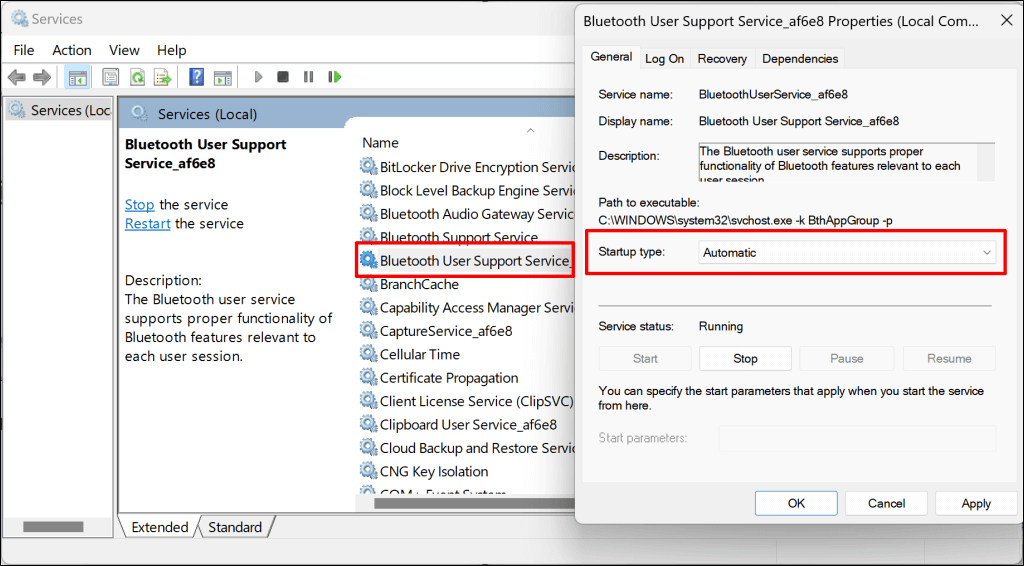
- Fare doppio clic sul servizio di supporto utente Bluetooth nell'app Servizi e impostare il tipo di avvio su Automatico.
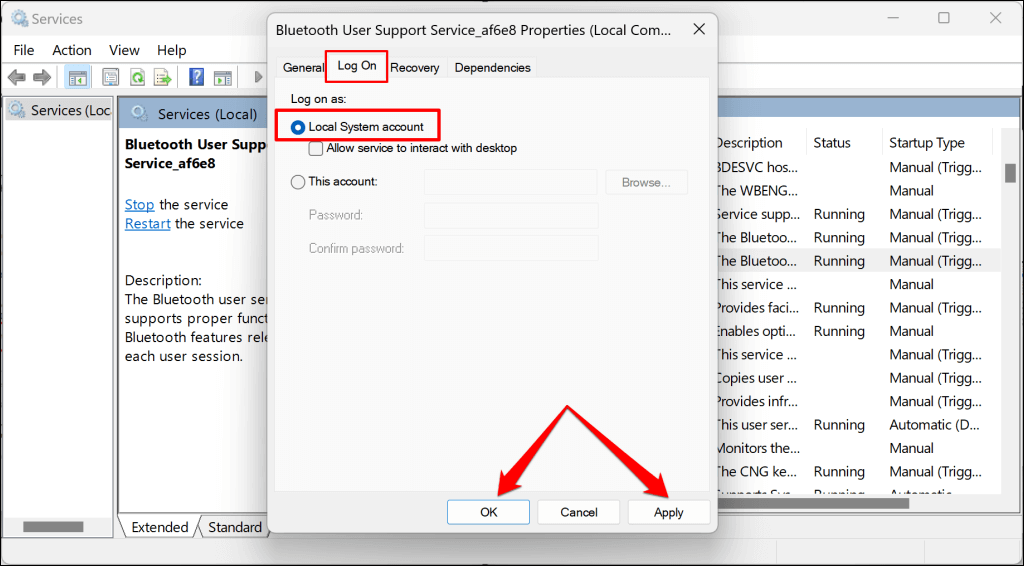
- Quindi, apri la scheda "Accedi", seleziona Account di sistema locale, seleziona Applica e quindi OK.
- Infine, fai clic con il pulsante destro del mouse su Bluetooth User Support Service e seleziona Riavvia.
Aggiorna il tuo PC
Assicurati che il tuo computer utilizzi la versione più recente di Windows. Gli aggiornamenti di Windows spesso includono correzioni per bug software che causano problemi di connettività Bluetooth.
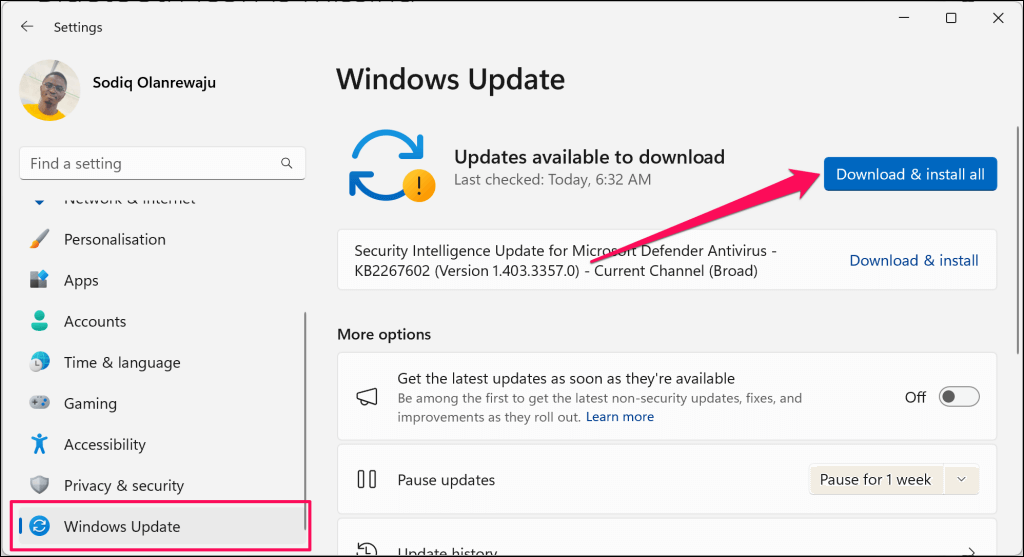
Collega il computer a Internet, vai su Impostazioni > Windows Update e seleziona Verifica aggiornamenti o Scarica e installa.
Eliminare il profilo del dispositivo Bluetooth dal registro di Windows.
È possibile rimuovere i dispositivi Bluetooth ostinati da Windows anche tramite l'Editor del Registro di sistema. Si tratta di una procedura lunga ma semplice, che si è rivelata estremamente efficace per alcuni utenti Windows che riscontravano problemi simili con i dispositivi Bluetooth.
Nota: segui attentamente i passaggi seguenti ed evita di eliminare accidentalmente file importanti o voci di registro. La modifica del registro può disabilitare il sistema operativo del computer. Consigliamo vivamente di creare un punto di ripristino del sistema ed eseguire un backup del registro di Windows prima di procedere. Questo ti permetterà di ripristinare il computer in caso di problemi.
- Per prima cosa, devi trovare l'"ID dispositivo" del tuo dispositivo. Vai su Impostazioni > Bluetooth e dispositivi > Dispositivi e seleziona Plus dalle impostazioni Bluetooth.
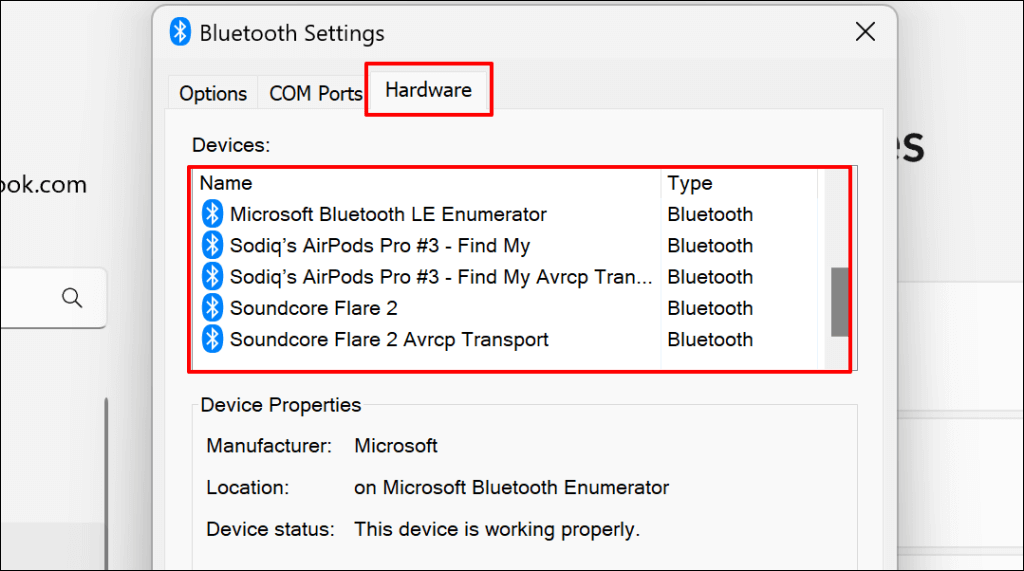
- Aprire la scheda Dispositivi e fare doppio clic sul dispositivo Bluetooth che si desidera rimuovere.
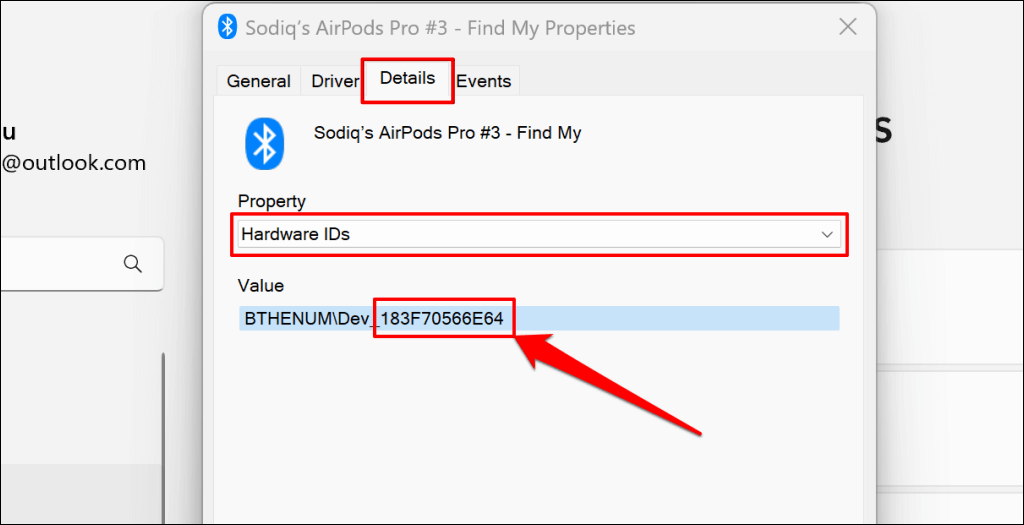
- Aprire la scheda Dettagli, impostare l'opzione "Proprietà" su ID dispositivo e annotare gli ultimi 12 caratteri alfanumerici nella casella "Valore".
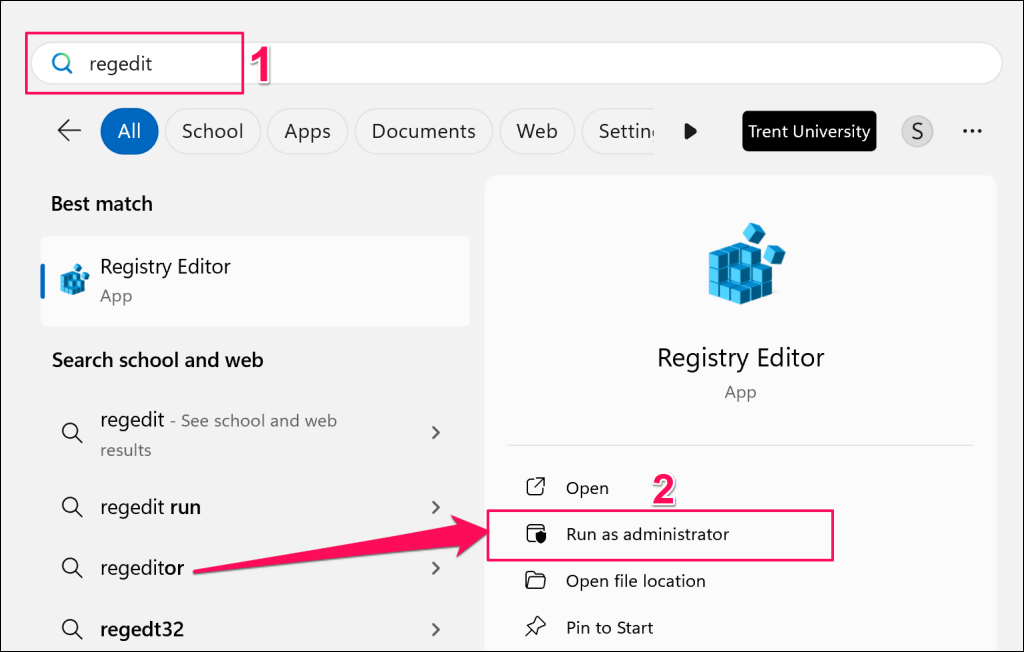
- Quindi, digita regedit nella casella di ricerca di Windows e seleziona Esegui come amministratore.
- Incollare HKEY_LOCAL_MACHINESYSTEMCurrentControlSetServicesBTHPORTParametersDevices nella casella di navigazione dell'Editor del Registro di sistema e premere Invio.
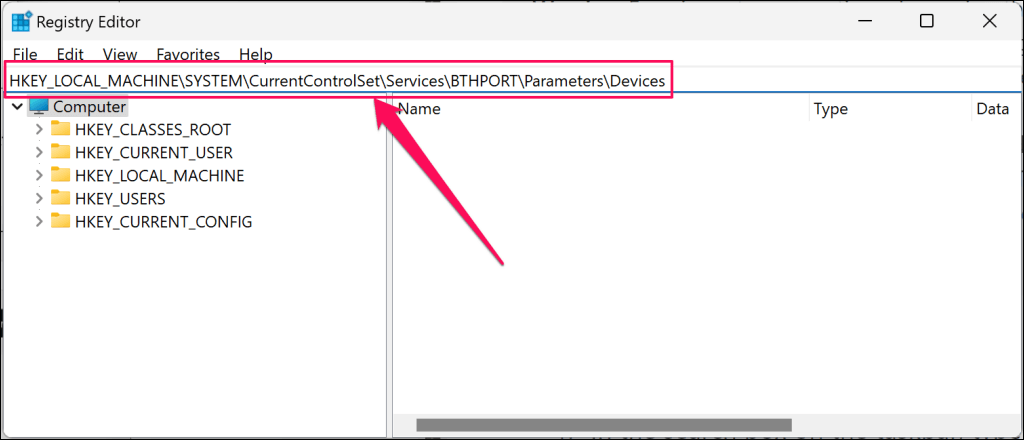
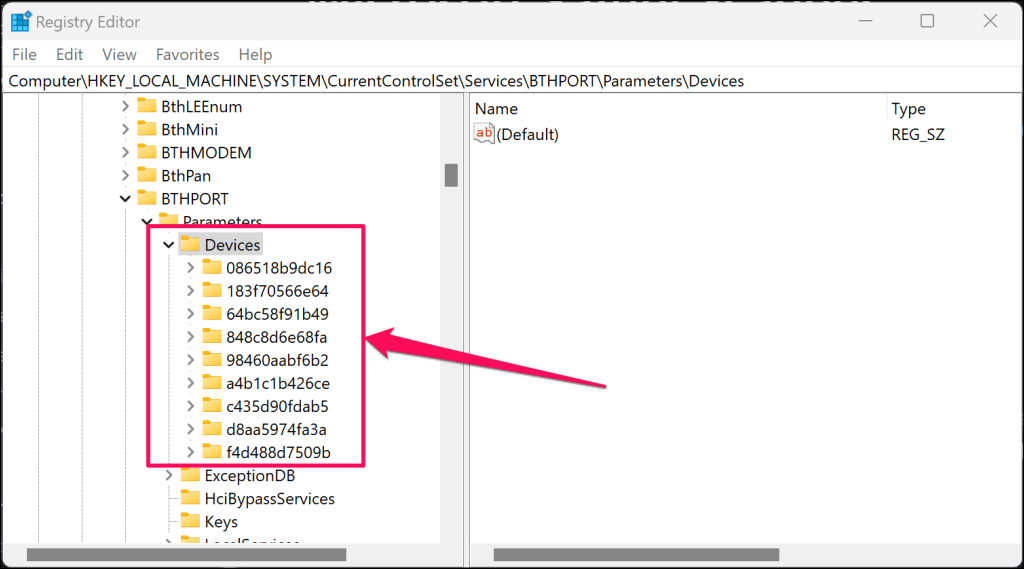
Verrà aperta la cartella "Dispositivi Bluetooth" nella barra laterale dell'Editor del Registro di sistema. La cartella "Dispositivi" contiene sottocartelle che rappresentano i dispositivi Bluetooth (passati o presenti) associati al computer.
- Individua la cartella che ha lo stesso numero di "ID dispositivo" (vedi passaggio 3) del dispositivo che desideri rimuovere.
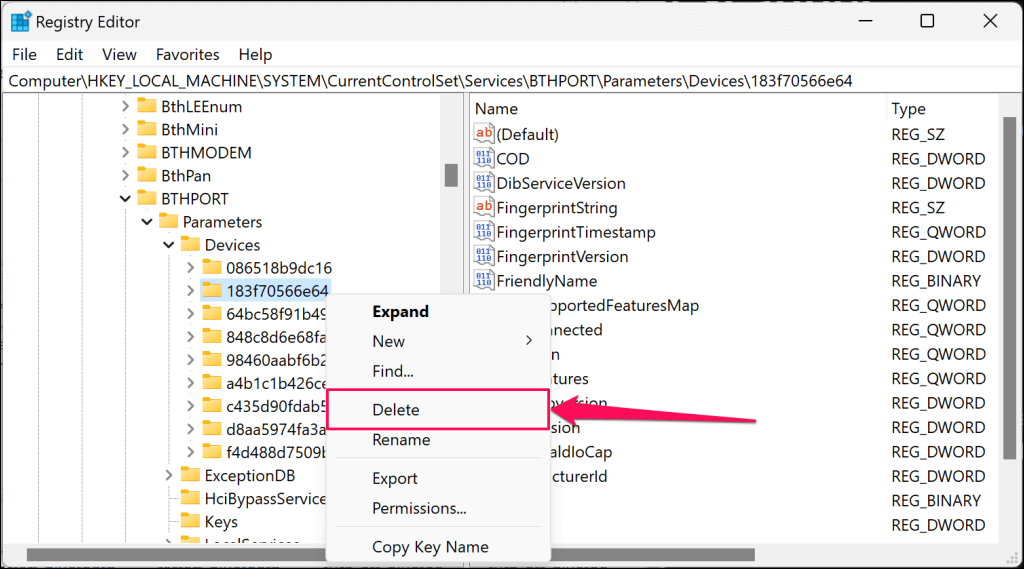
- Fare clic con il tasto destro del mouse sulla cartella e selezionare Elimina.
- Selezionare Elimina nella schermata di conferma per procedere.
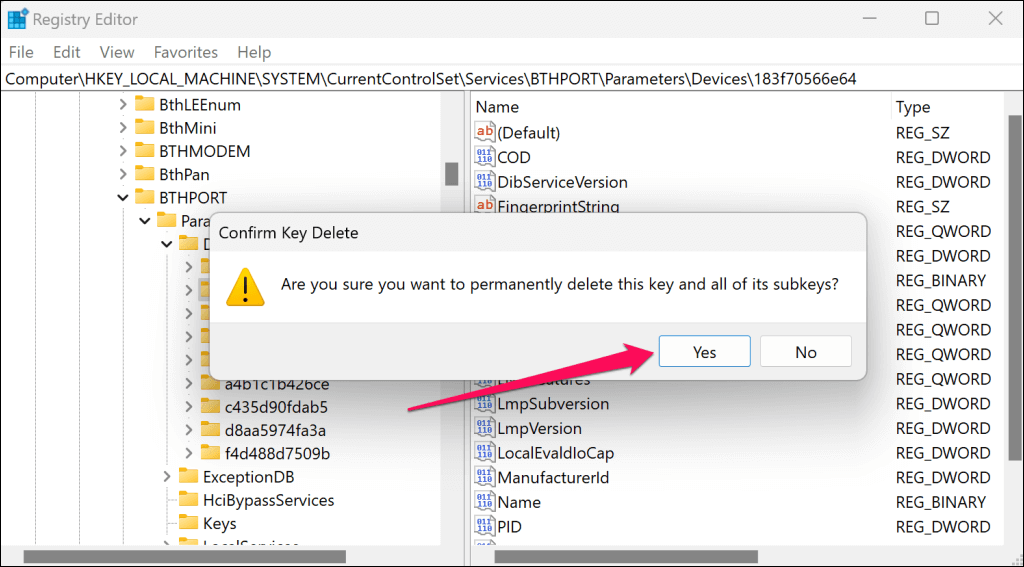
- Riavviare il computer per completare la rimozione del dispositivo.
Il dispositivo Bluetooth non dovrebbe più essere presente nell'elenco dei dispositivi Bluetooth nelle impostazioni di Windows.
Rimuovi i dispositivi Bluetooth ostinati
Se un dispositivo Bluetooth rimane collegato al computer o se si continua a ricevere l'errore "Rimozione non riuscita", eseguire una scansione antivirus. Si consiglia di utilizzare lo Strumento di rimozione software dannoso di Windows (MSRT) o Microsoft Safety Scanner.
I commenti sono chiusi.