

Fornisce ChatGPTSi tratta di un chatbot innovativo basato sull'intelligenza artificiale di OpenAI, supportato dal modello linguistico GPT-4, ed è un servizio online sofisticato. Sebbene funzioni generalmente senza intoppi, gli utenti segnalano occasionalmente errori di timeout.
Quando ChatGPT supera ripetutamente il limite di timeout, l'esperienza utente ne risente in modo significativo, rendendo difficile un utilizzo efficace dello strumento. Intelligenza artificiale Questo nuovo ed entusiasmante problema è ancora più impegnativo. Se riscontri questo problema, sei nel posto giusto! Questo articolo spiegherà le cause più comuni di questi timeout e suggerirà sette soluzioni dettagliate che puoi provare.
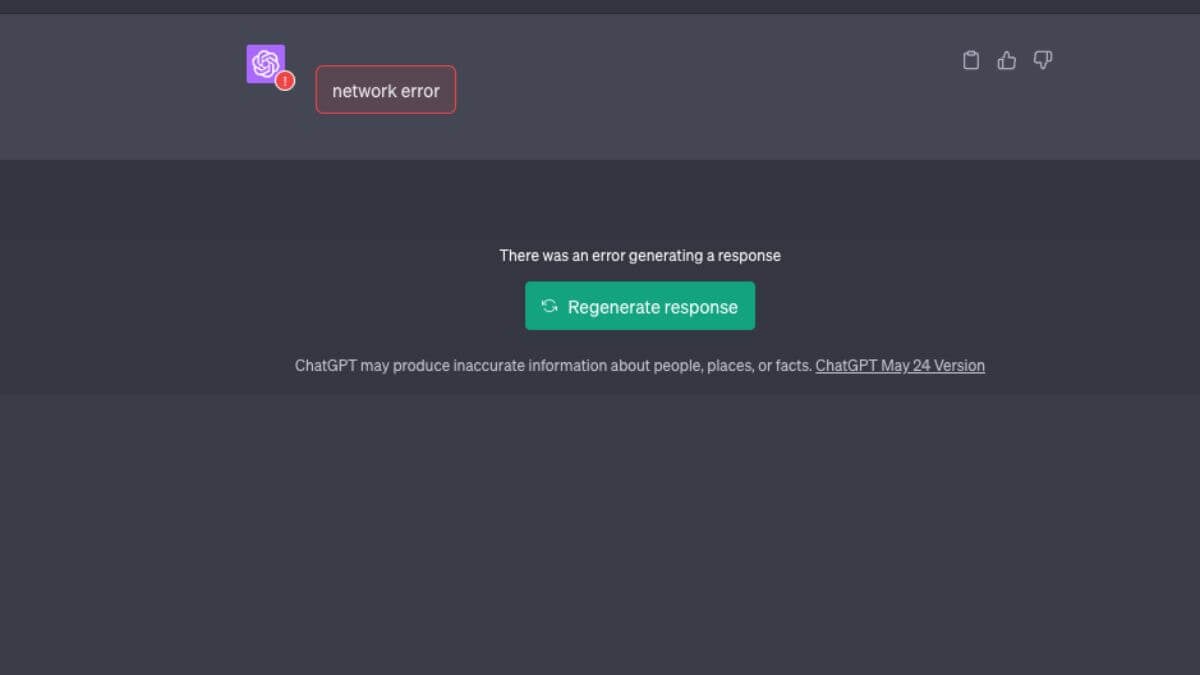
Comprensione dell'errore "Timeout della richiesta" in ChatGPT
Un errore di rete di ChatGPT, in particolare il temuto errore "Richiesta scaduta", indica in genere una disconnessione tra l'utente e il server ChatGPT. Queste disconnessioni possono verificarsi per vari motivi, tra cui una connessione Internet instabile, un malfunzionamento del servizio ChatGPT Plus, un errore interno del server lato OpenAI o persino le impostazioni del dispositivo.
Ad esempio, la causa potrebbe essere una congestione della rete, un modem o un router difettoso o una VPN che interferisce con la connessione. Potrebbe anche essere dovuto allo stato del server AI: potrebbe essere inattivo o in fase di manutenzione. In alternativa, potrebbe trattarsi di un problema software: codice di errore generato da risposte lunghe, accumulo di cache del browser o estensioni del browser che interferiscono con il servizio. L'impatto di questi problemi varia, ma possono tutti influire sulla capacità di accedere a ChatGPT in modo efficiente.
Ora che sai cosa potrebbe esserci dietro il problema, diamo un'occhiata a come risolvere gli errori di rete di ChatGPT come i timeout.
1. Controlla la tua connessione Internet
Quando ChatGPT visualizza un timeout o un errore di rete, è facile puntare il dito contro il chatbot. Tuttavia, il problema potrebbe essere più vicino di quanto si pensi. Una connessione Internet instabile potrebbe essere la causa. Anche i chatbot più avanzati si basano su una connessione affidabile. Se non si dispone di una connessione Internet stabile, ChatGPT semplicemente non può chattare con voi.
Innanzitutto, assicurati che il tuo dispositivo sia effettivamente connesso a Internet. Il modo più rapido è provare ad accedere a qualsiasi sito web diverso da quello di Open AI. Se anche gli altri siti non si caricano, è molto probabile che la tua connessione stia riscontrando problemi generali.

Se utilizzi una connessione Wi-Fi, assicurati che il router sia acceso e che tutte le spie luminose lampeggino o siano accese in modo fisso, a indicare che funziona correttamente. In caso contrario, prova a riavviare il router. Scollegalo dalla presa di corrente, attendi circa un minuto e poi ricollegalo.
Se utilizzi una connessione cablata, assicurati che il cavo Ethernet sia collegato saldamente al dispositivo e al modem. Se ancora non riesci a connetterti, prova a riavviare il modem seguendo la stessa procedura sopra indicata.
Vale anche la pena verificare se altri dispositivi in casa riescono a connettersi a Internet. In caso contrario, è probabile che ci sia un problema con il tuo fornitore di servizi Internet (ISP). Contattalo per ulteriori informazioni, poiché al momento la situazione è al di fuori del tuo controllo.
2. Controlla se ChatGPT è disabilitato
A volte, nessuna risoluzione dei problemi da parte tua risolverà l'errore di timeout di ChatGPT semplicemente perché il problema non è nella tua configurazione.
In alternativa, il server ChatGPT potrebbe essere inattivo o in manutenzione, con conseguente fastidioso errore "Richiesta scaduta" o un altro errore di rete. In questi casi, il tentativo di utilizzare ChatGPT Plus o qualsiasi altra funzionalità potrebbe generare un errore simile, indicando che il problema risiede nel sistema ChatGPT stesso, non nel tuo accesso.
Quindi, come fai ad assicurarti che il server sia inattivo?
Inizia visitando Pagina ufficiale sullo stato di OpenAIQui vedrai una serie di grafici suddivisi in base al tempo che mostrano in dettaglio il tempo di attività dei vari servizi, tra cui ChatGPT.
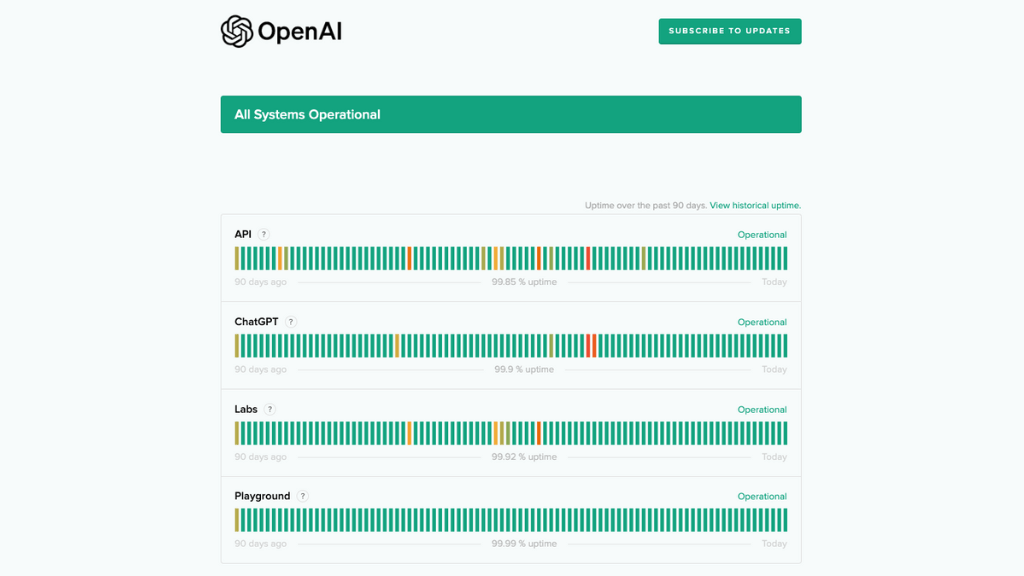
Dai anche un'occhiata Account ufficiali sui social media Le pagine di supporto di OpenAI, dove spesso vengono forniti aggiornamenti in caso di problemi importanti con il servizio.
Se non riscontri alcun problema sulla pagina ufficiale, molti servizi online monitorano lo stato del server per piattaforme popolari, come DownDetectorVisitando questi siti e cercando "ChatGPT" o "OpenAI", è possibile verificare se sono stati segnalati molti problemi di recente. Questi servizi generalmente forniscono una mappa delle interruzioni in tempo reale che mostra dove gli utenti hanno segnalato problemi.
Se scopri che il server è inattivo, purtroppo non c'è molto che tu possa fare. Dovrai attendere che il team di OpenAI risolva il problema. Nell'attesa, non modificare le impostazioni, poiché il problema non è tuo. Cercare di "riparare" la connessione potrebbe causare involontariamente altri problemi.
3. Disattivare la VPN
Una VPN, o Rete privata virtualeLe VPN offrono una connessione più sicura, proteggono la tua privacy e persino aggirano le restrizioni geografiche. Tuttavia, a volte possono interferire con l'accesso a servizi online come ChatGPT, causando errori di timeout imprevisti.
Quando la VPN è attiva, il traffico internet viene instradato attraverso un server sicuro in una regione o un paese diverso. Questo processo può rallentare la connessione internet o causare instabilità. Ancora più importante, modifica il tuo indirizzo IP, il che può causare problemi quando provi a connetterti a determinati server.

Alcune piattaforme online potrebbero considerare sospetto il traffico VPN e bloccarlo come misura di sicurezza. Se ChatGPT non riesce a verificare la tua connessione perché la VPN la sta mascherando, potrebbe rifiutarla, generando un errore.
In alternativa, il server VPN potrebbe causare un ritardo, con conseguente errore di timeout o un altro errore di rete generale. In entrambi i casi, un rapido test con la VPN disattivata chiarirà il problema.
4. Fai in modo che ChatGPT ti fornisca risposte più brevi.
Quando si utilizza ChatGPT, il modo in cui si interagisce con il chatbot basato sull'intelligenza artificiale può avere un impatto significativo sull'esperienza utente. In particolare, richiedere risposte lunghe e dettagliate può causare il timeout del sistema, con conseguente errore di rete. Ecco perché ciò accade:
Ogni risposta generata dall'IA passa attraverso un'interfaccia di programmazione dell'applicazione (API). L'API funge da intermediario, trasportando la richiesta dall'utente al server ChatGPT e restituendo la risposta. Tuttavia, l'API ha un limite alla lunghezza della risposta che può gestire. Se la risposta generata è troppo lunga, potrebbe superare il limite dell'API, causando un errore e un timeout.
Se le tue interazioni con ChatGPT causano spesso timeout, potrebbe essere utile cambiare approccio. Prova a porre domande più concise o che richiedono risposte più brevi. Ad esempio, invece di chiedere a ChatGPT di spiegare in dettaglio un argomento complesso, suddividilo in domande più brevi.
Questa strategia riduce la possibilità di riscontrare errori di timeout e migliora la qualità delle risposte. ChatGPT può fornire risposte più accurate e approfondite a query più brevi e mirate. Soprattutto, consente una conversazione più naturale e interattiva, migliorando l'esperienza complessiva della chat.
5. Esci e accedi nuovamente al tuo account ChatGPT.
A volte, un semplice login e login può risolvere il problema. Clicca sul tuo profilo, esci e poi accedi nuovamente. Questo aggiorna la sessione e a volte può risolvere errori interni del server.
6. Utilizzare un browser web diverso.

Il tuo browser web può influire sulla tua interazione con ChatGPT. Ad esempio, un accumulo di cache del browser, estensioni del browser difettose o un browser non supportato possono causare errori di rete. Prova a passare a un browser diverso, come Google Chrome, o a cancellare i dati di navigazione nel browser che stai utilizzando.
7. Utilizzare ChatGPT in seguito.
Durante le ore di punta, il carico del server su ChatGPT può causare timeout. Se nessuno dei passaggi precedenti funziona, valuta la possibilità di utilizzare il servizio quando è probabile che il carico del server sia inferiore.
Se si verificano costantemente errori di rete in determinati orari del giorno, potrebbe essere il segnale di un carico elevato del server. Una possibile soluzione è utilizzare il servizio durante le ore non di punta. Proprio come la cucina di un ristorante può gestire gli ordini in modo più efficiente quando è meno affollata, i server di ChatGPT possono elaborare gli ordini in modo più efficace quando la domanda è minore.
Naturalmente, determinare quando questi orari potrebbero essere fuori punta potrebbe richiedere un po' di sperimentazione. Valuta di modificare leggermente i tuoi orari se utilizzi il servizio per lavoro o studio. Questo potrebbe aiutarti a evitare errori di rete e a ricevere risposte più rapide ed efficienti da ChatGPT.
La frustrazione dei timeout quando si interagisce con ChatGPT è innegabile. Ma con questa guida completa, dovresti essere in grado di risolvere direttamente la maggior parte degli errori di rete. Ricorda, se tutto il resto fallisce, contatta il supporto OpenAI. Continua a chattare, continua a esplorare e non lasciare che gli errori di timeout ti impediscano di padroneggiare una delle tecnologie più importanti della storia.
I commenti sono chiusi.