
15 consigli sulla privacy per gli utenti iPhone
Per gli utenti iPhone: 15 trucchi essenziali per la privacy che dovreste conoscere subito! Proteggete i vostri dati e le vostre informazioni personali dal tracciamento e dagli attacchi hacker. Scopriteli oggi stesso!

Le cose più importanti che devi sapere
- Nega alle app le autorizzazioni non necessarie, come notifiche, posizione, fotocamera, microfono e accesso a contatti e foto. Puoi limitare l'accesso ad alcune di queste autorizzazioni tramite le impostazioni.
- Utilizza la funzione "Nascondi la mia email" di Apple, disponibile per gli abbonati a iCloud, per creare pseudonimi email quando ti registri a siti web e app e proteggere il tuo vero indirizzo.
- Crittografa i tuoi backup di iCloud e crea un backup offline crittografato sul tuo Mac o PC, salvando la password in un buon gestore di password.
Con l'uso costante di dispositivi connessi a Internet, può essere difficile proteggere completamente la propria privacy. Fortunatamente, esistono diversi ottimi trucchi per migliorare la privacy del tuo iPhone, che puoi utilizzare per rendere più difficile a tracker e spiare i tuoi dati e curiosare tra le tue informazioni. Dalle soluzioni integrate, come la modifica delle autorizzazioni delle app, all'acquisto di pellicole protettive per la privacy, ecco 10 consigli che ogni utente iPhone dovrebbe considerare per proteggere la propria privacy.
Procurati una pellicola protettiva per la privacy
Nessun software può proteggerti da chi sbircia il tuo schermo per salvare la tua password o vedere cosa stai facendo. Ciò che può proteggerti, tuttavia, è una pellicola protettiva per la privacy . L'ho visto con i miei occhi: di recente un'amica ha cercato di mostrarmi qualcosa sul suo iPhone e mi sono resa conto che non riuscivo a vedere assolutamente nulla finché il suo telefono non mi è stato proprio di fronte.
Queste pellicole protettive possono rendere più facile usare il telefono in pubblico senza preoccuparsi di chi guarda lo schermo. Tuttavia, presentano alcuni potenziali svantaggi. Essendo realizzate in plastica, non offrono la stessa piacevole sensazione al tatto del touchscreen di un iPhone. Inoltre, riducono la luminosità dello schermo. Personalmente non mi dà fastidio, ma potrebbe essere un problema se si cerca di usare il telefono in condizioni di luce intensa. Se questi inconvenienti sono tollerabili, si tratta di un trucco economico per la privacy che vale sicuramente la pena considerare.
Impedisci ad Apple di raccogliere i tuoi dati (per quanto possibile).
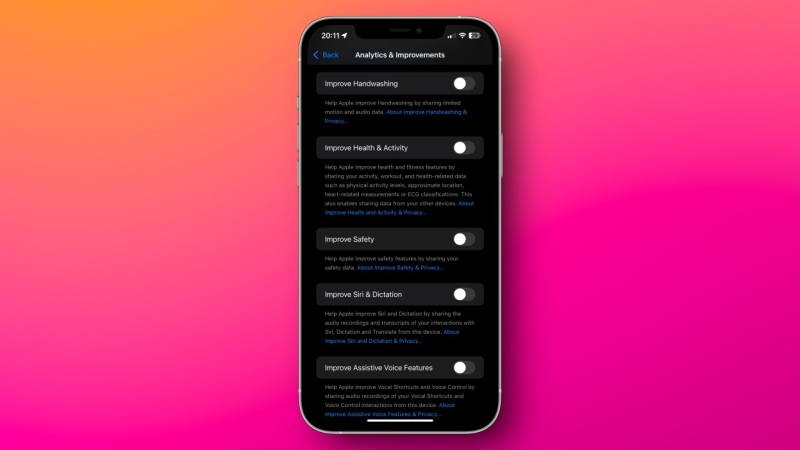
Apple è nota per le sue rigide politiche sulla privacy, ma negli ultimi anni questa determinazione sembra essersi un po' indebolita. L'azienda inserisce annunci pubblicitari nelle sue app e notifiche e incoraggia fortemente gli utenti iPhone ad abbonarsi ai servizi Apple. Sebbene non ci sia molto che si possa fare per bloccare direttamente il materiale promozionale dell'azienda, vale comunque la pena modificare alcune impostazioni per limitare la pubblicità di Apple. Questo include anche la riduzione della raccolta dati da parte di Apple. Molte di queste opzioni sono disponibili in Impostazioni > Privacy e sicurezza sul tuo iPhone. In questa pagina, puoi navigare nelle seguenti sezioni per disabilitare una quantità significativa di tracciamento:
- Analisi e miglioramenti
- Pubblicità Apple
- Servizi di localizzazione > Servizi di sistema
Esaminare attentamente tutte le opzioni presenti in queste pagine e disabilitare le funzioni non necessarie contribuisce notevolmente a limitare la raccolta di dati da parte di Apple.
Nega (o limita) le autorizzazioni delle app ogni qualvolta sia possibile
In precedenza, concedevo tutte le autorizzazioni richieste dalle app al primo avvio. Col tempo, però, mi sono reso conto che questo comportava una valanga di notifiche fastidiose, una raccolta dati non necessaria e un consumo eccessivo della batteria se l'app tracciava la mia posizione. Pertanto, ho sviluppato una nuova strategia: negare tutte le autorizzazioni a meno che l'app non ne abbia assolutamente bisogno. In genere, nego quasi sempre le seguenti autorizzazioni: notifiche, accesso ai contatti, posizione, fotocamera, microfono e foto.
Le versioni più recenti di iOS consentono di condividere solo un numero limitato di contatti o foto e persino di limitare l'accesso al GPS a una posizione approssimativa anziché precisa. Tutte queste opzioni sono disponibili in Impostazioni > Privacy e sicurezza, nel caso in cui le abbiate perse durante la configurazione di un'app.
Valuta la possibilità di eliminare le app note per tracciarti
Sebbene l'opzione "Trasparenza del tracciamento delle app" sul tuo iPhone riduca la raccolta di dati da parte di molte app, non è infallibile. In genere, le app hanno accesso a molti più dati rispetto alle loro versioni web, quindi cerca di passare dalle app ai siti web ottimizzati per dispositivi mobili ogni volta che è possibile. Se elimini app come Instagram, Facebook o TikTok e passi ad accedere tramite Safari, fornirai molti meno dati e alcuni dei dati che potresti altrimenti condividere con le app web verranno bloccati o revocati dalle funzionalità di privacy di Safari, proteggendo ulteriormente i tuoi dati. Come ulteriore vantaggio, poiché le app web in genere offrono un'esperienza inferiore rispetto alle app dedicate, è meno probabile che tu cada nella trappola dello scorrimento infinito. Ho utilizzato questo metodo con grande successo con le app dei social media, ma non è sempre possibile eliminare determinate app come WhatsApp.
Installa un blocco annunci (o usa un DNS migliore)
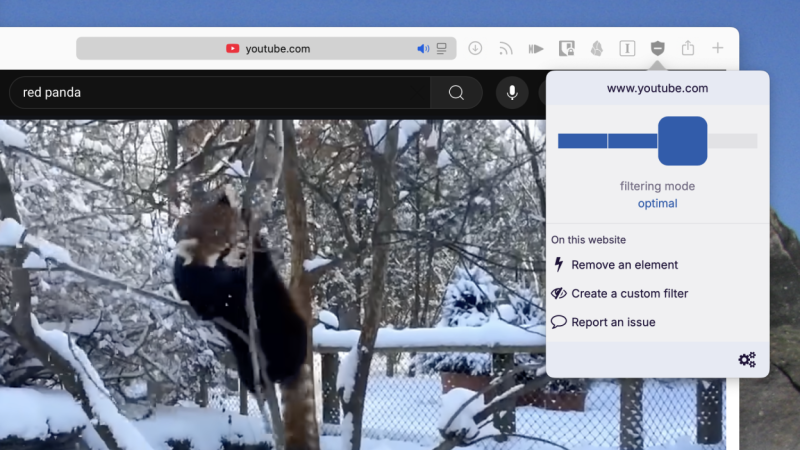
Installare un'app per bloccare gli annunci e un'app DNS può fare una grande differenza per la privacy del tuo iPhone. Le app per bloccare gli annunci come uBlock Origin sono efficaci nel bloccare il tracciamento invasivo sul tuo iPhone, ma il loro effetto è limitato a Safari. Per migliorare la privacy del tuo traffico internet, dovresti considerare l'installazione di un'app DNS crittografata come NextDNS , AdGuard DNS o ControlD . Questi strumenti bloccheranno annunci e tracker nella maggior parte delle app sul tuo iPhone e ti proteggeranno anche da alcuni tipi di minacce alla sicurezza online.
Utilizza una VPN per nascondere il tuo indirizzo IP.
Una buona VPN protegge la tua navigazione web instradando il tuo traffico attraverso una rete crittografata, mascherando così l'indirizzo IP del tuo dispositivo. Questo rende la navigazione web anonima molto più semplice e rende molto più difficile per i siti web e i provider di servizi Internet tracciare la tua attività.
Sebbene le VPN possano essere un ottimo strumento per la privacy e la sicurezza, è consigliabile usarle con cautela. Se l'azienda che offre il servizio VPN è affidabile, i tuoi dati non verranno tracciati. In caso contrario, l'azienda VPN potrebbe registrare tutti i tuoi dati e venderli ad agenzie pubblicitarie o intermediari di dati. Pur esistendo alcuni servizi VPN gratuiti affidabili, consiglio sempre di abbonarsi a un servizio VPN a pagamento per la massima privacy. Mullvad VPN è tra le migliori VPN a pagamento disponibili, consentendo di creare un account senza bisogno di un indirizzo email. È inoltre possibile pagare la quota mensile di 5 € (5.80 $) con metodi di pagamento anonimi come contanti, il che rende Mullvad una delle migliori VPN per privacy e anonimato.
Se sei abbonato ai piani iCloud di Apple, dovresti anche valutare l'attivazione di iCloud Private Relay per aggiungere un ulteriore livello di privacy alla tua attività su Safari. iCloud Private Relay non funziona con il traffico proveniente da altre app, risultando quindi meno utile di una VPN, ma se desideri semplicemente ridurre il tracciamento dei dati di navigazione da parte degli inserzionisti e del tuo provider di servizi Internet, è sufficiente.
La funzione di controllo di sicurezza è essenziale e indispensabile.
Tutti dovrebbero utilizzare la funzione Controllo di sicurezza sul proprio iPhone. Questa funzione consente di decidere immediatamente con chi condividere quali informazioni, tra cui password, attività fisica, posizione attuale, calendari, note e altri dati. Per attivarla, vai su Impostazioni > Privacy e sicurezza > Controllo di sicurezza > Gestisci condivisione e accesso . Puoi seguire le istruzioni per rivedere le autorizzazioni delle app e impostare un contatto di emergenza, garantendo la sicurezza dei tuoi dati (e la tua). Sebbene sia possibile accedere manualmente a tutte queste opzioni nell'app Impostazioni, la funzione Controllo di sicurezza ti permette di trovare tutte le funzionalità senza dover navigare tra diverse pagine, risparmiandoti molto tempo.
Utilizza Hide My Email per proteggere il tuo indirizzo email.
Quando accedi a un sito web, condividi il tuo vero indirizzo email. Se il sito viene compromesso, il tuo indirizzo email viene esposto e può essere preso di mira dagli hacker. Per proteggere il tuo indirizzo email, usa un alias diverso per ogni sito web. In questo modo, se un sito web viene compromesso, puoi semplicemente disattivare quell'alias o fare attenzione ai tentativi di phishing che prendono di mira solo quell'alias.
Esistono molti modi per creare un alias email, ma pochi sono facili come usare la funzione "Nascondi la mia email" di Apple. Questa funzione è disponibile per chiunque abbia un abbonamento iCloud a pagamento. Sul tuo iPhone, vai su Impostazioni > [Il tuo nome] > iCloud > Nascondi la mia email per creare un nuovo alias. Quando crei un account su vari siti web o app, vedrai anche un suggerimento per usare "Nascondi la mia email" sopra la tastiera, che ti permetterà di creare un alias email con un solo tocco.
Il gestore di password è un ottimo strumento per la privacy.
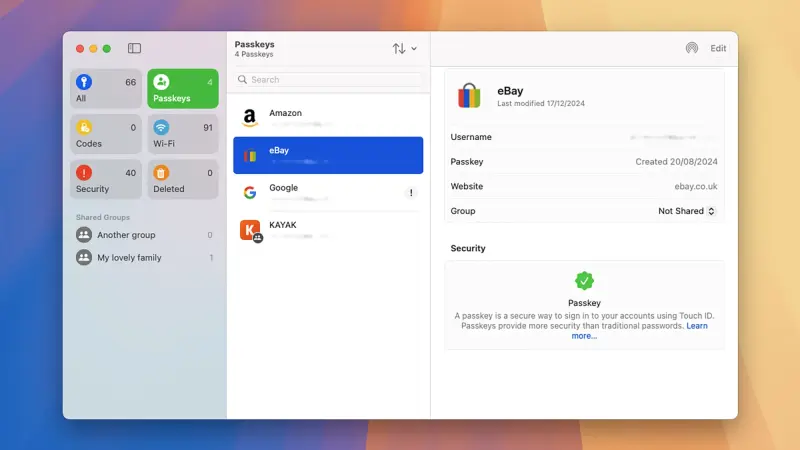
Un buon gestore di password è fondamentale. I gestori di password gratuiti, come l'app Password integrata o BitWarden , consentono di creare password uniche e sicure per ogni sito web, riducendo significativamente la probabilità che i propri account vengano compromessi da un singolo hacker. È inoltre possibile utilizzare queste app per memorizzare i codici di autenticazione a due fattori, per un ulteriore livello di sicurezza.
Ancora meglio, queste app possono gestire le password di accesso per aiutarti a raggiungere i tuoi account online. Le password di accesso eliminano la necessità di ricordare le password e sono più resistenti agli attacchi di phishing che potrebbero compromettere i tuoi account. Per maggiori informazioni sulle password di accesso, consulta la nostra guida completa qui.
Crittografa i tuoi backup per proteggere i tuoi dati dagli attacchi hacker.
Eseguire il backup di tutti i dati importanti è fondamentale, ma altrettanto importante è il modo in cui viene eseguito. Pertanto, è consigliabile crittografare i backup ogni volta che è possibile. Questo vale anche per i backup di iCloud e per quelli di app di messaggistica come Telegram o WhatsApp. La crittografia rende estremamente difficile per chiunque non autorizzato leggere il contenuto del tuo iPhone, poiché i dati vengono completamente criptati senza la chiave, che in questo caso è la password o il PIN. Tuttavia, è proprio qui che risiede il rischio. Se dimentichi la password del backup, non sarai nemmeno in grado di accedervi per ripristinare i tuoi dati in caso di necessità. Anche in questo caso, utilizza un gestore di password per memorizzarle ed evitare di dimenticarle.
Per una maggiore sicurezza, esegui sempre un backup dei tuoi dati al di fuori del cloud.
È sempre consigliabile avere almeno due copie di backup dei propri dati. Se iCloud smette di funzionare o se Apple decide di bloccare l'accesso al tuo account per qualsiasi motivo, non sarai in grado di recuperare nulla di ciò che è archiviato sui server dell'azienda. Tuttavia, avere un backup offline crittografato dei tuoi dati ti permette di accedervi anche in assenza di una connessione internet funzionante. Per farlo, avrai bisogno di un computer portatile o fisso con sistema operativo Windows o macOS.
Puoi collegare il tuo iPhone al Mac e aprire il Finder per avviare il processo di backup. Seleziona il tuo iPhone dal riquadro di sinistra, quindi scegli " Esegui il backup di tutti i dati del tuo iPhone su questo Mac" dal riquadro di destra. Assicurati che sia selezionata l'opzione "Crittografa il backup locale" , aggiungi una password e salvala in un buon gestore di password. Ricorda che, se perdi questa password, non potrai più accedere al backup. Su Windows, puoi scaricare iTunes e seguire gli stessi passaggi, oppure utilizzare l'app Dispositivi Apple integrata.
Rimozione delle informazioni identificative dalle foto sui social media
Questo non è tanto un consiglio specifico per la privacy dell'iPhone quanto un trucco generale per la privacy, ma vale la pena menzionarlo. Oggi, i tracker e gli hacker utilizzano attivamente post, foto e video sui social media per creare profili degli utenti. Sebbene esistano molti accorgimenti per limitare i dati condivisi sui social, forse non tutti sanno che è possibile rimuovere i metadati dalle foto pubblicate online. I dati Exif includono una serie di statistiche sul dispositivo utilizzato per scattare la foto, tra cui modello e tipo di fotocamera, velocità dell'otturatore, lunghezza focale e, forse la cosa più importante, la posizione. Tuttavia, non è necessario evitare di condividere foto per proteggere questi dati: basta rimuovere i dati Exif prima di pubblicarle.
Utilizza app di messaggistica crittografata per proteggere le tue conversazioni.
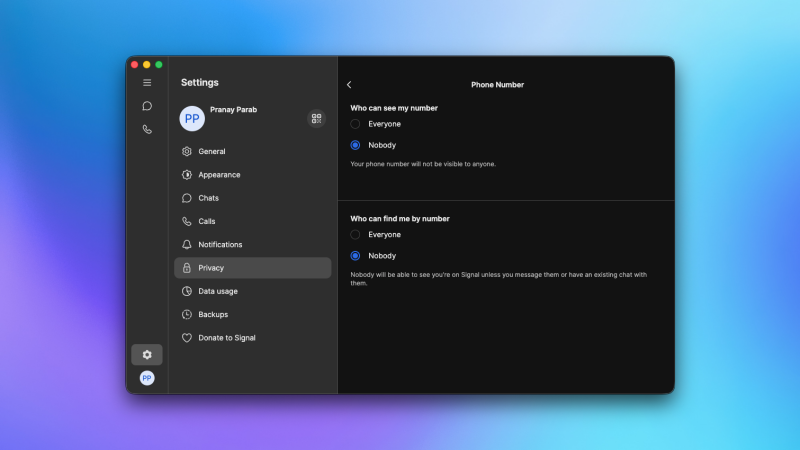
Per la messaggistica privata sul tuo iPhone, dovresti utilizzare solo app che offrono la crittografia end-to-end, il che significa che nessuno, a parte te e il destinatario, può leggere i tuoi messaggi. Tra le app di messaggistica più popolari che supportano la crittografia end-to-end ci sono WhatsApp e Signal, sebbene anche il protocollo iMessage di Apple offra la crittografia end-to-end. Tuttavia, se non stai inviando messaggi a un altro iPhone tramite l'app Messaggi, i tuoi messaggi non saranno crittografati, poiché né SMS né RCS sono attualmente protocolli crittografati su iPhone. Ma questo sta per cambiare, almeno per RCS: Apple sta aggiungendo il supporto per la crittografia RCS con iOS 26.4, il che significa che anche i tuoi messaggi di testo saranno crittografati una volta che l'aggiornamento sarà disponibile.
Utilizza Accesso Guidato per impedire agli intrusi di spiare il tuo iPhone.
Quando permetti a qualcuno di usare il tuo iPhone per un breve periodo, dovresti attivare Accesso Guidato per impedirgli di curiosare. Accesso Guidato impedisce agli utenti di uscire dall'app attualmente aperta sullo schermo, quindi se permetti a qualcuno di usare l'app Google sul tuo telefono, non potrà visualizzare i tuoi messaggi o le tue foto. Vai su Impostazioni > Accessibilità > Accesso Guidato e attiva la funzione. Puoi usare il codice di accesso o Face ID per avviare o terminare una sessione di Accesso Guidato.
La prossima volta che presti il tuo iPhone a qualcuno, apri l'app a cui deve accedere, quindi premi tre volte velocemente il pulsante laterale per attivare Accesso Guidato. Da qui, puoi disabilitare l'input touch su alcune parti dello schermo, impostare un limite di tempo per l'utilizzo del telefono da parte dell'altra persona e disabilitare la tastiera, tra le altre opzioni. Una volta configurato tutto, puoi consegnare il telefono in tutta sicurezza. Puoi disattivare Accesso Guidato inserendo il codice di accesso o utilizzando Face ID. Se hai alcune app che desideri mantenere private, puoi sempre scegliere di bloccarle singolarmente utilizzando Face ID.
Utilizza la Modalità Blocco per prevenire attacchi gravi al tuo iPhone.
La maggior parte delle persone non avrà mai bisogno di utilizzare la Modalità Blocco, poiché è progettata per proteggere i dati in caso di attacchi da parte di agenzie governative di sorveglianza o spionaggio. Tuttavia, è comunque utile conoscere questo strumento se si subisce un attacco informatico o si sospetta che l'iPhone sia infetto da spyware. La Modalità Blocco disabilita gli allegati dei messaggi, i link e le anteprime dei link, la maggior parte delle chiamate FaceTime in arrivo, molti servizi Apple, alcune tecnologie web e font in Safari e diverse altre funzionalità che gli hacker potrebbero utilizzare per accedere ai dati privati.
Ripeto, questo livello di protezione massima non è necessario per la maggior parte delle persone, ma se mai ne aveste bisogno, potete attivarlo andando su Impostazioni > Privacy e sicurezza > Modalità di blocco .
I commenti sono chiusi.