

La casella di comando "Esegui" di Windows 10 è una miniera di comandi nascosti che molti utenti non utilizzano. Sebbene la casella di comando "Esegui" sia in genere un modo rapido per aprire i programmi, può anche essere un modo per accedere rapidamente alle funzionalità di Windows e a comandi esclusivi.
Ecco una panoramica di alcuni dei migliori comandi Esegui in Windows 10 che tutti dovrebbero conoscere.
Come aprire la casella Esegui in Windows 10
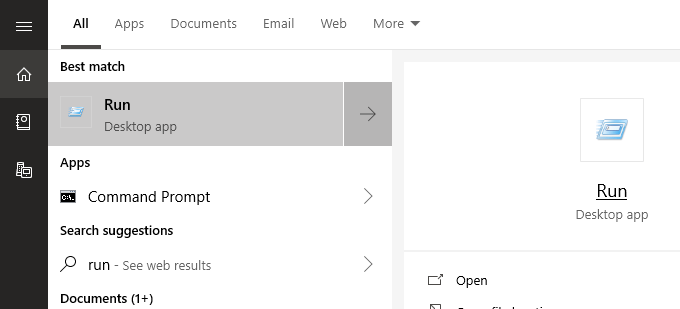
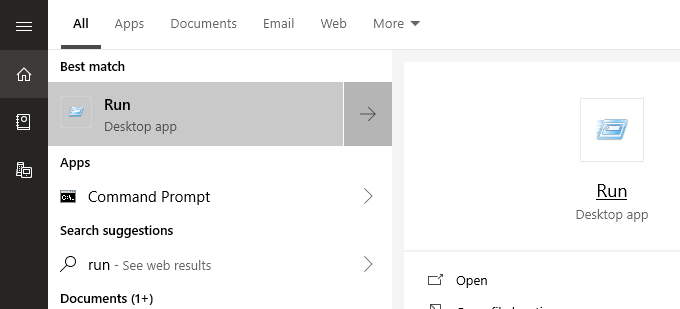
Per utilizzare uno qualsiasi dei comandi di esecuzione descritti in questo articolo, è necessario aprire la finestra di dialogo Esegui. In Windows 10, è possibile aprire la finestra di dialogo Esegui premendo i tasti Windows + R. In questo modo la finestra di dialogo si aprirà immediatamente.
È anche possibile aprire il menu Start, digitare Esegui e quindi fare clic sul collegamento all'app desktop Esegui che compare nei risultati della ricerca. Tuttavia, la prima opzione è molto più veloce.
Una volta aperta la finestra di dialogo Esegui, puoi seguire tutti i suggerimenti riportati di seguito per ottenere utili comandi di esecuzione. Per semplificare, ho racchiuso tutti i comandi tra virgolette: assicurati di rimuoverle prima di provarli.
#1 – Attiva il timer di spegnimento
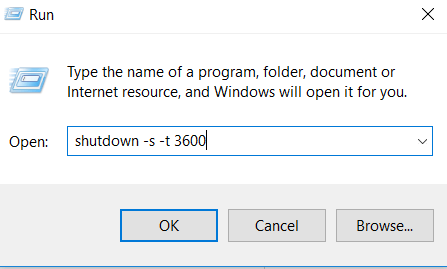
Se desideri avviare un conto alla rovescia per lo spegnimento del computer, apri la finestra di dialogo Esegui e digita "Esegui -s -t xxx" . Sostituisci le x con un numero qualsiasi. Questo numero rappresenterà il numero di secondi che desideri che il timer trascorra prima dello spegnimento del computer.
Ad esempio, 3600 secondi equivarranno a 1 ora e 600 secondi equivarranno a 10 minuti. È anche possibile sostituire "-s" in questo comando con "-r" per impostare il timer di riavvio.
#2 – Apertura dell'unità C
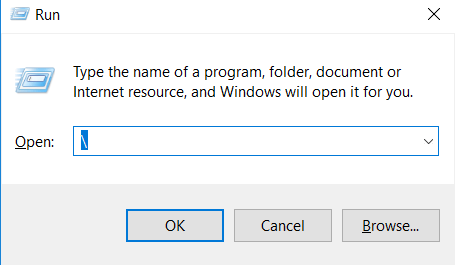
Vuoi accedere rapidamente all'unità C per trovare file e cartelle? Apri semplicemente la finestra Esegui , digita " C:\Profiles\..."
#3 – Aprire la cartella “Utente”
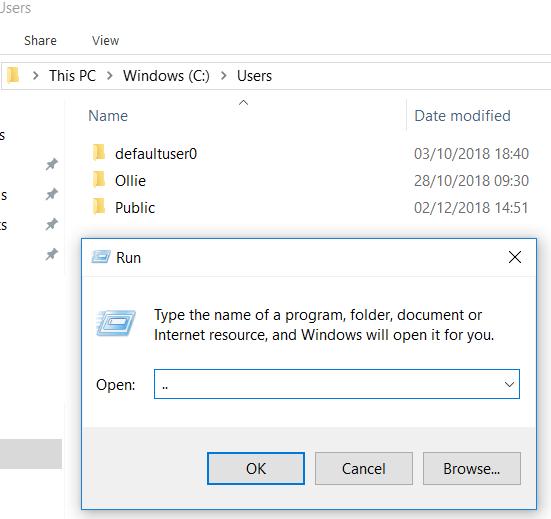
Un'altra opzione simile a quella relativa all'unità C descritta sopra prevede l'inserimento di '..' nella finestra di dialogo Esegui. Questo vi porterà alla cartella utente sul vostro computer Windows 10. Da lì, potrete accedere rapidamente ai file utente selezionati.
#4 – Apertura della calcolatrice
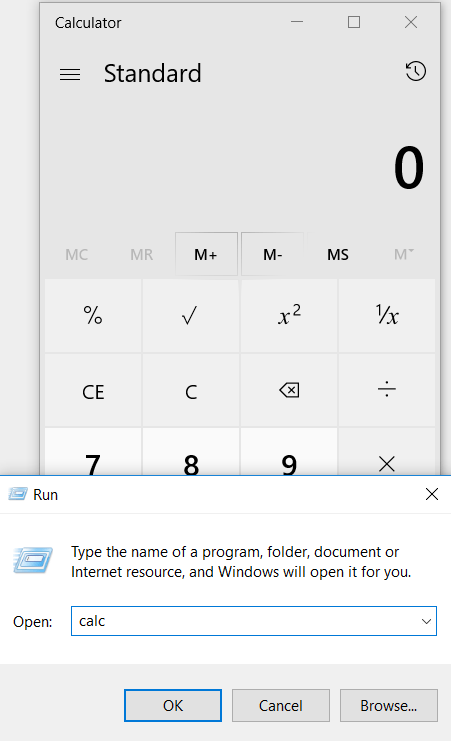
Se vuoi aprire la calcolatrice velocemente, puoi semplicemente digitare "calc" nella finestra Esegui e premere Invio. Premere il tasto Windows + R, seguito da "calc", è molto più veloce che aprire il menu Start, digitare "calcolatrice" e fare clic sull'applicazione.
Se utilizzi spesso un'app calcolatrice per eseguire calcoli rapidi, questo rapido suggerimento ti farà sicuramente risparmiare un sacco di tempo nel corso degli anni.
#5 – Accesso rapido ai servizi di Windows
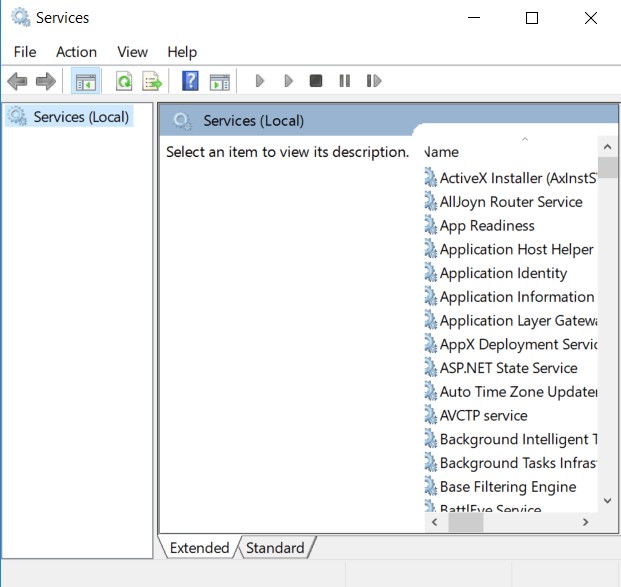
Se desideri accedere rapidamente a tutti i servizi di Windows in esecuzione sul tuo computer e apportare eventuali modifiche, è sufficiente aprire la finestra di dialogo Esegui, digitare "services.msc" e quindi premere Invio.
Ho già detto in precedenza che provare a disattivare un servizio Windows per migliorare le prestazioni può essere una cattiva idea, ma a volte è necessario farlo per risolvere un problema.
#6 – Attiva/disattiva rapidamente le funzionalità di Windows
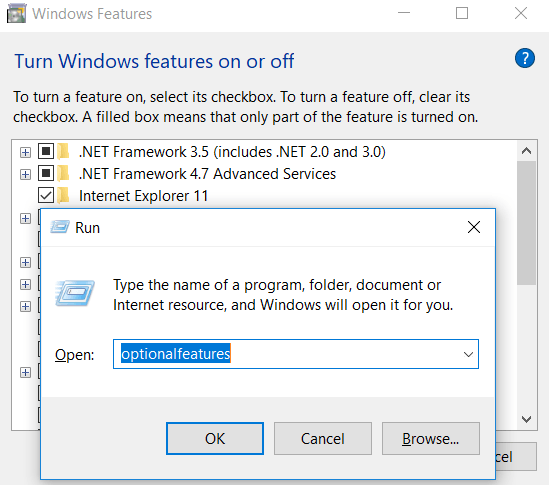
Se per qualsiasi motivo devi attivare o disattivare funzionalità o componenti di Windows, puoi accedervi rapidamente digitando "optionalfeatures" nella finestra Esegui e premendo Invio.
#7 – Aggiungere o rimuovere programmi rapidamente
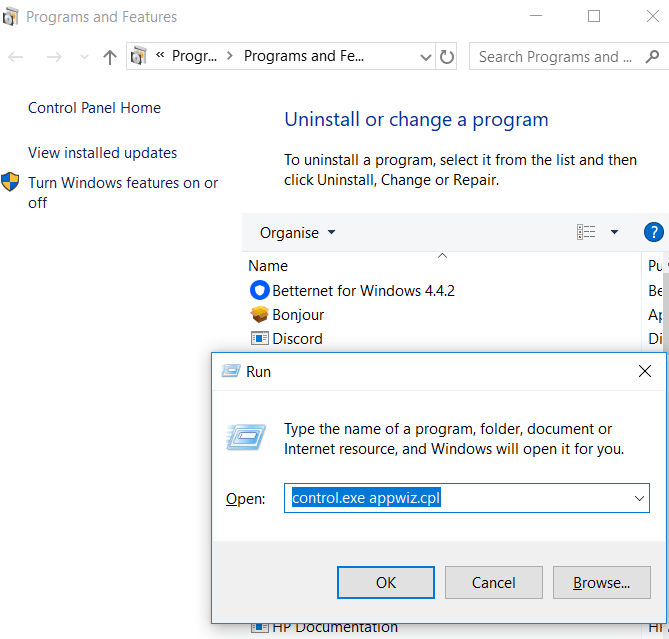
È possibile accedere rapidamente alla pagina delle funzionalità del programma dal pannello di controllo utilizzando il comando 'control.exe appwiz.cpl' nella finestra Esegui.
Puoi usare questa pagina per trovare i programmi che non usi regolarmente: è uno dei modi migliori per risparmiare spazio sul tuo disco di archiviazione.
#8 – Apri Gestione dispositivi
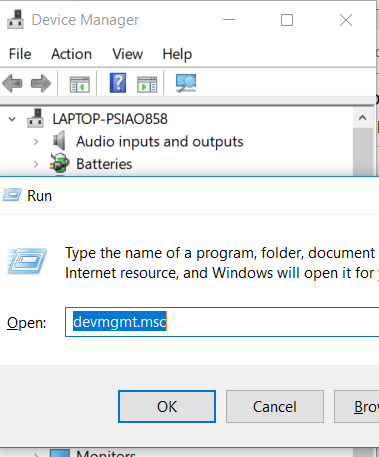
Probabilmente ti capiterà di aprire e chiudere Gestione dispositivi di tanto in tanto, quindi ricordati il comando 'devmgmt.msc' per la finestra di dialogo Esegui.
Utilizzando questo comando si accede direttamente a Gestione dispositivi, risparmiando tempo evitando di dover navigare nel Pannello di controllo o nel menu Start.
#9 – Verifica dei problemi di prestazioni
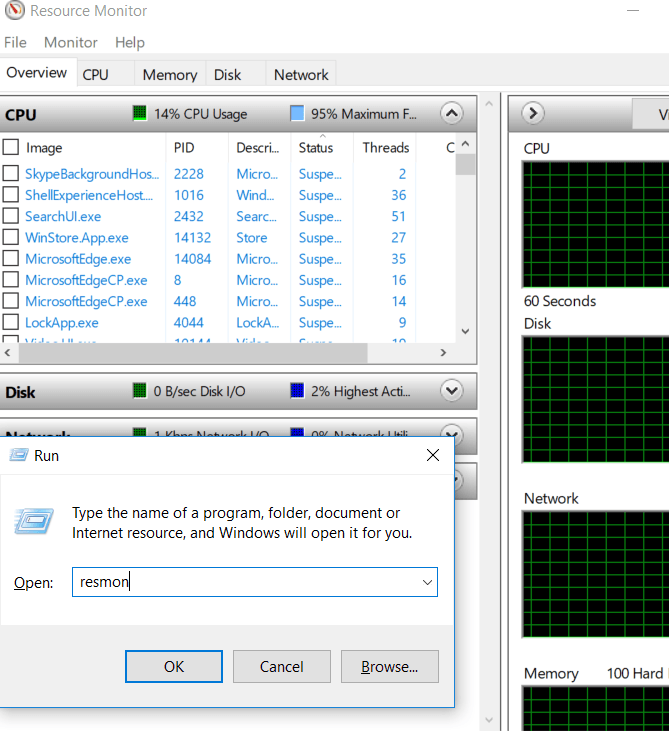
Riscontri problemi di prestazioni o desideri verificare rapidamente come il tuo computer gestisce le risorse? Utilizza il comando 'resmon' nella finestra di dialogo Esegui per aprire rapidamente "Monitoraggio risorse".
Da qui potrai visualizzare informazioni su come l'unità di elaborazione centrale (CPU), il disco, la memoria e la rete vengono utilizzati dai programmi e dai servizi installati sul tuo computer.
#10 – Esegui una ricerca immediata tramite il tuo browser
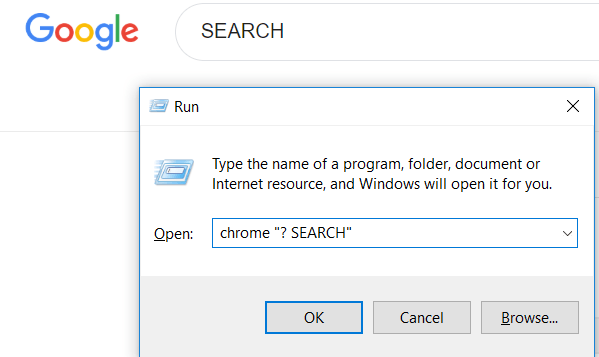
Vuoi cercare velocemente qualcosa su Google senza dover aprire un browser? Puoi farlo aprendo la finestra di dialogo Esegui e digitando "CERCA" in Chrome . Sostituisci semplicemente la parola "CERCA" con la frase che desideri cercare su Google.
Premi Invio e verrai indirizzato direttamente ai risultati di ricerca di Google. Non usi Chrome? Nessun problema, sostituisci semplicemente "chrome" con il nome del tuo browser.
Per Microsoft Edge, usa 'microsoft-edge:' , per Firefox, usa 'firefox' . Per Internet Explorer, usa 'iexplore'.
#11 – Cerca rapidamente su YouTube
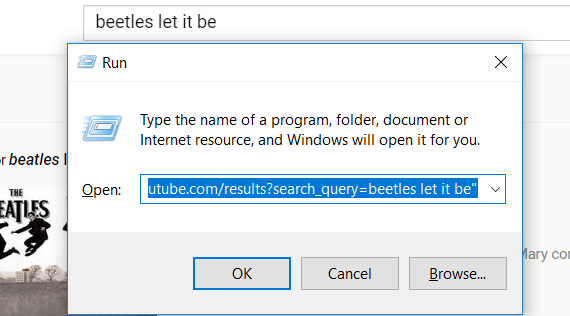
È discutibile se questo metodo accelererà o meno il processo, ma è comunque un ottimo trucco da provare.
Puoi effettuare una ricerca rapida su YouTube aprendo la finestra di riproduzione e digitando chrome “youtube.com/results?search_query=SEARCH” – sostituisci SEARCH con il termine di ricerca che desideri effettuare e chrome con il tuo browser preferito.
#12 – Apertura delle applicazioni Microsoft
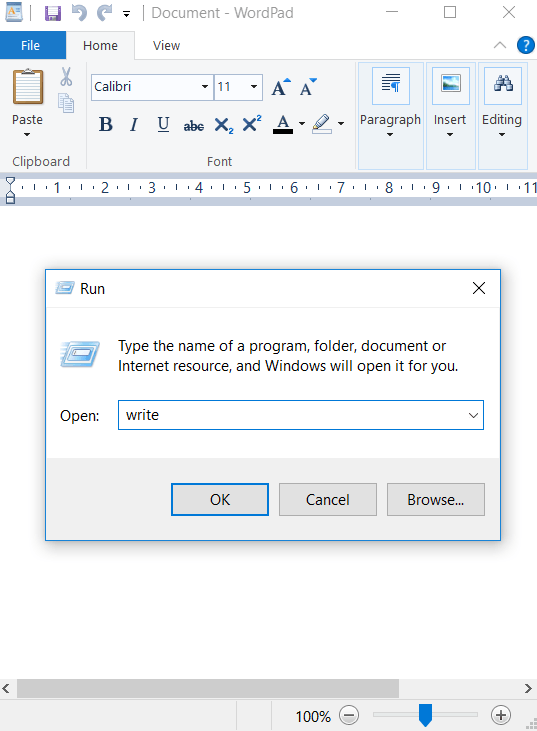
Se vuoi scrivere qualcosa velocemente, puoi usare la casella Esegui e digitare "scrivi" . Quindi premi Invio e verrai reindirizzato a WordPad.
Vuoi altre app? Dai un'occhiata all'elenco di comandi di avvio rapido qui sotto.
- Il pittore –'mspaint'
- Post-it –'stikynot'
- Prompt dei comandi –"cmd"
- Le pagine della nostra vita –'blocco note'
- Lettore multimediale –'wmplayer'
#13 – Gestione, pulizia e deframmentazione del disco
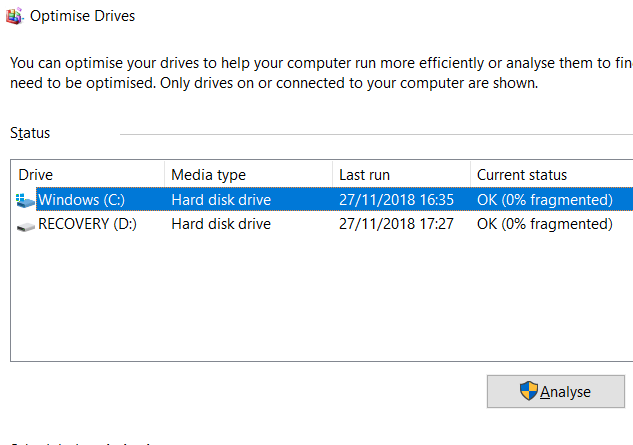
Nella prossima sezione, presenteremo una serie di comandi per la gestione del disco.
- Per pulire rapidamente il disco, utilizzare il comando "cleanmgr".
- Se si dispone di un disco rigido, è possibile avviare la deframmentazione del disco utilizzando il comando 'dfrgui'
- Per gestire il disco, utilizzare il comando 'diskmgmt.msc'.
#14 – Regolazione delle impostazioni del mouse
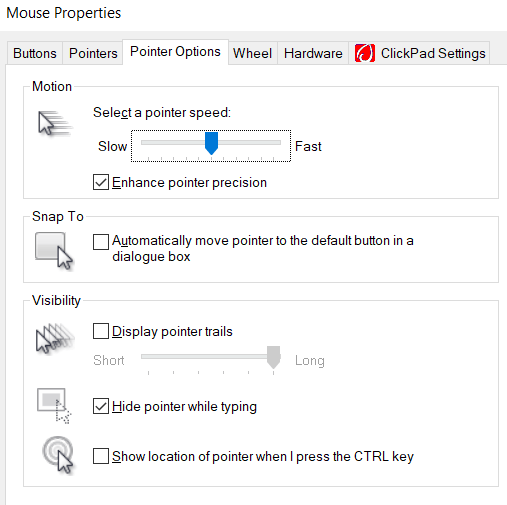
Tramite il comando ' main.cpl ' dalla finestra di dialogo Esegui, è possibile accedere alle impostazioni del mouse.
Le impostazioni che puoi regolare qui includono la velocità del puntatore del mouse, la velocità del doppio clic, il puntatore predefinito del mouse, le impostazioni della rotellina del mouse e molto altro.
#15 – Aprire i messaggi di Facebook
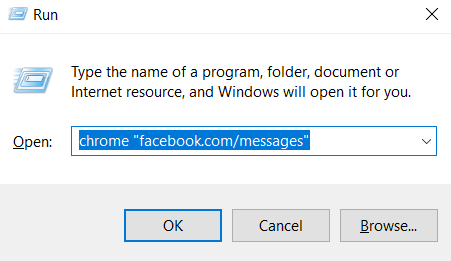
Vuoi visualizzare rapidamente i tuoi messaggi di Facebook? Usa il comando in Chrome "facebook.com/messages" e verrai reindirizzato immediatamente ai tuoi messaggi. Se non hai effettuato l'accesso a Facebook, dovrai prima accedere.
Tieni presente che dovresti sostituire "chrome" con il nome del browser che stai utilizzando.
riepilogo
Hai trovato utile qualcuno dei comandi di Windows 10? Quali useresti di più? Fammi sapere.
Se avete altri suggerimenti utili da condividere, sentitevi liberi di lasciarli nella sezione commenti qui sotto. Buon divertimento!
I commenti sono chiusi.